Você pode usar grupos de aplicativos e políticas de conformidade para proteger recursos em seu ambiente do Omnissa Workspace ONE UEM. Os grupos de aplicativos identificam os aplicativos permitidos e restritos para que as políticas de conformidade possam agir em dispositivos que não seguem os padrões de proteção.
Você pode configurar grupos de aplicativos para diversas plataformas, mas não é possível combinar todas elas com políticas de conformidade. Para essas plataformas que não podem ser combinadas com políticas de conformidade, aplique um perfil de controle de aplicativos.
| Plataforma do grupo de aplicativos | Funciona com Políticas de conformidade | Funciona com Perfis de aplicativo do controle |
|---|---|---|
| Android | Sim | Sim |
| Apple iOS | Sim | Não |
| Windows Phone | Não | Sim |
Você não precisa configurar grupos de aplicativos. No entanto, os grupos de aplicativos aprimoram a eficácia e o alcance das políticas de conformidade com o mínimo de configurações.
Relacionamentos entre grupos de aplicativos e políticas de conformidade
| Grupo de aplicativos | Descrição | Política de conformidade | Ação |
|---|---|---|---|
| Lista de permissões | Os dispositivos gerenciados podem instalar esses aplicativos do AirWatch Catalog. Se um aplicativo não estiver na lista de autorizados, não será permitida a sua instalação nos dispositivos gerenciados. | Contém aplicativos não incluídos na lista de permissões | O mecanismo de conformidade identifica aplicativos que não estão no grupo de aplicativos incluídos na lista de permissões instalados no dispositivo e aplica as ações configuradas na regra de conformidade. |
| Lista de bloqueios | Os dispositivos gerenciados não instalam esses aplicativos do AirWatch Catalog. Se um aplicativo estiver na lista, não será permitida a sua instalação nos dispositivos gerenciados. | Contém aplicativos incluídos na lista de bloqueios | O mecanismo de conformidade identifica aplicativos do grupo de aplicativos incluídos na lista de bloqueios no dispositivo e aplica as ações configuradas na regra de conformidade. |
| Exigido | Os dispositivos gerenciados são obrigados a instalar esses aplicativos do AirWatch Catalog. Se um aplicativo estiver nessa lista, os usuários dos dispositivos serão obrigados a instalá-lo nos dispositivos gerenciados. | Não contém aplicativos obrigatórios | O mecanismo de conformidade identifica aplicativos no dispositivo que pertencem ao grupo de aplicativos obrigatórios e toma as medidas configuradas na regra de conformidade. |
Observação: um aplicativo que está configurado no modo de implantação automática no UEM console não é implantado automaticamente nas seguintes condições:
- Adicionar o aplicativo ao grupo de aplicativos incluídos na lista de bloqueios atribuído ao dispositivo.
- Excluir o aplicativo no grupo de aplicativos incluídos na lista de permissões que está atribuído ao dispositivo.
Impacto das configurações de privacidade no perfil de controle do aplicativo e na conformidade da lista de aplicativos
No Workspace ONE UEM console, se você definir as configurações de privacidade do aplicativo pessoal como Não coletar o sistema não coletará as informações de aplicativo pessoal a partir dos dispositivos. Ou seja, as informações do aplicativo pessoal do usuário final não serão transmitidas pelo seu dispositivo.
No entanto, as configurações de Privacidade têm as seguintes ressalvas que impactam as configurações do perfil de Controle do Aplicativo e da Conformidade da Lista de Aplicativos:
- A política de conformidade da lista de aplicativos verifica se um dispositivo tem os aplicativos apropriados (bloqueados, autorizados ou necessários). Se o sistema não consultar a lista de aplicativos, talvez ele não verifique esses aplicativos. Como resultado, os dispositivos que contêm determinados aplicativos no grupo de incluídos na lista bloqueios não são marcados como "fora de conformidade". Da mesma forma, os dispositivos que contêm determinados aplicativos (pessoais) "necessários" serão marcados como "sem conformidade".
- O perfil de controle de aplicativos com ação em aplicativos "incluídos na lista de bloqueios" não é aplicado aos dispositivos cuja privacidade do aplicativo pessoal está definida como Não coletar, sendo aplicado apenas aos dispositivos dos quais coletamos as informações do aplicativo pessoal.
Se você quiser realizar ações na lista de aplicativos pessoais dos seus usuários finais, acompanhe a configuração de privacidade dos aplicativos pessoais do tipo de dispositivo proprietário de interesse em todos os grupos organizacionais e verifique o seguinte:
- Certifique-se de que a configuração não esteja definida como Não coletar. Se você quiser garantir a privacidade dos seus usuários finais e detectar aplicativos mal-intencionados, defina a configuração de privacidade como Coletar, mas não exibir.
- Verifique se os dispositivos dos usuários finais têm as autorizações para receber os aplicativos para os quais você pretende executar ações no Workspace ONE UEM.
Configuração do seu grupo de aplicativos
Configure grupos de aplicativos para utilizá-los em suas políticas de conformidade. Execute ações definidas nos dispositivos que não estejam em conformidade com a instalação, a atualização ou a remoção de aplicativos. Você atribui grupos de aplicativos para grupos organizacionais. Quando você atribui o grupo de aplicativos a um grupo organizacional principal, os grupos organizacionais herdeiros herdam as configurações do grupo de aplicativos.
-
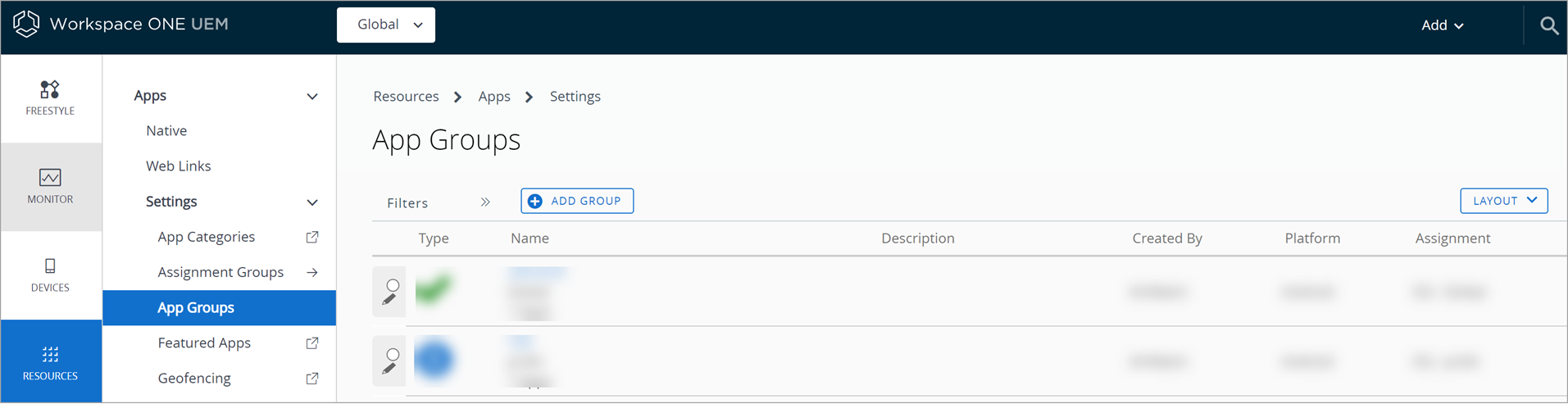
Vá para Recursos > Aplicativos > Grupos de Aplicativos.
-
Selecione Adicionar grupo.
-
Preencha as opções na aba Lista.
Configurações Descrição Tipo Selecione o tipo de grupo de aplicativos que pretende criar dependendo do resultado pretendido: permitir aplicativos, bloquear aplicativos ou tornar obrigatória a instalação de aplicativos.
Se seu objetivo for agrupar aplicativos de MDM personalizados, selecione Aplicativo de MDM. É necessário ativar essa opção para exibi-la no menu.Plataforma Selecione a plataforma para o grupo de aplicativos. Nome Digite um nome de exibição para o grupo de aplicativo no console do Workspace ONE UEM. Adicionar aplicativo Exiba caixas de texto para permitir a pesquisa por aplicativos para adicioná-los ao grupo de aplicativos. Nome do aplicativo Digite o nome de um aplicativo para procurá-lo na loja de aplicativos correspondente. ID do aplicativo Revise a sequência de caracteres preenchida automaticamente quando você usa a função de pesquisa para procurar pelo aplicativo em uma loja de aplicativos. Adicionar editor - Windows Phone Selecione para que o Windows Phone adicione vários editores a grupos de aplicativos. Os editores são organizações que criam aplicativos.
Combine essa opção com as entradas de Adicionar Aplicativo para criar exceções para as entradas do editor para listas de permissões e listas de bloqueios detalhadas no Windows Phone. -
Selecione Próximo para ir para um perfil de controle de aplicativos. É necessário preencher e aplicar um perfil de controle de aplicativos para o Windows Phone. Você pode usar um perfil de controle de aplicativos para dispositivos Android.
-
Preencha as opções na aba Atribuição.
Configurações Descrição Descrição Insira o propósito do grupo de aplicativos ou qualquer outra informação necessária. Proprietário do dispositivo Selecione o tipo de dispositivo ao qual o grupo de aplicativos se aplica. Modelo Selecione o modelo do dispositivo ao qual o grupo de aplicativo se aplica. Sistema operacional Selecione o sistema operacional do dispositivo ao qual o grupo de aplicativo se aplica. Gerenciado por Visualize ou edite o grupo organizacional que gerencia o grupo de aplicativos. Grupo organizacional Adicione mais grupos organizacionais aos quais o grupo de aplicativo se aplica. Grupo de usuários Adicione grupos de usuários aos quais o grupo de aplicativo se aplica. -
Selecione Concluir para finalizar as configurações.
Editar seus grupos de aplicativos e perfil de controle de aplicativo
Você pode editar seus grupos de aplicativos e perfil de controle de aplicativo. Ao editar grupos de aplicativos para telefones Android e Windows, edite primeiro o grupo de aplicativos e, depois, o perfil do aplicativo.
- Edite antes o grupo de aplicativos.
- Edite o perfil do aplicativo para criar uma nova versão para ele.
- Salve e publique a nova versão do perfil do aplicativo nos dispositivos. O sistema não refletirá as alterações no grupo de aplicativos, a menos que a nova versão do perfil de controle de aplicativos seja implementada nos dispositivos.
Criação de listas obrigatórias para o AirWatch Catalog
Você pode usar grupos de aplicativos para enviar notificações de aplicativos aos catálogos que os dispositivos precisam instalar.
- Vá para Recursos > Aplicativos > Grupos de Aplicativos.
- Adicione ou edite um grupo de aplicativos.
- Na aba Lista, selecione Tipo como Obrigatório.
- Na aba Atribuição, selecione os grupos organizacionais e os grupos de usuários aplicáveis que incluem os dispositivos para os quais você deseja enviar aplicativos.
Ativar aplicativos de MDM personalizados para seus grupos de aplicativos
Os aplicativos de MDM personalizados são um tipo de grupo de aplicativos criados sob medida para rastrear informações do dispositivo, como localização e status de jailbreak. Permita que o Workspace ONE UEM reconheça aplicativos de MDM personalizados para poder atribuí-los a grupos de aplicativos especiais com o objetivo de reunir informações, solucionar problemas e rastrear ativos. O Workspace ONE UEM é compatível com aplicativos de MDM personalizados criados para as plataformas Apple iOS e Android. Carregue-os como aplicativos internos.
Ative o uso de aplicativos de MDM personalizados para poder selecionar a opção no menu de grupos de aplicativos no Workspace ONE UEM. O Workspace ONE UEM não remove aplicativos de MDM personalizados quando o mecanismo de conformidade os detecta nos dispositivos. Esses aplicativos servem para auditoria, rastreamento e solução de problemas.
- Vá para Grupos e configurações > Todas as configurações > Dispositivos e usuários > Geral > Inscrição.
- Selecione Personalização.
- Ative Usar aplicativos de MDM personalizados.
Políticas de conformidade para o seu aplicativo
As políticas de conformidade permitem que você atue em dispositivos que não cumprem os padrões definidos. Por exemplo, você pode criar políticas de conformidade que detectam quando os usuários instalam aplicativos proibidos. Com base nessa detecção, você pode configurar o sistema para agir automaticamente nos dispositivos com status de fora da conformidade.
Você pode criar políticas de conformidade para aplicativos individuais usando o Modo de exibição de lista de conformidade ou para listas de aplicativos usando grupos de aplicativos. Embora não seja obrigatório usar grupos de aplicativos, eles permitem tomar medidas preventivas em relação a um grande número de dispositivos fora de conformidade.
Exemplo de Ações de Política de Conformidade: o mecanismo de conformidade detecta um usuário com um aplicativo do tipo jogo, que é um dos aplicativos em uma lista do grupo de aplicativos não autorizados. Você pode configurar o mecanismo de conformidade para executar diversas ações.
- Enviar uma notificação push ao usuário solicitando a remoção do aplicativo.
- Remover alguns recursos do dispositivo, como Wi-Fi, VPN ou perfis de e-mail.
- Eliminar aplicativos e perfis gerenciados específicos.
- Enviar uma notificação de e-mail final para o usuário copiando TI, Segurança e RH.
Você pode configurar uma política de conformidade de lista de aplicativos para diversas plataformas que atuam em dispositivos fora de conformidade.
Plataformas compatíveis para políticas e aplicativos de conformidade:
- Android
- Apple iOS
- macOS
Criação de uma política de conformidade para um aplicativo
Adicione políticas de conformidade que funcionam com grupos de aplicativos para adicionar uma camada de segurança à rede móvel. As configurações de política permitem que o mecanismo de conformidade do Workspace ONE UEM execute ações definidas em dispositivos fora de conformidade.
-
Vá para Segurança > Conformidade > Políticas de Conformidade e selecione Adicionar.
-
Selecione a plataforma Android, Apple iOS ou Apple macOS.
-
Na guia Regras, selecione Lista de Aplicativos no primeiro menu suspenso.
-
Selecione as opções que refletem os objetivos de conformidade desejados.
Configuração Descrição Contém Adicione o identificador de aplicativo para configurar o mecanismo de conformidade, de modo que monitore sua presença nos dispositivos.
Se o mecanismo detectar que o aplicativo está instalado em dispositivos designados à regra de conformidade, o mecanismo executará as ações configuradas na regra.Não contém Adicione o identificador de aplicativo para configurar o mecanismo de conformidade, de modo que monitore sua presença nos dispositivos.
Se o mecanismo detectar que o aplicativo não está instalado em dispositivos designados pela regra de conformidade, o mecanismo executará as ações configuradas na regra.Contém aplicativos bloqueados Se o mecanismo detecta aplicativos listados em grupos de aplicativos incluídos na lista de bloqueios em dispositivos atribuídos à Regra de Conformidade, ele executa as ações configuradas na regra. Contém aplicativos não permitidos Se detectar aplicativos não listados em grupos de aplicativos autorizados em dispositivos atribuídos à regra de conformidade, o mecanismo executará as ações configuradas na regra. Não contém aplicativos obrigatórios Se detectar que os dispositivos atribuídos à regra de conformidade não têm aplicativos nos grupos de aplicativos obrigatórios, o mecanismo executará as ações configuradas na regra. Não contém versão Adicione o identificador e a versão do aplicativo que o mecanismo de conformidade monitora para garantir a instalação da versão correta do aplicativo.
Se o mecanismo detectar que a versão errada do aplicativo está instalada em dispositivos atribuídos à regra de conformidade, o mecanismo executará as ações configuradas na regra.Você pode obter o Identificador de Aplicativo em uma loja de aplicativos ou seu registro no Workspace ONE UEM Console. Vá para Recursos > Aplicativos > Exibição de lista > Interno ou Público. Selecione Exibir do menu de ações para o aplicativo e procure pela informação ID do aplicativo.
-
Vá para a aba Ações para definir ações de encaminhamento a serem realizadas se o usuário não cumprir uma regra baseada em aplicativo. A primeira ação é imediata, mas sua configuração não é obrigatória. Use ou exclua essa ação. É possível ampliar ou substituir a ação imediata com ações adiadas adicionais por meio do recurso Adicionar encaminhamento.
Configurações Descrição Marcar como "fora de conformidade" Selecione a caixa de seleção para marcar dispositivos que violam essa regra. No entanto, o sistema de um dispositivo rotulado como fora de conformidade pode bloquear o acesso do dispositivo aos recursos e impedir que administradores tenham acesso ao dispositivo, dependendo das ações de encaminhamento.
Desmarque a seleção dessa opção quando não quiser colocar o dispositivo em quarentena imediatamente.Aplicativo Selecione para remover o aplicativo gerenciado Comando Selecione para configurar o sistema para o dispositivo fazer o check-in no console e apagar dados corporativos ou alterar as configurações de roaming. E-mail Selecione para bloquear e-mail no dispositivo fora de conformidade. Notificar Selecione para notificar o dispositivo fora de conformidade por e-mail, SMS ou notificação por push usando o modelo padrão.
Você pode também enviar ao administrador uma nota a respeito da violação da regra.Perfil Selecione para usar perfis do Workspace ONE UEM para restringir funcionalidades no dispositivo. -
Selecione a aba Atribuição para atribuir as regras de Conformidade a grupos inteligentes.
Configuração Descrição Gerenciado por Visualizar ou editar o grupo organizacional que gerencia e aplica a regra. Grupos atribuídos Digite para adicionar grupos inteligentes para o qual a regra se aplica. Exclusões Selecione Sim para excluir grupos da regra. Exibir atribuição do dispositivo Selecione para exibir os dispositivos afetados pela regra. -
Selecione a aba Resumo para atribuir um nome e uma breve descrição à regra.
-
Selecione Finalizar e ativar para aplicar a regra recém-criada.
Esta página foi útil?