O Omnissa Workspace ONE UEM tem várias opções para editar ou remover o perfil de VPN por aplicativo atribuído a aplicativos nativos.
Alterações nos recursos podem exigir uma alteração ou a remoção de túneis de VPN usados para acessar os aplicativos. Por exemplo, quando os usuários migram para departamentos diferentes em uma organização, o acesso deles aos recursos pode mudar. Nos casos em que você precisa alterar ou remover o acesso ao túnel de VPN de um aplicativo, você tem várias opções.
| Ação | Resultado |
|---|---|
| Edite o perfil de VPN por aplicativo associado à atribuição de implantação flexível do aplicativo. | O sistema associa o perfil Per-App VPN alterado ao aplicativo, e os grupos aplicáveis recebem o aplicativo, dependendo das configurações e das prioridades da atribuição. |
| Altere a prioridade da atribuição de implantação flexível. | O sistema força a atribuição e suas configurações, incluindo o perfil Per-App VPN, dependendo de prioridade. Se a atribuição estiver no topo, os dispositivos nos grupos aplicáveis receberão o perfil primeiro. |
| Desmarque o perfil Per-App VPN na atribuição de implantação flexível do aplicativo. | O sistema cancela a atribuição do perfil de VPN por aplicativo dos grupos atribuídos ao aplicativo. |
| Altere o grupo inteligente de um dispositivo, e o dispositivo recebe aplicativos com direito ao novo grupo. | As atribuições de implantação flexíveis são atribuídas por grupos inteligentes. As configurações de App Tunneling e VPN por aplicativo são parte das configurações de atribuição de implantação flexível. Mova um dispositivo para um grupo inteligente que você sabe que tem o aplicativo e a VPN por aplicativo desejados, e essa ação altera o perfil do dispositivo. |
Editar o perfil Per-App VPN de um aplicativo interno
Você pode alterar o perfil VPN do App Tunnel em aplicativos aprovados para usar um App Tunnel diferente para se conectar a redes de back-end e corporativas. Este é um exemplo geral de como editar o perfil Per-App VPN de um aplicativo interno. Para aplicativos públicos e comprados, siga um fluxo de trabalho semelhante, editando a atribuição de implantação flexível para esse aplicativo específico.
- Vá para Recursos > Aplicativos Nativos > Interno no Workspace ONE UEM Console.
- Selecione o botão de opção para o aplicativo e selecione Atribuir.
- Selecione a atribuição e escolha Editar.
- No menu na configuração abaixo, o App Tunneling, selecione um perfil Per-App VPN diferente.
- Selecione Adicionar e Salvar e publicar.
Alterar a prioridade de atribuição do perfil de VPN por aplicativo
Você pode mover a prioridade de implantação flexível para cima ou para baixo para alterar os aplicativos aprovados pelo App Tunnel usados para se conectar a redes de back-end e corporativas.
- Acesse as atribuições de implantação flexíveis de um aplicativo nativo. Siga as subetapas para acessar as atribuições de um aplicativo público. Aplicativos internos e comprados seguem um fluxo de trabalho semelhante. a. Para acessar as atribuições de um aplicativo público, vá para Recursos > Aplicativos > Nativo > Público no Workspace ONE UEM Console. b. Selecione o botão de opção para o aplicativo e selecione Atribuir.
- Selecione a atribuição que você deseja mover e escolha Mover para Cima ou Mover para Baixo. Faça as alterações prioritárias necessárias.
- Selecione Salvar e publicar.
Remover o perfil Per-App VPN de um aplicativo
Desmarque a opção App Tunnel na atribuição de implantação flexível para desassociar o perfil de VPN por aplicativo dos aplicativos e dispositivos.
- Acesse as atribuições de implantação flexíveis de um aplicativo nativo. Siga as subetapas para acessar as atribuições de um aplicativo público. Aplicativos internos e comprados seguem um fluxo de trabalho semelhante.
- Para acessar as atribuições de um aplicativo público, vá para Recursos > Aplicativos > Aplicativos Nativos > Público no Workspace ONE UEM Console.
- Selecione o botão de opção para o aplicativo e selecione Atribuir.
- Selecione a atribuição e escolha Editar.
- Selecione Desativado para App Tunneling.
- Selecione Adicionar e Salvar e publicar.
Editar um Grupo inteligente
Você pode editar um grupo inteligente estabelecido. Todas as edições que você aplicar a um grupo inteligente afetam todas as políticas e os perfis a que esse grupo inteligente esteja atribuído.
-
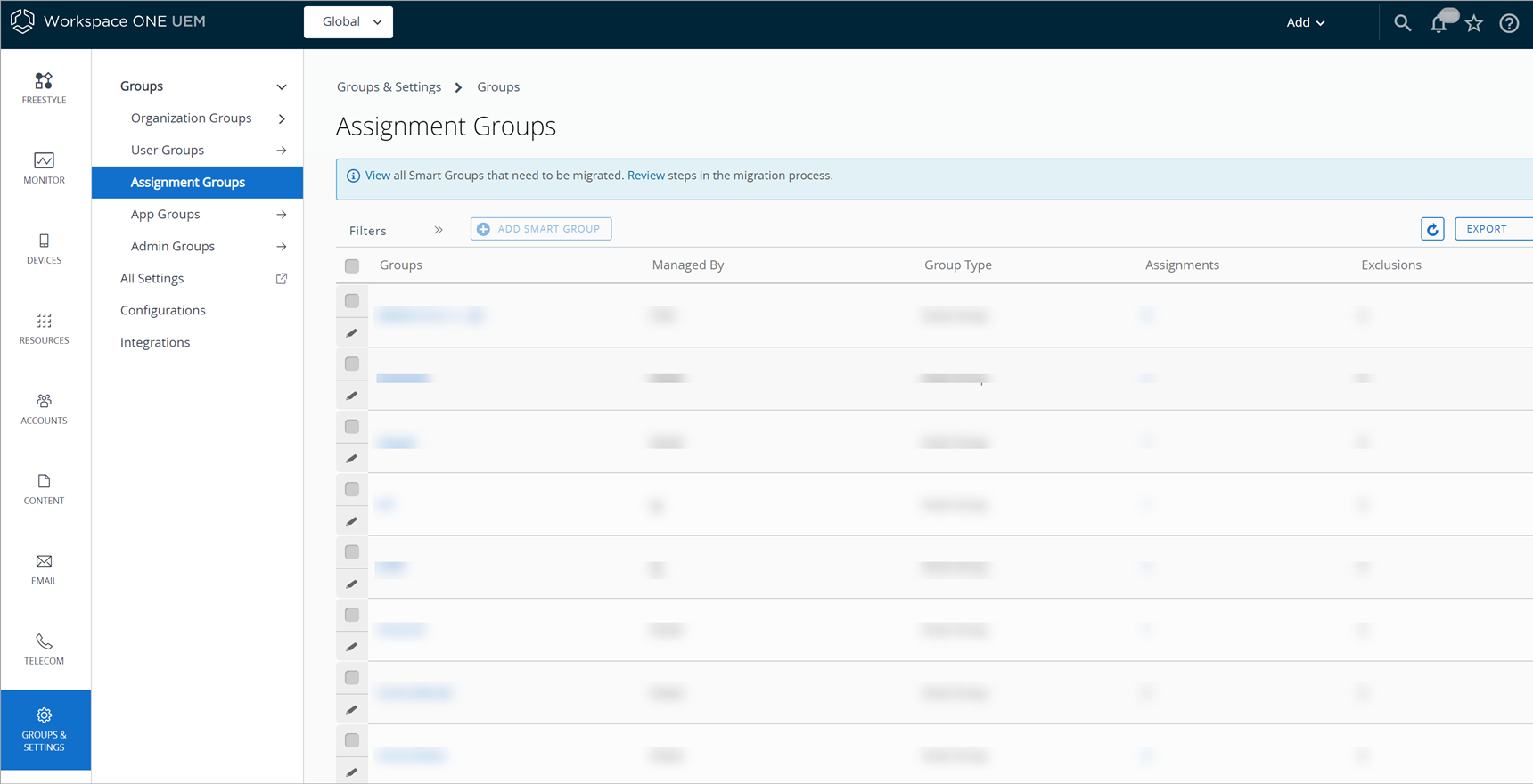
Vá para Grupos e configurações > Grupos > Grupos de atribuições.
-
Selecione o ícone Editar localizado à esquerda do grupo inteligente listado que deseja editar. Você também pode selecionar o nome do grupo inteligente na coluna Grupo. A página Editar grupo inteligente é exibida com as configurações existentes.
-
Na página Editar grupo inteligente, altere Critérios ou Dispositivos e usuários (dependendo com qual tipo o grupo inteligente foi salvo) e selecione Próximo.
-
Na página Visualizar Atribuições, você pode ver quais perfis, aplicativos, livros, aprovisionamentos e políticas podem ser adicionados ou removidos dos dispositivos como resultado.
-
Selecione Publicar para salvar as edições no seu grupo inteligente. Todos os perfis, aplicativos, livros, aprovisionamento e políticas vinculados a esse grupo inteligente atualizarão as atribuições do dispositivo baseado nessa edição.
Esta página foi útil?