O Omnissa Workspace ONE UEM Console permite que você implemente aplicativos como um link. Se você tiver pacotes de aplicativos armazenados em um repositório, interno à sua rede ou na nuvem, poderá usar links desses repositórios para adicionar o aplicativo ao Workspace ONE UEM Console. Você pode usar as seguintes configurações de entrega para implementar aplicativos como um link para os usuários finais.
Hospede e distribua aplicativos do armazenamento em nuvem
Se você estiver usando armazenamento em nuvem para hospedar um aplicativo interno, o Workspace ONE UEM facilita a conexão com o dispositivo para obter o pacote de aplicativos do sistema de armazenamento em nuvem quando a implantação for iniciada. O Workspace ONE UEM atualmente não é compatível com links de sistema de armazenamento em nuvem que exijam autenticação. O pacote de aplicativos internos que você hospeda em um sistema de armazenamento em nuvem deve ser um link direto. Esse link direto permite que os usuários finais aceitem o pacote de aplicativos por meio do URL.
Baixar e distribuir com o Workspace ONE UEM
A configuração Baixar e Distribuir pela Plataforma do Workspace ONE UEM, quando ativada, permite que o Workspace ONE UEM recupere o arquivo de pacote de um link e armazene-o, em vez de distribuir o link diretamente para os usuários finais. Essa funcionalidade é útil para clientes que usam o Workspace ONE UEM para integração contínua entre sistemas para distribuir aplicativos. Vá até a ajuda da API no console para encontrar o valor da API. O Workspace ONE UEM também baixa pacotes hospedados no repositório da sua rede interna, mas você deve ativar a opção para acessá-los com o Content Gateway.
Quando a configuração Baixar e Distribuir pela Plataforma do Workspace ONE UEM está desativada, nenhum dado binário de aplicativo é carregado para o Workspace ONE UEM. Além disso, o Workspace ONE UEM não tenta recuperar ou coletar qualquer informação sobre o aplicativo. Os administradores devem fornecer manualmente todos os metadados de aplicativo necessários durante o processo de criação de aplicativos.
Esta opção é recomendada para binários hospedados no local que não devem ser carregados no Workspace ONE UEM devido a requisitos de tamanho, segurança ou conformidade. Os dispositivos baixam o aplicativo diretamente do link fornecido, sem fallback para o CDN do Workspace ONE UEM ou qualquer outra fonte gerenciada pelo Workspace ONE UEM.
Hospedar aplicativos no repositório da rede interna usando Content Gateway
Se você estiver usando um repositório em sua rede interna, o Content Gateway facilita a conexão para que o dispositivo obtenha o aplicativo desse repositório quando o Workspace ONE UEM console iniciar a implantação. Você pode hospedar aplicativos internos em sua rede e gerenciar os aplicativos com o Workspace ONE UEM. O Workspace ONE UEM usa os protocolos de compartilhamento de arquivos do Windows para disponibilizar aos dispositivos do usuário os aplicativos hospedados externamente.
O Workspace ONE UEM fornece o Content Gateway como um serviço no dispositivo Unified Access Gateway. O Content Gateway fornece uma forma segura e eficaz para os usuários finais acessarem repositórios internos. Você pode configurar o Content Gateway for Windows para transferir dados da rede no local para o Workspace ONE UEM.
Observação: a adição de um link de pacote de aplicativos a um repositório interno para acesso usando Content Gateway não é mais suportada. Recomendamos que você hospede e distribua aplicativos a partir de um serviço de armazenamento em nuvem ou do Workspace ONE UEM.
- Configure e use o Content Gateway para Windows para proteger as comunicações entre sua rede e o Workspace ONE UEM. Encontre informações sobre o Content Gateway no site do Omnissa Docs.
- Digite as credenciais do repositório de aplicativo externo para que o Workspace ONE UEM possa direcionar os usuários aos pacotes de aplicativos hospedados em sua rede no repositório de aplicativos. O Workspace ONE UEM é compatível com um conjunto de credenciais para autenticação em repositórios. Se você tiver vários repositórios configurados, use um conjunto comum de credenciais para se autenticar.
- Digite a localização dos aplicativos internos no repositório de aplicativo externo utilizando um link.
Implementar aplicativos usando Repositório de Aplicativo Empresarial
No Workspace ONE UEM, o repositório de aplicativos empresariais acelera a entrega de aplicativos do Windows usados com frequência. O Repositório de Aplicativo Empresarial serve como uma loja geral para aplicativos pré-empacotados e usados com frequência que podem ser implementados instantaneamente no catálogo do Intelligent Hub dos funcionários. Os aplicativos são previamente testados em todas as compilações mais recentes do sistema operacional e mantidos atualizados para proteção contra possíveis vulnerabilidades. Se você usa o Content Gateway for Windows e hospeda aplicativos em um sistema de servidores externos, é possível definir repositórios externos para diversas plataformas e vários tipos de aplicativo. O Workspace ONE UEM é compatível com tipos de arquivo específicos para repositório de aplicativo externo. O recurso de repositório de aplicativos externo permite apenas aplicativos internos.
O link do aplicativo deve conter qualquer uma das seguintes extensões de arquivos compatíveis na URL. O UEM Console também é compatível com links que contêm os parâmetros de consulta no final.
- app
- appx
- apk
- dmg
- exe
- ipa
- msi
- pkg
- xap
- zip
A tabela a seguir lista as extensões compatíveis específicas da plataforma para todos os aplicativos carregados como um link:
| Plataforma | Tipos de arquivos compatíveis |
|---|---|
| Apple iOS | IPA |
| macOS | Grupo de pacote de aplicativos |
| Android | APK |
| Symbian | SIS e SISX |
| Windows Phone | XAP |
| Windows que funciona com todos os três processadores: x64, x86 e ARM | APPX, msi, zip e .exe |
Implementações compatíveis:
- Implementações de SaaS usando o Content Gateway para Windows para comunicações seguras.
- Implementações no local usando o Content Gateway para Windows para comunicações seguras.
Se os repositórios exigirem autenticação, o Workspace ONE UEM usará um conjunto de credenciais para comunicação entre o Content Gateway e os repositórios. Para que esse recurso funcione, use um conjunto comum de credenciais para a comunicação entre o Content Gateway e os repositórios. Adicione um conjunto de credenciais para os repositórios configurados com o Content Gateway.
Adição de aplicativos internos de repositórios externos
Configure o Workspace ONE UEM para direcionar os usuários a aplicativos internos na rede em um repositório de aplicativo externo. Gerencie as configurações no Workspace ONE UEM para distribuir um link para um recurso ou para recuperar um pacote de arquivos, armazená-lo e distribuí-lo. O Content Gateway for Windows usa essa informação para acessar o repositório e iniciar comunicações entre o dispositivo e o repositório.
-
Vá para Grupos e configurações > Todas as configurações > Aplicativos > Workspace ONE > Repositório de aplicativo externo.
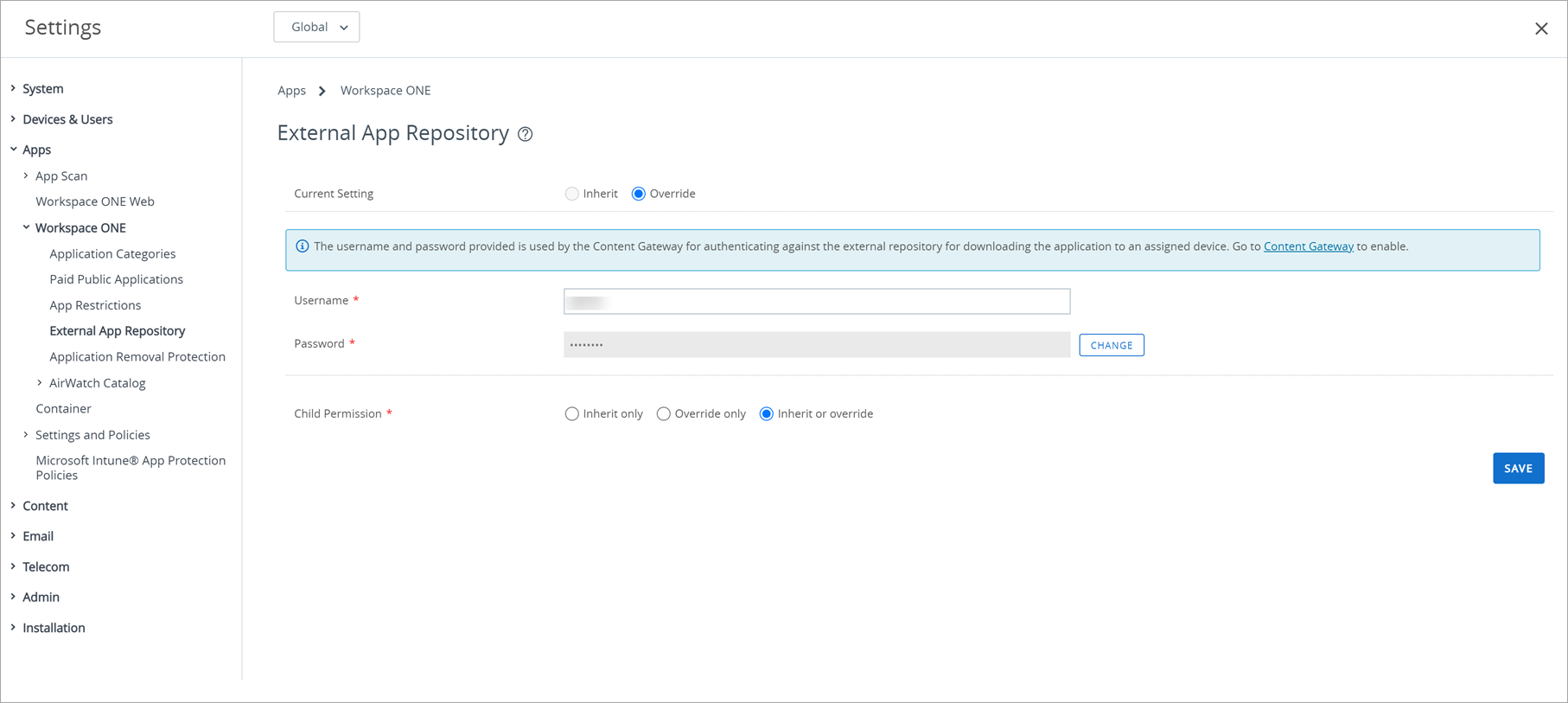
-
Preencha as seguintes opções.
Configuração Descrição Nome de usuário Digite o nome de usuário para o repositório de aplicativo externo. Senha Digite a senha para o repositório de aplicativo externo. -
Clique em Salvar.
-
Vá para Recursos > Aplicativos > Aplicativos Nativos > Interno e selecione Adicionar Aplicativo.
-
Selecione Carregar, selecione Link, confirme que o acesso usa o Content Gateway e selecione o gateway desejado. No entanto, se o link para o aplicativo estiver disponível publicamente, o Content Gateway não é necessário.
-
Digite o local do aplicativo interno no repositório de aplicativo externo. Você pode usar um caminho de arquivo de servidor, um caminho de compartilhamento de arquivo de rede ou um endereço HTTP ou HTTPS. A sequência de caracteres deve incluir o nome do aplicativo interno e a extensão de arquivo. Por exemplo, http://
/<InternalAppFileName.FileExtension. -
Se este aplicativo estiver hospedado em um repositório de rede interno que você deseja distribuir, selecione Acesso via Content Gateway.
-
Se você quiser que o Workspace ONE UEM recupere, armazene e distribua o pacote de arquivos, em vez de apenas passar o link para os dispositivos, selecione Baixar e distribuir por meio da plataforma do Workspace ONE UEM.
-
Selecione Salvar e Continuar e configure as guias restantes.
Esta página foi útil?