Omnissa Workspace ONE UEM console consente di distribuire le applicazioni sotto forma di link. Se si dispone di pacchetti di applicazioni archiviati in un repository interno alla rete o nel cloud, è possibile utilizzare i link a questi repository per aggiungere l'applicazione di Workspace ONE UEM console. È possibile utilizzare le seguenti configurazioni di consegna per distribuire le applicazioni sotto forma di collegamento per gli utenti finali.
Ospitare e distribuire applicazioni da un archivio cloud
Se si utilizza un archivio cloud per l'hosting di un'applicazione interna, Workspace ONE UEM semplifica la connessione affinché il dispositivo riceva il pacchetto dell'applicazione dal sistema di archiviazione cloud quando viene avviata la distribuzione. Workspace ONE UEM attualmente non supporta link a sistemi di archiviazione file che richiedono l'autenticazione. È importante che il pacchetto dell'applicazione interna ospitato in un sistema di archiviazione cloud sia un collegamento diretto. Questo collegamento diretto consente agli utenti finali di accettare il pacchetto dell'applicazione tramite l'URL.
Scarica e distribuisci con Workspace ONE UEM
L'impostazione Scarica e distribuisci tramite piattaforma Workspace ONE UEM , quando attivata, consente a Workspace ONE UEM di recuperare il file del pacchetto da un link e di archiviarlo anziché distribuire il link direttamente agli utenti finali. Questa funzionalità è utile per i clienti che utilizzano Workspace ONE UEM per l'integrazione continua tra i sistemi per distribuire le applicazioni. Consultare la Guida API in Console per individuare il valore API. Workspace ONE UEM esegue anche il download dei pacchetti ospitati nel repository sulla rete interna, ma è necessario abilitare l'opzione per accedervi con Content Gateway.
Quando l'impostazione Download e distribuzione tramite la piattaforma Workspace ONE UEM è disattivata, non viene caricato alcun dato binario dell'applicazione su Workspace ONE UEM. Inoltre, Workspace ONE UEM non tenta di recuperare o raccogliere alcuna informazione sull'applicazione. Gli amministratori devono fornire manualmente tutti i metadati dell'applicazione richiesti durante il processo di creazione dell'app.
Questa opzione è consigliata per i file binari ospitati in locale che non devono essere caricati in Workspace ONE UEM a causa di requisiti di dimensione, sicurezza o conformità. I dispositivi scaricano l'applicazione direttamente dal collegamento fornito, senza ricorrere alla CDN di Workspace ONE UEM o a qualsiasi altra origine gestita da Workspace ONE UEM.
Hosting di applicazioni in un repository su rete interna utilizzando Content Gateway
Se si utilizza un repository su rete interna, Content Gateway semplifica la connessione affinché il dispositivo riceva il pacchetto dell'applicazione da tale repository quando la Workspace ONE UEM Console avvia la distribuzione. È possibile ospitare le applicazioni interne sulla propria rete e gestire le applicazioni con Workspace ONE UEM. Workspace ONE UEM utilizza i protocolli di condivisione file di Windows per rendere disponibili ai dispositivi degli utenti le applicazioni ospitate esternamente.
Workspace ONE UEM fornisce Content Gateway come servizio nell'appliance Unified Access Gateway. Il Content Gateway fornisce agli utenti finali un sistema efficace e sicuro per accedere ai repository interni. È possibile configurare Content Gateway per Windows per il trasferimento di dati dalla rete in locale a Workspace ONE UEM.
Nota: l'aggiunta di un collegamento al pacchetto dell'applicazione ad repository interno per accedere utilizzando Content Gateway non è più supportata. È consigliabile ospitare e distribuire le app da un archivio cloud o da Workspace ONE UEM.
- Configurare e utilizzare Content Gateway per Windows per proteggere le comunicazioni tra la rete e Workspace ONE UEM. Trova informazioni riguardo il Content Gateway sul sito di Omnissa Docs.
- Immettere le credenziali per l'archivio di app esterne in modo che Workspace ONE UEM possa indirizzare gli utenti verso i pacchetti delle applicazioni ospitati sulla rete nel repository delle app. Workspace ONE UEM supporta un set di credenziali per l'autenticazione nei repository. Se si dispone di più repository, utilizzare un set comune di credenziali per l'autenticazione.
- Inserire il percorso delle applicazioni interne nell'archivio delle app esterne utilizzando un collegamento.
Distribuisci applicazioni utilizzando il repository delle app aziendali
Il repository delle app aziendali all'interno di Workspace ONE UEM velocizza la distribuzione delle app Windows utilizzate con maggiore frequenza. Tale repository funge da punto di accesso centrale per le app preconfezionate di utilizzo più comune da distribuire istantaneamente al catalogo di Intelligent Hub dei dipendenti. Le app vengono in precedenza testate in tutte le più recenti build del sistema operativo più recenti e tenute aggiornate come protezione contro potenziali vulnerabilità. Se si utilizza Content Gateway per Windows e si ospitano applicazioni su sistemi server esterni, è possibile impostare i repository esterni per varie piattaforme e tipi di applicazioni. Workspace ONE UEM supporta specifici tipi di file per archivi di app esterne. La funzionalità di archivio delle app esterne supporta solo le applicazioni interne.
Il link dell'applicazione deve contenere una delle seguenti estensioni file supportate nell'URL. UEM console supporta anche i collegamenti che contengono i parametri di query alla fine.
- app
- appx
- apk
- dmg
- exe
- ipa
- msi
- pkg
- xap
- zip
Nella seguente tabella sono elencate le estensioni supportate specifiche della piattaforma per tutte le applicazioni caricate come link:
| Piattaforma | Tipi di file supportati |
|---|---|
| Apple iOS | IPA |
| macOS | Pacchetti di applicazioni |
| Android | APK |
| Symbian | SIS e SISX |
| Windows Phone | XAP |
| Windows che funziona per tutti e tre i tipi di processori, x64, x86 e ARM | APPX, msi, zip ed.exe |
Distribuzioni supportate:
- Le distribuzioni SaaS che utilizzano il Content Gateway per Windows per le comunicazioni sicure.
- Le distribuzioni in locale che utilizzano il Content Gateway per Windows per le comunicazioni sicure.
Se gli archivi richiedono l'autenticazione, Workspace ONE UEM utilizza un insieme di credenziali per la comunicazione tra il Content Gateway e gli archivi. Per questa funzionalità, utilizzare un insieme comune di credenziali per la comunicazione tra Content Gateway e gli archivi. Aggiungere un insieme di credenziali per gli archivi configurati con Content Gateway.
Aggiungere applicazioni interne da archivi esterni
Configurare Workspace ONE UEM per indirizzare gli utenti alle applicazioni interne sulla rete in un archivio di app esterne. Gestisci le impostazioni in Workspace ONE UEM in modo da distribuire un link a una risorsa o recuperare un pacchetto di file, archiviarlo e distribuirlo. Il Content Gateway per Windows utilizza queste informazioni per accedere all'archivio e aprire le comunicazioni tra il dispositivo e l'archivio.
-
Selezionare Gruppi e impostazioni > Tutte le impostazioni > App > Workspace ONE > Archivio di app esterne.
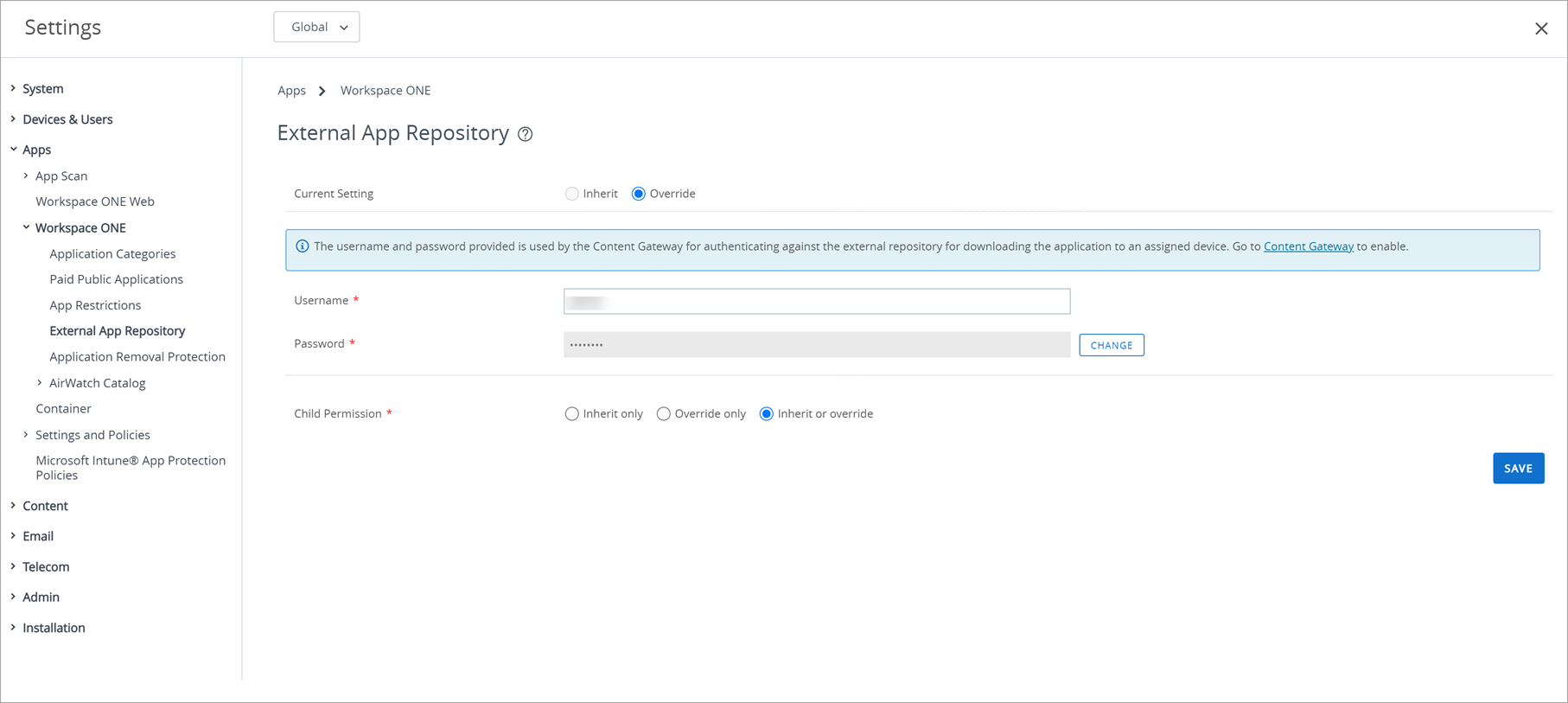
-
Completare le seguenti opzioni.
Impostazione Descrizione Nome utente Immettere il nome utente per l'archivio delle applicazioni esterne. Password Immettere la password per l'archivio delle applicazioni esterne. -
Fare clic su Salva.
-
Vai su Risorse > App > App native > Interne, quindi scegli Aggiungi applicazione.
-
Seleziona Carica, seleziona Collegamento, conferma che l'accesso utilizzi Content Gateway e seleziona il gateway da utilizzare. Tuttavia se il collegamento all'applicazione è pubblicamente accessibile, Content Gateway non è obbligatorio.
-
Inserire il percorso dell'applicazione interna nell'archivio delle app esterne. È possibile utilizzare un percorso file del server, un percorso di condivisione file di rete, un indirizzo HTTP o un indirizzo HTTPS. La stringa deve includere il nome dell'applicazione interna e l'estensione del file. Per esempio, http://
/<InternalAppFileName.FileExtension. -
Se questa applicazione è ospitata in un repository su rete interna che si desidera distribuire, selezionare Accedi tramite Content Gateway.
-
Se si desidera che Workspace ONE UEM recuperi il pacchetto di file, lo archivi e lo distribuisca anziché passare solo il link ai dispositivi, selezionare Scarica e distribuisci tramite piattaforma Workspace ONE UEM.
-
Selezionare Salva e Continua e quindi configurare le schede rimanenti.
Questa pagina è stata utile?