Omnissa Workspace ONE UEM 有多個選項可編輯或移除指派至原生應用程式的個別應用程式 VPN 設定檔。
資源變更可能需要變更或移除用來存取應用程式的 VPN 通道。例如,當使用者移至組織內不同部門時,他們對資源的存取權限即可能改變。在需要變更或移除應用程式的 VPN 通道存取權時,您有數個選項。
| 動作 | 結果 |
|---|---|
| 編輯與應用程式的彈性部署指派相關聯的 Per-App VPN 設定檔。 | 系統會將已變更 Per-App VPN 設定檔相關聯至應用程式,適用的群組會根據指派設定和優先順序收到該應用程式。 |
| 變更彈性部署指派的優先順序。 | 系統會視優先順序推送指派和其組態,包括 Per-App VPN 設定檔。若指派在上方,適用的群組中的裝置會先收到該設定檔。 |
| 在應用程式的彈性部署指派中取消選取 Per-App VPN 設定檔。 | 系統將從指派至應用程式的群組中取消指派個別應用程式 VPN 設定檔。 |
| 變更裝置的智慧群組,裝置會收到新群組有權獲得的應用程式。 | 彈性部署指派會由智慧群組指派。應用程式通道和個別應用程式 VPN 設定是彈性部署指派組態的一部分。將裝置移至您已知具有所需應用程式和 Per-App VPN 的智慧群組,此動作會變更裝置的設定檔。 |
編輯內部應用程式的 Per-App VPN 設定檔
您可以變更已核准應用程式上的應用程式通道 VPN 設定檔,以使用不同的應用程式通道來連線至後端和公司網路。這是如何編輯內部應用程式的 Per-App VPN 設定檔的一般範例。若是公用和已購買應用程式,遵循類似的工作流程,編輯該特定應用程式的彈性部署指派。
- 在 Workspace ONE UEM Console 中導覽至資源 > 原生應用程式 >內部。
- 選取應用程式的選項按鈕,然後選取指派。
- 選取該指派,然後選取編輯。
- 在應用程式通道下方的設定功能表中,選取不同的 Per-App VPN 設定檔。
- 選擇新增,然後選擇儲存並發佈。
變更個別應用程式 VPN 設定檔的指派優先順序
您可以調整彈性部署的優先順序,以變更用於連接後端與企業網路的應用程式通道核准應用程式。
- 存取原生應用程式的彈性部署指派。按照子步驟存取公用應用程式的指派。內部和已購買應用程式遵循類似的工作流程。 a. 若要存取公用應用程式的指派,請在 Workspace ONE UEM Console 中導覽至資源 > 應用程式 > 原生 > 公用。 b. 選取應用程式的選項按鈕,然後選取指派。
- 選取想要移動的指派,然後選取以上移或下移。進行任何必要的優先順序變更。
- 選取以儲存並發佈。
從您的應用程式移除個別應用程式 VPN 設定檔
在彈性部署指派中取消選取應用程式通道選項,以從應用程式及裝置將個別應用程式 VPN 設定檔解除關聯。
- 存取原生應用程式的彈性部署指派。按照子步驟存取公用應用程式的指派。內部和已購買應用程式遵循類似的工作流程。
- 若要存取公用應用程式的指派,請在 Workspace ONE UEM Console 中導覽至資源 > 應用程式 > 原生應用程式 > 公用。
- 選取應用程式的選項按鈕,然後選取指派。
- 選取該指派,然後選取編輯。
- 針對應用程式通道,選取已停用。
- 選擇新增,然後選擇儲存並發佈。
編輯智慧群組
您可以編輯已建立的智慧群組。任何您套用在智慧群組的編輯,都會影響所有指派給該智慧群組的原則和設定檔。
-
瀏覽至群組與設定 > 群組 > 指派群組。
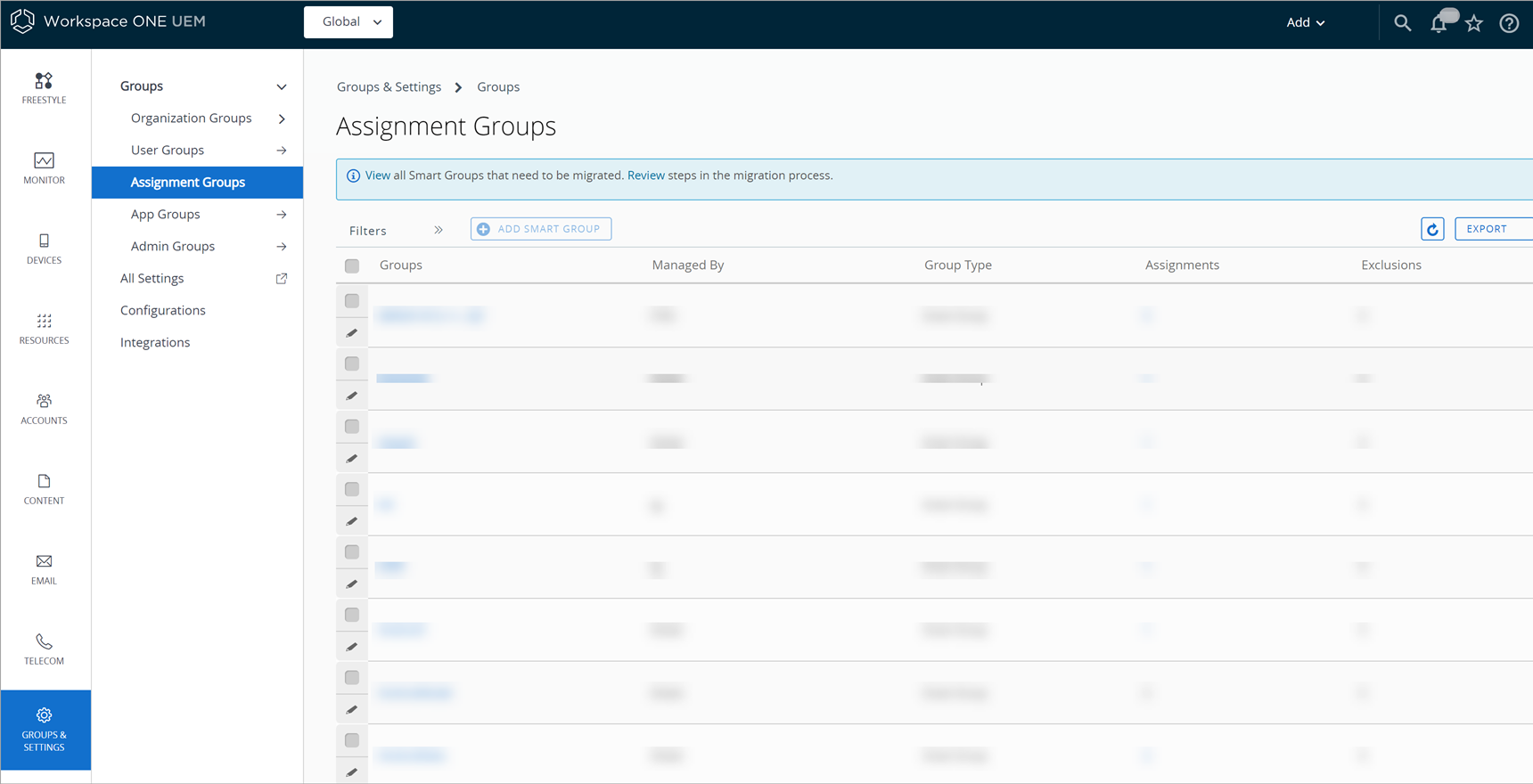
-
在列出的智慧群組中,選擇您要編輯之群組左側的編輯圖示。您也可以在群組欄中選擇智慧群組名稱。編輯智慧群組頁面會出現,並且會顯示其現有設定。
-
在編輯智慧群組的頁面中,變更準則或裝置和使用者 (視智慧群組儲存的類型),然後選擇下一步。
-
在檢視指派項目頁面中,您可以檢閱哪些設定檔、App、書籍、佈建和原則可能會因此新增到裝置上或從裝置上移除。
-
選擇發佈以儲存您的智慧群組編輯內容。所有與此智慧群組相關的設定檔、APP、書籍、佈建和原則,都會按照此編輯內容來更新其裝置指派。
此頁面對您有幫助嗎?