部署應用程式後,您可以從 Omnissa Workspace ONE UEM 確認其指派和安裝。您亦可以管理應用程式版本和部署最近更新的應用程式。使用存取原則管理 SaaS 應用程式的存取權。
管理自訂通知
透過自訂通知,為終端使用者提供應用程式和書籍的變更資訊。您可透過電子郵件、簡訊或推送通知來傳送訊息。
自訂包含應用程式或書籍名稱、描述、圖像和版本說明的訊息範本。範本還可包含連到 APP 和書籍目錄的連結,提示終端使用者從通知中下載內容。當您針對動作功能表或管理裝置功能使用通知裝置選項時,Workspace ONE UEM 就會傳送此訊息。
-
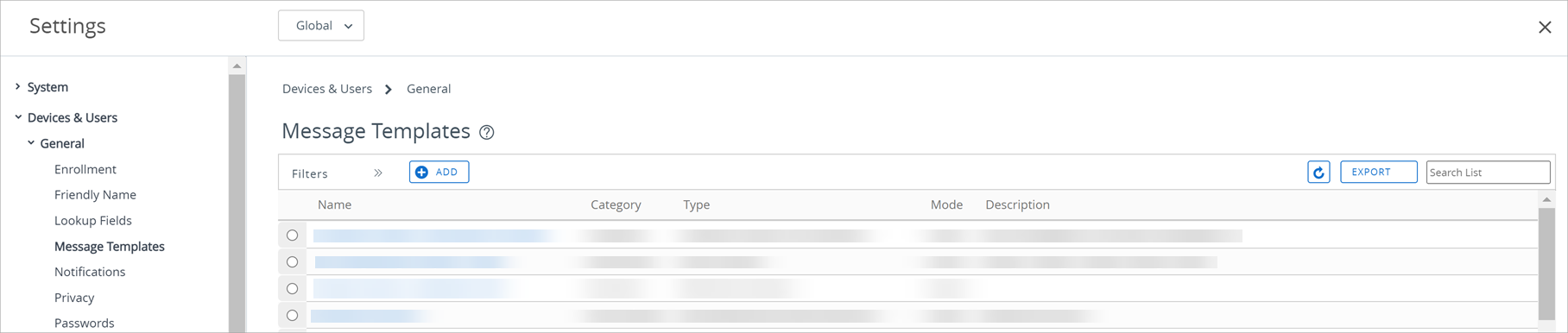
導覽至群組 & 設定 > 所有設定 > 裝置 & 使用者 > 一般 > 訊息範本。
-
選擇新增、填寫必要資訊,然後儲存設定。
設定 說明 複製 如果您選擇複製指派組態,可以從垂直省略符號按一下 [複製]。 刪除 從垂直省略符號,您可以刪除,以從應用程式部署中移除選取的指派。 優先順序 將所選指派置於指派清單中時,您可以從下拉式功能表中修改所設定指派的優先順序。優先順序 0 為最重要的指派項目,並且優先於其他所有部署項目。您的裝置會從具有最高優先順序的指派群組接收所有限制散發原則和應用程式組態原則。
如果裝置隸屬於多個智慧群組,且您將這些智慧群組指派至具有多個彈性部署的應用程式,則該裝置會接收具備最即時優先順序的排程彈性部署。當您將智慧群組指派到彈性化部署時,請記住,單一裝置有可能隸屬於多個智慧群組。因此,一部裝置針對相同的應用程式可能會獲派多個彈性化部署。
例如,裝置 01 隸屬於「HR 智慧群組」及「培訓智慧群組」。您可以配置並指派兩項彈性化部署給應用程式 X,其中包括上述的兩個「智慧群組」。裝置 01 現在有應用程式 X 的兩個指派項目。
優先順序 0 = HR 智慧群組,可在 10 天內透過「隨選」部署。
優先順序 1 = 培訓智慧群組,現在透過「自動」部署。裝置 01 接收優先順序 0 指派,並在 10 天內取得應用程式 (因為指派優先順序分級較高)。裝置 01 不會接收優先順序 1 指派。指派名稱 檢視指派名稱。 說明 檢視指派說明。 智慧群組 檢視指派的智慧群組。 應用程式交付方式 檢視將應用程式推播至裝置的方式。自動立即透過 AirWatch Catalog 推播,無需使用者操作。隨選使用者從目錄啟動安裝項目時推送至裝置。
附註:除非管理員或終端使用者啟動安裝,否則已經安裝隨選應用程式的裝置無法接收該應用程式的任何更新。EMM 管理存取 檢視是否已啟用應用程式調適性管理。
啟用此設定時,只有在 Workspace ONE SDK 是由 EMM 管理時,才允許終端使用者使用 Workspace ONE SDK 存取應用程式。若要避免服務中斷,請務必在啟用「已安裝使用者」旗標的情況下接管管理。
將您的應用程式部署為受管理的好處
Workspace ONE UEM 可將您的應用程式部署為受管和未受管。Workspace ONE UEM 主控台可針對受管內容執行某些無法對未受管內容執行的工作。
說明受管的應用程式
使用 Workspace ONE UEM 公用應用程式功能,從 App Store 搜尋並上傳公用應用程式。如果您使用另一種方式將公用應用程式新增至裝置,Workspace ONE UEM 將不會管理這些應用程式。管理功能包含下列特色。
- 透過安裝目錄自動將應用程式部署至裝置。
- 應用程式的部署版本。
- 在目錄中列出應用程式,以便裝置使用者可以輕鬆存取和安裝應用程式。從 Hub 22.06 開始,裝置使用者還可以從目錄中 解除安裝非必要的應用程式。
- 從主控台追蹤應用程式的安裝並推播安裝。
- 若要從裝置上移除應用程式但保留在 Workspace ONE UEM 中,您可以停用公用應用程式。
- 將應用程式及其版本從 Workspace ONE UEM 和裝置中刪除。
管理的優點
除非因為平台的關係而無法管理,或是您沒有在 App Store 中搜尋公用內容就將它上傳,否則 Workspace ONE UEM 可以管理大部分的應用程式。
- 受管內容
- 分發 – Workspace ONE UEM 使用目錄來向裝置推播受管內容。根據所設定的推送模式,目錄會自動安裝內容或提供下載。
- 移除 – Workspace ONE UEM 可將受管理內容從裝置移除。
- 未受管理的內容
- 分發 – Workspace ONE UEM 必須導引終端使用者透過目錄前往 App Store 下載文件。
- 移除 – Workspace ONE UEM 無法從裝置移除未受管理內容。
您的應用程式的原生清單檢視設定和說明
原生清單檢視是一個可供排序、篩選和搜尋資料的中心位置,便於您在內部用、公用、已購買和 Web 應用程式中執行各種管理功能。資源中的每個原生清單視圖都稍微略有不同,可用的功能也有所差異,因此系統不會對每種應用程式類型顯示所有選項。
| 設定 | 說明 |
|---|---|
| 篩選條件 | 平台 – 依照平台來檢視應用程式。此篩選條件可以幫您找到多種應用程式,使您能夠同時執行大規模的管理功能。 狀態 – 依狀態來檢視應用程式:使用中、已淘汰和非使用中。這種檢視方法可以幫您將應用程式回復至先前的狀態。 類別 – 尋找專用於預設或自訂類別的應用程式。找到標記為金融、商務、社交網絡及其他許多選項的應用程式。此篩選器對於搜尋大量應用程式群組相當管用。 需要更新 – 尋找使用佈建設定檔來運作的 Apple iOS 應用程式。此篩選條件可以爲您找出將要更新佈建設定檔的應用程式。 APP 類型 – 依照類型來檢視應用程式。類型包括公用或自訂應用程式選項。 |
| 新增應用程式 | 上傳本機應用程式、在 App Store 中搜尋公用應用程式,或是新增含有兌換碼的訂單。 |
| 匯出 | 匯出 CSV:將所有頁面上的所有項目匯出成 CSV 檔案。 |
| 匯出 PPKG:從支援的應用程式清單中選擇應用程式,然後選取 [匯出]。應用程式隨即匯出至 Windows 佈建套件 (PPKG)。PPKG 匯出完成後,您會收到通知,內含下載連結。您一次只能匯出一個 PPKG。 我們目前僅支援 Win32 應用程式,其部署是透過軟體散發方法識別。我們不支援以下類型應用程式的 PPKG 匯出:在啟用軟體散發功能之前上傳的 Win32 應用程式、在使用者環境安裝的 Win32 應用程式 通用的 Windows 平台應用程式 | |
| 版面配置 | 使用可用格式排列標籤上的項目。摘要會在使用者介面中列出應用程式的詳細資訊。自訂選擇您希望系統顯示的詳細資訊。 |
| 重新整理 | 重新整理 UI 中的項目。在編輯項目並要將編輯內容推播到裝置上的應用程式時,請使用重新整理。 |
| 搜尋清單 | 依名稱來找到合乎您要搜尋的應用程式。 |
| 切換篩選 | 顯示或隱藏篩選器 |
| 指派 | 若要部署應用程式,請選擇應用程式圖示左側的選項按鈕,瀏覽至彈性化部署的頁面。 您必須選擇選項按鈕,才能顯示指派功能。 |
| 刪除 | 選擇應用程式圖示左側的選項按鈕,刪除 Workspace ONE UEM 主控台中的應用程式。 您必須選擇選項按鈕才能顯示刪除功能,而系統一次會刪除一個應用程式。 |
| 編輯 | 若要變更應用程式記錄,請選擇鉛筆圖示。 |
| 名稱 | 存取內部應用程式之 [詳細資料視圖] 的 [摘要] 索引標籤,即可編輯彈性化部署、追蹤應用程式安裝情形、更新佈建設定檔,以及選取 App Wrapping 的狀態。 |
| 安裝狀態 | 存取含有指派給某應用程式的裝置之資訊的頁面。 內部應用程式會顯示在詳細資料視圖的 [裝置] 索引標籤中。執行裝置上的管理功能,例如傳送訊息、安裝應用程式,和移除應用程式。 Web 應用程式會前往「檢視裝置」頁面,提供管理功能來安裝和刪除應用程式。 |
| 動作功能表 | 管理裝置 – 為使用者提供安裝、移除應用程式,或通知使用者有關應用程式資訊的選項。 管理意見反應 – 控管 Apple iOS 應用程式意見反應。此選項會在特定條件下顯示。僅在特定條件下顯示 發佈 – 手動將授權管理內容發佈至裝置上。 通知裝置 – 傳送有關 VPP 應用程式的通知到裝置上。 停用 – 從所有的受管裝置中,移除某應用程式及其所有的版本。 使用者評等 – 顯示應用程式評等和意見反應。您可針對內部與公用應用程式,使用刪除評等選項來清除評等。 檢視事件 – 顯示應用程式的裝置和主控台事件,並允許您以 CSV 檔匯出這些事件。 刪除 – 從裝置和 UEM Console 中移除應用程式。 |
應用程式的詳細資料檢視設定和說明
應用程式的詳細資料檢視為替代頁面,可執行管理功能,以及稽查屬於商務用 Microsoft Store 部署的內部應用程式和公用應用程式的相關資訊。
支援的應用程式類型
此檢視可用於下列應用程式類型。
- 內部應用程式
- 屬於商務用 Microsoft Store 部署一部分的公用應用程式
設定描述
可用標籤視應用程式類型而定。
明細檢視標籤
| 設定 | 說明 |
|---|---|
| 摘要 | 顯示資訊來協助您追蹤已安裝的應用程式版本和應用程式部署情形。 |
| 詳細資料 | 顯示在初次上傳時,在 [詳細資料] 索引標籤中所配置的資訊。 |
| 授權 | 顯示針對商務用 Microsoft Store (公用應用程式) 取得的線上和離線授權。 |
| 裝置 | 提供通知裝置應用程式相關資訊以及安裝或從裝置上移除應用程式之選項。 |
| 螢幕擷取畫面 | 顯示商務用 Microsoft Store 應用程式使用者介面的螢幕擷取畫面。 |
| 指派 | 顯示為應用程式或指派給應用程式的群組所配置之彈性化部署 (指派項目)。 |
| 檔案 | 顯示初次上傳時新增的檔案。找出應用程式檔案、佈建設定檔、Apple 推播通知服務 (APNs) 檔案和架構應用程式檔案。便在行動環境中執行某些應用程式檔案時,必須使用一些輔助檔案。 |
| 更多 | 列出可選功能: 圖像 – 如果您已將行動圖像、平板圖像和圖示與應用程式一起上傳,這些項目即會顯示。 使用條款 – 顯示使用條款 (如果已配置),裝置使用者必須先檢視並接受使用條款,才能使用應用程式。 SDK – 顯示有關 Omnissa Workspace ONE SDK 使用情況的資訊。它會列出適用於該應用程式的 SDK 設定檔,以便啟用其 Workspace ONE UEM 功能。它也列出應用程式設定檔,以用來控管通訊憑證之使用。 App Wrapping – 顯示有關應用程式包裝的資訊。此標籤的資訊包含:App Wrapping 狀態、所用之包裝引擎的版本,還有包裝應用程式的大小。 |
動作功能表選項選項
| 設定 | 說明 |
|---|---|
| 編輯 | 顯示您上傳應用程式時首先爲編輯標籤所配置的應用程式記錄。 |
| 指派 | 顯示彈性化部署記錄,可讓您新增指派並為其設定優先順序,或讓您指派並編輯指派給應用程式的群組。 |
| 同步授權 | 同步商務用 Microsoft Store 整合中的應用程式所取得的線上和離線授權。 |
| 新增版本 | 上傳某應用程式各種不同的版本,並將它推播到裝置上。 |
| 管理 | 掌控應用程式的移除和彈性化部署之批次處理。此選項僅提供給管理員,並不開放給所有的使用者。 淘汰 – 從所有受管的裝置中移除應用程式。針對 iOS 裝置,如果 Workspace ONE UEM 產品中還存有舊版應用程式,系統就會將該舊版應用程式推送到裝置上。 停用 – 從所有的受管裝置中,移除某應用程式及其所有的版本。 略過批次 – 略過彈性化部署批次,並且釋出所有該應用程式的安裝指令。 |
| 檢視 | 顯示應用程式的熱門程度及應用程式問題,以便疑難排解應用程式問題。 使用者評等 – 使用星級系統存取應用程式的評等,您可以用來評估內部應用程式的普及率。 事件 – 顯示應用程式之裝置和主控台事件,並允許您以 CSV 檔匯出這些事件。 |
| 版本 | 新增更新的應用程式版本,並存取先前的內部應用程式版本。 新增版本 – 利用新版本來更新您的內部用應用程式。 其他版本 – 顯示已新增至 Workspace ONE UEM Console 的某內部應用程式先前的版本。 |
| 刪除應用程式 | 從裝置和 Workspace ONE UEM Console 中移除應用程式。 |
| 其他動作 | 如果應用程式使用 App Wrapping 或 SDK 的功能,則會顯示其他選項。如果應用程式不使用 App Wrapping 或 SDK,系統則不會顯示這些項目。 管理意見反應 – 控管 Apple iOS 應用程式意見反應。此選項會在特定情況下出現,所以請審視與這些情況相關的主題。 檢視分析資料 – 匯出使用 Workspace ONE SDK 的內部應用程式的分析資料。 檢視記錄 – 下載或刪除內部 SDK 與包裝應用程式的記錄檔案。 |
使用應用程式類別來整理您的應用程式
應用程式類別可以幫您整理應用程式,並讓裝置使用者更容易找到應用程式。您可利用它們來整理 Console 和資源目錄中的應用程式。
當您新增一個內部用或公用的應用程式或書籍時,系統便會根據開發者或應用程式商店的中繼資料,來套用最適合的類別。您可覆寫此初始指派,並套用自訂的分類。
-
導覽至資源 > 應用程式 > 設定 > 應用程式類別。
-
選擇新增類別。
-
提供類別名稱和類別描述,然後儲存設定。
管理應用程式的「使用中」或「非使用中」狀態
「使用中」或「非使用中」狀態將應用程式的版本設定功能 (例如:淘汰或回復) 標示爲「可用」或「不可用」。如果您嘗試設定某應用程式的版本,但它的狀態不正確,那麼您可能無法為您的裝置使用者提供預期的應用程式版本。
- 使用中 – 若為此狀態,便能在執行淘汰和回復及其他管理功能時啟用應用程式以供指派。
- 非使用中 – 此狀態會停用應用程式接受任何管理功能的指派。您必須利用動作功能表中的停用選項,手動設定此狀態。您可以利用動作功能表中的啟動選項,來手動變更此狀態,以便您部署某應用的多重版本。
使用管理裝置動作來安裝和移除應用程式
您可以使用 [管理裝置] 選項,同時安裝和移除多個應用程式、同時通知多台裝置,以及重新邀請使用者採用 Apple 大量採購方案 (VPP)。
使用狀態篩選器找出已安裝的裝置或未安裝的資產。使用邀請使用者篩選器找出要邀請加入 Apple VPP 的裝置。
-
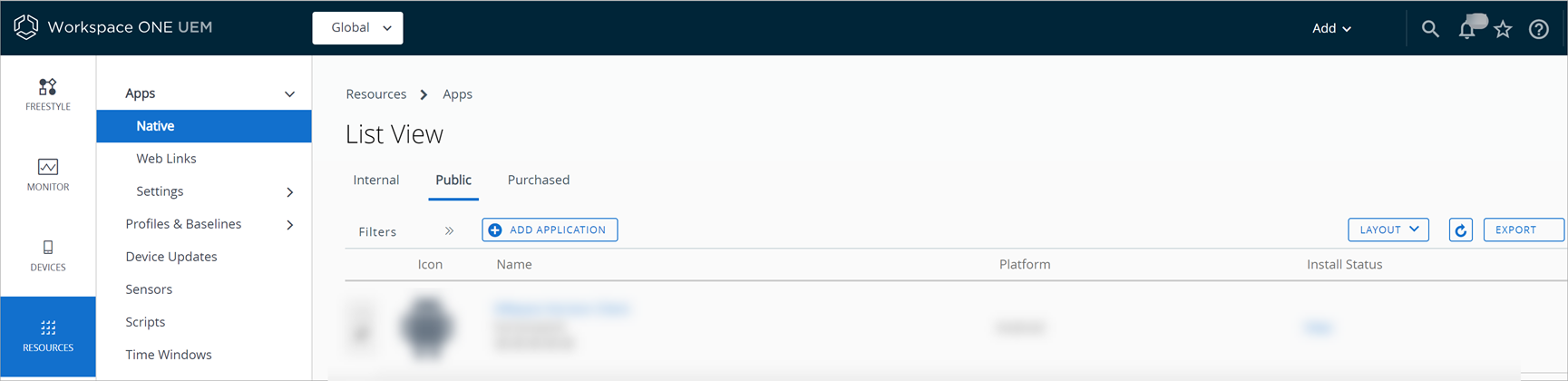
導覽至資源 > 應用程式 > 原生,然後選擇公用或已購買索引標籤。
-
從動作功能表選擇管理裝置選項。
-
從動作功能表中選擇,或選擇需要的選項。您可以針對特定的裝置 (選取或篩選的),或針對所有的裝置 (列出的) 採取行動。
設定 說明 安裝 將應用程式安裝在單一裝置或多個裝置上。 移除 將單一裝置或多重裝置上的應用程式移除。
macOS:Workspace ONE UEM 無法從 macOS 裝置移除 VPP 應用程式 (已購買)。
Windows 桌面和手機:此功能可移除應用程式,但無法移除透過商務用 Microsoft Store 取得的公用應用程式之授權。通知 通知裝置有關資產的資訊。
傳送訊息的設定選項包括有 Email、SMS、推播和訊息範本。再次邀請
(僅限已購買)傳送邀請給裝置,邀請他們加入 Apple VPP 授權管理。裝置必須運行 Apple iOS v7.0.3+。
頁面還會列出已接受邀請的裝置。
刪除您的應用程式的替代方法
您可能偶爾會需要刪除應用程式,以便釋出空間或移除不用的應用程式。但是刪除動作會將應用程式及其所有版本從 Workspace ONE UEM 中永久移除。Workspace ONE UEM 提供替代方式,可使用功能表項目來停用或淘汰應用程式。在執行任何刪除動作之前,請先審查「停用」、「淘汰」和「刪除」功能之間的不同點, 再決定選擇停用還是淘汰應用程式來符合您的需求。
何時使用「刪除」功能
您的企業將來不需要再使用此應用程式的任何版本。如果希望 Workspace ONE UEM 環境能夠騰出更多的空間,請移除已淘汰的應用程式。
使用中和非使用中應用程式
當您使用刪除動作時,Workspace ONE UEM 會先檢查應用程式的狀態是「使用中」還是「非使用中」。
- 使用中的應用程式遭刪除時,會與淘汰的應用程式之運作模式相同。您也會失去稽核應用程式的能力。
如果 Workspace ONE UEM 還有此應用程式先前的版本,系統會根據推播模式將先前的版本推播至裝置。
- 非使用中的應用程式則會從 Workspace ONE UEM 應用程式存放庫中徹底刪除。
停用您的應用程式
停用應用程式,將其從裝置上移除,並且讓版本成為非使用中狀態。根據與非使用中版本的關係,Workspace ONE UEM 會將版本推送至裝置,或讓版本成為可用的使用中版本。停用的優點在於您日後可以回復非使用中狀態。
「停用」不會刪除您 Workspace ONE UEM Console 上存放庫中的應用程式。您仍可在 Workspace ONE UEM Console 中檢視已停用的應用程式,因此可追蹤移除了這些應用程式的裝置。
已編號的現用版本
非使用中的 APP (停用) 之現用版本,可以直接推播至裝置,或在裝置需要時自行取用。
- 編號較低的版本 – 如果有編號較低之現用版應用程式,該較低版本便會被推播到裝置上。
- 編號較高的版本 – 如果較高企業群組中,還有編號較高的現用版本,裝置還是能夠使用該版本。
何時使用「停用」功能
當您的企業已改變策略,不再需要那些僅能反映舊時的重點之應用程式和其相關版本。您可以停用不必要的應用程式,如此這些應用程式便不會塞滿裝置的存放庫。但您還是可以在 Workspace ONE UEM Console 中存取這些程式。
淘汰您的應用程式
平台 - iOS
您可以汰用應用程式,根據推送播模式、應用程式狀態及汰用先前版本選項的組態,此動作會產生多種結果。
何時使用「淘汰」功能
當一個新版應用程式出現了許多錯誤,並影響到終端使用者的產能。而先前的版本在您的企業可正常運作。您可汰用應用程式的最新版本,Workspace ONE UEM Console 會將先前的版本推播到裝置上。
推播模式和淘汰
將推送模式設為自動或隨選,會影響您在使用淘汰選項時 Workspace ONE UEM Console 表現的行為。
- 自動 – 將應用程式的部署選項設為自動,在您淘汰目前版本時,即可將先前的應用程式版本自動推播到裝置上。
- 隨選 – 將應用程式的部署設為隨選,允許裝置使用者將較舊的版本安裝在裝置上。使用者必須開始搜尋並安裝該應用程式版本。
淘汰先前版本
當您使用動作功能表和新增版本選項來上傳新版應用程式時,Workspace ONE UEM 會在詳細資料標籤上顯示淘汰先前版本核取方塊。按照所要的結果來配置勾選方格。
| 淘汰狀況 | 淘汰的 APP 版本之動作 | 較低的 APP 版本之動作 |
|---|---|---|
| 有兩個使用中的版本時淘汰較高版本 | 在裝置上被取代 | 如果推送模式設為自動,裝置使用者不需採取任何動作即可將應用程式推送到裝置上,如此便會使得裝置擁有較低的使用中版本。 如果推送模式設為隨選,裝置使用者則必須先從 AirWatch Catalog 中啟動安裝,如此裝置便會取得較低的使用中版本。 |
| 有一個使用中的版本時將其淘汰 | 從裝置上解除安裝 | 無後續動作,因為 Workspace ONE UEM 沒有其他版本可以推播到裝置上。 |
| 一個使用中的版本與一個非使用中版本,汰用使用中版本 | 從裝置上解除安裝 | 無後續動作,因為 Workspace ONE UEM 不會將非使用中的應用程式推播到裝置上。 |
平台 - Android 和 macOS
當 Android 或 macOS 應用程式汰用時,裝置上的版本不會降級至較低版本,因為這些平台不支援應用程式降級。
如果您在使用應用程式的新版本時遇到問題,請勿汰用該版本。相反地,請建立新套件並將其部署為新版本。
| 淘汰狀況 | 淘汰的 APP 版本之動作 | 較低的 APP 版本之動作 |
|---|---|---|
| 有兩個使用中的版本時淘汰較高版本 | 較高版本會保留安裝在裝置上 | 較低版本不會安裝在裝置上,因為該平台不支援應用程式降級。 |
| 有一個使用中的版本時將其淘汰 | 從裝置上解除安裝 | 無後續動作,因為 Workspace ONE UEM 沒有其他版本可以推播到裝置上。 |
| 一個使用中的版本與一個非使用中版本,汰用使用中版本 | 從裝置上解除安裝 | 無後續動作,因為 Workspace ONE UEM 沒有其他版本可以推播到裝置上。 |
平台 - Windows
您可以汰用應用程式,根據推送播模式、應用程式狀態及汰用先前版本選項的組態,此動作會產生多種結果。
何時使用「淘汰」功能
當一個新版應用程式出現了許多錯誤,並影響到終端使用者的產能。而先前的版本在您的企業可正常運作。您可汰用應用程式的最新版本,Workspace ONE UEM Console 會將先前的版本推播到裝置上。
推播模式和淘汰
當您在 Workspace ONE UEM 中汰用較高版本的應用程式時,系統會將該版本從裝置中解除安裝。如果仍指派較低版本,則會在解除安裝後進行安裝。請注意,在此過程中可能會遺失應用程式資料。
此回復行為僅支援 MSI、EXE 與 ZIP 應用程式,不支援 MSIX/MSIXBundle 或 APPX/APPXBundle 應用程式。
汰用動作的行為也取決於推送模式的設定:自動或隨選
- 自動 – 將應用程式的部署選項設為自動,在您淘汰目前版本時,即可將先前的應用程式版本自動推播到裝置上。
- 隨選 – 將應用程式的部署設為隨選,允許裝置使用者將較舊的版本安裝在裝置上。使用者必須開始搜尋並安裝該應用程式版本。
淘汰先前版本
當您使用動作功能表和新增版本選項來上傳新版應用程式時,Workspace ONE UEM 會在詳細資料標籤上顯示淘汰先前版本核取方塊。按照所要的結果來配置勾選方格。
| 淘汰狀況 | 淘汰的 APP 版本之動作 | 較低的 APP 版本之動作 |
|---|---|---|
| 有兩個使用中的版本時淘汰較高版本 | 裝置已解除安裝較高版本 | 如果推播模式為自動,則會在裝置上安裝較低版本的應用程式。 如果推播模式為隨選,則較低版本的應用程式會由管理員或裝置終端使用者強制安裝。 |
| 有一個使用中的版本時將其淘汰 | 從裝置上移除 | 無後續動作,因為 Workspace ONE UEM 沒有其他版本可以推播到裝置上。 |
| 一個使用中的版本與一個非使用中版本,汰用使用中版本 | 從裝置上移除 | 無後續動作,因為 Workspace ONE UEM 不會將非使用中的應用程式推播到裝置上。 |
管理使用者安裝的應用程式
Workspace ONE UEM 可接管使用者安裝的應用程式 (iOS 和 Windows),而不需要將先前安裝的應用程式刪除。Workspace ONE UEM 將此功能標記為由 MDM 來管理使用者所安裝的 APP。
利用彈性部署功能來指派應用程式時,請啟用由 MDM 來管理使用者所安裝的 APP。
支援的 iOS 裝置狀態:Workspace ONE UEM 能在受監督或不受監督的狀態下,接管裝置上由使用者安裝的應用程式。
進入受管理狀態的時間:系統接管應用程式之管理功能的時間,這取決於裝置的註冊狀態。系統會在裝置註冊或您推播應用程式時管理該應用程式。下表概述這兩種情形。
| 裝置註冊狀態 | 起始 MDM 納管 | 結果 |
|---|---|---|
| 未註冊 | 選取 [由 MDM 來管理使用者所安裝的應用程式]、儲存,然後發佈應用程式。 | 當裝置註冊時系統開始管理應用程式。 |
| 已註冊 | 選取 [由 MDM 來管理使用者所安裝的應用程式]、儲存,然後發佈應用程式。 | 當您儲存並發佈應用程式時,系統就會開始管理該應用程式。 |
此頁面對您有幫助嗎?