Después de implementar las aplicaciones, puede confirmar su asignación e instalación desde Omnissa Workspace ONE UEM Console. También puede administrar las versiones de la aplicación e implementar nuevas aplicaciones actualizadas. Utilice directivas de acceso para administrar el acceso a las aplicaciones SaaS.
Cómo administrar notificaciones personalizadas
Envíe actualizaciones a los usuarios finales con los cambios realizados en las aplicaciones y los libros por medio de notificaciones personalizadas. Puede enviar mensajes a través de correos electrónicos, SMS o notificaciones push.
Personalice una plantilla de mensaje para que incluya el nombre de la aplicación o del libro, la descripción, las imágenes y la información de la versión. Asimismo, las plantillas pueden incluir enlaces a catálogos de aplicaciones y libros y pueden solicitar a los usuarios finales que descarguen el contenido desde la notificación. Workspace ONE UEM envía este mensaje cuando utiliza la opción Notificar a los dispositivos en el menú de acciones o desde la función de administración de dispositivos.
-
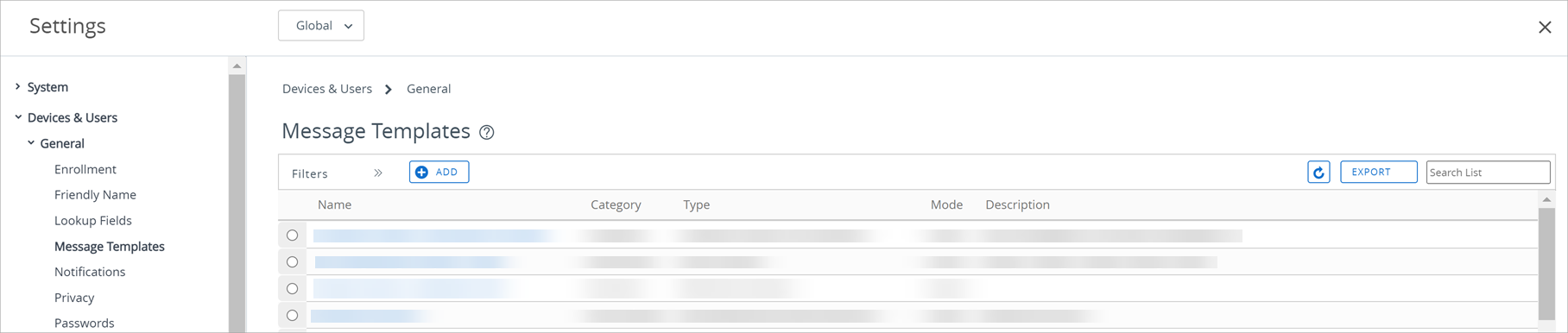
Navegue a Grupos y ajustes > Todos los ajustes > Dispositivos y usuarios > General > Plantillas de mensaje.
-
Seleccione Agregar, llene los campos requeridos y guarde los ajustes.
Ajustes Descripción Copiar Si quiere duplicar la configuración de la asignación, puede hacer clic en Copiar en los puntos suspensivos verticales. Eliminar En los puntos suspensivos verticales, puede eliminar la asignación seleccionada de la implementación de la aplicación. Prioridad Puede modificar la prioridad de la asignación configurada en el menú desplegable colocando la asignación seleccionada en la lista de asignaciones. Prioridad 0 es la asignación más importante y tiene precedencia sobre todas las demás asignaciones. Los dispositivos reciben todas las restricciones, las directivas de distribución y las directivas de configuración de aplicaciones del grupo de asignación que tiene la prioridad más alta.
Si un dispositivo pertenece a más de un grupo inteligente y asigna estos grupos inteligentes a una aplicación con varias implementaciones flexibles, el dispositivo recibirá la implementación flexible programada con la prioridad más inmediata. Cuando asigne grupos inteligentes a las implementaciones flexibles, recuerde que un mismo dispositivo puede pertenecer a más de un grupo inteligente. A su vez, un dispositivo puede recibir más de una asignación de implementación flexible para la misma aplicación.
Por ejemplo, el dispositivo 01 pertenece al grupo inteligente de RR. HH. y el grupo inteligente de Formación. Usted configura y asigna dos implementaciones flexibles para la aplicación X, la cual incluye ambos grupos inteligentes. El dispositivo 01 tiene ahora dos asignaciones para la aplicación X.
Prioridad 0 = grupo inteligente de RR. HH., para implementar en 10 días y a pedido.
Prioridad 1 = grupo inteligente de Formación, para implementar ahora de forma automática. El dispositivo 01 recibe la asignación de prioridad 0 y obtiene la aplicación en 10 días debido a la calificación de prioridad de las asignaciones. El dispositivo 01 no recibe la asignación de prioridad 1.Nombre de asignación Vea el nombre de la asignación. Descripción Vea la descripción de la asignación. Grupos inteligentes Vea el grupo inteligente asignado. Método de distribución de aplicaciones Vea cómo se envía la aplicación a los dispositivos. El envío automático permite enviar inmediatamente a través del AirWatch Catalog sin la interacción del usuario. La opción A pedido envía a los dispositivos cuando el usuario inicia la instalación desde un catálogo.
Nota: Los dispositivos que ya tienen instalada una aplicación a pedido no pueden recibir ninguna actualización de esa aplicación a menos que un administrador o usuario final inicie la instalación.Acceso administrado de EMM Vea si la aplicación tiene la administración adaptativa activada.
Cuando se habilita esta opción, el usuario final puede acceder a las aplicaciones mediante Workspace ONE SDK solo cuando se administra EMM. Para evitar cualquier interrupción del servicio, asegúrese de realizar la administración si está habilitada la marca "instalado por el usuario".
Beneficios de la implementación de las aplicaciones como administradas
Workspace ONE UEM puede implementar las aplicaciones como administradas o sin administrar. La consola Workspace ONE UEM puede realizar tareas específicas para contenido administrado que, por el contrario, no puede realizar para el contenido sin administrar.
Explicación sobre administrados
Utilice la función de aplicaciones públicas de Workspace ONE UEM para buscar y cargar aplicaciones públicas desde las tiendas de aplicaciones. Si utiliza otro método para agregar aplicaciones públicas a los dispositivos, Workspace ONE UEM no administra esas aplicaciones. A continuación, se detallan algunas funciones de administración.
- Implementar automáticamente aplicaciones en los dispositivos a través de un catálogo para la instalación.
- Implementar versiones de las aplicaciones.
- Incluir aplicaciones en los catálogos para que los usuarios de los dispositivos puedan acceder a ellas e instalarlas fácilmente. A partir de Hub 22.06, los usuarios de los dispositivos también pueden desinstalar las aplicaciones no requeridas del catálogo.
- Realizar un seguimiento de las instalaciones de las aplicaciones y enviar la instalación desde la consola.
- Eliminar las aplicaciones de los dispositivos, pero mantenerlas en Workspace ONE UEM; puede desactivar las aplicaciones públicas.
- Eliminar las aplicaciones y todas sus versiones de Workspace ONE UEM y de los dispositivos.
Ventajas de la administración
Workspace ONE UEM puede administrar la mayoría de las aplicaciones a menos que haya alguna razón relacionada con una plataforma específica que impida la administración o que usted cargue contenido público sin buscarlo en una tienda de aplicaciones.
- Contenido administrado
- Distribuir: Workspace ONE UEM envía contenido administrado mediante un catálogo. Dependiendo del modo de envío que haya configurado, el catálogo instala el contenido automáticamente o lo pone a disposición para su descarga.
- Eliminar: Workspace ONE UEM puede eliminar el contenido administrado de los dispositivos.
- Contenido sin administrar
- Distribuir: Workspace ONE UEM debe dirigir a los usuarios finales a través del catálogo a una tienda de aplicaciones para descargar documentos.
- Eliminar: Workspace ONE UEM no puede eliminar el contenido sin administrar de los dispositivos.
Ajustes de la vista de lista nativa y descripciones de la aplicación
La "Vista en lista nativa" es la ubicación central para ordenar, filtrar y buscar los datos para realizar las funciones de administración en aplicaciones internas, públicas, compradas y web. Cada Vista de lista nativa de Recursos es ligeramente diferente y las funciones disponibles también varían, por lo que el sistema no muestra todas las opciones en todos los tipos de aplicaciones.
| Ajustes | Descripción |
|---|---|
| Filtros | Plataforma: vea aplicaciones según la plataforma. Este filtro le ayuda a buscar muchas aplicaciones para poder realizar funciones de administración a gran escala de forma simultánea. Estado: vea las aplicaciones según el estado, que puede ser Activo, Retirado o Inactivo. Esta vista resulta útil para devolver aplicaciones a estados anteriores. Categoría: ubique aplicaciones específicamente para una categoría predeterminada o personalizada. Busque aplicaciones etiquetadas como "Finanzas", "Empresa", "Redes sociales" y muchas otras opciones. Este filtro le ayuda a buscar grandes grupos de aplicaciones. Requiere renovación: busque aplicaciones de Apple iOS que utilicen un perfil de aprovisionamiento para funcionar. Este filtro ubica aplicaciones con perfiles de aprovisionamiento que puede actualizar. Tipo de aplicación: vea aplicaciones según el tipo. Los tipos incluyen opciones de aplicaciones Públicas o Personalizadas. |
| Agregar aplicación | Cargue una aplicación local, busque una aplicación pública en la tienda de aplicaciones o agregue un pedido con códigos de canje. |
| Exportar | Exportar CSV: exporte todos los elementos de todas las páginas a un archivo .CSV. |
| Exportar PPKG: elija las aplicaciones de la lista de aplicaciones compatibles y seleccione Exportar. Las aplicaciones se exportan a un paquete de aprovisionamiento de Windows (PPKG). Una vez completada la exportación del PPKG, recibirá una notificación con un vínculo de descarga. Solo puede exportar un PPKG a la vez. En la actualidad, solo se admiten las aplicaciones de Win32 cuya implementación se reconozca a través del método de distribución de software. La exportación de PPKG de las siguientes aplicaciones no es compatible: aplicaciones Win32 que se cargan antes de habilitar la distribución de software en aplicaciones de Win32 instaladas en el contexto del usuario Aplicaciones de la plataforma universal de Windows. | |
| Diseño | Ordene los elementos en la pestaña usando los formatos disponibles. En la lista de resumen, se muestran los detalles de la aplicación en la UI. Puede personalizar los detalles que mostrará el sistema. |
| Actualizar | Actualice los elementos de la interfaz de usuario. Utilice la función de actualización cuando edite elementos y envíe las ediciones a los dispositivos. |
| Lista de búsqueda | Busque las aplicaciones que desea ubicar por nombre. |
| Alternar filtros | Muestre u oculte filtros. |
| Asignar | Para implementar la aplicación, seleccione el botón de opción que está al lado izquierdo del icono de la aplicación para navegar a la página de implementación flexible. Deberá seleccionar el botón de opción para que se muestre la función Asignar. |
| Eliminar | Seleccione el botón de opción que está al lado izquierdo del icono de la aplicación para eliminar las aplicaciones de la consola Workspace ONE UEM. Deberá seleccionar el botón de opción para que se muestre la función Eliminar y el sistema eliminará las aplicaciones una a una. |
| Editar | Para cambiar el registro de la aplicación, seleccione el icono del lápiz. |
| Nombre | Acceda a la pestaña Resumen en la Vista de detalles de las aplicaciones internas para que pueda editar las implementaciones flexibles, realizar un seguimiento de las instalaciones de aplicaciones, renovar los perfiles de aprovisionamiento y seleccionar los estados de App Wrapping. |
| Estado de instalación | Acceda a una página con información sobre los dispositivos que están asignados a la aplicación. Las aplicaciones internas van a la pestaña Dispositivos de la Vista de detalles. Realice funciones de administración en los dispositivos, como enviar mensajes, instalar aplicaciones y eliminar aplicaciones. Las aplicaciones web van a la página "Ver dispositivos", que ofrece funciones administrativas para instalar o eliminar aplicaciones. |
| Menú de acciones | Administrar dispositivos: ofrece opciones para instalar, eliminar o notificar a los usuarios sobre aplicaciones. Administrar reseñas: controle las reseñas para las aplicaciones de Apple iOS. Esta opción aparece bajo ciertas condiciones. Aparecen únicamente bajo ciertas condiciones. Publicar: publique el contenido de distribución administrada manualmente en los dispositivos. Notificar dispositivos: envíe una notificación a los dispositivos con información acerca de la aplicación de VPP. Desactivar: elimina una aplicación y todas sus versiones de todos los dispositivos administrados. Calificaciones de usuario: muestra las calificaciones y las reseñas de la aplicación. Puede borrar las calificaciones de aplicaciones tanto internas como públicas con la opción Eliminar la calificación. Ver eventos: muestra los eventos de los dispositivos y de la consola en las aplicaciones, y le permite exportarlos como un archivo CSV. Eliminar: elimina la aplicación de los dispositivos y de UEM Console. |
Ajustes de la vista de detalles y descripciones de la aplicación
La Vista de detalles de una aplicación es una página alternativa para llevar a cabo funciones de administración y acceder a información de auditoría sobre aplicaciones internas y públicas incluidas en la implementación de una Tienda Microsoft para empresas.
Tipos de aplicaciones compatibles
Esta vista está disponible para los siguientes tipos de aplicación.
- Aplicaciones internas
- Aplicaciones públicas incluidas en la implementación de un Microsoft Store para Empresas
Descripciones de los ajustes
Las pestañas disponibles varían según el tipo de aplicación.
Pestañas de la "Vista de detalles"
| Ajustes | Descripción |
|---|---|
| Resumen | Muestra información para ayudarle a realizar un seguimiento de versiones de aplicaciones instaladas e implementaciones de aplicaciones. |
| Detalles | Muestra la información configurada en la pestaña Detalles durante la carga inicial. |
| Licencias | Muestra las licencias en línea y fuera de línea de una aplicación pública de la Tienda Microsoft para empresas. |
| Dispositivos | Ofrece opciones para enviar notificaciones a los dispositivos sobre aplicaciones y para instalar o eliminar aplicaciones del dispositivo. |
| Capturas de pantalla | Muestra capturas de pantalla de la interfaz de usuario de la aplicación de la Tienda Microsoft para empresas. |
| Asignación | Muestra las implementaciones flexibles (asignaciones) configuradas para la aplicación o los grupos asignados a esta. |
| Archivos | Muestra los archivos que se agregaron durante la carga inicial. Busque archivos de aplicación, perfiles de aprovisionamiento, archivos del Servicio de notificaciones push de Apple (APNs) y archivos de aplicación de arquitectura. Los archivos auxiliares son necesarios para ejecutar determinados archivos de la aplicación en el entorno móvil. |
| Más | Muestra funciones opcionales: Imágenes: si carga imágenes móviles, imágenes de tableta e iconos con la aplicación, esta función los mostrará. Términos de uso: muestra los términos de uso, si los configuró, que los usuarios de los dispositivos deben ver y aceptar antes de poder utilizar la aplicación. SDK: muestra información sobre el uso de Omnissa Workspace ONE SDK. Describe el perfil SDK aplicable a la aplicación que habilita la funcionalidad de Workspace ONE UEM. También enumera el perfil de la aplicación que controla el uso de certificados para la comunicación. App Wrapping: muestra información sobre el encapsulamiento de la aplicación. Parte de la información de esta pestaña incluye el estado de App Wrapping, la versión del motor envuelto que se usó y el tamaño de la aplicación encapsulada. |
Opciones del menú de acciones
| Ajustes | Descripción |
|---|---|
| Editar | Muestra el registro de la aplicación para editar las pestañas que fueron configuradas al principio cuando cargó la aplicación. |
| Asignar | Muestra el registro de implementación flexible que le permite agregar asignaciones y priorizarlas, o asignar y editar grupos asignados a la aplicación. |
| Sincronizar licencias | Sincroniza las licencias en línea y fuera de línea reclamadas por las aplicaciones en una integración de la Tienda Microsoft para empresas. |
| Agregar versión | Carga una versión distinta de la aplicación y la envía a los dispositivos. |
| Administrar | Controla la eliminación de aplicaciones y las implementaciones flexibles en lote. Esta función es para los administradores y no está disponible para todos los usuarios. Retirar: esta opción elimina una aplicación de todos los dispositivos administrados. Para los dispositivos iOS, si existe una versión anterior de la aplicación en el producto Workspace ONE UEM, se enviará dicha versión a los dispositivos. Desactivar: elimina una aplicación y todas sus versiones de todos los dispositivos administrados. Omitir creación de lotes: esta opción permite omitir la creación de lotes para la implementación flexible y enviar todos los comandos de instalación para las aplicaciones. |
| Ver | Muestra la popularidad de las aplicaciones y los problemas relacionados con las aplicaciones para solucionar los mismos. Calificaciones de usuario: esta opción permite acceder a las calificaciones de las aplicaciones con un sistema de estrellas que puede utilizar para medir la popularidad de las aplicaciones internas. Eventos: esta opción permite mostrar los eventos del dispositivo y la consola en las aplicaciones y exportar estos eventos como un archivo CSV. |
| Versión | Esta opción permite agregar versiones actualizadas de las aplicaciones y acceder a versiones anteriores de las aplicaciones internas. Agregar versión: esta opción permite actualizar la aplicación interna con una versión nueva. Otras versiones: esta opción permite mostrar versiones anteriores de una aplicación interna que se agregaron a Workspace ONE UEM Console. |
| Eliminar aplicación | Elimina la aplicación de los dispositivos y de Workspace ONE UEM Console. |
| Otras acciones | Muestra otras opciones si la aplicación utiliza la funcionalidad de SDK o App Wrapping. Si la aplicación no utiliza App Wrapping ni SDK, el sistema no las mostrará. Administrar reseñas: controle las reseñas para las aplicaciones de Apple iOS. Esta opción aparece únicamente bajo ciertas condiciones, así que revise el tema para obtener información sobre las mismas. Ver los análisis: exporta los análisis de las aplicaciones internas que utilizan Workspace ONE SDK. Ver los registros: descarga o elimina los archivos de registro de aplicaciones internas encapsuladas y SDK. |
Organizar las aplicaciones por categoría de aplicación
Las categorías de aplicaciones ayudan a organizar las aplicaciones y permiten que los usuarios de dispositivos las encuentren más fácilmente. Utilícelas para ayudar a organizar las aplicaciones en Console y en un catálogo de recursos.
Al agregar una nueva aplicación interna o pública o un nuevo libro, el sistema aplicará la categoría que coincida mejor en función de los metadatos del desarrollador o la tienda de aplicaciones. Puede anular esta asignación inicial y aplicar sus propias categorías personalizadas.
-
Navegue a Recursos > Aplicaciones > Ajustes > Categorías de aplicaciones.
-
Seleccione Agregar categoría.
-
Proporcione el Nombre de categoría y la Descripción de la categoría. A continuación, guarde los ajustes.
Administrar el estado activo e inactivo de la aplicación
El estado activo o inactivo marca las aplicaciones como disponibles o no disponibles para las funciones de control de versiones, como retirar y revertir. Si intenta crear versiones de una aplicación y no está en el estado correcto, es posible que no ponga la versión esperada a disposición de los usuarios de los dispositivos.
- Activo: este estado activa la aplicación para poder recibir una asignación en los casos de retiro o anulación de implementación y otras funciones de administración.
- Inactivo: este estado desactiva la aplicación para impedir que reciba una asignación de cualquier función de administración. Deberá establecer el estado manualmente con la opción Desactivar en el menú de acciones. Podrá revertir el estado manualmente con la opción Activar en el menú de acciones para poder implementar múltiples versiones de una aplicación.
Instalar y eliminar aplicaciones mediante la acción de administración de dispositivos
Puede utilizar la opción Administrar dispositivos para instalar y eliminar varias aplicaciones, para notificar a muchos dispositivos y para volver a invitar a los usuarios al Programa de compras por volumen (VPP) de Apple simultáneamente.
Utilice el filtro Estado para encontrar dispositivos que tengan activos instalados o no instalados. Utilice el filtro Invitación del usuario para encontrar dispositivos que deben invitarse al VPP de Apple.
-
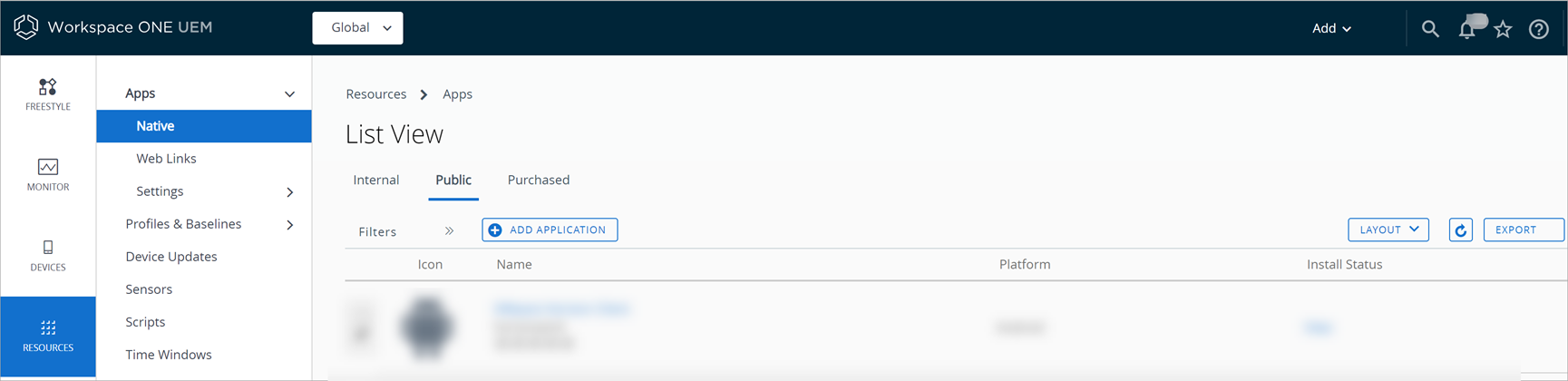
Navegue a Recursos > Aplicaciones > Nativas y seleccione la pestaña Públicas o Compradas.
-
Seleccione la opción Administrar dispositivos en el menú de acciones.
-
Realice la selección en el menú de acciones o seleccione las opciones deseadas. Puede realizar acciones en dispositivos específicos (seleccionados y filtrados) o en todos los dispositivos (mostrados).
Ajustes Descripción Instalar Instale una aplicación en un solo dispositivo o en varios a la vez. Eliminar Elimine una aplicación de un solo dispositivo o de varios a la vez.
macOS: Workspace ONE UEM no puede eliminar aplicaciones de VPP (compradas) de los dispositivos macOS.
Escritorio de Windows y Phone: esta función elimina la aplicación, pero no la licencia de las aplicaciones públicas adquiridas a través del Microsoft Store para Empresas.Notificar Notifique a los dispositivos acerca de un recurso.
Los ajustes incluyen las opciones de plantillas de mensajes de correo electrónico, SMS y push para enviar mensajes.Volver a invitar
(Solo compradas)Envíe una invitación para unir el VPP de Apple con distribución administrada a los dispositivos. Los dispositivos deben ejecutar Apple iOS v7.0.3 o superior.
La página también enumera los dispositivos que han aceptado la invitación.
Alternativas para la eliminación de aplicaciones
A veces puede ser necesario eliminar aplicaciones para liberar espacio y para quitar las que no se usan. Sin embargo, la acción de eliminación elimina las aplicaciones y todas las versiones de esta de forma permanente de Workspace ONE UEM. Como alternativa, Workspace ONE UEM ofrece opciones de menú para desactivar y retirar aplicaciones. Revise la diferencia entre desactivar, retirar y eliminar una aplicación antes de realizar cualquier acción de eliminación para decidir si bastará con desactivar o retirar las aplicaciones.
Cuándo utilizar la opción "Eliminar"
Cuando sepa que su organización no va a utilizar ninguna versión de la aplicación en el futuro. Para disponer de más espacio en el entorno de Workspace ONE UEM, elimine las aplicaciones retiradas.
Aplicaciones activas e inactivas
Cuando usted utiliza la acción de Eliminar, Workspace ONE UEM verifica si la aplicación está activa o inactiva.
- Cuando se elimina una aplicación activa, esta se comporta como una aplicación retirada. También pierde la posibilidad de auditar la aplicación.
Si Workspace ONE UEM tiene una versión anterior de esta aplicación, dependiendo del Modo push, el sistema enviará una versión anterior a los dispositivos.
- La aplicación inactiva se elimina completamente del repositorio de aplicaciones de Workspace ONE UEM.
Desactivar la aplicación
Al desactivar una aplicación, se elimina de los dispositivos y la versión pasa a estar inactiva. En función de su relación con la versión inactiva, Workspace ONE UEM inserta o pone a disposición las versiones activas disponibles en los dispositivos. Una ventaja de la desactivación es que puede revertir el estado inactivo en el futuro.
La desactivación no elimina la aplicación de su repositorio en la Workspace ONE UEM Console. Aún podrá ver las aplicaciones desactivadas en Workspace ONE UEM Console para poder realizar un seguimiento de los dispositivos que han eliminado aplicaciones.
Versiones activas enumeradas
Las versiones activas de una aplicación inactiva (desactivada) se envían a los dispositivos o todavía están disponibles para los dispositivos.
- Versión menor: si existe una versión activa menor de la aplicación, esa versión más antigua se envía a los dispositivos.
- Versión mayor: por otro lado, si existe una versión activa mayor en un grupo organizativo superior, esa versión aún estará disponible en los dispositivos.
Cuándo utilizar la opción "Desactivar"
Cuando la organización está en proceso de cambiar su estrategia y ya no necesita las aplicaciones y las versiones que reflejaban el enfoque previo. Puede desactivar las aplicaciones innecesarias para que no ocupen espacio en los repositorios de aplicaciones de los dispositivos. Sin embargo, aún podrá tener acceso a ellas en Workspace ONE UEM Console.
Cómo retirar la aplicación
Plataforma: iOS
Puede retirar una aplicación. Sin embargo, dicha acción tendrá distintas consecuencias dependiendo del modo push, del estado de la aplicación y la configuración de la opción Retirar versión anterior.
Cuándo utilizar la opción "Retirar"
Cuando una nueva versión de la aplicación contiene varios errores y está afectando a la productividad de los usuarios finales. La versión anterior funcionaba correctamente para su organización. Puede retirar la versión actual de la aplicación y Workspace ONE UEM Console enviará la versión previa a los dispositivos.
El "Modo push" y la opción "Retirar"
La configuración del Modo push como Automático o A pedido afecta al comportamiento de Workspace ONE UEM Console cuando utiliza la opción Retirar.
- Automático: configure la opción de implementación de aplicaciones en Automático para enviar versiones anteriores de una aplicación a los dispositivos cuando retire la versión actual.
- A pedido: configure la implementación de la aplicación en A pedido para permitir a los usuarios instalar versiones más antiguas en los dispositivos. Los usuarios finales deben iniciar una búsqueda y, a continuación, instalar la versión de la aplicación.
Retirar las versiones anteriores
Cuando carga una versión nueva de la aplicación utilizando el menú de acciones y la opción Agregar versión, Workspace ONE UEM muestra la casilla Retirar las versiones anteriores en la pestaña Detalles. Configure la casilla según lo que desea lograr.
| Retirar escenario | Acción de la versión retirada de la aplicación | Acción de la versión anterior de la aplicación |
|---|---|---|
| Dos versiones activas. Retira la versión más reciente. | Reemplazada en el dispositivo | Si el modo de envío es Automático, el usuario del dispositivo no hace nada y la aplicación se envía a los dispositivos, lo que causará que la versión activa en el dispositivo sea la inferior. Si el modo de envío es A pedido, el usuario del dispositivo tiene que iniciar la instalación en AirWatch Catalog, lo que causará que la versión activa en el dispositivo sea la inferior. |
| Una versión activa y retirarla. | Desinstalada del dispositivo | No se realiza ninguna acción porque Workspace ONE UEM no tiene otra versión que enviarle al dispositivo. |
| Una versión activa y una inactiva, retire la versión activa | Desinstalada del dispositivo | No se realiza ninguna acción porque Workspace ONE UEM no envía aplicaciones inactivas a los dispositivos. |
Plataforma: Android y macOS
Cuando se retira una aplicación de Android o macOS, no cambia a una versión anterior en el dispositivo, ya que estas plataformas no admiten el cambio a una versión anterior de la aplicación.
Si tiene problemas con una versión más reciente de una aplicación, no retire esa versión. En su lugar, cree un nuevo paquete e impleméntelo como una nueva versión.
| Retirar escenario | Acción de la versión retirada de la aplicación | Acción de la versión anterior de la aplicación |
|---|---|---|
| Dos versiones activas. Retira la versión más reciente. | La versión superior permanece instalada en el dispositivo | No se instala una versión anterior, ya que la plataforma no admite el cambio a una versión anterior de la aplicación. |
| Una versión activa y retirarla. | Desinstalada del dispositivo | No se realiza ninguna acción porque Workspace ONE UEM no tiene otra versión que enviarle al dispositivo. |
| Una versión activa y una inactiva, retire la versión activa | Desinstalada del dispositivo | No se realiza ninguna acción porque Workspace ONE UEM no tiene otra versión que enviarle al dispositivo. |
Plataforma: Windows
Puede retirar una aplicación. Sin embargo, dicha acción tendrá distintas consecuencias dependiendo del modo push, del estado de la aplicación y la configuración de la opción Retirar versión anterior.
Cuándo utilizar la opción "Retirar"
Cuando una nueva versión de la aplicación contiene varios errores y está afectando a la productividad de los usuarios finales. La versión anterior funcionaba correctamente para su organización. Puede retirar la versión actual de la aplicación y Workspace ONE UEM Console enviará la versión previa a los dispositivos.
El "Modo push" y la opción "Retirar"
Cuando se retira una versión superior de la aplicación en Workspace ONE UEM, el sistema desinstala esa versión de los dispositivos. Si aún se asigna una versión anterior, esta se instalará después de la desinstalación. Tenga en cuenta que los datos de la aplicación pueden perderse durante este proceso.
Este comportamiento de reversión solo es compatible con aplicaciones MSI, EXE y ZIP y no es compatible con las aplicaciones MSIX/MSIXBundle ni APPX/APPXBundle.
El comportamiento de la acción Retirar también depende de la configuración del modo push: Automático o A pedido
- Automático: configure la opción de implementación de aplicaciones en Automático para enviar versiones anteriores de una aplicación a los dispositivos cuando retire la versión actual.
- A pedido: configure la implementación de la aplicación en A pedido para permitir a los usuarios instalar versiones más antiguas en los dispositivos. Los usuarios finales deben iniciar una búsqueda y, a continuación, instalar la versión de la aplicación.
Retirar las versiones anteriores
Cuando carga una versión nueva de la aplicación utilizando el menú de acciones y la opción Agregar versión, Workspace ONE UEM muestra la casilla Retirar las versiones anteriores en la pestaña Detalles. Configure la casilla según lo que desea lograr.
| Retirar escenario | Acción de la versión retirada de la aplicación | Acción de la versión anterior de la aplicación |
|---|---|---|
| Dos versiones activas. Retira la versión más reciente. | Versión superior desinstalada del dispositivo | Si el modo push es Automático, se instala en los dispositivos una versión más antigua de la aplicación. Si el modo push es A pedido, se fuerza la instalación de una versión anterior de la aplicación por parte del administrador o el usuario final del dispositivo. |
| Una versión activa y retirarla. | Eliminada del dispositivo | No se realiza ninguna acción porque Workspace ONE UEM no tiene otra versión que enviarle al dispositivo. |
| Una versión activa y una inactiva, retire la versión activa | Eliminada del dispositivo | No se realiza ninguna acción porque Workspace ONE UEM no envía aplicaciones inactivas a los dispositivos. |
Cómo administrar aplicaciones instaladas por el usuario
Workspace ONE UEM puede asumir la administración de las aplicaciones instaladas por el usuario (iOS y Windows) sin requerir la eliminación de las aplicaciones previamente instaladas. Workspace ONE UEM etiqueta la función Cómo configurar la aplicación como Administrada por MDM si el usuario la instaló.
Habilitar Cómo configurar la aplicación como Administrada por MDM si el usuario la instaló al asignar la aplicación con la función de implementación flexible.
Estados de dispositivos iOS compatibles: Workspace ONE UEM puede asumir la administración de las aplicaciones instaladas por el usuario en dispositivos supervisados y sin supervisar.
Período hasta el estado administrado: el momento en el que el sistema asumirá las funciones de administración de las aplicaciones dependerá del estado de inscripción del dispositivo. El sistema administra la aplicación cuando se inscribe el dispositivo o se publica. La siguiente tabla describe los dos escenarios.
| Estado de inscripción del dispositivo | Iniciar: administrado por MDM | Resultado |
|---|---|---|
| Sin inscribir | Habilite la opción Configurar la aplicación como Administrada por MDM si el usuario la instaló, guarde y publique la aplicación. | El sistema administrará la aplicación cuando el dispositivo se inscriba. |
| Inscrito | Habilite la opción Configurar la aplicación como Administrada por MDM si el usuario la instaló, guarde y publique la aplicación. | El sistema administrará la aplicación cuando la guarde y la publique. |
¿Le resultó útil esta página?