La versión modernizada de Omnissa Workspace ONE UEM proporciona un mecanismo de implementación de recursos más rápido y una experiencia de seguimiento de la implementación eficiente.
Gracias a las funciones de seguimiento y las estadísticas detalladas que ofrece Workspace ONE UEM Console, podrá realizar el seguimiento y supervisar fácilmente el progreso de la implementación de una aplicación pública cuando la implemente e instale en los dispositivos de los usuarios finales, así como tomar las medidas necesarias en los dispositivos que requieran atención inmediata.
Vista previa de la asignación
Cuando se guardan asignaciones para la aplicación pública, se muestra una vista previa de la asignación antes de publicarlas. Esta vista previa sirve como instantánea y proporciona una descripción general rápida de los cambios realizados en las asignaciones. Su propósito es ayudarle a identificar cualquier desviación importante en las asignaciones que se pueda haber producido accidentalmente antes de la publicación.
Los siguientes estados de asignación le ayudan a identificar rápidamente cualquier cambio sustancial en las asignaciones:
-
Asignado: representa el número total de dispositivos fijados como objetivo para recibir la aplicación según los criterios del grupo inteligente. Se calcula restando los dispositivos que se excluyen de las asignaciones y los que no cumplen los requisitos para recibir la aplicación debido a las reglas de aplicabilidad (por ejemplo, dispositivos iOS asignados para recibir una aplicación de Android) del número total de dispositivos asignados a través de grupos inteligentes.
-
Agregado recientemente: estos dispositivos se han asignado recientemente para recibir la aplicación.
-
Eliminado recientemente: incluye los dispositivos que han perdido su asignación a la aplicación debido a actualizaciones en las asignaciones existentes o la adición de exclusiones nuevas.
-
Sin cambiar: estos dispositivos conservan sus asignaciones incluso después de que se apliquen cambios a las asignaciones.
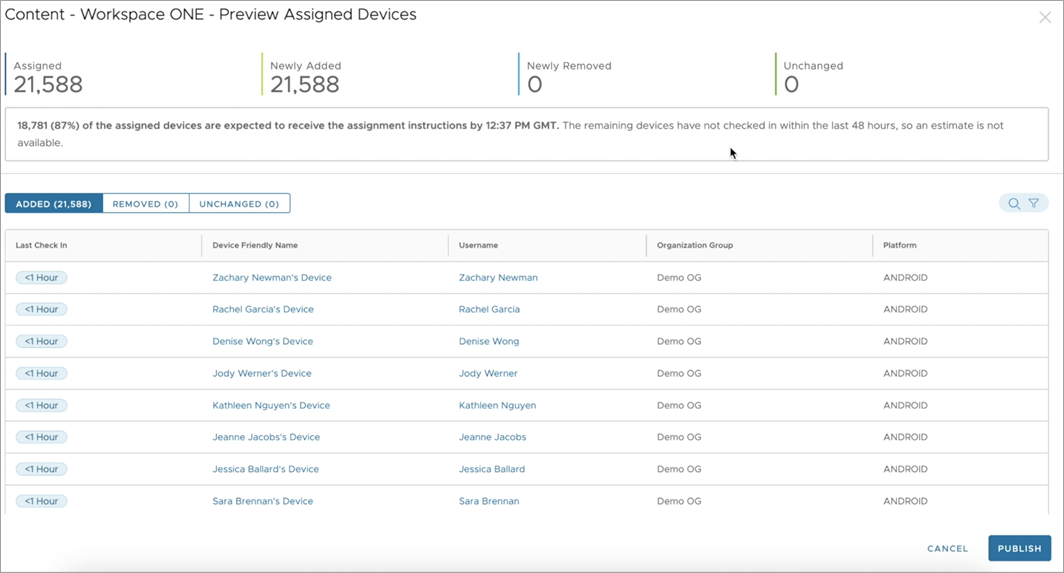
De forma adicional, la vista previa de la asignación incluye un tiempo estimado para que los dispositivos reciban las instrucciones de instalación o desinstalación de las aplicaciones públicas. El tiempo estimado para que los dispositivos asignados reciban las instrucciones de instalación o desinstalación de las aplicaciones públicas refleja el porcentaje de dispositivos que se espera que reciban estas instrucciones en las próximas cuatro horas. Esta estimación se basa en la frecuencia histórica de registro de los dispositivos. Tenga en cuenta que esta estimación representa el mejor escenario posible, ya que puede que los dispositivos no reciban instrucciones de asignación si no se registran después de que se publique la aplicación.
Además, el tiempo estimado solo se aplica cuando el tipo de implementación está configurado como Automático. Para las implementaciones a pedido, los dispositivos reciben instrucciones cuando un usuario elige instalar la aplicación pública o cuando un administrador fuerza el envío desde Console.
Panel de control de seguimiento de la implementación
El panel de control de seguimiento de la implementación proporciona información detallada sobre el progreso de la implementación de una aplicación pública. Mediante gráficos intuitivos e interactivos, puede supervisar el progreso de la instalación en tiempo real, aplicar filtros, ver los estados de instalación a nivel de dispositivo y realizar operaciones en masa en los dispositivos. Esta funcionalidad le ayudará a identificar y solucionar rápidamente cualquier problema, lo que se traduce en implementaciones correctas.
Para acceder al panel de seguimiento de la aplicación pública:
-
Acceda a Recursos > Aplicaciones > Aplicaciones nativas > Públicas.
-
Seleccione la aplicación en la lista de aplicaciones que se muestra. También puede utilizar la función de búsqueda para encontrar fácilmente la aplicación.
-
Haga clic en el hipervínculo de la aplicación.
Se muestra el panel de control de seguimiento de la implementación específico de esa aplicación, que proporciona información detallada y capacidades de seguimiento.
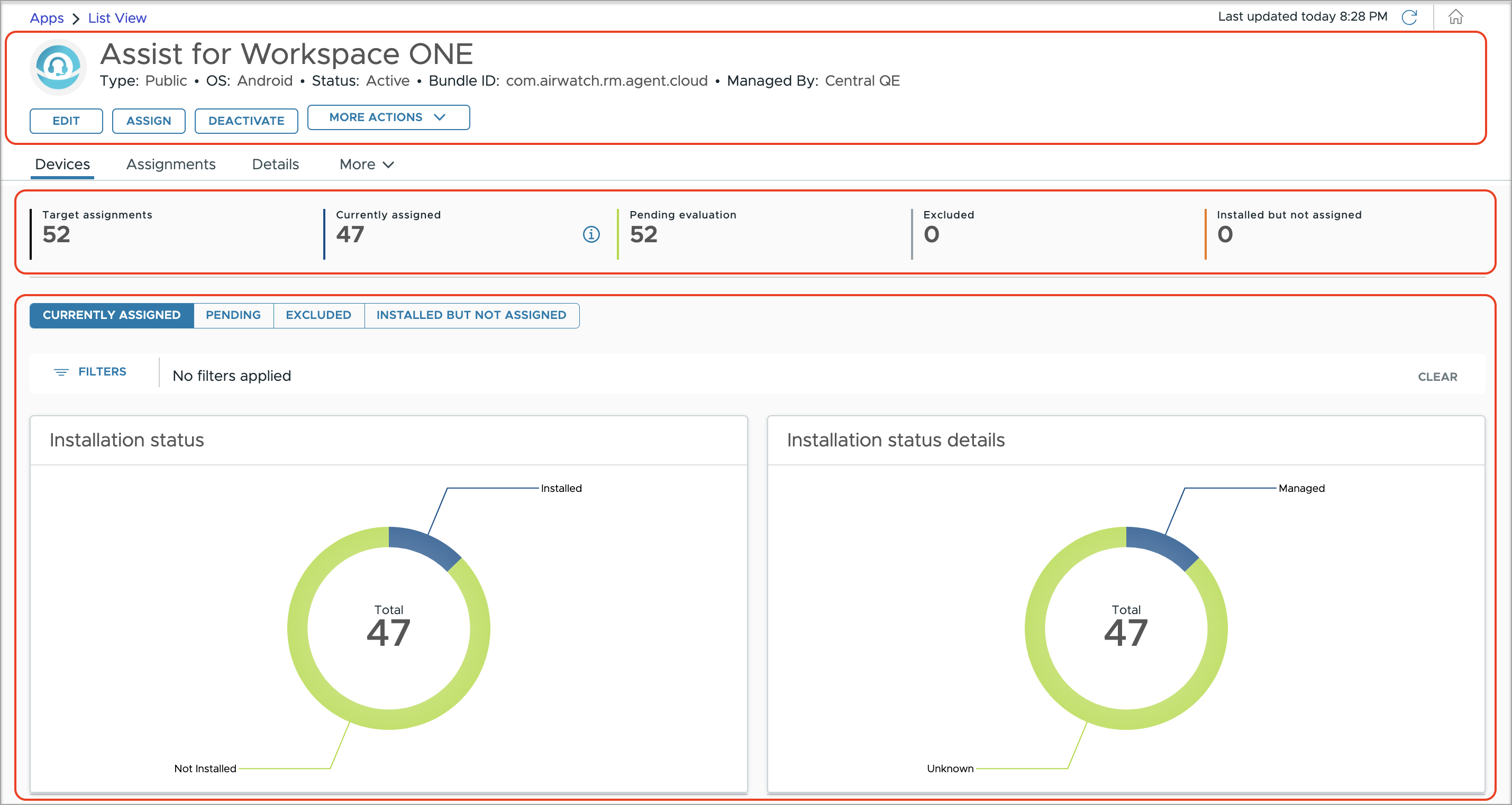
El panel de control de seguimiento de la implementación tiene varios elementos que le ayudan a acceder a los datos de la aplicación y supervisar el progreso de la implementación de manera efectiva.
-
Encabezado: esta sección ofrece metadatos sobre la aplicación y presenta varias operaciones que se pueden realizar en la aplicación, como editarla o asignarla.
-
Estadísticas resumidas: esta sección presenta un resumen de alto nivel de estadísticas sobre implementación, incluidos el número de dispositivos fijados como objetivo para la asignación, los que cuentan con asignaciones confirmadas, los dispositivos pendientes de evaluación, los excluidos de la asignación y los dispositivos que tienen la aplicación instalada pero no asignada.

-
Gráficos y cuadrículas de dispositivos: esta sección contiene gráficos intuitivos e interactivos que proporcionan una representación visual del progreso de la implementación de la aplicación pública y filtros para ver los estados de instalación de los dispositivos individuales, además de la capacidad de realizar acciones de dispositivo en masa.
Esta sección se divide en cuatro pestañas correspondientes a las estadísticas resumidas: Asignado actualmente, Pendiente, Excluido e Instalado pero no asignado. Cada pestaña ofrece información de seguimiento completa y enumera los dispositivos según sus respectivas categorías.
Asignaciones de destino
El recuento de Asignaciones de destino representa el número total de dispositivos fijados como objetivo para recibir la aplicación según los criterios del grupo inteligente.
Se calcula restando los dispositivos que se excluyen de las asignaciones y los que no cumplen los requisitos para recibir la aplicación debido a las reglas de aplicabilidad (por ejemplo, dispositivos iOS asignados para recibir una aplicación de Android) del número total de dispositivos asignados a través de grupos inteligentes.
Asignaciones de destino = Dispositivos asignados a través de grupos inteligentes - Dispositivos excluidos - Dispositivos no aplicables.
Por ejemplo, supongamos que hay 500 dispositivos asignados para recibir la aplicación a través de grupos inteligentes. Sin embargo, 50 de estos dispositivos no pueden recibir la aplicación por motivos de exclusión y otros 20 dispositivos no pueden instalarla (por ejemplo, dispositivos iOS asignados para recibir una aplicación de Android). En este caso, el recuento de Asignaciones de destino es 500 (dispositivos asignados a través de grupos inteligentes) - 50 (dispositivos excluidos) - 20 (dispositivos no aplicables) = 430 dispositivos.
Asignado actualmente
La pestaña "Asignado actualmente" muestra los dispositivos que tienen una asignación confirmada en la aplicación en cualquier momento dado.
Cuando se registra un dispositivo de destino para una asignación, UEM evalúa si es apto para recibir la aplicación. Si el dispositivo cumple los requisitos, recibe una asignación confirmada. Los dispositivos sin conexión pueden tardar hasta 6 horas en recibir una asignación confirmada en función de evaluaciones periódicas sin conexión realizadas por UEM.
Gráficos
En la pestaña "Asignado actualmente" se proporcionan gráficos autoexplicativos que facilitan el seguimiento del progreso de la implementación, una cuadrícula de dispositivos detallada que muestra los atributos específicos de la instalación y opciones para filtrar los dispositivos.
| Gráficos | Descripción |
|---|---|
| Estado de instalación | El gráfico Estado de instalación muestra si una aplicación está instalada o no en los dispositivos. Proporciona una visión clara de cuántos dispositivos tienen instalada la aplicación y cuántos no, lo que le ayuda a realizar el seguimiento del progreso de la implementación y las tasas de adopción.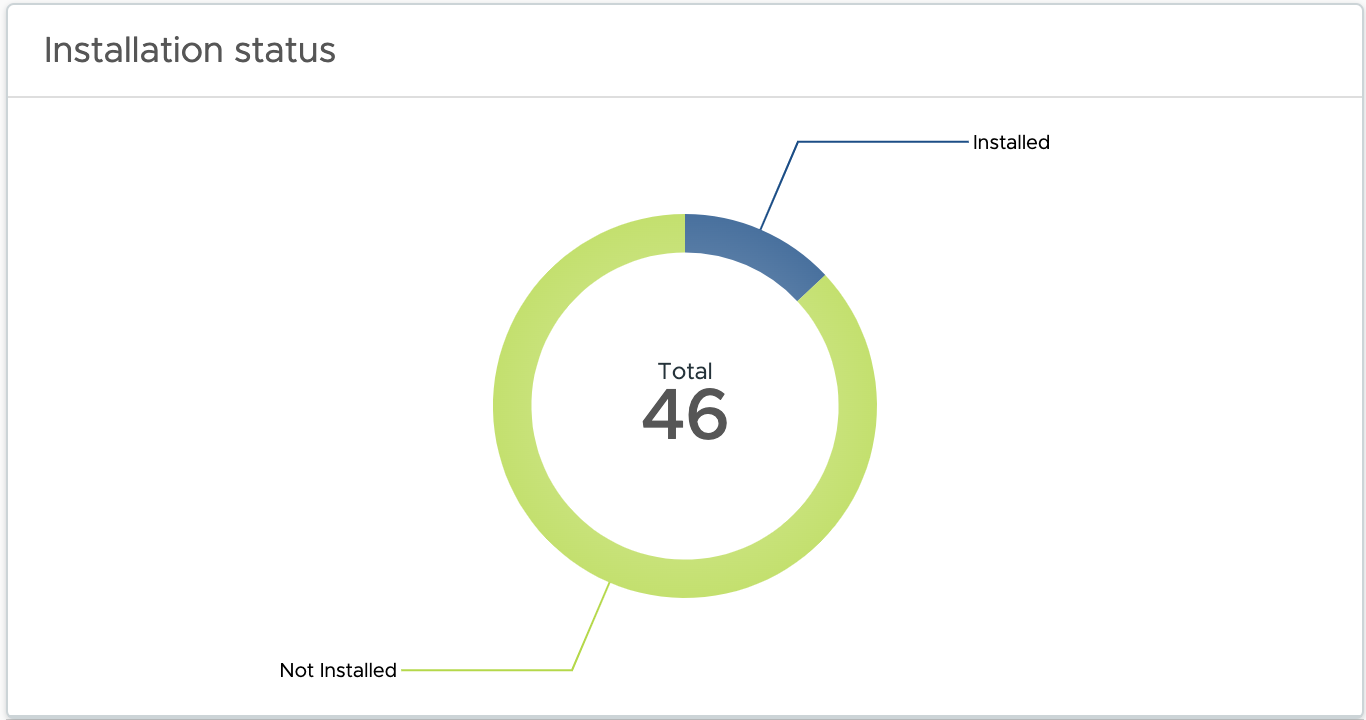 Los diferentes estados de instalación son: Instalado: muestra el recuento de dispositivos en los que se instaló correctamente el perfil. Sin instalar: muestra el recuento de dispositivos en los que aún no instaló la aplicación. Puede seleccionar la opción de filtro "No instalado" para ver los dispositivos de esta categoría y obtener un desglose más detallado del estado de instalación (por ejemplo, "Descargando" o "Solicitando") y de Última acción. Cuando se utilizan de forma conjunta, proporcionan información sobre si se envió una instrucción de instalación al dispositivo, por qué no se instalaron ciertas aplicaciones y los factores subyacentes que contribuyen a la ausencia de instalación. |
| Detalles del estado de instalación | El gráfico Detalles del estado de instalación proporciona información detallada sobre el estado de instalación de la aplicación. Esta información complementa el estado de instalación correspondiente.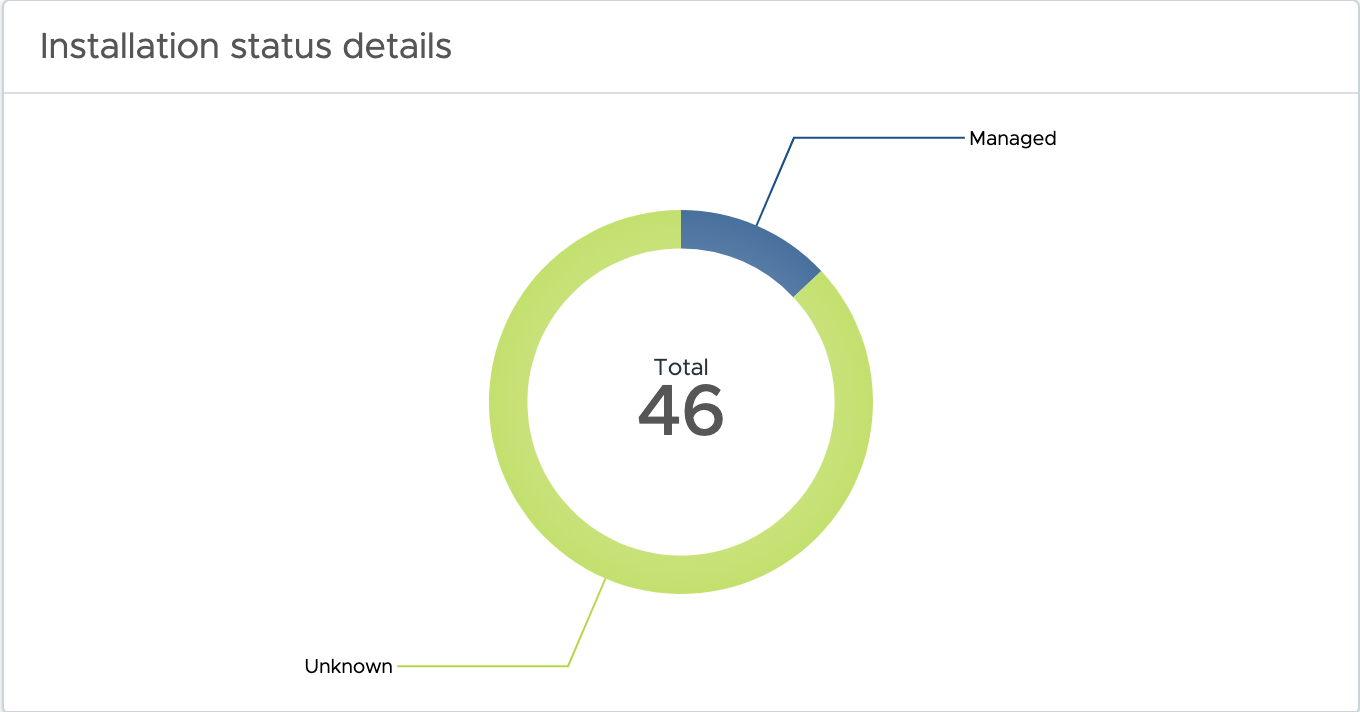 Estos son algunos de los estados detallados: Solicitando: indica que se está mostrando una solicitud en el dispositivo y se está esperando a que el usuario realice una acción para aceptar o cancelar la instalación de la aplicación. Puede determinar el número de dispositivos en los que la solicitud de instalación está pendiente mediante la selección de la opción "Solicitando" en el gráfico. Esto permite identificar con precisión cuántos usuarios aún no han aceptado la solicitud de instalación de la aplicación. Descarga en curso: indica que la aplicación se está descargando en el dispositivo. Instalando: indica que la aplicación se ha descargado y que el proceso de instalación está en curso. Administrada: indica que la aplicación se ha instalado y Workspace ONE UEM Console la administra. Este es el estado final para los detalles del estado de instalación. Desconocido: indica que la instalación de la aplicación no ha comenzado o que es posible que el dispositivo aún no haya enviado la información de administración a UEM. |
| Última acción | El gráfico "Última acción" representa las diversas acciones realizadas por Workspace ONE UEM Console en el dispositivo en relación con la aplicación.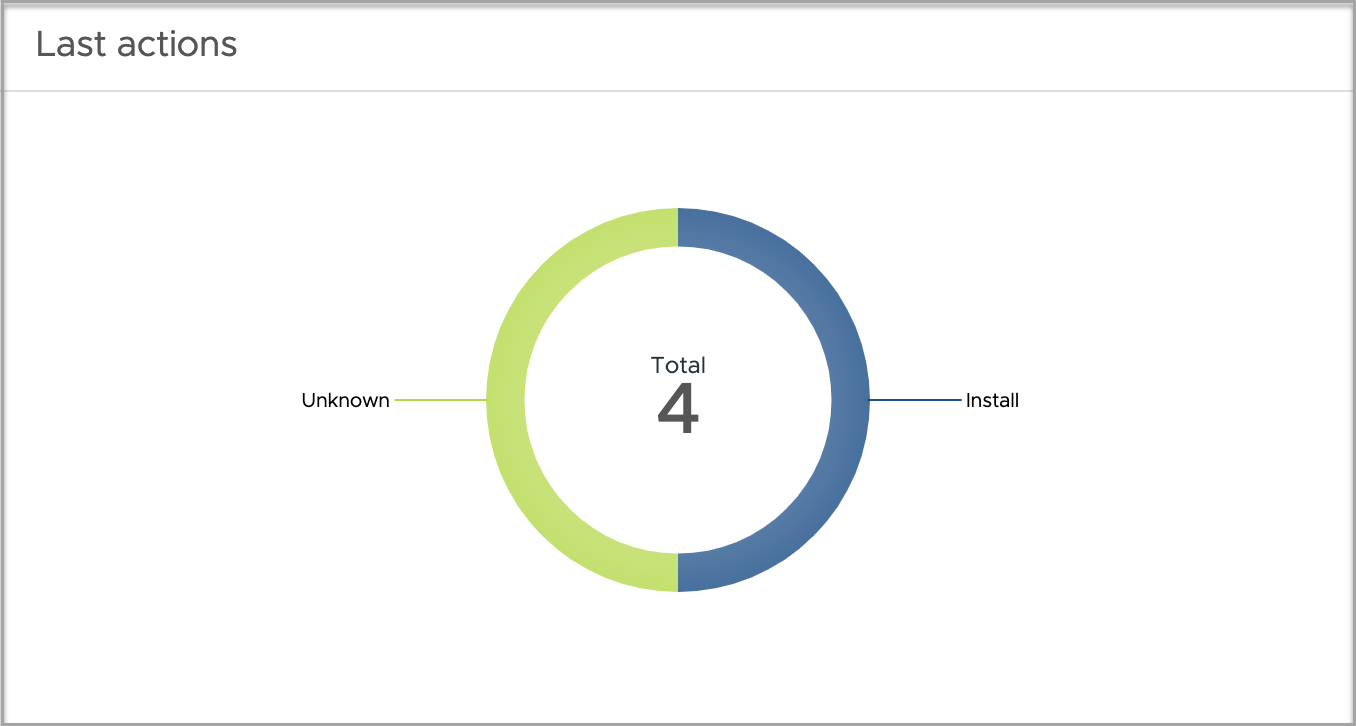 Estas son algunas de las últimas acciones: Instalar: indica que el dispositivo recibió el comando para instalar la aplicación. Eliminar: indica que el dispositivo recibió el comando para desinstalar la aplicación. Desconocido: indica que UEM no emitió ningún comando al dispositivo con respecto a la aplicación. |
Cuadrícula de dispositivos
La cuadrícula de dispositivos proporciona información detallada sobre cada dispositivo que cuente con una asignación confirmada, lo que facilita conocer el progreso de la implementación. Además, puede ejecutar acciones en masa a nivel de dispositivo, como forzar una instalación o eliminar una aplicación, mediante la selección de varios dispositivos a la vez.
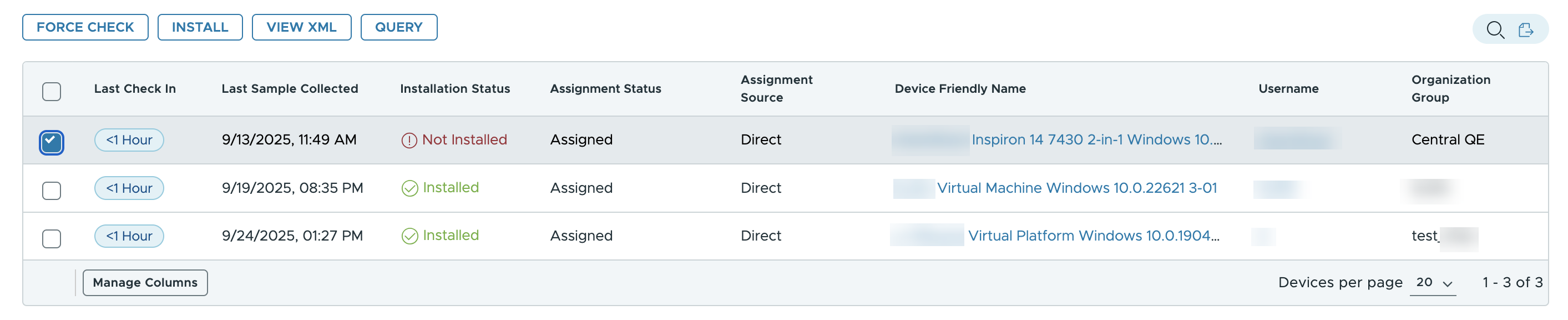
| Columna | Descripción |
|---|---|
| Último registro | Indica la marca de tiempo en la que el dispositivo se registró por última vez. |
| Última muestra recopilada | Indica la marca de tiempo en la que el dispositivo proporcionó el último informe de muestra. |
| Estado de instalación | Indica si la aplicación está instalada o no en el dispositivo del usuario final. Los estados posibles son Instalado y No instalado. |
| Detalles del estado de instalación | Proporciona información detallada sobre el estado de instalación de la aplicación, que se debe revisar junto con el estado de instalación correspondiente. |
| Acción más reciente llevada a cabo | Indica la última acción realizada por Workspace ONE UEM Console en el dispositivo en relación con la aplicación. En los casos en los que las acciones no se realicen correctamente, es importante saber cuáles fueron las últimas acciones que Workspace ONE UEM Console realizó en la aplicación para acotar el error que se produjo en los dispositivos. |
| Estado de asignación | Siempre aparece como "Asignado". |
| Origen de asignación | Indica el origen de la asignación, que puede ser una implementación directa o a través de un flujo de trabajo de Freestyle. |
| Nombre descriptivo del dispositivo | El nombre descriptivo asignado al dispositivo. |
| Nombre de usuario | El nombre de usuario asociado con el dispositivo. |
| Grupo organizativo | El grupo organizativo en el cual está inscrito el dispositivo. |
Acciones de administración a nivel de dispositivo
Puede realizar acciones de administración, como forzar la instalación de aplicaciones, directamente en la cuadrícula de dispositivos. Al filtrar los dispositivos en función de criterios específicos, puede aplicar acciones simultáneamente a todos los dispositivos filtrados.
| Acción | Descripción |
|---|---|
| Instalar | Realiza la instalación forzosa de la aplicación en el dispositivo seleccionado. Se puede seleccionar un máximo de 100 dispositivos a la vez para esta acción. |
| Eliminar | Elimina la aplicación, si está administrada, del dispositivo seleccionado. Se puede seleccionar un máximo de 100 dispositivos a la vez para esta acción. |
| Consultar | Envía una solicitud al dispositivo para recuperar las muestras más recientes sobre el estado de la aplicación. El número máximo de dispositivos que se pueden seleccionar a la vez para esta acción viene determinado por los ajustes de acciones en masa configurados en Console para esta acción específica. |
| Enviar | Envía una notificación, como un correo electrónico, una notificación push o un SMS, a los dispositivos seleccionados. El número máximo de dispositivos que se pueden seleccionar a la vez para esta acción viene determinado por los ajustes de acciones en masa configurados en Console para esta acción específica. |
| Forzar registro | Inicia una notificación para solicitarle al dispositivo que se registre. Una vez que se registre, el dispositivo se somete a una evaluación, recibe una asignación a esta aplicación (solo si procede) y, a continuación, recibe las instrucciones de instalación. Se puede seleccionar un máximo de 100 dispositivos a la vez para esta acción. |
| Sincronizar configuración de Tunnel | Sincroniza las configuraciones de Tunnel con la combinación de dispositivo y aplicación seleccionada. |
Puede utilizar la funcionalidad de búsqueda en la cuadrícula de dispositivos para encontrar rápidamente un dispositivo específico por su nombre descriptivo o el nombre de usuario asociado, y realizar acciones en él.
Para iniciar una búsqueda:
- Desplácese hasta la cuadrícula de dispositivos y seleccione el icono de búsqueda en el encabezado de la cuadrícula de dispositivos.
- Introduzca el nombre de usuario o el nombre descriptivo del dispositivo en la barra de búsqueda y seleccione Intro para ejecutar la búsqueda.
Filtros
Puede acotar los datos de seguimiento de la implementación para los dispositivos Asignados actualmente mediante los gráficos interactivos o el panel de filtro. De este modo, podrá centrarse en subconjuntos específicos de dispositivos evaluados. Los filtros se pueden aplicar directamente en los gráficos o a través del panel de filtros. Cuando se aplican filtros, tanto los gráficos como la cuadrícula de dispositivos se actualizan según corresponda. Se pueden aplicar varios filtros simultáneamente según sea necesario. Para volver a la lista completa de dispositivos y borrar todos los filtros seleccionados, puede hacer clic en el botón "Borrar" en el panel de filtros o eliminar filtros de forma selectiva haciendo clic en la "X" situada junto a cada filtro.
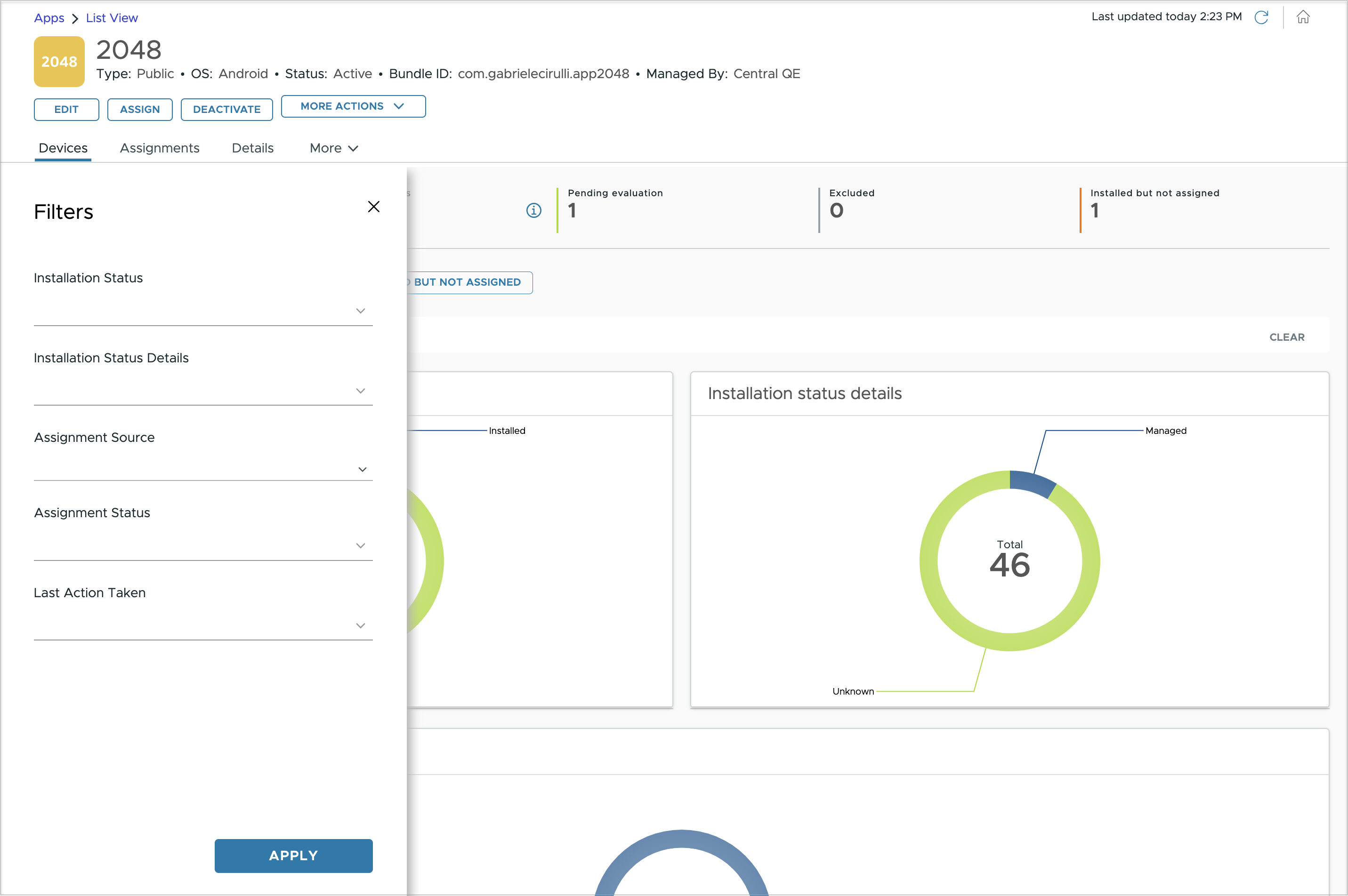
| Filtro | Descripción |
|---|---|
| Estado de instalación | Filtre los dispositivos según el estado de instalación, como Instalado o No instalado. Puede seleccionar uno o varios estados de instalación a la vez. |
| Sin instalar | Hace referencia al recuento total de dispositivos que cuentan con una asignación confirmada a la aplicación pero en los que aún no se ha instalado la misma. Al hacer clic en este recuento, se le redirigirá a la página Seguimiento de la implementación, que mostrará de forma predeterminada la pestaña "Asignado actualmente" con el filtro "Estado de instalación" aplicado como "No instalado". |
| Instalado | Hace referencia al recuento total de dispositivos que cuentan con una asignación confirmada a la aplicación y en los que se ha instalado correctamente la misma. Al hacer clic en este recuento, se le redirigirá a la página Seguimiento de la implementación, que mostrará de forma predeterminada la pestaña "Asignado actualmente" con el filtro "Estado de instalación" aplicado como "Instalado". |
| Asignado directamente | Hace referencia al recuento total de dispositivos que cuentan con una asignación confirmada a la aplicación y que recibieron las asignaciones a través de una asignación "directa" y no a través de un flujo de trabajo de Freestyle. Al hacer clic en este recuento, se le redirigirá a la página Seguimiento de la implementación, que mostrará de forma predeterminada la pestaña "Asignado actualmente" con el filtro "Tipo de asignación" aplicado como "Asignado" y el filtro "Origen de asignación" aplicado como "Directo". |
| Flujo de trabajo asignado | Hace referencia al recuento total de dispositivos que cuentan con una asignación confirmada a la aplicación y que recibieron las asignaciones a través de un "Flujo de trabajo de Freestyle". Al hacer clic en este recuento, se le redirigirá a la página Seguimiento de la implementación, que mostrará de forma predeterminada la pestaña "Asignado actualmente" con el filtro "Tipo de asignación" aplicado como "Asignado" y el filtro "Origen de asignación" aplicado como "Flujo de trabajo". |
| Detalles del estado de instalación | Filtre los dispositivos según los detalles de estado de instalación, como Administrado, Solicitando, Descarga en curso, Instalando, etc. Puede filtrar por uno o varios detalles de estado de instalación a la vez. |
| Origen de asignación | Filtre los dispositivos que se asignan directamente o mediante un flujo de trabajo. Solo puede seleccionar una de estas opciones a la vez para filtrar. |
| Acción más reciente llevada a cabo | Filtre los dispositivos según la última acción, como Instalar, Eliminar y Desconocido. Puede seleccionar una o varias últimas acciones a la vez. |
Dispositivos pendientes
La pestaña Pendiente contiene los dispositivos que aún no se han evaluado después de la publicación de una aplicación. Es fundamental supervisar estos dispositivos pendientes, ya que un dispositivo solo puede asignarse a la aplicación y recibir instrucciones de instalación cuando se evalúa.
En la pestaña "Pendiente", se proporciona una cuadrícula de dispositivos detallada con atributos específicos del dispositivo y opciones para filtrar los dispositivos.
Estos son los escenarios en los que un dispositivo se considera pendiente:
- Cuando se acaba de publicar una aplicación y los dispositivos están pendientes de evaluación.
- Cuando se actualizan las asignaciones de una aplicación, todos los dispositivos de destino para esa aplicación se marcan como Pendiente de evaluación hasta que se vuelvan a registrar, incluidos los dispositivos que ya se evaluaron y que aparecen como asignados actualmente. Esto garantiza que todos los dispositivos de destino se vuelvan a evaluar en función de las últimas actualizaciones de asignación.
Cuadrícula de dispositivos
La cuadrícula de dispositivos proporciona información detallada sobre cada dispositivo en estado Pendiente, lo que le permite realizar acciones en masa a nivel de dispositivo.
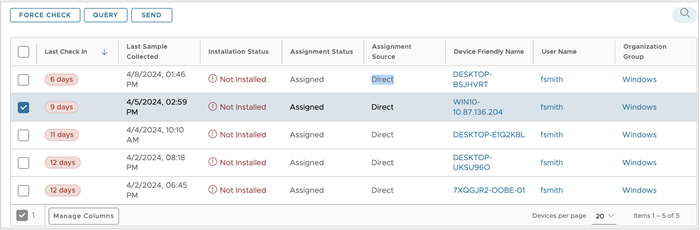
| Columna | Descripción |
|---|---|
| Última verificación | Indica la marca de tiempo en la que el dispositivo se registró por última vez. |
| Última muestra recopilada | Indica la marca de tiempo en la que el dispositivo proporcionó el último informe de muestra. |
| Estado de instalación | Indica si la aplicación está instalada o no en el dispositivo del usuario final. Los estados posibles son Instalado, No instalado e Instalado pero no asignado. En la pestaña Pendiente, los estados de instalación "Instalado" e "Instalado pero no asignado" se pueden mostrar cuando las asignaciones se actualizan (y se vuelven a publicar) después de que la aplicación se haya instalado inicialmente en el dispositivo debido a una asignación anterior. Sin embargo, es importante tener en cuenta que este estado de instalación es transitorio y solo dura un breve período de tiempo hasta que el dispositivo vuelve a registrarse. Cuando vuelve a registrarse, se vuelven a evaluar las asignaciones del dispositivo, y la instalación o desinstalación de la aplicación puede continuar en función de las asignaciones actualizadas. |
| Detalles del estado de instalación | Proporciona información detallada sobre el estado de instalación de la aplicación, que se debe revisar junto con el estado de instalación correspondiente. En la pestaña Pendiente, los "Detalles de estado de instalación" solo pueden producirse si las asignaciones se actualizan (y se vuelven a publicar) después de que el dispositivo haya recibido las instrucciones de instalación de las asignaciones anteriores. |
| Acción más reciente llevada a cabo | Indica la última acción realizada por Workspace ONE UEM Console en el dispositivo en relación con la aplicación. En los casos en los que las acciones no se realicen correctamente, debe saber cuáles fueron las últimas acciones que Workspace ONE UEM Console realizó en la aplicación para acotar el error que se produjo en los dispositivos. En la pestaña Pendiente, la "Acción más reciente llevada a cabo" solo puede producirse si las asignaciones se actualizan (y se vuelven a publicar) después de que el dispositivo haya recibido las instrucciones de instalación de las asignaciones anteriores. |
| Estado de asignación | Indica si un dispositivo en concreto tiene una asignación válida a la aplicación. Los estados posibles incluyen "Asignado" y "No asignado". En la pestaña Pendiente, el estado "Asignado" de un dispositivo solo se muestra si el dispositivo se asignó previamente (y se volvió a publicar) y está a la espera de volver a evaluarse. |
| Origen de asignación | Indica el origen de la asignación, que puede ser una implementación directa o a través de un flujo de trabajo de Freestyle. En la pestaña Pendiente, el "Origen de asignación" de un dispositivo solo se muestra si el dispositivo se asignó previamente (y se volvió a publicar) y está a la espera de volver a evaluarse. |
| Nombre descriptivo del dispositivo | El nombre descriptivo asignado al dispositivo. |
| Nombre de usuario | El nombre de usuario asociado con el dispositivo. |
| Grupo organizativo | El nombre del grupo organizativo en el cual está inscrito el dispositivo. |
Acciones de administración a nivel de dispositivo
Puede realizar acciones de administración, como forzar el registro del dispositivo para su evaluación, directamente en la cuadrícula de dispositivos.
| Acción | Descripción |
|---|---|
| Forzar registro | Inicia una notificación para solicitarle al dispositivo que se registre. Una vez que se registre, el dispositivo se somete a una evaluación, recibe una asignación a esta aplicación (solo si procede) y, a continuación, recibe las instrucciones de instalación. Se puede seleccionar un máximo de 100 dispositivos a la vez para esta acción. |
| Consultar | Envía una solicitud al dispositivo para recuperar las muestras más recientes sobre el estado de la aplicación. El número máximo de dispositivos que se pueden seleccionar a la vez para esta acción viene determinado por los ajustes de acciones en masa configurados en Console para esta acción específica. |
| Enviar | Envía una notificación, como un correo electrónico, una notificación push o un SMS, a los dispositivos seleccionados. El número máximo de dispositivos que se pueden seleccionar a la vez para esta acción viene determinado por los ajustes de acciones en masa configurados en Console para esta acción específica. |
Filtros
Puede acotar los datos de los dispositivos en estado Pendiente mediante el panel de filtros.
| Filtro | Descripción |
|---|---|
| Última verificación | Filtre los dispositivos que se registraron por última vez durante este intervalo de tiempo. Puede seleccionar una o varias marcas de tiempo de último registro a la vez. |
Dispositivos excluidos
La pestaña Excluido contiene los dispositivos que se excluyeron de la implementación a través de un grupo inteligente de exclusión. Esta pestaña proporciona una cuadrícula de dispositivos con los dispositivos excluidos (y sus atributos), junto con opciones para realizar búsquedas.
Cuadrícula de dispositivos
La cuadrícula de dispositivos proporciona información detallada sobre cada dispositivo excluido, lo que le permite buscar dispositivos excluidos específicos.
| Columnas | Descripción |
|---|---|
| Última verificación | Indica la marca de tiempo en la que el dispositivo se registró por última vez. |
| Última muestra recopilada | Indica la marca de tiempo en la que el dispositivo proporcionó el último informe de muestra. |
| Estado de instalación | Indica si la aplicación está instalada o no en el dispositivo de los usuarios finales. Los estados posibles son Instalado, No instalado e Instalado pero no asignado. En la pestaña Excluido, los estados de instalación "Instalado" e "Instalado pero no asignado" se pueden mostrar solo cuando el dispositivo se agrega a un grupo inteligente de exclusión después de que la aplicación se haya instalado inicialmente en el dispositivo mediante una asignación anterior. Sin embargo, es importante tener en cuenta que este estado de instalación es transitorio y solo dura un breve período de tiempo hasta que el dispositivo vuelve a registrarse. Cuando vuelve a registrarse, se vuelven a evaluar las asignaciones del dispositivo y se proporcionarán instrucciones para desinstalar la aplicación. |
| Detalles del estado de instalación | Proporciona información detallada sobre el estado de instalación de la aplicación, que se debe revisar junto con el estado de instalación correspondiente. En la pestaña Excluido, los "Detalles del estado de instalación" solo se pueden mostrar si el dispositivo se añade a un grupo inteligente de exclusión después de haber recibido instrucciones de instalación de las asignaciones anteriores. Sin embargo, el estado se actualizará a "Desconocido" la próxima vez que el dispositivo se registre y reciba instrucciones para desinstalar la aplicación. |
| Acción más reciente llevada a cabo | Indica la última acción realizada por Workspace ONE UEM Console en el dispositivo en relación con la aplicación. En la pestaña "Excluido", la "Última acción llevada a cabo" solo puede producirse si el dispositivo se añade a un grupo inteligente de exclusión después de haber recibido instrucciones de instalación de la asignación anterior. Sin embargo, la Última acción se actualizará a "Desconocido" la próxima vez que el dispositivo se registre y reciba instrucciones para desinstalar la aplicación. |
| Estado de asignación | Indica si un dispositivo en concreto tiene una asignación válida a la aplicación. Los estados posibles incluyen "Asignado" y "No asignado". En la pestaña Excluido, el estado "Asignado" de un dispositivo solo se muestra si el dispositivo se asignó previamente. Sin embargo, el estado de asignación se actualizará a "Sin asignar" la próxima vez que el dispositivo se registre. |
| Origen de asignación | Indica el origen de la asignación, que puede ser una implementación directa o a través de un flujo de trabajo de Freestyle. En la pestaña Excluido, el "Origen de asignación" de un dispositivo solo se muestra si el dispositivo se asignó previamente. Sin embargo, el origen de asignación se actualizará a "N/A" la próxima vez que el dispositivo se registre. |
| Nombre descriptivo del dispositivo | El nombre descriptivo asignado al dispositivo. |
| Nombre de usuario | El nombre de usuario asociado con el dispositivo. |
| Grupo organizativo | El nombre del grupo organizativo en el cual está inscrito el dispositivo. |
Dispositivos instalados pero no asignados
La pestaña Instalado pero no asignado contiene los dispositivos que tienen la aplicación instalada, pero no tienen una asignación para la aplicación.
Un dispositivo está en este estado cuando:
- Una aplicación se carga en un dispositivo mediante transferencia de descarga y no la asigna un administrador.
- Una aplicación se instala en un dispositivo a través de una asignación anterior, pero ya no está asignada.
- Workspace ONE UEM inicializa una aplicación en el dispositivo.
- El fabricante del dispositivo envía una aplicación (aplicación OEM) y viene preinstalada en el dispositivo.
- Una aplicación del sistema, como "Cámara" y "Contactos", se envía mediante la plataforma y viene preinstalada en el dispositivo.
Para obtener más información sobre el estado Instalado pero no asignado, consulte el artículo de la base de conocimientos en https://kb.omnissa.com/s/article/6000807.
Nota: Para garantizar la precisión del estado notificado, actualice Hub para Windows o Mac a la versión 24.04 o posterior.
Cuadrícula de dispositivos
La cuadrícula de dispositivos proporciona información detallada sobre cada dispositivo que tiene el estado "Instalado pero no asignado" para la aplicación, lo que le permite buscar dispositivos específicos.
| Columnas | Descripción |
|---|---|
| Último registro | Indica la marca de tiempo en la que el dispositivo se registró por última vez. |
| Última muestra recopilada | Indica la marca de tiempo en la que el dispositivo proporcionó el último informe de muestra. |
| Estado de instalación | El estado de instalación siempre aparece como "Instalado pero no asignado". |
| Detalles del estado de instalación | Proporciona información detallada sobre el estado de instalación de la aplicación, que se debe revisar junto con el estado de instalación correspondiente. Los estados posibles son "Desconocido" y "Administrado". En la pestaña "Instalado pero no asignado", se muestra el estado "Desconocido" para los dispositivos que han obtenido la aplicación mediante transferencia de descarga. El estado "Administrado" se muestra para los dispositivos que tienen la aplicación instalada desde una asignación anterior. |
| Acción más reciente llevada a cabo | Indica la última acción realizada por Workspace ONE UEM Console en el dispositivo en relación con la aplicación. |
| Estado de asignación | Siempre aparece como "No asignado". |
| Origen de asignación | Indica el origen de la asignación, tanto si se trata de una implementación directa como de un flujo de trabajo de Freestyle. En la pestaña Instalado pero no asignado, el "Origen de asignación" de un dispositivo solo se muestra si el dispositivo se asignó previamente. |
| Nombre descriptivo del dispositivo | El nombre descriptivo asignado al dispositivo. |
| Nombre de usuario | El nombre de usuario asociado con el dispositivo. |
| Grupo organizativo | El nombre del grupo organizativo en el cual está inscrito el dispositivo. |
Estado de instalación en la Vista de lista de aplicaciones
Para mayor coherencia con los cambios en el seguimiento de la implementación, hemos actualizado la vista rápida de resumen de la implementación que se muestra para las aplicaciones en la página Vista de lista de aplicaciones.
Al pasar el cursor sobre "Ver" en la columna "Estado de instalación" de una aplicación, se muestran cuatro métricas clave.
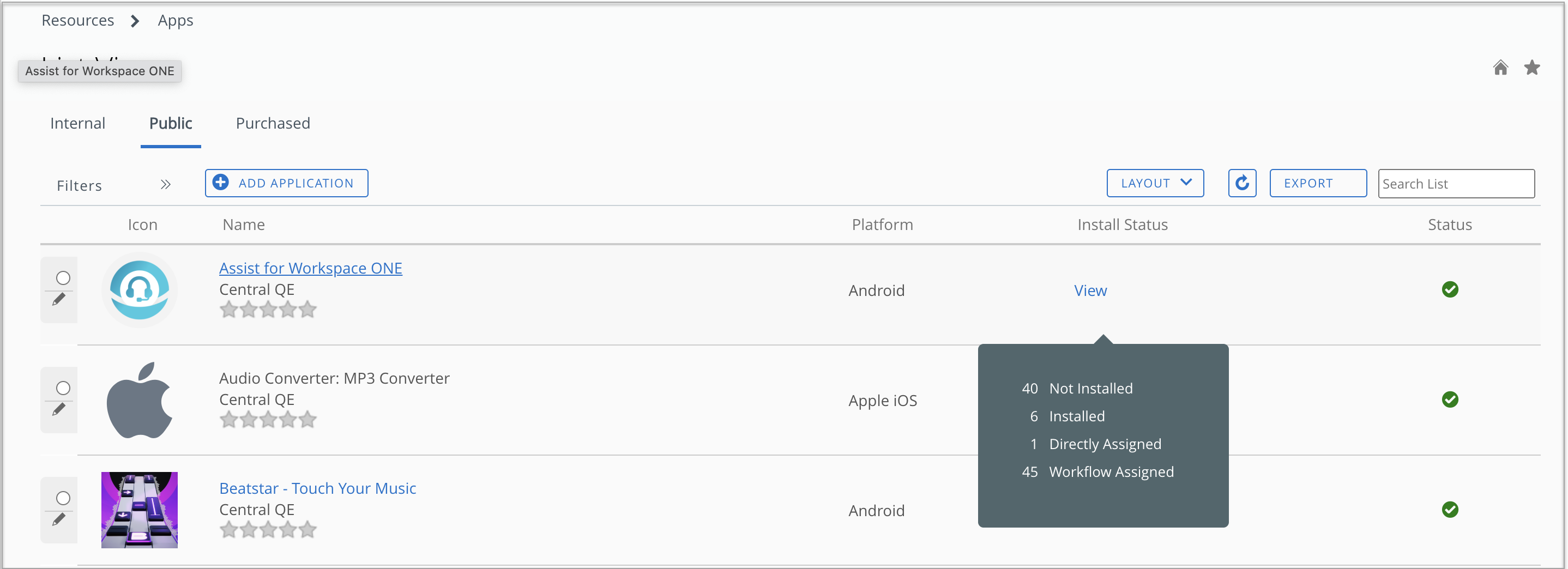
| Métrica | Descripción |
|---|---|
| Sin instalar | Hace referencia al recuento total de dispositivos que están asignados actualmente a la aplicación, pero en los que aún no se ha instalado la misma. Al hacer clic en este recuento, se le redirigirá a la página Seguimiento de la implementación, que mostrará de forma predeterminada la pestaña "Asignado actualmente" con el filtro "Estado de instalación" aplicado como "No instalado". |
| Instalado | Hace referencia al recuento total de dispositivos asignados actualmente a la aplicación y en los que se ha instalado correctamente la misma. Al hacer clic en este recuento, se le redirigirá a la página Seguimiento de la implementación, que mostrará de forma predeterminada la pestaña "Asignado actualmente" con el filtro "Estado de instalación" aplicado como "Instalado" |
| Asignado directamente | Hace referencia al recuento total de dispositivos que están asignados actualmente a la aplicación y que reciben asignaciones solo a través de una asignación "directa". Al hacer clic en este recuento, se le redirigirá a la página Seguimiento de la implementación, que mostrará de forma predeterminada la pestaña "Asignado actualmente" con el filtro "Tipo de asignación" aplicado como "Asignado" y el filtro "Origen de asignación" aplicado como "Directo". |
| Flujo de trabajo asignado | Hace referencia al recuento total de dispositivos que están asignados actualmente a la aplicación y que también reciben las asignaciones a través de un "Flujo de trabajo de Freestyle". Al hacer clic en este recuento, se le redirigirá a la página Seguimiento de la implementación, que mostrará de forma predeterminada la pestaña "Asignado actualmente" con el filtro "Tipo de asignación" aplicado como "Asignado" y el filtro "Origen de asignación" aplicado como "Flujo de trabajo". |
Estado de la aplicación en la Vista de lista de aplicaciones de Detalles del dispositivo
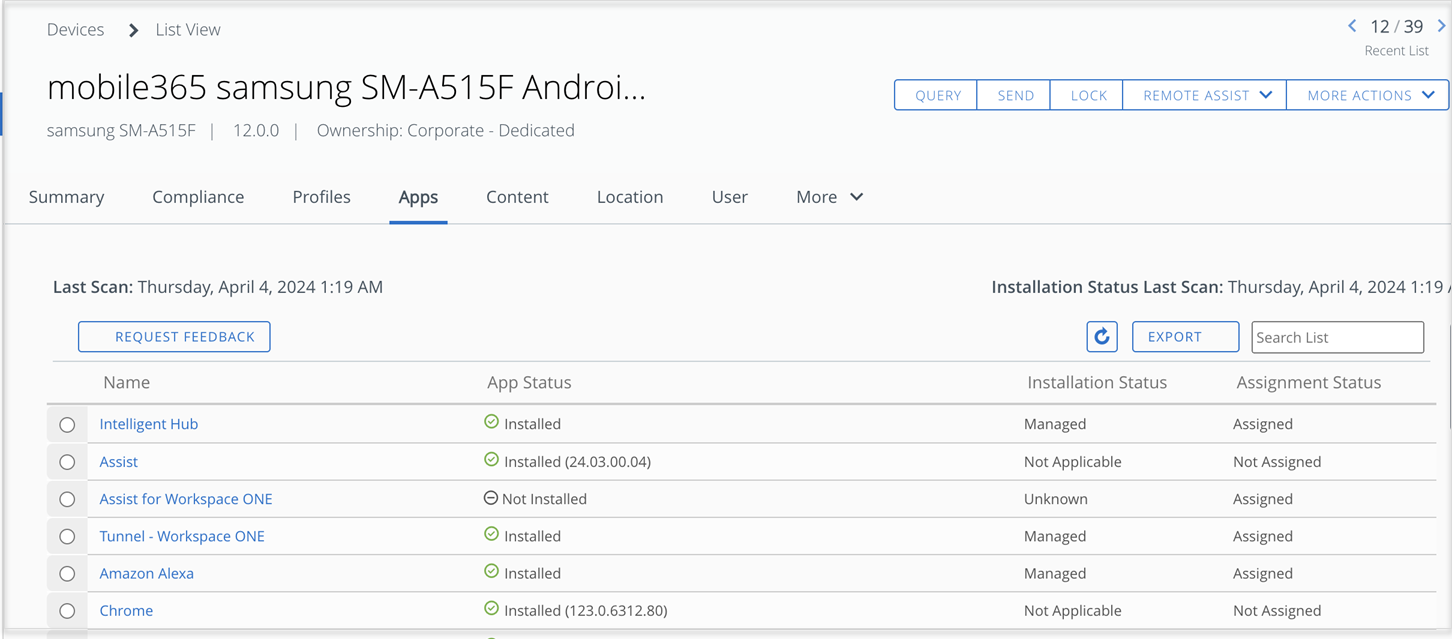
Para mayor coherencia con los cambios de seguimiento de la implementación, hemos actualizado la columna Estado de la aplicación de la página Detalles del dispositivo > Vista de lista de aplicaciones.
Además de las opciones existentes de Estado de la aplicación, como "Instalado" y "No instalado", hay un nuevo estado disponible: "Instalado pero no asignado".
El estado "Instalado pero no asignado" se aplica a cualquier aplicación instalada en el dispositivo que no se haya asignado a través de Workspace ONE UEM Console. Esto incluye las aplicaciones del sistema, las aplicaciones instaladas personalmente o las aplicaciones obtenidas mediante transferencia de descarga. Algunas aplicaciones públicas también pueden clasificarse en este estado si se instalaron previamente, pero se han perdido las asignaciones. Con el tiempo, estas aplicaciones públicas se desinstalarán del dispositivo, pero hasta entonces, se clasificarán con el estado "Instalado pero no asignado".
¿Le resultó útil esta página?