アプリケーションの展開後、Workspace ONE UEM コンソールからそれらの割り当てとインストールを確認できます。アプリケーションのバージョンを管理し、新しい更新されたアプリケーションを展開することもできます。アクセス ポリシーを使用して、SaaS アプリケーションへのアクセスを管理します。
カスタム通知の管理
アプリおよびブックの変更に関する最新情報をユーザーに提供するには、カスタム通知を使用します。Eメール、SMS、またはプッシュ通知を使用してメッセージを送信できます。
メッセージ テンプレートをカスタマイズし、アプリまたはブックの名前、説明、画像、バージョン情報を含めます。テンプレートに貴社のアプリ カタログとブック カタログのリンクを含め、エンド ユーザーが通知からコンテンツをダウンロードできるように、プロンプトを表示することができます。アクション メニューまたはデバイス管理機能の デバイス通知 オプションを使用している場合に、Workspace ONE UEM はこのメッセージを送信します。
-
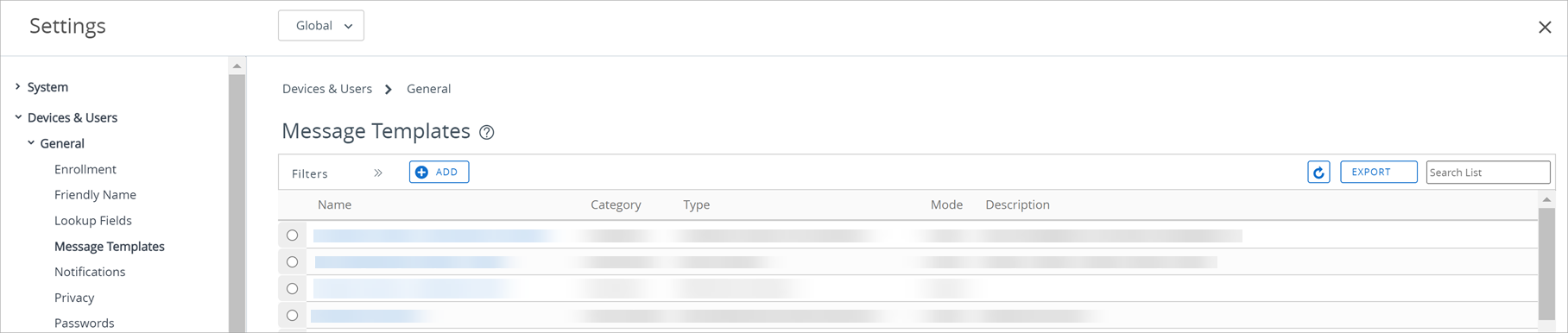
[グループと設定] > [すべての設定] > [デバイスとユーザー] > [全般] > [メッセージ テンプレート] の順に選択します。
-
追加 を選択し、必須情報を入力して、設定を保存します。
設定 説明 コピー 割り当て設定の複製を選択した場合、省略記号(縦)からコピーをクリックします。 削除 省略記号(縦)により、アプリケーション展開から選択した割り当てを削除できます。 優先度 設定した割り当てを割り当てのリストに配置することで、割り当ての優先順位をドロップダウン メニューから変更できます。優先度 0 は最も重要な割り当てで、すべての他の展開より優先されます。デバイスは、優先順位が最も高い割り当てグループからすべての制限、配布ポリシー、アプリ構成ポリシーを受信します。
デバイスが複数のスマート グループに属しており、いくつかの柔軟な展開を使用してこれらのスマート グループをアプリケーションに割り当てる場合、デバイスはスケジュール設定された柔軟な展開を直近の [優先度] に応じて受け取ります。「柔軟な展開」 にスマート グループを割り当てる際、1 台のデバイスが複数のスマート グループに属する可能性があることに注意してください。逆に、1 台のデバイスに対して、同じアプリの 「柔軟な展開」 が複数割り当てられることもあります。
たとえば、デバイス 01 は、スマート グループ「HR」とスマート グループ「トレーニング」に属します。アプリ X について、2 つの 「柔軟な展開」 を構成し、割り当てを行いました。この 2 つの展開には、両方のスマート グループが含まれています。この場合、デバイス 01 には、アプリ X の割り当てが 2 つあることになります。
優先度 0 = スマート グループ「HR」、「オンデマンド」で 10 日以内に展開。
優先度 1 = スマート グループ「トレーニング」、「自動」で今すぐ展開。デバイス 01 には優先度 0 が割り当てられ、同デバイスは、その優先度の評価により 10 日以内にアプリケーションを取得します。デバイス 01 に、優先度 1 は割り当てられません。割り当て名 割り当て名を表示します。 説明 割り当ての説明を表示します。 スマート グループ 割り当てられたスマート グループを表示します。 アプリ配信方法 アプリケーションをデバイスにプッシュする方法を表示します。[自動] では、ユーザーが操作しなくても AirWatch Catalog によってすぐにプッシュされます。[オンデマンド] では、ユーザーがカタログからインストールを開始するとデバイスにプッシュされます。
注:オンデマンド アプリケーションがすでにインストールされているデバイスは、管理者またはエンドユーザーがインストールを開始しない限り、そのアプリケーションのアップデートを受信できません。EMM 管理対象のアクセス アプリで柔軟な管理が有効になっているかどうかが表示されます。
この設定を有効にすると、EMM で管理されている場合にのみ、エンドユーザーは Workspace ONE SDK を使用してアプリケーションにアクセスできます。[ユーザー インストール済み] フラグが有効になっている場合は、サービスの中断を防ぐために、管理を引き継ぐ必要があります。
アプリケーションを管理対象として展開する利点
Workspace ONE UEM では、アプリケーションを管理対象および非管理対象として展開できます。Workspace ONE UEM コンソールは、管理外コンテンツに対しては実行できない特定のタスクを、管理コンテンツに対しては実行することができます。
管理アプリの説明
Workspace ONE UEM のパブリック アプリ機能を利用して、アプリ ストアでパブリック アプリを検索し、アップロードすることができます。別の手段でパブリック アプリをデバイスに追加した場合、それらのアプリは Workspace ONE UEM で管理されません。管理機能の特徴は次のとおりです。
- カタログを使用してアプリをデバイスに自動展開できます。デバイス ユーザーは、展開されたアプリをインストールできます。
- 特定のアプリの複数のバージョンを展開できます。
- カタログ内の特定のアプリを特集アプリとして設定できます。これによりデバイス ユーザーは、それらのアプリを簡単に探してインストールすることができます。Hub 22.06 以降では、デバイス ユーザーは不要なアプリケーションをカタログから アンインストールすることもできます。
- Workspace ONE UEM コンソールで、アプリのインストール状況を追跡すること、および、アプリをプッシュ インストールすることができます。
- Workspace ONE UEM にアプリケーションを保持しつつデバイスからアプリケーションを削除して、パブリック アプリケーションを非アクティブ化できます。
- Workspace ONE UEM とデバイスから、アプリケーションとそのすべてのバージョンを削除できます。
管理の利点
アプリ ストアを検索せずにパブリック コンテンツがアップロードされていたり、プラットフォーム固有の何らかの理由がある場合を除き、Workspace ONE UEM はほとんどのアプリやブックを管理できます。
- 管理コンテンツ
- 配布 - Workspace ONE UEM はカタログを使用して、管理コンテンツをデバイスにプッシュします。カタログは、構成されたプッシュ モードに応じて、自動的にコンテンツをインストールしたり、ダウンロードを可能にしたりします。
- 削除 - Workspace ONE UEM はデバイスから管理対象コンテンツを削除できます。
- 管理外コンテンツ
- 配布 - Workspace ONE UEM は、コンテンツをダウンロードするために、カタログを経由してエンド ユーザーをアプリ ストアにリダイレクトする必要があります。
- 削除 - Workspace ONE UEM はデバイスから管理対象外コンテンツを削除できません。
アプリケーションのネイティブ リスト表示の設定および説明
ネイティブ リスト表示はデータを並べ替え、フィルタし、検索できる中心的な場所であり、内部/パブリック/購入済み/Web アプリに対し管理機能を実行することができます。[リソース] のネイティブ リスト表示はそれぞれ異なり、利用できる機能も違います。そのため、すべてのアプリケーション タイプに関してすべてのオプションが表示されるわけではありません。
| 設定 | 説明 |
|---|---|
| フィルタ | プラットフォーム – プラットフォームごとにアプリケーションを表示します。このフィルタは多数のアプリケーションを探し、大規模な管理機能を同時に実行する場合に役に立ちます。 状態 – アクティブ、回収済み、非アクティブといった状態別にアプリケーションを表示します。アプリケーションを以前の状態に戻したい場合などにはこの表示が役に立ちます。 カテゴリ – 既定またはカスタマイズされたカテゴリに基づきアプリケーションを検索する場合にこのオプションを使用します。金融、ビジネス、ソーシャル ネットワーキング等のタグが付けられたアプリケーションを検索します。このフィルタは多数のアプリケーションが含まれるグループを検索する場合に役立ちます。 更新が必要 – 動作にプロビジョニング プロファイルを使用している Apple iOS アプリケーションを検索する場合にこのオプションを使用します。このフィルタにより、更新が可能なプロビジョニング プロファイルを持つアプリケーションを検索できます。 アプリ タイプ – タイプ別にアプリケーションを表示します。パブリック、カスタム アプリ オプションといったタイプがあります。 |
| アプリケーションを追加 | ローカル アプリケーションをアップロードしたり、アプリ ストアでパブリック アプリを検索したり、引き換えコードを使用してアプリをオーダーしたりします。 |
| エクスポート | CSV をエクスポート:全ページの全項目を CSV ファイルにエクスポートします。 |
| PPKG をエクスポート:サポート対象のアプリケーションのリストからアプリケーションを選択し、[エクスポート] を選択します。アプリケーションが Windows プロビジョニング パッケージ (PPKG) にエクスポートされます。PPKG のエクスポートが完了したら、ダウンロード リンクを含む通知が表示されます。一度に 1 つの PPKG のみエクスポートできます。 現在、ソフトウェア配布方法を使用して展開が認識されている Win32 アプリケーションのみサポートされています。次のアプリケーションでは、PPKG エクスポートがサポートされません。ユーザー コンテキストにインストールされている Win 32 アプリケーションでソフトウェア配布を有効にする前にアップロードされた Win 32 アプリケーション ユニバーサル Windows プラットフォーム アプリケーション | |
| レイアウト | 利用可能なフォーマットを使用してタブ上の項目のレイアウトを変更します。[概要] は画面上にアプリケーションの詳細を表示します。[カスタム] はどのような詳細情報をシステムに表示させるか選択します。 |
| 更新 | 画面上の項目を更新します。項目を編集し、編集内容をデバイスのアプリケーションにプッシュする際に、更新を利用します。 |
| リストを検索 | 名前で該当するアプリケーションを検索します。 |
| フィルタ切り替え | フィルタの表示/非表示を切り替えます。 |
| 割り当て | アプリケーションを展開するには、アプリケーション アイコンの左にあるラジオ ボタンを選択して 「柔軟な展開」 の画面を開きます。 [割り当て] 機能を表示するには、ラジオ ボタンを選択する必要があります。 |
| 削除 | Workspace ONE UEM コンソールからアプリケーションを削除するには、アプリケーション アイコンの左のラジオ ボタンを選択します。 [削除] 機能を表示するには、ラジオ ボタンを選択する必要があります。システムが一度に削除できるのは 1 つのアプリケーションのみです。 |
| 編集 | アプリケーションの記録を変更するには、鉛筆アイコンを選択します。 |
| 名前 | 内部アプリケーションの [詳細表示] の [概要] タブにアクセスし、柔軟な展開の編集、アプリケーションのインストール状態の追跡、プロビジョニング プロファイルの更新、アプリ ラッピング状態の選択を行うことができます。 |
| インストール状態 | アプリケーションへのデバイス割り当てに関する情報が含まれた画面にアクセスします。 内部アプリケーションの場合は [詳細表示] の [デバイス] タブを開きます。メッセージ送信、アプリケーションのインストール、アプリケーションの削除といった管理機能をデバイスで実行します。 Web アプリケーションの場合はデバイス表示画面に移動します。ここからアプリケーションのインストールや削除といった管理機能を実行することができます。 |
| アクション メニュー | デバイス管理 – アプリケーションのインストール、削除、またはユーザーへの通知を行います。 フィードバックを管理 – Apple iOS アプリケーションに関するフィードバックを制御します。このメニュー項目は、特定の条件下で表示されます。特定の条件下でのみ表示されます。 公開 – 管理配布コンテンツをデバイスに手動で公開します。 デバイスに通知 – VPP アプリケーションに関する通知をデバイスに送信します。 非アクティブ化 – すべての管理対象デバイスからアプリケーションとそのすべてのバージョンを削除します。 ユーザー評価 – アプリケーションの評価とフィードバックを表示します。評価を削除するには、内部アプリおよびパブリック アプリに対する 評価を削除 を使用します。 イベント表示 – アプリケーションのデバイスおよびコンソール イベントを表示します。CSV ファイル形式でこれらのイベントをエクスポートすることができます。 削除 – アプリケーションをデバイスと UEM Console から削除します。 |
アプリケーションの詳細表示の設定および説明
アプリの 詳細表示 画面は、各種の管理機能を実行すること、および、ビジネス向け Microsoft ストア展開の一部である内部アプリとパブリック アプリに関する情報を監査することができる、もう 1 つの画面です。
サポートするアプリケーション タイプ
この画面は、次のアプリ タイプに対して使用できます。
- 内部アプリ
- ビジネス向け Microsoft ストア展開の一部であるパブリック アプリケーション
設定の説明
使用可能なタブは、アプリ タイプによって異なります。
詳細表示タブ
| 設定 | 説明 |
|---|---|
| まとめ | インストールされているアプリケーションのバージョンと展開を追跡するのに役立つ情報を表示します。 |
| 詳細 | 初回アップロード時に [詳細] タブで構成した情報を表示します。 |
| ライセンス | ビジネス向け Microsoft ストアのパブリック アプリに対して要求された、オンライン ライセンスおよびオフライン ライセンスが表示されます。 |
| デバイス | デバイスにアプリケーションに関する情報を通知したり、デバイスからアプリケーションをインストール/削除したりするオプションを提供します。 |
| スクリーンショット | ビジネス向け Microsoft ストア アプリのユーザー インターフェイスのスクリーンショットが表示されます。 |
| 割り当て | アプリに対してまたはアプリに割り当てられたグループに対して構成されている、「柔軟な展開」 (割り当て) が表示されます。 |
| ファイル | 初回アップロード時に追加されたファイルを表示します。アプリケーション ファイル、プロビジョニング プロファイル、Apple プッシュ通知サービス (APNs) ファイル、アーキテクチャ アプリケーション ファイルがあります。補助ファイルは、モバイル環境で一部アプリケーション ファイルを実行する際に必要です。 |
| さらに | オプション機能を表示します。 画像 – モバイル画像、タブレット画像、アプリケーションのアイコン等をアップロードしている場合にはそれらを表示します。 利用規約 – 利用規約を表示します (構成されている場合)。アプリケーションを使用する前に、デバイス ユーザーはこれを閲覧し承諾する必要があります。 SDK – Omnissa Workspace ONE SDK の使用に関する情報を表示します。アプリケーションに適用し、Workspace ONE UEM 機能を有効にする SDK プロファイルをリストアップします。通信のための証明書の使用を制御するアプリケーション プロファイルもリストアップします。 アプリ ラッピング – アプリケーションのラッピングに関する情報を表示します。このタブの情報には、アプリ ラッピング状態、使用されるラッピング エンジンのバージョン、ラッピングされたアプリケーションのサイズが含まれます。 |
アクション メニューの項目
| 設定 | 説明 |
|---|---|
| 編集 | アプリケーションレコードが表示されます。アプリケーションをアップロードしたときに構成したタブを編集することができます。 |
| 割り当て | 「柔軟な展開」 のレコードが表示されます。割り当てを追加し優先順位をつけること、アプリにグループを割り当てること、および、アプリに割り当てられているグループを編集することができます。 |
| ライセンスを同期する | ビジネス向け Microsoft ストアとの統合において、アプリから要求されたオンライン ライセンスとオフライン ライセンスを同期させます。 |
| バージョンを追加 | アプリケーションの別のバージョンをアップロードし、デバイスにプッシュします。 |
| 管理 | アプリケーションの削除と柔軟な展開のバッチ処理を制御します。この機能は管理者向けです。すべてのユーザーが利用できるわけではありません。 回収 – すべての管理デバイスからアプリケーションを削除します。iOS デバイスでは、アプリケーションの古いバージョンが Workspace ONE UEM 製品に存在する場合、それがデバイスにプッシュされます。 非アクティブ化 – すべての管理対象デバイスからアプリケーションとそのすべてのバージョンを削除します。 バッチをバイパス – 柔軟な展開 バッチ処理をバイパスし、アプリケーションのすべてのインストール コマンドをリリースします。 |
| 表示 | アプリケーションの人気度を表示するほか、アプリケーションの問題をトラブルシューティングできるようアプリケーションの問題を表示します。 ユーザー評価 – 星印システムを使用してアプリケーションの評価にアクセスし、内部アプリケーションの人気度を測るのに使用できます。 イベント表示 – アプリケーションのデバイスおよびコンソール イベントを表示します。CSV ファイル形式でこれらのイベントをエクスポートすることができます。 |
| バージョン | アプリケーションの最新バージョンを追加したり、内部アプリケーションの以前のバージョンにアクセスしたりします。 バージョンを追加 – 内部アプリケーションを新しいバージョンに更新します。 他のバージョン – Workspace ONE UEM Console に追加された内部アプリケーションの以前のバージョンを表示します。 |
| アプリケーションを削除 | アプリケーションをデバイスと Workspace ONE UEM Console から削除します。 |
| その他のアクション | アプリケーションにアプリ ラッピングや SDK 機能が追加されている場合は、その他のオプションが表示されます。アプリケーションにアプリ ラッピングや SDK 機能が使用されていない場合は、この項目はシステムに表示されません。 フィードバックを管理 – Apple iOS アプリケーションに関するフィードバックを制御します。このオプションは、特定の条件下でのみ表示されます。条件についてのトピックを参照してください。 分析を閲覧 - Workspace ONE SDK を使用する内部アプリケーションの分析をエクスポートします。 ログの表示 – 社内の SDK 使用アプリケーションまたはラッピングされたアプリケーションのログ ファイルをダウンロードまたは削除します。 |
アプリケーション カテゴリを使用したアプリケーションの整理
アプリケーション カテゴリで貴社のアプリケーションを整理し、必要なアプリケーションを見つけやすくします。コンソールおよびリソース カタログでアプリケーションを整理するには、アプリケーション カテゴリを使用します。
新しい内部/パブリック アプリケーションまたは内部/パブリック ブックを追加する際は、開発者またはアプリ ストアから取得したメタデータに基づき、最も適したカテゴリがシステムにより適用されます。自動割り当てされたカテゴリを使用せずに、カスタム カテゴリを適用することもできます。
-
[リソース] > [アプリ] > [設定] > [アプリ カテゴリ] の順に選択します。
-
カテゴリを追加 を選択します。
-
カテゴリ名 と カテゴリの説明 を入力し、設定を保存します。
アプリケーションのアクティブな状態と非アクティブな状態の管理
アクティブな状態と非アクティブな状態は、アプリケーションが、回収やロールバックといったバージョン管理機能に関して利用可能かどうかを示しています。あるアプリケーションのバージョンを変更しようとしたときに、その状態によっては、バージョン変更したアプリケーションがデバイス ユーザーに配布されないということにもなりかねません。
- アクティブ – この状態は、回収やロールバックでの割り当て、および他の管理機能の割り当てについて、アプリケーションをアクティブにします。
- 非アクティブ – この状態は、あらゆる管理機能の割り当てについて、アプリケーションを非アクティブにします。アクション メニューにある 非アクティブ化 オプションを使用して、この状態を手動で設定する必要があります。アクション メニューから アクティブ化 オプションを使用してこの状態を手動で変更し、アプリケーションの複数バージョンを展開することができます。
デバイス管理アクションを使用したアプリケーションのインストールおよび削除
デバイス管理オプションを使用して、多数のアプリケーションを同時にインストールまたは削除したり、多数のデバイスに通知を送信したり、ユーザーに Apple 社 VPP (Volume Purchase Program) への招待を送信したりできます。
状態 フィルタを使用して、アセットをインストール済み、または未インストールのデバイスを検索します。ユーザー招待 フィルタを使用して、Apple VPP に招待するデバイスを検索します。
-
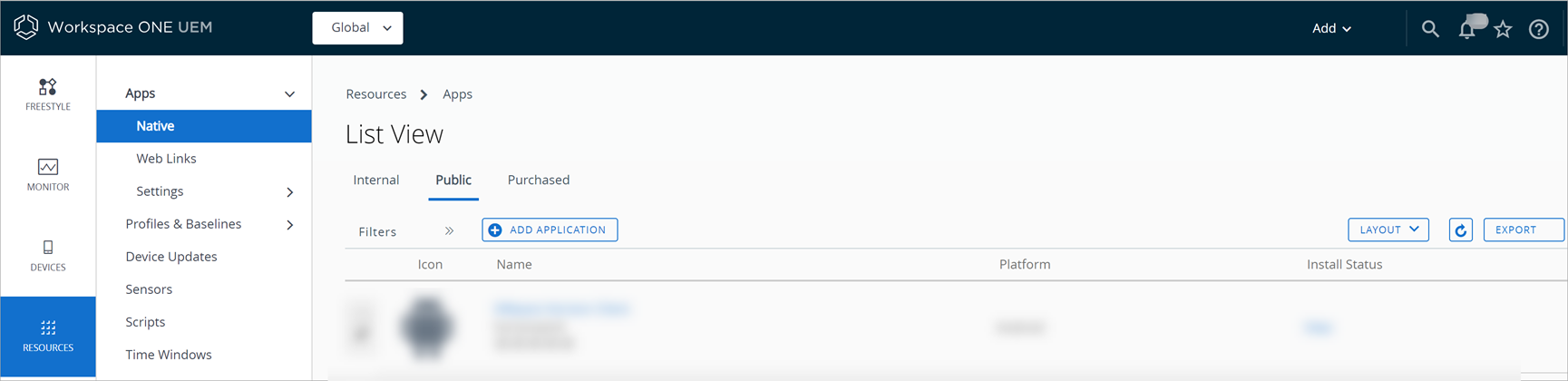
[リソース] > [アプリ] > [ネイティブ] の順に選択し、[パブリック] または [購入済み] タブを選択します。
-
アクションメニューから デバイス管理 オプションを選択します。
-
アクション メニューから選択するか、必要なオプションを選択します。デバイスを選択 (またはフィルタを適用) して特定デバイスだけに操作を行うことも、リスト上のすべてのデバイスに操作を行うこともできます。
設定 説明 インストール アプリケーションを 1 台または複数のデバイスにインストールします。 削除 アプリケーションを 1 台または複数のデバイスから削除します。
macOS:Workspace ONE UEM では macOS デバイス向けの VPP アプリケーション (購入済み) を削除できません。
Windows Desktop および Phone:この機能により、アプリケーションは削除されますが、ビジネス向け Microsoft ストア経由で取得したパブリック アプリケーションのライセンスは削除されません。通知 アプリケーションに関してデバイスに通知します。
メッセージを送信するための設定には、E メール、SMS、プッシュおよびメッセージ テンプレート オプションがあります。再招待
(購入済みのみ)選択したデバイスに Apple 社 VPP への参加招待を送信します。デバイスに iOS v7.0.3 以降が搭載されている必要があります。
画面には招待を承諾したデバイスの一覧も表示されます。
アプリケーションの削除に代わる方法
アプリケーションを削除して、ストレージ容量を確保したり、使用していないアプリケーションを整理したい場合があるかもしれません。ですが、削除操作を実行すると、そのアプリと関連するすべてのバージョンが Workspace ONE UEM から完全に削除されてしまいます。代替アクションとして、Workspace ONE UEM には、アプリケーションを非アクティブ化して回収するメニュー項目が用意されています。まず非アクティブ化、回収、削除の違いを確認してください。そしてアプリケーションの非アクティブ化または回収が貴社のニーズに適うかどうかを検討してから、削除操作を実行するようにしてください。
削除が必要な状況の例
貴社組織で使用していたあるアプリケーションやブックの全バージョンが今後不要になることがわかりました。Workspace ONE UEM 環境に容量が必要なので、回収したアプリケーションを削除します。
アクティブなアプリ、非アクティブなアプリ
削除 アクションを実行すると、Workspace ONE UEM はそのアプリケーションがアクティブか非アクティブかを確認します。
- アクティブ 状態のアプリケーションを削除すると、回収済みのアプリケーションとして扱われます。このアプリケーションを監査する機能も失われます。
Workspace ONE UEM にこのアプリケーションの旧バージョンがある場合、プッシュ モード の設定に基づき、旧バージョンがデバイスにプッシュされます。
- 非アクティブ 状態のアプリケーションは、Workspace ONE UEM アプリケーション リポジトリから完全に削除されます。
アプリケーションの非アクティブ化
アプリケーションを非アクティブ化すると、そのアプリケーションがデバイスから削除され、そのバージョンが非アクティブになります。非アクティブ バージョンとの関係に従って、利用可能なアクティブ バージョンが Workspace ONE UEM によってデバイスにプッシュされるかデバイスでアクティブ化されます。非アクティブ化の利点は、必要に応じてアクティブ化することができることです。
非アクティブ化を行っても、Workspace ONE UEM Console のリポジトリからアプリケーションは削除されません。アプリケーションが非アクティブ化されても Workspace ONE UEM console には表示されるため、そのアプリケーションを削除したデバイスを追跡することができます。
番号つきのアクティブ バージョン
非アクティブな (非アクティブ化された) アプリのアクティブ バージョンは、デバイスにプッシュされるか、または利用可能な状態に維持されます。
- アプリの下位バージョン – アプリケーションの下位バージョンがアクティブになっている場合は、それがデバイスにプッシュされます。
- アプリの上位バージョン – 上位レベルの組織グループに、アクティブな上位バージョンがある場合は、そのバージョンはデバイスで利用できます。
非アクティブ化が必要な状況の例
貴社組織の企業戦略が変更され、主流でなくなった施策に関連するアプリケーションとそのバージョンが不要になりました。管理者は不要になったアプリケーションを非アクティブ化することで、デバイスのアプリケーション リポジトリを整理できます。非アクティブ化しても、Workspace ONE UEM console から引き続きそれらのアプリケーションにアクセスすることができます。
アプリケーションの回収
プラットフォーム - iOS
アプリケーションを回収すると、プッシュ モード、アプリケーションの状態、[以前のバージョンを回収] オプションの構成に応じて、いくつかの異なる結果が生じます。
回収が必要な状況とは
アプリケーションの新しいバージョンにいくつかのバグがあり、エンド ユーザーの生産性に影響を与えています。以前のバージョンは問題なく動作していました。この場合、アプリケーションの現在のバージョンを回収することで、Workspace ONE UEM Console から以前のバージョンをデバイスにプッシュすることができます。
プッシュ モードと回収
[プッシュ モード] の構成が [自動] か [オンデマンド] かにより、[回収] オプションを使用する際の Workspace ONE UEM console の動作が異なります。
- 自動 – アプリケーション展開のオプションが 自動 の場合、現在のバージョンを回収すると、デバイスにアプリケーションの以前のバージョンがプッシュされます。
- オンデマンド – アプリケーション展開のオプションが [オンデマンド] に設定されている場合、デバイス ユーザーは、デバイスに古いバージョンをインストールできます。エンド ユーザーがアプリケーション バージョンを検索してインストールする必要があります。
以前のバージョンを回収する
アクション メニューの バージョンを追加 オプションを使用してアプリケーションの新しいバージョンをアップロードすると、Workspace ONE UEM は 詳細 タブに 以前のバージョンを回収 チェック ボックスを表示します。希望する結果に応じてチェックボックスを構成します。
| 回収シナリオ | 回収されたアプリバージョンのアクション | 低いアプリバージョンのアクション |
|---|---|---|
| 2 つのアクティブなバージョンがあり、高い方のバージョンを回収 | デバイス上で置換 | プッシュ モードが [自動] の場合、デバイス ユーザーは何も行わず、アプリはデバイスにプッシュされます。その結果、デバイスには低い、アクティブなバージョンがインストールされます。 プッシュ モードがオンデマンドの場合、デバイス ユーザーは AirWatch Catalog からインストールを開始する必要があります。その結果、デバイスには低い、アクティブなバージョンがインストールされます。 |
| 1 つのアクティブなバージョンがあり、それを回収 | デバイスからアンインストールされる | Workspace ONE UEM はデバイスにプッシュする他のバージョンを持たないため、いかなるアクションも生じません。 |
| 1 つのアクティブなバージョンと、1 つの非アクティブなバージョンがあり、アクティブなバージョンを回収 | デバイスからアンインストールされる | Workspace ONE UEM はデバイスにアクティブでないアプリケーションをプッシュしないため、いかなるアクションも生じません。 |
プラットフォーム - Android および macOS
Android または macOS アプリケーションが回収されても、デバイス上の下位バージョンにはダウングレードされません。これらのプラットフォームでは、アプリのダウングレードがサポートされていないためです。
アプリケーションの新しいバージョンで問題が発生した場合は、そのバージョンを回収しないでください。代わりに新しいパッケージを作成し、新しいバージョンとして展開します。
| 回収シナリオ | 回収されたアプリバージョンのアクション | 低いアプリバージョンのアクション |
|---|---|---|
| 2 つのアクティブなバージョンがあり、高い方のバージョンを回収 | 上位バージョンはデバイスにインストールされたままになる | プラットフォームがアプリのダウングレードをサポートしていないため、下位バージョンはインストールされません。 |
| 1 つのアクティブなバージョンがあり、それを回収 | デバイスからアンインストールされる | Workspace ONE UEM はデバイスにプッシュする他のバージョンを持たないため、いかなるアクションも生じません。 |
| 1 つのアクティブなバージョンと、1 つの非アクティブなバージョンがあり、アクティブなバージョンを回収 | デバイスからアンインストールされる | Workspace ONE UEM はデバイスにプッシュする他のバージョンを持たないため、いかなるアクションも生じません。 |
プラットフォーム - Windows
アプリケーションを回収すると、プッシュ モード、アプリケーションの状態、[以前のバージョンを回収] オプションの構成に応じて、いくつかの異なる結果が生じます。
回収が必要な状況とは
アプリケーションの新しいバージョンにいくつかのバグがあり、エンド ユーザーの生産性に影響を与えています。以前のバージョンは問題なく動作していました。この場合、アプリケーションの現在のバージョンを回収することで、Workspace ONE UEM Console から以前のバージョンをデバイスにプッシュすることができます。
プッシュ モードと回収
Workspace ONE UEM で上位バージョンのアプリケーションを回収すると、そのバージョンがデバイスからアンインストールされます。下位バージョンがまだ割り当てられている場合は、アンインストール後にインストールされます。このプロセスでは、アプリケーション データが失われる可能性があることに注意してください。
このロールバック動作は、MSI、EXE、および ZIP アプリケーションでのみサポートされ、MSIX/MSIXBundle または APPX/APPXBundle アプリケーションではサポートされません。
回収アクションの動作は、プッシュ モードの構成([自動] または [オンデマンド])によっても異なります。
- 自動 – アプリケーション展開のオプションが 自動 の場合、現在のバージョンを回収すると、デバイスにアプリケーションの以前のバージョンがプッシュされます。
- オンデマンド – アプリケーション展開のオプションが [オンデマンド] に設定されている場合、デバイス ユーザーは、デバイスに古いバージョンをインストールできます。エンド ユーザーがアプリケーション バージョンを検索してインストールする必要があります。
以前のバージョンを回収する
アクション メニューの バージョンを追加 オプションを使用してアプリケーションの新しいバージョンをアップロードすると、Workspace ONE UEM は 詳細 タブに 以前のバージョンを回収 チェック ボックスを表示します。希望する結果に応じてチェックボックスを構成します。
| 回収シナリオ | 回収されたアプリバージョンのアクション | 低いアプリバージョンのアクション |
|---|---|---|
| 2 つのアクティブなバージョンがあり、高い方のバージョンを回収 | 上位バージョンがデバイスからアンインストールされる | プッシュ モードが [自動] の場合、下位のアプリ バージョンがデバイスにインストールされます。 プッシュ モードが [オンデマンド] の場合、管理者またはデバイス エンド ユーザーによって、下位アプリ バージョンが強制的にインストールされます。 |
| 1 つのアクティブなバージョンがあり、それを回収 | デバイスから削除される | Workspace ONE UEM はデバイスにプッシュする他のバージョンを持たないため、いかなるアクションも生じません。 |
| 1 つのアクティブなバージョンと、1 つの非アクティブなバージョンがあり、アクティブなバージョンを回収 | デバイスから削除される | Workspace ONE UEM はデバイスにアクティブでないアプリケーションをプッシュしないため、いかなるアクションも生じません。 |
ユーザーがインストールしたアプリケーションの管理
Workspace ONE UEM は、以前にインストールしたアプリケーションをデバイスから削除しなくてもユーザーがインストールしたアプリケーション(iOS および Windows)を管理できます。Workspace ONE UEM ではこの機能を ユーザーがインストールしたアプリを MDM 管理対象にする と呼びます。
「柔軟な展開」 機能でアプリケーションを割り当てる場合は ユーザーがインストールしたアプリを MDM 管理対象にする を有効にします。
サポート対象の iOS デバイス状態:Workspace ONE UEM は監視状態と非監視状態デバイスのいずれでも、ユーザーがインストールしたアプリケーションを管理できます。
管理状態になるまでの時間:システムでアプリケーションの管理機能が有効になるまでにかかる時間は、デバイスの加入状態に依存します。システムがアプリケーションの管理を開始するのは、デバイス加入時またはアプリケーションの公開時のいずれかです。以下の表にこの 2 つのシナリオがまとめられています。
| デバイスの加入状態 | MDM 管理の開始 | 結果 |
|---|---|---|
| 未加入 | [ユーザーがインストールしたアプリを MDM 管理対象にする] を選択し、アプリケーションを保存して、公開します。 | デバイスが加入すると、システムがアプリケーションを管理します。 |
| 加入済み | [ユーザーがインストールしたアプリを MDM 管理対象にする] を選択し、アプリケーションを保存して、公開します。 | アプリケーションを保存して公開すると、システムがアプリケーションを管理します。 |
このページは役に立ちましたか?