Après le déploiement d'applications, vous pouvez confirmer leur attribution et leur installation depuis Omnissa Workspace ONE UEM Console. Vous pouvez également gérer les versions d'application et déployer de nouvelles applications mises à jour. Utilisez les politiques d'accès pour gérer l'accès aux applications SaaS.
Gérer les notifications personnalisées
Tenez les utilisateurs informés des changements apportés aux applications et aux livres par l'intermédiaire de notifications personnalisées. Vous pouvez envoyer des messages par e-mail, SMS ou notification push.
Personnalisez un modèle de message pour inclure le nom de l'application ou du livre, une description, des images et des informations sur la version. Les modèles peuvent également inclure des liens vers vos catalogues d'applications et de livres et inviter les utilisateurs à télécharger du contenu à la réception de cette notification. Workspace ONE UEM envoie ce message lorsque vous sélectionnez l'option Notifier les terminaux dans le menu d'actions ou si vous activez la fonction de gestion des terminaux.
-
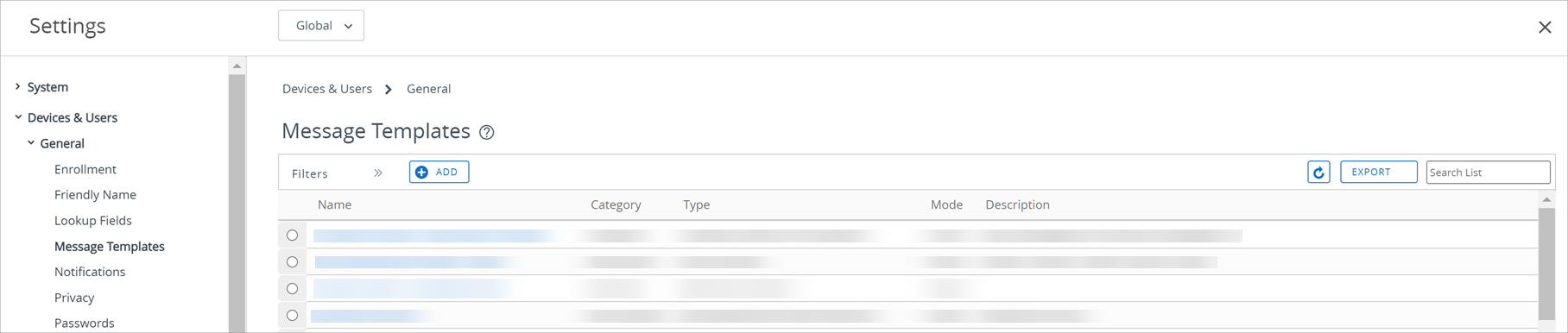
Accédez à Groupes et paramètres > Tous les paramètres > Terminaux et utilisateurs > Général > Modèles de message.
-
Sélectionnez Ajouter, renseignez les informations demandées et enregistrez les paramètres.
Paramètre Description Copier Dans le menu des trois points verticaux, vous pouvez cliquer sur Copier si vous voulez dupliquer les configurations d'attribution. Supprimer Dans le menu des trois points verticaux, vous pouvez cliquer sur Supprimer pour supprimer l'attribution sélectionnée du déploiement de l'application. Priorité Vous pouvez modifier la priorité de l'attribution que vous avez configurée dans le menu déroulant en plaçant l'attribution sélectionnée dans la liste des attributions. La priorité 0 représente l'attribution la plus importante et l'emporte sur tous les autres déploiements. Vos terminaux reçoivent toutes les stratégies de distribution de restrictions et les stratégies de configuration d'application du groupe d'attribution ayant la priorité la plus élevée.
Si un terminal appartient à plusieurs Smart Groups et que vous attribuez ces Smart Groups à une application disposant de plusieurs déploiements flexibles, le terminal recevra le déploiement flexible planifié avec la Priorité la plus haute. En attribuant les Smart Groups aux déploiements flexibles, n'oubliez pas que le même terminal peut appartenir à plus d'un Smart Group. Pareillement, plusieurs déploiements flexibles peuvent être attribués au même terminal pour la même application.
Par exemple, si le terminal 01 appartient au Smart Group RH et au Smart Group Formation. Vous configurez et attribuez deux déploiements flexibles pour l'application X, qui inclut les deux Smart Groups. Le terminal 01 dispose à présent de deux attributions pour l'application X.
Priorité 0 = Smart Group RH, à déployer dans 10 jours avec À la demande.
Priorité 1 = Smart Group Formation, à déployer maintenant avec Auto. Le terminal 01 reçoit l'attribution de priorité 0 et obtient l'application dans 10 jours en raison du score de priorité des attributions. Le terminal 01 ne reçoit pas l'attribution de priorité 1.Nom de l'attribution Affichez le nom de l'attribution. Description Affichez la description de l'attribution. Smart Groups Afficher les Smart Groups attribués. Méthode de déploiement d'applications Affichez la façon dont l'application sera transférée vers les terminaux. Auto transfère immédiatement l'application via l'AirWatch Catalog sans interaction utilisateur. À la demande transfère l'application vers les terminaux lorsque l'utilisateur initie lui-même l'installation depuis un catalogue.
Remarque : Les terminaux sur lesquels une application à la demande est déjà installée ne peuvent recevoir aucune mise à jour de cette application, sauf si un administrateur ou un utilisateur final lance l'installation.Accès géré EMM Vérifiez si la gestion adaptative est activée pour l'application.
Lorsque vous activez ce paramètre, l'utilisateur final est autorisé à accéder aux applications à l'aide de Workspace ONE SDK uniquement lorsqu'il est géré par EMM. Pour éviter toute interruption du service, assurez-vous de prendre en charge la gestion si l'indicateur d'installation par l'utilisateur est activé.
Avantages du déploiement de vos applications comme étant gérées
Workspace ONE UEM peut déployer vos applications comme étant gérées et non gérées. Workspace ONE UEM Console peut exécuter des tâches pour le contenu géré qu'elle ne peut pas réaliser pour le contenu non géré.
Explication des applications gérées
Utilisez la fonctionnalité d'applications publiques Workspace ONE UEM pour rechercher des applications publiques et les importer des App Stores. Si vous utilisez une autre méthode pour ajouter des applications publiques aux terminaux, Workspace ONE UEM ne gère pas ces applications. Les fonctions de gestion comprennent ces fonctionnalités.
- Déploiement automatique des applications sur les terminaux par l'intermédiaire d'un catalogue pour l'installation.
- Déploiement de versions d'applications.
- Fait figurer les applications dans les catalogues afin que les utilisateurs de terminaux puissent y accéder et les installer facilement. À partir du Hub 22.06, les utilisateurs de terminaux peuvent également désinstaller les applications non requises depuis le catalogue.
- Suivi des installations des applications et installation depuis la console.
- Pour supprimer les applications des terminaux, mais les conserver dans Workspace ONE UEM, vous pouvez désactiver les applications publiques.
- Supprimez les applications et toutes leurs versions de Workspace ONE UEM et des terminaux.
Avantages de la gestion
Workspace ONE UEM peut gérer la plupart des applications, sauf si la gestion est entravée par une raison spécifique à la plateforme ou si vous importez du contenu public sans le rechercher dans une boutique d'applications.
- Contenu géré
- Distribuer – Workspace ONE UEM envoie le contenu géré vers les terminaux à l'aide d'un catalogue. En fonction du mode d'envoi configuré, le catalogue installe automatiquement le contenu ou le rend disponible au téléchargement.
- Supprimer – Workspace ONE UEM peut retirer du contenu géré des terminaux.
- Contenu non géré
- Distribution – Workspace ONE UEM doit diriger les utilisateurs vers le catalogue sur une boutique d'applications afin qu'ils puissent télécharger des documents.
- Supprimer – Workspace ONE UEM ne peut pas supprimer le contenu non géré des terminaux.
Paramètres d'affichage en liste native et descriptions de votre application
L'affichage en liste native est un emplacement local pour trier, filtrer et rechercher des données afin d'effectuer des tâches de gestion sur les applications internes, publiques, achetées et Web. Chaque affichage en liste native dans la section Ressources est légèrement différent et leurs fonctions varient. Ainsi, le système n'affiche pas toutes les options pour chaque type d'application.
| Paramètre | Description |
|---|---|
| Filtres | Plateforme – Affichez les applications par plateforme. Ce filtre est particulièrement utile si vous souhaitez sélectionner plusieurs applications sur lesquelles exécuter des fonctions de gestion simultanément. État – Affichez les applications par état : Actif, Hors service et Inactif. Cet affichage est utile pour rétablir le statut précédent de certaines applications. Catégorie – Localisez des applications par catégorie, qu'elle soit personnalisée ou par défaut. Trouvez des applications étiquetées dans Finances, Entreprise, Réseaux sociaux, etc. Ce filtre est utile pour trouver des groupes importants d'applications. Renouvellement nécessaire – Trouver des applications Apple iOS qui fonctionnent à l'aide d'un profil de provisionnement. Ce filtre localise les applications avec des profils de provisionnement que vous pouvez mettre à jour. Type d'application – Affichez les applications selon leur type. Les types incluent les options Application publique ou Application personnalisée. |
| Ajouter une application | Importez une application locale, recherchez une application publique dans un App Store ou ajoutez une commande avec des codes d'échange. |
| Exporter | Export CSV : Exportez tous les éléments sur toutes les pages dans un fichier CSV. |
| Export PPKG : Choisissez les applications dans la liste des applications prises en charge, puis sélectionnez Exporter. Les applications sont exportées vers un package de provisionnement Windows (PPKG). Lorsque l'exportation PPKG est terminée, vous recevez une notification contenant un lien de téléchargement. Vous pouvez uniquement exporter un PPKG à la fois. Nous ne prenons actuellement en charge que les applications Win32 dont le déploiement est reconnu via la méthode de distribution de logiciels. Nous ne prenons pas en charge l'exportation PPKG pour les applications suivantes : Applications Win32 qui sont chargées avant l'activation de la distribution de logiciels dans les applications Win32 installées dans le contexte de l'utilisateur Les applications universelles Windows Platform | |
| Mise en page | Disposez les éléments sur l'onglet en utilisant les formats disponibles. Le résumé répertorie les détails de l'application dans l'UI. « Personnalisée » permet de sélectionner les détails que vous voulez que le système affiche. |
| Actualiser | Actualise les éléments dans l'interface utilisateur. Utiliser la fonction Actualiser lorsque vous modifiez des éléments et les envoyez aux applications sur les terminaux. |
| Rechercher dans la liste | Trouvez les applications que vous souhaitez selon leur nom. |
| Basculer les filtres | Affichez ou masquez les filtres. |
| Attribuer | Pour déployer l'application, naviguez vers la page de déploiement flexible en sélectionnant la case d'option à gauche de l'icône de l'application. Vous devez sélectionner la case d'option pour afficher l'option Attribuer. |
| Supprimer | Supprimer des applications à partir de Workspace ONE UEM Console en sélectionnant la case d'option à gauche de l'icône de l'application. Vous devez sélectionner la case d'option pour afficher la fonction Supprimer et le système supprimera les applications l'une après l'autre. |
| Modifier | Pour modifier l'enregistrement d'application, cliquez sur l'icône en forme de crayon. |
| Nom | Accédez à l'onglet Résumé de l'affichage des détails des applications internes afin de pouvoir modifier les déploiements flexibles, suivre les installations d'applications, renouveler les profils de provisionnement et sélectionner les statuts d'encapsulation d'applications. |
| Statut de l'installation | Accédez à une page contenant des informations sur les terminaux attribués à l'application. Pour les applications internes naviguez vers l'onglet Terminaux de l'affichage en liste. Exécutez des fonctions de gestion sur les terminaux comme envoyer des messages, installer et supprimer des applications. Pour les applications Web, naviguez vers la page Afficher les terminaux qui offre des fonctions de gestion pour installer ou supprimer des applications. |
| Menu d'actions | Gérer les terminaux – Propose des options pour installer et supprimer les applications ou notifier les utilisateurs au sujet d'une application. Gérer les commentaires – Contrôle les commentaires des applications pour Apple iOS. Cette option s'affiche dans certaines conditions. S'affiche uniquement dans certaines conditions. Publier – Publiez manuellement du contenu de distribution gérée sur les terminaux. Notifier les terminaux – Envoie aux terminaux une notification concernant l'application VPP. Désactiver – Supprime une application publique ou interne et toutes ses versions de tous les terminaux gérés. Notations des utilisateurs – Affiche les notations et les retours d'expérience des utilisateurs. Vous pouvez effacer les évaluations des applications internes et publiques dans l'option Supprimer l'évaluation. Afficher les événements – Affiche les événements de la console et du terminal pour les applications et vous permet de les exporter au format .csv. Supprimer : Supprimez l'application des terminaux et d'UEM Console. |
Descriptions et paramètres de l'affichage des détails de votre application
La page Affichage des détails d'une application est une autre page qui permet d'effectuer des opérations de gestion et fournit des informations d'audit concernant les applications internes et publiques qui font partie d'un déploiement Microsoft Store for Business.
Types d'applications prises en charge
Cet affichage est disponible pour les types d'applications suivants.
- Applications internes
- Applications publiques faisant partie d'un déploiement Microsoft Store for Business
Descriptions du paramètre
Les onglets disponibles varient en fonction du type d'application.
Onglets d'affichage des détails
| Paramètre | Description |
|---|---|
| Résumé | Affiche les informations vous permettant de suivre les versions des applications installées ainsi que les déploiements d'application. |
| Détails | Affiche les informations configurées dans l'onglet Détails au moment de l'importation initiale. |
| Licences | Affiche les licences en ligne et hors ligne réclamées pour une application publique Microsoft Store for Business. |
| Terminaux | Permet d'envoyer des notifications aux terminaux à propos des applications et d'installer ou de désinstaller des applications du terminal. |
| Captures d'écran | Affiche des captures d'écran de l'interface utilisateur de l'application Microsoft Store for Business. |
| Attribution | Affiche les déploiements (attributions) flexibles configurés pour l'application ou pour les groupes attribués à l'application. |
| Fichiers | Affiche les fichiers ajoutés au moment de l'importation initiale. Retrouvez les fichiers de provisionnement, les fichiers du service de notifications Push d'Apple (APNs) et les fichiers architecture des applications. Des fichiers auxiliaires sont nécessaires pour exécuter certains fichiers d'application dans l'environnement mobile. |
| Plus | Fournit une liste d'options facultatives : Images – Si vous avez chargé des images pour téléphone portable, pour tablette et des icônes avec l'application, cette fonction les affiche. Conditions d'utilisation – Affiche les conditions d'utilisation, si elles ont été configurées, que les utilisateurs des terminaux doivent consulter et accepter pour pouvoir utiliser l'application. SDK – Affiche des informations sur l'utilisation de Omnissa Workspace ONE SDK. Cette option indique le profil SDK associé à l'application, ce qui active sa fonctionnalité Workspace ONE UEM. Elle indique également le profil d'application qui gère l'utilisation des certificats pour la communication. App Wrapping – Affiche les information relatives à l'encapsulation de l'application. Certaines informations de cet onglet incluent le statut d'App Wrapping, la version du moteur d'encapsulation utilisé et la taille de l'application encapsulée. |
Options du menu d'actions
| Paramètre | Description |
|---|---|
| Modifier | Affiche le rapport sur la modification des onglets de l'application configurés initialement au moment de son importation. |
| Attribuer | Affiche l'enregistrement de déploiement flexible vous permettant d'ajouter des attributions et de les classer par priorité, ou d'attribuer et de modifier des groupes attribués à l'application. |
| Synchroniser les licences | Synchronise les licences en ligne et hors ligne réclamées par les applications dans une intégration Microsoft Store for Business. |
| Ajouter une version | Téléchargez une version différente d'une application et envoyez-la aux terminaux. |
| Gérer | Gérez la suppression d'applications et le traitement par lots des déploiements flexibles. Cette fonction est destinée aux administrateurs et n'est pas disponible pour tous les utilisateurs. Mettre hors service – Supprime une application de tous les terminaux gérés. Pour les terminaux iOS, si une ancienne version de l'application existe dans le produit Workspace ONE UEM, elle sera envoyée aux terminaux. Désactiver – Supprime une application publique ou interne et toutes ses versions de tous les terminaux gérés. Contourner le traitement par lot – Contourne le traitement par lot des déploiements flexibles et lance toutes les commandes d'installation d'applications. |
| Affichage | Affiche la popularité des applications et les problèmes liés aux applications en vue de leur résolution. Notations des utilisateurs – Accède aux notations des applications par le système d'étoiles, qui vous donne une idée de la popularité des applications internes. Événements – Affiche les événements de la console et du terminal pour les applications et vous permet de les exporter au format CSV. |
| Version | Ajoutez des versions actualisées des applications et accédez aux versions précédentes des applications internes. Ajouter une version – Met à jour vos applications internes avec une nouvelle version. Autres versions – Affiche les versions précédentes d'une application interne ajoutées à Workspace ONE UEM Console. |
| Supprimer l'application | Supprimez l'application des terminaux et de Workspace ONE UEM Console. |
| Autres actions | Si l'application utilise les fonctionnalités App Wrapping ou SDK, affichez d'autres actions. Si l'application n'utilise pas les fonctionnalités App Wrapping ou SDK, le système ne les affiche pas. Gérer les commentaires – Contrôle les commentaires des applications pour Apple iOS. L'apparition de cette option étant conditionnelle, nous vous conseillons de consulter la rubrique appropriée. Afficher les données analytiques – Exporte les données analytiques des applications internes qui utilisent le Workspace ONE SDK. Affichage des journaux – Télécharge et supprime les fichiers journaux pour les applications internes SDK et les applications encapsulées. |
Organiser vos applications à l'aide des catégories d'application
Les catégories d'applications permettent d'organiser vos applications et d'aider les utilisateurs des terminaux à trouvent des applications plus facilement. Utilisez-les pour faciliter l'organisation des applications dans la console et dans un catalogue de ressources.
Lorsque vous ajoutez une nouvelle application interne, publique ou un livre, le système applique la catégorie correspondant le mieux en fonction des métadonnées du développeur ou l'App Store. Vous pouvez remplacer cette attribution initiale et appliquer vos propres catégories personnalisées.
-
Accédez à Ressources > Applications > Paramètres > Catégories d'applications.
-
Cliquez sur Ajouter une catégorie.
-
Renseignez le nom de la catégorie et la description de la catégorie et enregistrez les paramètres.
Gérer l'état active et inactive de votre application
L'état active ou inactive marque les applications comme acceptant ou non les fonctionnalités de gestion des versions telles que « Mettre hors service » et « Restaurer ». Si vous essayez de gérer les versions d'une application qui n'est pas dans le bon état, vous pourriez ne pas mettre la version correcte à la disposition de vos utilisateurs.
- Active : cet état active la mise hors service de l'application ou la restauration d'une version antérieure, ainsi que d'autres fonctionnalités de gestion.
- Inactive : cet état désactive les fonctionnalités de gestion de l'application. Vous devez manuellement définir ce statut à l'aide de l'option Désactiver du menu d'actions. Vous pouvez inverser manuellement ce statut grâce à l'option Activer du menu d'actions, pour déployer plusieurs versions d'une application.
Installer et supprimer des applications à l'aide de l'action Gérer les terminaux
Vous pouvez utiliser l'action Gérer les terminaux pour installer et supprimer plusieurs applications à la fois, notifier plusieurs terminaux simultanément et réinviter des utilisateurs à rejoindre le programme d'achats en volume (VPP) d'Apple.
Utilisez le filtre État pour localiser les terminaux qui ont des ressources installées ou non. Utilisez le filtre Invitation utilisateur pour localiser les terminaux à inviter au VPP d'Apple.
-
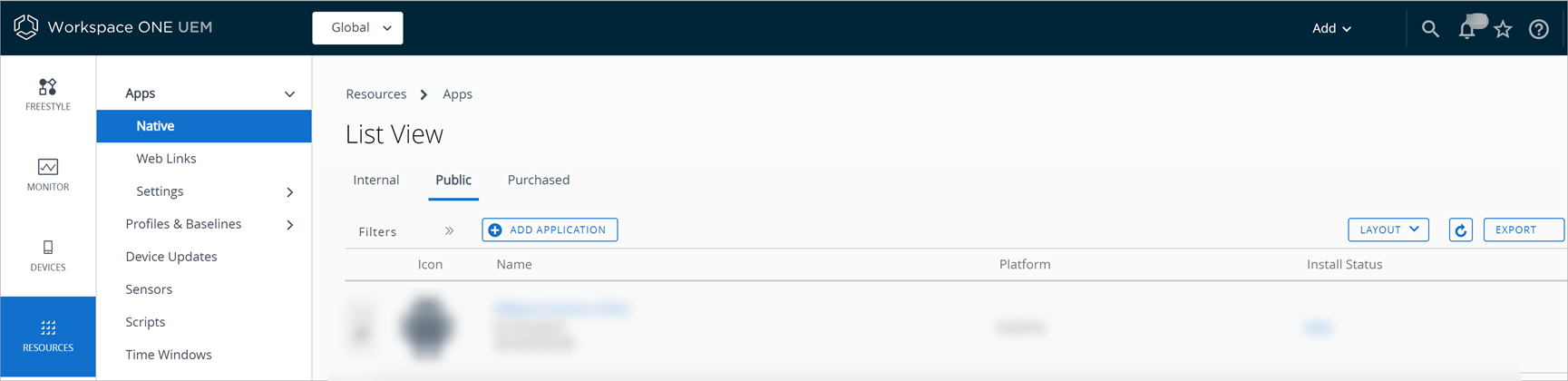
Accédez à Ressources > Applications > Natives et sélectionnez l'onglet Publiques ou Achetées.
-
Sélectionnez l'option Gérer les terminaux depuis le menu d'actions.
-
Choisissez dans le menu d'actions ou sélectionnez les options désirées. Vous pouvez agir sur des terminaux spécifiques (sélectionnés et filtrés) ou sur tous les terminaux de la liste.
Paramètre Description Installer Installez une application sur un ou plusieurs terminaux. Supprimer Supprimez une application d'un ou de plusieurs terminaux.
macOS : Workspace ONE UEM ne peut pas supprimer les applications VPP (achetées) des terminaux macOS.
Windows Desktop et Windows Phone : Cette fonction supprime l'application, mais pas la licence des applications publiques acquises via Microsoft Store for Business.Notification Notifiez les terminaux concernant un actif.
Les paramètres incluent les options de modèle d'e-mail, de SMS ou de message.Réinviter
(Achetée(s) uniquement)Envoyez une invitation aux terminaux sélectionnés pour s'inscrire au VPP d'Apple. Ces terminaux doivent tourner sous Apple iOS 7.0.3 ou versions supérieures.
Cette option liste les terminaux ayant accepté l'invitation.
Alternatives à la suppression de votre application
Il est parfois nécessaire de supprimer des applications pour libérer de l'espace et retirer des applications non utilisées. Cependant, la commande Supprimer supprime de manière définitive les applications de Workspace ONE UEM, ainsi que toutes leurs versions. Sinon, Workspace ONE UEM propose des éléments de menu pour désactiver et mettre hors service des applications. Faites la distinction entre la désactivation, la mise hors service et la suppression avant d'entreprendre la moindre action de suppression pour savoir si la désactivation ou la mise hors service des applications peuvent répondre à vos besoins.
Quand utiliser l'option Supprimer
Vous savez que votre entreprise n'utilisera plus aucune version de l'application. Vous avez besoin de libérer de l'espace dans votre environnement Workspace ONE UEM. Supprimez des applications hors service.
Applications actives et inactives
Lorsque vous exécutez l'action Supprimer, Workspace ONE UEM vérifie si l'application est active ou non.
- Une fois supprimée, une application active se comportera comme une application hors service. Vous ne pourrez pas non plus auditer l'application.
Si Workspace ONE UEM dispose d'une version antérieure de cette application, selon le mode d'envoi défini, elle sera déployée automatiquement vers les terminaux.
- Une application inactive est totalement effacée du référentiel d'applications Workspace ONE UEM.
Désactiver votre application
La désactivation d'une application la supprime des terminaux et rend la version inactive. En fonction de la relation avec la version inactive, Workspace ONE UEM envoie aux terminaux les versions actives ou les rend disponibles. Cette option offre l'avantage de pouvoir réactiver l'application plus tard.
La désactivation ne supprime pas l'application de votre référentiel dans Workspace ONE UEM Console. Vous pouvez toujours afficher les applications désactivées dans Workspace ONE UEM Console pour suivre les terminaux qui les suppriment.
Versions actives numérotées
Les versions actives d'une application inactive (désactivée) sont soit envoyées aux terminaux ou leur sont disponibles.
- Version inférieure – Si une version inférieure active d'une application existe, elle sera envoyée aux terminaux.
- Version supérieure – Si une version supérieure active d'une application existe au niveau d'un groupe organisationnel supérieur, elle sera disponible pour les terminaux.
Quand utiliser l'option Désactiver
Votre entreprise adopte une nouvelle stratégie et n'a plus besoin d'applications considérées comme dépassées. Vous pouvez désactiver les applications inutiles de sorte qu'elles n'encombrent pas les référentiels des applications sur les terminaux. Vous pouvez cependant y accéder dans Workspace ONE UEM Console.
Mettre votre application hors service
Plateforme – iOS
Vous pouvez mettre une application hors service. Cette action peut avoir plusieurs résultats en fonction du mode de transfert, de l'état de l'application et de la configuration de l'option Mettre la version précédente hors service.
Quand utiliser l'option Mettre hors service
La nouvelle version d'une application comporte des bogues et nuit à la productivité de l'utilisateur. La version précédente fonctionnait correctement pour votre entreprise. Vous pouvez mettre la version actuelle de l'application hors service. Workspace ONE UEM Console enverra la version précédente vers les terminaux.
Mode d'envoi et mise hors service
La configuration du mode d'envoi sur Automatique ou À la demande indique à Workspace ONE UEM Console comment se comporter lorsque vous utilisez l'option Mettre hors service.
- Automatique – Définissez l'option de déploiement en mode automatique pour envoyer aux terminaux les anciennes versions d'une application lorsque vous mettez la version actuelle hors service.
- À la demande – Définissez l'option de déploiement en mode à la demande pour permettre aux utilisateurs des terminaux d'installer les versions antérieures sur les terminaux. Les utilisateurs doivent rechercher puis installer la version de l'application.
Mettre la version précédente hors service
Lorsque vous importez une nouvelle version d'application, en utilisant l'option Ajouter une version du menu d'actions, Workspace ONE UEM affiche la case Mettre la version précédente hors service dans l'onglet Détails. Configurez la case en fonction des résultats souhaités.
| Cas de mise hors service | Action sur la version mise hors service | Action sur la version inférieure |
|---|---|---|
| Deux versions actives et mise hors service de la plus récente | Remplacée sur le terminal | Si le mode d'envoi est Automatique, l'application est envoyée au terminal sans l'intervention de l'utilisateur, entraînant l'installation de la version inférieure active sur le terminal. Si le mode d'envoi est à la demande, l'utilisateur doit initier le téléchargement de l'application depuis AirWatch Catalog, entraînant l'installation de la version inférieure active sur le terminal. |
| Une version active mise hors service | Désinstallée sur le terminal | Aucun résultat, car Workspace ONE UEM ne dispose d'aucune autre version à envoyer aux terminaux. |
| Une version active et une version inférieure inactive, mettre hors service la version actuelle | Désinstallée sur le terminal | Aucun résultat, car Workspace ONE UEM n'envoie pas de versions inactives aux terminaux. |
Plate-forme – Android et macOS
Lorsqu'une application Android ou macOS est mise hors service, elle n'est pas mise à niveau vers une version antérieure sur le terminal, car ces plates-formes ne prennent pas en charge les rétrogradations d'application.
Si vous rencontrez des problèmes avec une version plus récente d'une application, ne mettez pas cette version hors service. Créez plutôt un module et déployez-le en tant que nouvelle version.
| Cas de mise hors service | Action sur la version mise hors service | Action sur la version inférieure |
|---|---|---|
| Deux versions actives et mise hors service de la plus récente | La version supérieure reste installée sur le terminal | Aucune version inférieure n'est installée, car la plateforme ne prend pas en charge la rétrogradation de l'application. |
| Une version active mise hors service | Désinstallée sur le terminal | Aucun résultat, car Workspace ONE UEM ne dispose d'aucune autre version à envoyer aux terminaux. |
| Une version active et une version inférieure inactive, mettre hors service la version actuelle | Désinstallée sur le terminal | Aucun résultat, car Workspace ONE UEM ne dispose d'aucune autre version à envoyer aux terminaux. |
Plateforme – Windows
Vous pouvez mettre une application hors service. Cette action peut avoir plusieurs résultats en fonction du mode de transfert, de l'état de l'application et de la configuration de l'option Mettre la version précédente hors service.
Quand utiliser l'option Mettre hors service
La nouvelle version d'une application comporte des bogues et nuit à la productivité de l'utilisateur. La version précédente fonctionnait correctement pour votre entreprise. Vous pouvez mettre la version actuelle de l'application hors service. Workspace ONE UEM Console enverra la version précédente vers les terminaux.
Mode d'envoi et mise hors service
Lorsque vous mettez hors service une version supérieure de l'application dans Workspace ONE UEM, le système désinstalle cette version des terminaux. Si une version antérieure est toujours attribuée, elle est installée après la désinstallation. Notez que les données d'application peuvent être perdues pendant ce processus.
Ce comportement de restauration est pris en charge uniquement pour les applications MSI, EXE et ZIP, mais pas pour les applications MSIX/MSIXBundle ou APPX/APPXBundle.
Le comportement de l'action Mettre hors service dépend également de la configuration du mode de transfert : Automatique ou À la demande
- Automatique – Définissez l'option de déploiement en mode automatique pour envoyer aux terminaux les anciennes versions d'une application lorsque vous mettez la version actuelle hors service.
- À la demande – Définissez l'option de déploiement en mode à la demande pour permettre aux utilisateurs des terminaux d'installer les versions antérieures sur les terminaux. Les utilisateurs doivent rechercher puis installer la version de l'application.
Mettre la version précédente hors service
Lorsque vous importez une nouvelle version d'application, en utilisant l'option Ajouter une version du menu d'actions, Workspace ONE UEM affiche la case Mettre la version précédente hors service dans l'onglet Détails. Configurez la case en fonction des résultats souhaités.
| Cas de mise hors service | Action sur la version mise hors service | Action sur la version inférieure |
|---|---|---|
| Deux versions actives et mise hors service de la plus récente | Version supérieure désinstallée du terminal | Si le mode de transfert est défini sur Automatique, la version inférieure de l'application est installée sur les terminaux. Si le mode de transfert est défini sur À la demande, la version inférieure de l'application est installée de force par l'administrateur ou l'utilisateur final du terminal. |
| Une version active mise hors service | Supprimée du terminal | Aucun résultat, car Workspace ONE UEM ne dispose d'aucune autre version à envoyer aux terminaux. |
| Une version active et une version inférieure inactive, mettre hors service la version actuelle | Supprimée du terminal | Aucun résultat, car Workspace ONE UEM n'envoie pas de versions inactives aux terminaux. |
Gérer l'application installée par l'utilisateur
Workspace ONE UEM peut assurer la gestion des applications installées par les utilisateurs (iOS et Windows) sans demander la suppression de l'application précédemment installée. Dans Workspace ONE UEM, la fonctionnalité est nommée Gérer l'application avec le MDM si elle est installée par l'utilisateur.
Activez Gérer l'application avec le MDM si elle est installée par l'utilisateur lorsque vous attribuez l'application avec la fonctionnalité de déploiement flexible.
États pris en charge pour les terminaux iOS : Workspace ONE UEM peut gérer les applications installées par les utilisateurs sur les terminaux affichant le statut supervisé ou non supervisé.
Début du moment de gestion : le moment où le système prend en charge les fonctions de gestion des applications dépend de l'état d'enrôlement du terminal. Le système gère l'application dès l'enrôlement du terminal ou dès sa publication. Le tableau ci-dessous met en avant deux scénarios.
| Statut d'enrôlement des terminaux | Mettre en place le MDM géré | Résultat |
|---|---|---|
| Non enrôlé | Sélectionnez l'option Gérer l'application avec le MDM si elle est installée par l'utilisateur, enregistrez et publiez l'application. | Le système gère l'application dès l'enrôlement du terminal. |
| Enrôlé | Sélectionnez l'option Gérer l'application avec le MDM si elle est installée par l'utilisateur, enregistrez et publiez l'application. | Le système gère l'application dès que vous l'enregistrez et la publiez. |
Cette page vous a-t-elle été utile ?