Vous pouvez utiliser des groupes d'applications (groupes d'applications) et des stratégies de conformité pour protéger les ressources de votre environnement Omnissa Workspace ONE UEM. Les groupes d'applications identifient des applications autorisées et non autorisées pour que les stratégies de conformité puissent agir sur les terminaux qui ne respectent pas les normes de protection.
Vous pouvez configurer des groupes d'applications pour plusieurs plateformes, mais vous ne pouvez pas tous les combiner avec les stratégies de conformité. Appliquez un profil de gestion d'applications aux plateformes que vous ne pouvez pas combiner avec les politiques de conformité.
| Plateforme de groupe d'applications | Fonctionne avec les stratégies de conformité | Fonctionne avec des profils de contrôle d'applications |
|---|---|---|
| Android | Oui | Oui |
| Apple iOS | Oui | Non |
| Windows Phone | Non | Oui |
Vous n'êtes pas obligé de configurer des groupes d'applications. Cependant, les groupes d'applications améliorent l'efficacité et la portée de vos politiques de conformité avec le minimum de configurations.
Relations entre les groupes d'applications et les stratégies de conformité
| Groupe d'applications | Description | Politique de conformité | Action |
|---|---|---|---|
| Liste autorisée | Les terminaux gérés peuvent installer ces applications depuis l'AirWatch Catalog. Si une application n'est pas répertoriée dans la liste, elle n'est pas autorisée sur les terminaux gérés. | Contient des applications ne figurant pas sur la liste autorisée | Le moteur de conformité identifie les applications qui ne font pas partie du groupe d'applications sur liste autorisée installées sur le terminal et exécute les actions définies dans la règle de conformité. |
| Liste bloquée | Les terminaux gérés n'installent pas ces applications depuis l'AirWatch Catalog. Si une application est répertoriée dans la liste, elle n'est pas autorisée sur les terminaux gérés. | Contient des applications figurant sur la liste bloquée | Le moteur de conformité identifie les applications faisant partie du groupe d'applications sur liste bloquée installées sur le terminal et exécute les actions définies dans la règle de conformité. |
| Requis | Les terminaux gérés doivent installer ces applications depuis l'AirWatch Catalog. Si une application figure sur cette liste, les utilisateurs doivent l'installer sur leurs terminaux gérés. | Ne contient pas les applications obligatoires | Le moteur de conformité identifie les applications qui appartiennent au groupe des applications requises et qui ne sont pas installées sur le terminal, et exécute les actions définies dans la règle de conformité. |
Remarque : Une application qui est définie pour le mode de déploiement automatique dans UEM console ne se déploie pas automatiquement dans les conditions suivantes :
- Ajout de l'application au groupe d'applications sur liste bloquée, qui est attribuée au terminal.
- Exclusion de l'application du groupe d'applications sur liste autorisée, qui est attribuée au terminal.
Impact des paramètres de confidentialité sur la conformité de la liste d'applications et le profil de contrôle des applications
Dans Workspace ONE UEM Console, si vous configurez les paramètres de confidentialité de l'application personnelle comme Ne pas collecter, le système ne collecte pas les informations de l'application personnelle des terminaux. Autrement dit, les informations de l'application personnelle de l'utilisateur final ne sont pas transmises depuis ses terminaux.
Toutefois, les paramètres de confidentialité présentent les inconvénients suivants qui affectent les paramètres de conformité de la liste d'applications et du profil de contrôle des applications :
- La stratégie de conformité de la liste d'applications vérifie qu'un terminal dispose des applications appropriées (mises sur liste bloquée, sur liste autorisée ou requises). Si le système n'interroge pas la liste d'applications, il se peut qu'il n'effectue pas la vérification de ces applications. Par conséquent, les terminaux qui contiennent certaines applications sur liste bloquée ne sont pas identifiés comme « non conformes ». De même, les terminaux qui contiennent certaines applications (personnelles) « requises » sont identifiés comme « non conformes ».
- Le profil de contrôle des applications avec l'action sur les applications « sur liste bloquée » n'est pas appliqué aux terminaux pour lesquels la confidentialité des applications personnelles est définie sur Ne pas collecter ; il est appliqué uniquement aux terminaux pour lesquels nous collectons les informations sur les applications personnelles.
Si vous souhaitez effectuer une action sur la liste des applications personnelles de vos utilisateurs finaux, gardez une trace de la configuration de confidentialité des applications personnelles pour le type de propriété du terminal concerné sur tous les groupes organisationnels et vérifiez les points suivants :
- Assurez-vous que la configuration n'est pas définie sur Ne pas collecter. Si vous souhaitez garantir la confidentialité de vos utilisateurs finaux et détecter d'éventuelles applications malveillantes, définissez la configuration de la confidentialité sur Collecter mais ne pas afficher.
- Depuis Workspace ONE UEM, assurez-vous que les terminaux des utilisateurs finaux disposent des droits pour recevoir les applications sur lesquelles vous avez l'intention d'effectuer des actions.
Configurer votre groupe d'applications
Configurez des groupes d'applications pour pouvoir les utiliser dans vos politiques de conformité. Prenez des mesures préalablement définies sur les terminaux non conformes avec l'installation, la mise à jour et la suppression d'applications. vous attribuez des groupes d'applications à des groupes organisationnels. Lorsque vous attribuez le groupe d'applications à un groupe organisationnel parent, les groupes organisationnels enfants héritent des configurations du groupe d'applications.
-
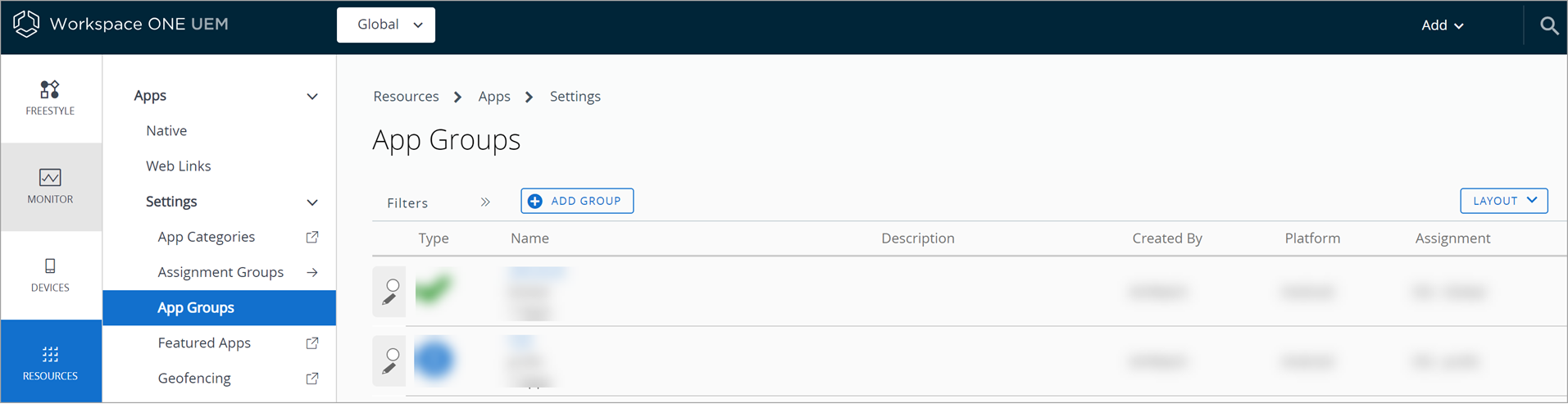
Accédez à Ressources > Applications > Groupes d'applications.
-
Cliquez sur Ajouter un groupe.
-
Configurez les options dans l'onglet Liste.
Paramètres Description Type Sélectionnez le type de groupe d'applications que vous voulez créer en fonction du résultat souhaité : autorisez les applications, bloquez les applications ou exigez l'installation d'applications.
Si vous cherchez à rassembler les applications MDM personnalisées, sélectionnez Application MDM. Vous devez activer cette option pour que ce type apparaisse dans le menu.Plate-forme Sélectionnez la plateforme du groupe d'applications. Nom Créez un nom pour le groupe d'applications à afficher dans Workspace ONE UEM Console. Ajouter une application Affichez des zones de texte vous permettant de rechercher des applications à ajouter au groupe d'applications. Nom d'application Saisissez le nom de l'application à rechercher dans la boutique d'applications concernée. ID d'application Vérifiez l'ID de l'application qui se remplit automatiquement lorsque vous utilisez la fonction de recherche dans une boutique d'applications. Ajouter un serveur de publication – Windows Phone Sélectionnez cette option pour ajouter un éditeur pour Windows Phone afin d'ajouter plusieurs éditeurs aux groupes d'applications. Les serveurs de publication sont des organisations qui créent les applications.
Combinez cette option avec les saisies faites dans Ajouter une application afin de créer des exceptions aux entrées éditeur pour obtenir des listes autorisées et des listes bloquées détaillées sous Windows Phone. -
Cliquez sur Suivant pour naviguer vers un profil de contrôle d'applications. Vous devez définir et appliquer un profil de contrôle d'applications pour Windows Phone. Vous pouvez utiliser un profil de contrôle d'applications pour les terminaux Android.
-
Complétez les paramètres dans l'onglet Attribution.
Paramètres Description Description Saisissez l'objectif du groupe d'applications ou toute autre information pertinente. Propriété du terminal Sélectionnez le type de terminaux auquel le groupe d'applications s'applique. Modèle Sélectionnez des modèles de terminaux auxquels le groupe d'applications s'applique. Système d'exploitation Sélectionnez des systèmes d'exploitation auxquels le groupe d'applications s'applique. Géré par Affichez ou modifiez le groupe organisationnel qui gère le groupe d'applications. Groupe organisationnel Ajoutez des groupes organisationnels auxquels le groupe d'applications s'appliquent. Groupe d'utilisateurs Ajoutez des groupes d'utilisateurs auxquels le groupe d'applications s'appliquent. -
Cliquez sur Terminer la configuration.
Modifier vos groupes d'applications et votre profil de contrôle des applications
Vous pouvez modifier vos groupes d'applications et votre profil de contrôle des applications. Lorsque vous modifiez des groupes d'applications pour les téléphones Android et Windows, commencez par modifier le groupe d'applications, puis le profil d'application.
- Commencez par modifier le groupe d'applications.
- Modifiez le profil de l'application afin d'en créer une nouvelle version.
- Enregistrez et publiez la nouvelle version du profil de l'application sur les terminaux. Le système n'appliquera les modifications sur le groupe d'applications que lorsque le profil de contrôle d'applications sera déployé sur les terminaux.
Créer des listes obligatoires pour AirWatch Catalog
Vous pouvez utiliser les groupes d'applications pour envoyer des notifications d'application aux catalogues d'applications pour inviter les utilisateurs à les installer sur leurs terminaux.
- Accédez à Ressources > Applications > Groupes d'applications.
- Ajoutez ou modifiez un groupe d'applications.
- Dans l'onglet Liste, sélectionnez le type Obligatoire.
- Dans l'onglet Attribution, sélectionnez le groupe organisationnel de votre choix et les groupes utilisateurs qui comprennent les terminaux sur lesquels vous voulez envoyer les applications obligatoires.
Activer des applications MDM personnalisées pour vos groupes d'applications
Les applications MDM personnalisées sont un type de groupe d'applications développées spécialement pour suivre les informations d'un terminal, telles que sa géolocalisation et son état de jailbreak. Activez la reconnaissance des applications MDM personnalisées par Workspace ONE UEM afin de les attribuer à des groupes d'applications spécifiques pour recueillir des informations, résoudre des problèmes et suivre les ressources. Workspace ONE UEM prend en charge les applications MDM personnalisées développées pour les plateformes Android et Apple iOS. Importez-les comme applications internes.
Activez l'utilisation des applications MDM personnalisées afin que vous puissiez sélectionner l'option dans le menu du groupe d'applications dans Workspace ONE UEM. Workspace ONE UEM ne supprime pas les applications MDM personnalisées lorsque le moteur de conformité les détecte sur les terminaux. Ces applications sont utilisées pour l'audit, le dépannage et le suivi des actifs.
- Accédez à Groupes et paramètres > Tous les paramètres > Terminaux et utilisateurs > Général > Enrôlement.
- Cliquez sur Personnalisation.
- Cochez Utiliser les applications MDM personnalisées.
Stratégies de conformité pour votre application
Les stratégies de conformité vous permettent d'agir sur les terminaux qui ne sont pas conformes aux normes établies. Par exemple, vous pouvez créer des politiques de conformité capables de détecter l'installation d'applications interdites. Ensuite, configurez le système pour agir automatiquement sur les terminaux affichant un statut de non-conformité.
Vous pouvez créer les politiques de conformité pour des applications uniques en utilisant l'affichage en liste des conformités, ou pour des listes d'applications à grâce aux groupes d'applications. Même si vous n'êtes pas obligé d'utiliser les groupes d'applications, ils vous permettent d'entreprendre des actions préventives sur un grand nombre de terminaux non conformes.
Exemple d'action de stratégie de conformité : le moteur de conformité détecte qu'un utilisateur a installé une application de type jeux, qui fait partie d'une liste de groupe d'applications bloquées. Vous pouvez configurer le moteur de conformité pour entreprendre plusieurs mesures :
- Envoyer une notification Push à l'utilisateur l'invitant à supprimer l'application
- Supprimer certaines fonctions du terminal comme le Wi-Fi, le VPN ou les profils de messagerie
- Supprimer des profils et des applications gérés spécifiques
- Envoyer à l'utilisateur une dernière notification par e-mail en mettant en copie les responsables de la sécurité informatique et des ressources humaines
Vous pouvez configurer une stratégie de conformité pour une liste d'applications afin d'agir sur les terminaux non conformes de plusieurs plateformes.
Plateformes prises en charge pour les politiques de conformité et les applications :
- Android
- Apple iOS
- macOS
Établir une politique de conformité d'application
Ajoutez des politiques de conformité qui fonctionnent avec les groupes d'application pour ajouter une couche de sécurité au réseau mobile. Les configurations de politiques permettent au moteur de conformité de Workspace ONE UEM d'effectuer des actions prédéfinies sur les terminaux non conformes.
-
Accédez à Sécurité > Conformité > Stratégies de conformité et sélectionnez Ajouter.
-
Sélectionnez la plateforme : Android, Apple iOS ou Apple macOS.
-
Dans l'onglet Règles, sélectionnez Liste d'applications dans le premier menu déroulant.
-
Choisissez les options qui reflètent vos objectifs de conformité.
Paramètre Description Option Ajoutez l'identifiant de l'application pour configurer le moteur de conformité de manière à ce qu'il surveille sa présence sur les terminaux.
Si le moteur détecte l'application sur les terminaux attribués à la règle de conformité, il entreprend les actions définies dans cette règle.Ne contient pas Ajoutez l'identifiant de l'application pour configurer le moteur de conformité de manière à ce qu'il surveille sa présence sur les terminaux.
Si le moteur ne détecte pas l'application sur les terminaux attribués à la règle de conformité, il entreprend les actions définies dans cette règle.Contient des applications bloquées Si le moteur détecte des applications figurant sur la liste bloquée sur les terminaux attribués à la règle de conformité, il entreprend les actions définies dans cette règle. Contient des applications non autorisées Si le moteur détecte des applications qui ne figurent pas dans le groupe d'applications Liste blanche sur les terminaux attribués à la règle de conformité, il entreprend les actions définies dans cette règle. Ne contient pas les applications obligatoires Si le moteur détecte que les terminaux attribués à la règle de conformité ne disposent pas de certaines applications obligatoires, il entreprend les actions définies dans cette règle. Ne contient pas la version Ajoutez l'identifiant et la version de l'application dont le moteur de conformité doit surveiller la présence sur les terminaux afin de garantir que la bonne version de l'application est installée sur les terminaux.
Si le moteur ne détecte pas la bonne version de l'application sur les terminaux attribués à la règle de conformité, il entreprend les actions définies dans cette règle.Vous pouvez obtenir l'identifiant de l'application depuis une boutique d'applications ou depuis son enregistrement dans Workspace ONE UEM Console. Accédez à Ressources > Applications > Affichage en liste > Internes ou Publiques. Sélectionnez Afficher depuis le menu d'actions de l'application, puis cherchez les informations relatives à l'identificateur d'application.
-
Cliquez sur l'onglet Actions pour définir une intensification d'actions à exécuter si un utilisateur ne respecte pas une règle basée sur les applications. La première action est immédiate, mais vous n'êtes pas obligé de la configurer. Utilisez-la ou supprimez-la. Vous pouvez augmenter ou remplacer l'action immédiate avec des actions retardées grâce à la fonction Ajouter une escalade.
Paramètres Description Marquer comme non conforme Cochez la case pour identifier les terminaux qui sont en violation de cette règle. Cependant, une fois que le terminal est marqué comme non conforme et en fonction des actions d'escalade, le système pourrait bloquer son accès aux ressources et empêcher les administrateurs d'effectuer des actions sur le terminal.
Décochez cette option si vous ne voulez pas mettre immédiatement le terminal en quarantaine.Win32 Sélectionnez cette option pour supprimer l'application gérée. Commande Sélectionnez ce paramètre pour configurer le système de manière à exiger du terminal d'effectuer un check-in avec la console, à effectuer une suppression des données d'entreprise ou à modifier les paramètres d'itinérance. E-mail Sélectionnez ce paramètre pour bloquer la messagerie sur le terminal non conforme. Notification Sélectionnez ce paramètre pour envoyer au terminal non conforme un e-mail, un SMS ou une notification Push en utilisant votre modèle par défaut.
Vous pouvez également envoyer une note à l'administrateur concernant la violation des règles.Profil Sélectionnez ce paramètre pour utiliser des profils Workspace ONE UEM pour restreindre certaines fonctionnalités sur le terminal. -
Cliquez sur l'onglet Attribution pour attribuer la règle de conformité à des Smart Groups.
Paramètre Description Géré par Affichez ou modifiez le groupe organisationnel qui gère et applique la règle. Groupes attribués Commencez à saisir pour ajouter des Smart Groups auxquels la règle s'applique. Exclusions Sélectionnez Oui pour exclure des groupes de la règle. Afficher l'attribution des terminaux Sélectionnez pour afficher les terminaux concernés par la règle. -
Cliquez sur l'onglet Résumé pour nommer la règle et lui donner une brève description.
-
Cliquez sur Terminer et activer pour appliquer la règle nouvellement créée.
Cette page vous a-t-elle été utile ?