現代化的 Omnissa Workspace ONE UEM 可協助您快速部署內部應用程式的各個版本,並有效追蹤部署進度。
使用 Workspace ONE UEM Console 提供的追蹤功能和深入的統計資料,您可以輕鬆追蹤並監控特定內部應用程式版本的部署進度,當該版本部署並安裝至終端使用者的裝置時,亦可針對需要立即處理的裝置採取必要行動。
指派預覽
為特定版本的內部應用程式儲存指派時,系統會在發佈指派之前顯示指派預覽。此預覽可作為快照,讓您快速概覽對指派所做的任何變更。其目的是協助您在發佈前識別指派中可能因疏忽而產生的重大偏差。
下列指派狀態可協助您快速識別指派中的任何重大變更:
- 已指派 - 這代表預計接收特定版本應用程式的裝置總數。其計算方式為:從透過智慧群組指派的裝置總數中,扣除被排除指派的裝置,以及因適用性規則而不符合接收該特定版本資格的裝置 (例如,被指派接收 Android 應用程式的 iOS 裝置)。
- 新增 - 這些裝置是新指派的,可接收特定版本。
- 最近移除 - 這包括因現有指派更新或新增排除條件,而失去對該特定版本指派的裝置。
- 未變更 - 這些裝置即使在指派內容更新後,仍會保留其原有的指派設定。
此外,預覽中還會顯示裝置接收該應用程式版本安裝或解除安裝命令的預估時間。所提供的預估時間表示在接下來四小時內,預期會接收到安裝或解除安裝指示的指派裝置百分比。此預估值是根據裝置過去的簽入頻率所計算得出。請注意,此預估值僅代表最佳情況,因為若裝置在應用程式特定版本發佈後未進行簽入,則可能無法接收到指派指示。
此外,預估時間僅適用於部署類型設定為自動時。對於隨選部署,裝置會在使用者選擇安裝該特定版本,或管理員從 Console 強制推送時接收指示。
部署追蹤儀表板
部署追蹤儀表板可讓您深入瞭解應用程式特定版本的部署進度。您可以透過直覺且具互動性的圖表即時監控安裝進度,套用篩選條件、查看裝置層級的安裝狀態,並對多台裝置執行批次操作。此功能可讓您快速識別並解決任何問題,進而成功部署。
如要存取內部應用程式版本的追蹤儀錶板:
-
導覽至資源 > 應用程式 > 原生應用程式 > 內部。
-
從顯示的應用程式清單中選取應用程式版本。您也可以使用搜尋功能,輕鬆找到特定應用程式版本。
-
按一下特定應用程式的超連結。
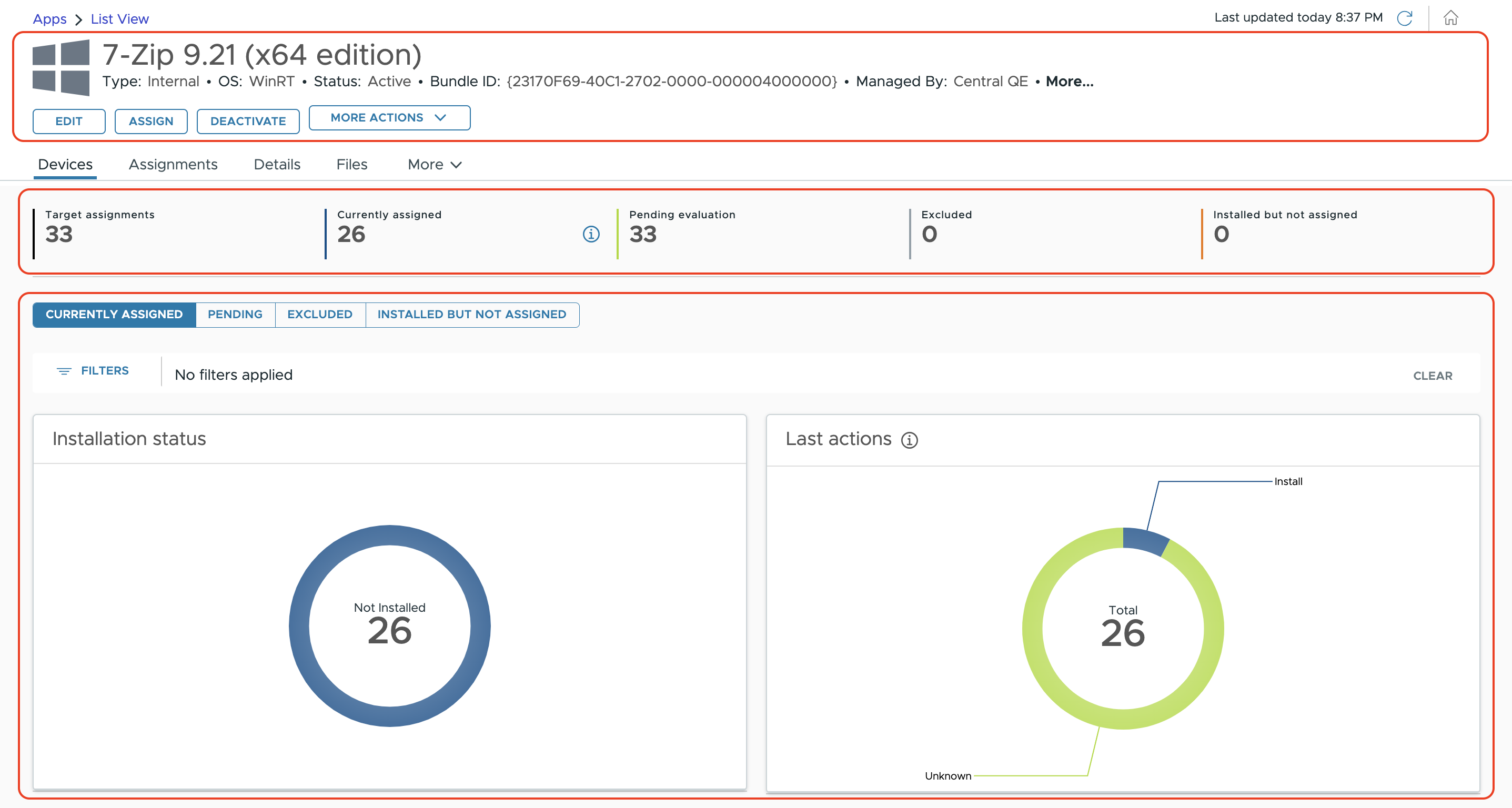
部署追蹤儀表板包含各種元素,可協助您有效地存取應用程式資料和監控部署進度。
-
標頭:本區段提供有關特定應用程式版本的中繼資料,並顯示可在特定應用程式版本上執行的各項操作,例如編輯或指派應用程式。
-
摘要統計資料:本區段提供部署的高層摘要統計資料,其中包括指派目標裝置數量、已確認指派的裝置、待評估的裝置、被排除在指派之外的裝置,以及已安裝應用程式但尚未正式指派的裝置。

-
圖表和裝置格線:本區段包含直覺且具互動性的圖表,可視覺化呈現內部應用程式部署進度,並提供篩選功能以檢視各裝置的安裝狀態,同時具備對多部裝置執行批次操作的能力。本區段分為四個索引標籤,分別對應統計摘要、目前已指派、待處理、已排除,以及已安裝但未指派。每個索引標籤提供完整的追蹤資訊,並依對應類別列出裝置。

目標指派
目標指派計數代表根據智慧群組準則,預計接收該應用程式版本的裝置總數。
其計算方式為:從透過智慧群組指派的裝置總數中,扣除被排除指派的裝置,以及因適用性規則而不符合接收該應用程式版本資格的裝置 (例如,被指派接收 Android 應用程式的 iOS 裝置)。
目標指派 = 透過智慧群組指派的裝置數量 - 被排除的裝置 - 不適用的裝置。
例如,假設有 500 部裝置是透過智慧群組被指派接收該應用程式版本。然而,其中有 50 部裝置因排除設定而無法接收該應用程式版本,另外還有 20 部裝置因不符合安裝資格 (例如,被指派接收 Android 應用程式的 iOS 裝置) 而無法安裝此應用程式版本。在此情況下,目標指派總數為 500 (透過智慧群組指派的裝置數量) − 50 (被排除的裝置數量) − 20 (不適用的裝置數量) = 430 部裝置。
目前已指派
[目前已指派] 索引標籤會顯示在任何時間點已確認指派至該應用程式版本的裝置。
當目標指派的裝置進行簽入時,UEM 會評估其是否符合接收該應用程式版本的資格。如果該裝置符合資格,則會收到已確認的指派。離線裝置可能需要長達 6 小時才會收到確認指派,取決於 UEM 執行的定期離線評估。
圖表
[目前已指派] 索引標籤提供一目了然的圖表,用以追蹤部署進度,並顯示包含安裝相關屬性的詳細裝置清單,同時提供篩選裝置的選項。
| 圖表 | 說明 |
|---|---|
| 安裝狀態 | 「安裝狀態」圖表會顯示裝置上是否已安裝特定應用程式版本。它能清楚顯示有多少裝置已安裝該應用程式版本,以及有多少尚未安裝,有助於追蹤部署進度與採用率。 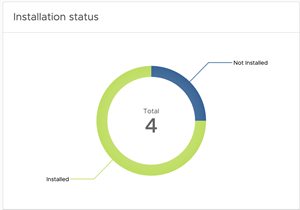 不同的安裝狀態如下: 已安裝 - 顯示已成功安裝應用程式的裝置數量。 未安裝 - 顯示尚未安裝應用程式版本的裝置數量。您可以選擇「未安裝」篩選選項,以檢視此類別中的裝置,並取得包含「最後的動作」狀態在內的詳細分類資訊。這些資訊共同提供洞察,說明是否已向裝置發出安裝指示、為何某些應用程式尚未安裝,以及導致未安裝的根本原因。 |
| 上次動作 | 「最後的動作」圖表顯示 Workspace ONE UEM Console 針對該特定應用程式版本在裝置上執行的各項動作。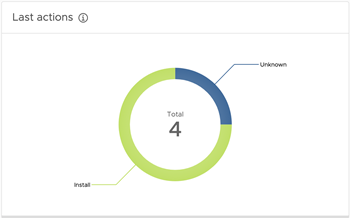 以下是部分的上次動作: 安裝 - 表示裝置已收到用來安裝特定應用程式版本的命令。 移除 - 表示裝置已收到解除安裝特定應用程式版本的命令。 未知 - 表示 UEM 未向裝置發出任何關於特定應用程式版本的命令。 |
| 對等式發佈統計詳情 (僅適用於 Windows 內部應用程式。) | 顯示使用對等式散發下載特定版本的裝置數量、下載的資料數量與已下載資料的來源。 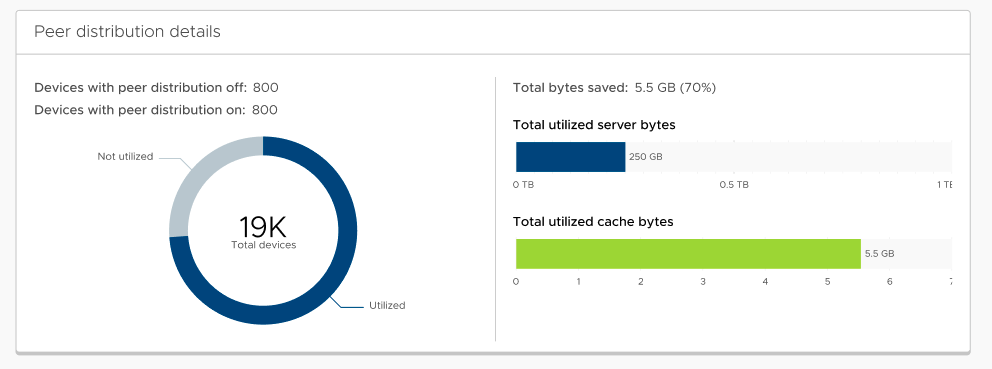 裝置總數 - 這表示已安裝對等式散發設定檔的裝置總數。它會顯示一個圓餅圖,說明哪些裝置已安裝特定的應用程式版本並透過對等點下載,以及哪些裝置未使用對等點下載方式。 儲存的位元組總計 - 這表示透過對等式散發儲存的總資料量。其中包含一個百分比,用以顯示透過對等點下載所節省的位元組數,占從伺服器或對等點合計下載總位元組數的比例。 已使用伺服器位元組總計 - 這表示所有裝置直接從 CDN 或裝置服務伺服器下載的資料總位元組數。 已使用快取位元組總計 - 這表示所有裝置透過對等式散發,從其他裝置下載的資料總位元組數。 |
裝置網格
裝置網格會提供當時所有已確認指派裝置的詳細資訊,讓您深入瞭解部署進度。此外,您也可以同時選取多個裝置,執行大量裝置層級的動作,例如強制安裝或移除應用程式。
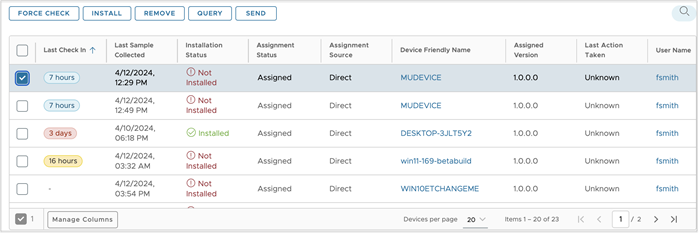
| 欄 | 說明 |
|---|---|
| 最後簽入 | 這表示裝置最後簽入的時間戳記。 |
| 上次收集的取樣 | 這表示裝置上次回報樣本的時間戳記。 |
| 安裝狀態 | 這表示終端使用者裝置上是否已安裝或未安裝特定版本的應用程式。可能的狀態包括「已安裝」和「未安裝」。 |
| 上次採取動作 | 這表示 Workspace ONE UEM Console 針對該特定應用程式版本,在裝置上執行的最後動作。在動作失敗的情況下,瞭解 Workspace ONE UEM Console 針對該特定應用程式版本在裝置上執行的動作是很重要的步驟,以縮小裝置上發生故障的問題範圍。 |
| 指派狀態 | 此設定一律為「已指派」。 |
| 指派來源 | 這表示指派的來源 - 直接部署或透過 Freestyle 工作流程。 |
| 裝置易記名稱 | 這是指派給裝置的易記名稱。 |
| 使用者名稱 | 這是與裝置相關的使用者名稱。 |
| 企業群組 | 裝置已註冊的組織群組名稱。 |
| 對等式發佈 | 顯示對等式散發狀態 |
裝置層級管理動作
您可以執行管理動作,例如直接從裝置網格強制安裝應用程式。您可以根據特定準則篩選裝置,同時將動作套用至所有篩選的裝置。
| 動作 | 說明 |
|---|---|
| 安裝 | 在所選裝置上強制安裝特定應用程式版本。 此動作一次最多可選取 100 部裝置。 |
| 移除 | 如果該應用程式版本受管控,則會從所選裝置中移除該版本。 此動作一次最多可選取 100 部裝置。 |
| 查詢 | 傳送要求至裝置,以擷取有關特定應用程式版本狀態的最新樣本資料。 此動作可同時選取的最大裝置數量,取決於 Console 中針對該動作所設定的批次處理設定。 |
| 傳送 | 傳送通知,例如電子郵件、推播或簡訊至所選裝置。 此動作可同時選取的最大裝置數量,取決於 Console 中針對該動作所設定的批次處理設定。 |
| 強制簽入 | 啟動通知以提示裝置簽入。 裝置簽入後,會進行評估,若適用則指派至此版本,接著接收安裝指示。此動作一次最多可選取 100 部裝置。 |
您可以使用裝置網格中的搜尋功能,依裝置易記名稱或相關使用者名稱快速找到特定裝置。
啟動搜尋:
- 導覽至裝置網格,然後在裝置網格標頭上選取搜尋圖示。
- 在搜尋列中輸入使用者名稱或裝置易記名稱,然後選擇 Enter 鍵來執行搜尋。
篩選條件
您可以使用互動式圖表或篩選面板,為目前已指派的裝置細化部署追蹤資料。這可讓您專注於特定裝置子集。篩選條件可以直接在圖表上套用,也可以透過篩選面板套用。套用篩選條件時, 圖表和裝置網格會相應地更新。可以根據需要同時套用多個篩選條件。若要返回完整裝置清單並清除所有選取的篩選條件,您可以按一下篩選面板中的 [清除] 按鈕,或按一下每個篩選條件旁邊的「X」來選擇性地移除篩選條件。
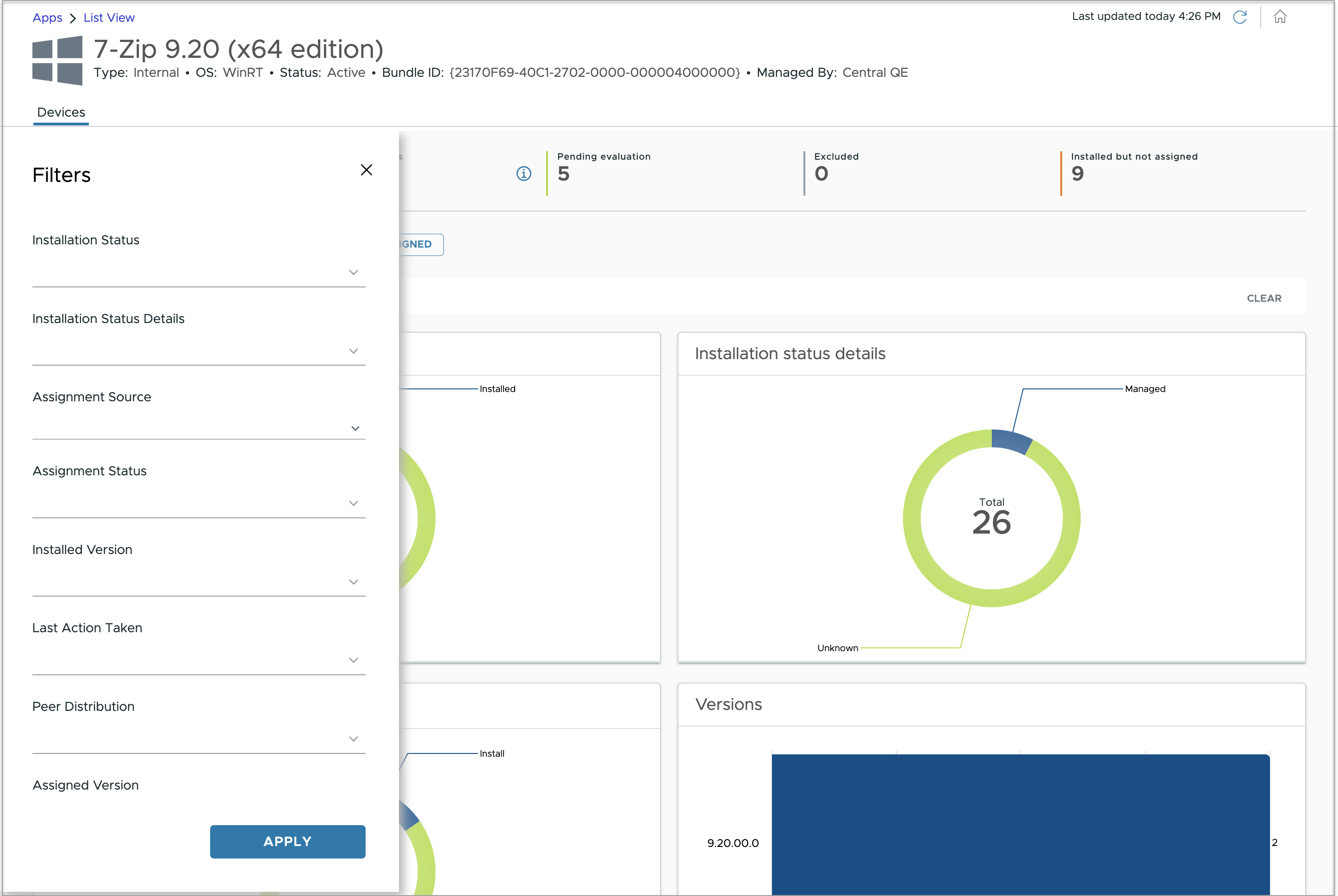
| 篩選條件 | 說明 |
|---|---|
| 安裝狀態 | 篩選具有安裝狀態 (例如已安裝、未安裝和版本過期) 的裝置。您可以同時選取一或多個安裝狀態。 |
| 安裝狀態詳細資料 | 篩選具有安裝狀態詳細資訊的裝置,例如「受管理」、「提示中」、「下載中」、「安裝中」等。您可以同時篩選一個或多個安裝狀態詳細資訊。 |
| 指派狀態 | 這表示特定裝置是否已被有效指派至該應用程式。在 [目前已指派] 索引標籤下,這將一律顯示為「已指派」。 |
| 指派來源 | 篩選直接指派或透過工作流程指派的裝置。 一次只能選取其中一個選項進行篩選。 |
| 安裝版本 | 根據安裝的版本篩選裝置。 |
| 上次採取動作 | 篩選具有最後動作狀態的裝置,例如安裝和移除。 |
| 對等式發佈 | 篩選具有對等式散發狀態的裝置,例如開啟/已使用、開啟/未使用和關閉。您可以同時選取一或多個對等式散發狀態。 |
| 指派版本 | 使用 UEM Console,根據指派給裝置的版本來篩選裝置。 |
若要返回完整裝置清單並清除所有選取的篩選條件,請按一下篩選面板中的 [清除] 按鈕,以一次移除所有已套用的篩選條件,或按一下每個篩選條件旁邊的「X」來選擇性地移除篩選條件。
待處理的裝置
[待處理] 索引標籤包含特定應用程式版本發佈後尚未進行評估的裝置。監控這些待處理的裝置至關重要,因為裝置只有在完成評估後,才能被指派至應用程式並接收安裝指示。
[待處理] 索引標籤提供一目了然的「最後簽入」圖表,用來追蹤離線裝置、具有裝置特定屬性的詳細裝置網格,以及可用來篩選裝置的選項。
以下列出裝置被視為待處理的情況。
- 當特定的應用程式版本剛發佈,而裝置處於離線狀態時。
- 當應用程式指派針對特定版本更新時,所有該版本的目標裝置都會被標記為「待評估」,直到其完成簽入;其中也包含先前已評估並顯示為「目前已指派」的裝置。這可確保所有目標裝置都會依據最新的指派更新重新進行評估。
裝置網格
裝置網格提供每個待處理裝置的詳細資訊,讓您能夠執行批次的裝置層級操作。
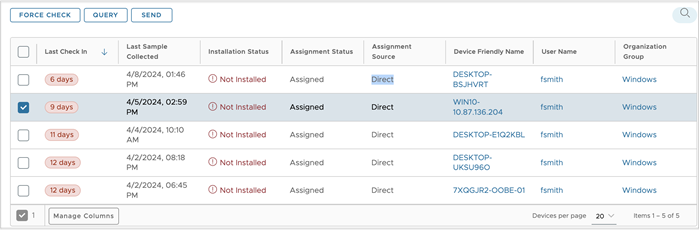
| 欄 | 說明 |
|---|---|
| 上次簽入 | 這表示裝置最後簽入的時間戳記。 |
| 上次收集的取樣 | 這表示裝置上次回報樣本的時間戳記。 |
| 安裝狀態 | 這表示特定的應用程式版本是否已安裝在終端使用者的裝置上。可能的狀態包括「已安裝」、「未安裝」以及「已安裝但未指派」。 在 [待處理] 索引標籤中,當指派更新 (並重新發佈) 後,如果特定應用程式版本先前已因之前的指派安裝在裝置上,則可能出現「已安裝」或「已安裝但未指派」的安裝狀態。然而,請注意此安裝狀態為暫時性,只會持續一小段時間,直到裝置重新簽入。當裝置重新簽入時,其指派內容會重新評估,應用程式可能會根據更新後的指派繼續保留安裝或被解除安裝。 |
| 上次採取動作 | 這表示 Workspace ONE UEM Console 針對該特定應用程式版本,在裝置上執行的最後動作。 在動作失敗的情況下,您需要瞭解 Workspace ONE UEM Console 針對該特定應用程式版本在裝置上執行的動作,以縮小裝置上發生故障的問題範圍。 在 [待處理] 索引標籤中,只有在裝置已根據先前的指派接收安裝指示後,且指派內容已更新 (並重新發佈),才會出現「最後執行動作」的狀態。 |
| 指派狀態 | 這表示特定裝置是否已被有效指派至特定應用程式版本。 可能的狀態包括「已指派」和「未指派」。 在 [待處理] 索引標籤中,裝置的「已指派」狀態僅在裝置先前已指派 (並重新發佈) ,且正在等待重新評估時才會出現。 |
| 指派來源 | 這表示指派的來源 - 直接部署或透過 Freestyle 工作流程。 在 [待處理] 索引標籤中,只有當裝置先前已被指派 (並重新發佈),且正在等待重新評估時,才會顯示其「指派來源」。 |
| 裝置易記名稱 | 這是指派給裝置的易記名稱。 |
| 使用者名稱 | 這是與裝置相關的使用者名稱。 |
| 企業群組 | 這是裝置所註冊的組織群組名稱。 |
裝置層級管理動作
您可以執行管理動作,例如直接從裝置網格強制裝置簽入以進行評估。
| 動作 | 說明 |
|---|---|
| 強制簽入 | 啟動通知以提示裝置簽入。裝置簽入後,會進行評估,若適用則指派至此版本,接著接收安裝指示。 此動作一次最多可選取 100 部裝置。 |
| 查詢 | 傳送要求至裝置,以擷取有關特定應用程式版本狀態的最新樣本資料。 此動作可同時選取的最大裝置數量,取決於 Console 中針對該動作所設定的批次處理設定。 |
| 傳送 | 傳送通知,例如電子郵件、推播或簡訊至所選裝置。 此動作可同時選取的最大裝置數量,取決於 Console 中針對該動作所設定的批次處理設定。 |
篩選條件
您可以使用互動式最後簽入圖表或篩選面板,來細化待處理裝置的資料。
| 篩選條件 | 說明 |
|---|---|
| 最後簽入 | 篩選在此時間區間內最後簽入的裝置。 您可以同時選取一或多個最後簽入時間。 |
要排除的裝置
[已排除] 索引標籤包含透過排除智慧群組而從部署中排除的裝置。此索引標籤提供包含已排除裝置 (及其屬性) 的裝置網格,並附有搜尋選項。
裝置網格
裝置網格提供每個已排除裝置的詳細資訊,讓您可以搜尋特定的排除裝置。
| 欄 | 說明 |
|---|---|
| 最後簽入 | 這表示裝置最後簽入的時間戳記。 |
| 上次收集的取樣 | 這表示裝置上次回報樣本的時間戳記。 |
| 安裝狀態 | 這表示特定的應用程式版本是否已安裝在終端使用者的裝置上。 可能的狀態包括「已安裝」、「未安裝」以及「已安裝但未指派」。 在 [已排除] 索引標籤中,只有當裝置在特定應用程式版本透過先前指派安裝完成後,才被加入排除智慧群組時,則可能出現「已安裝」或「已安裝但未指派」的安裝狀態。然而,請注意此安裝狀態為暫時性,只會持續一小段時間,直到裝置重新簽入。重新簽入時,系統會重新評估裝置的指派,並提供解除安裝應用程式的指示。 |
| 上次採取動作 | 這表示 Workspace ONE UEM Console 針對該特定應用程式版本,在裝置上執行的最後動作。 在 [已排除] 索引標籤中,只有當裝置在先前已接收到安裝指示後,新增至排除智慧群組時,才會出現「最後執行動作」。但是,當裝置下次簽入並接收到解除安裝特定應用程式版本的指示時,最後執行動作最終會更新為「未知」。 |
| 指派狀態 | 這表示特定裝置是否已被有效指派至特定應用程式版本。 可能的狀態包括「已指派」和「未指派」。 在 [已排除] 索引標籤中,裝置的「已指派」狀態僅在該裝置先前已被指派的情況下才會出現。但是,當裝置下次簽入時,指派狀態最終會更新為「未指派」。 |
| 指派來源 | 這表示指派的來源 - 直接部署或 Freestyle 工作流程。 在 [已排除] 索引標籤中,只有當裝置先前已被指派,才會顯示其「指派來源」。但是,當裝置下次簽入時,指派來源最終將會更新為「N.A」。 |
| 裝置易記名稱 | 這是指派給裝置的易記名稱。 |
| 使用者名稱 | 這是與裝置相關的使用者名稱。 |
| 企業群組 | 這是裝置所註冊的組織群組名稱。 |
已安裝但尚未指派的裝置
[已安裝但未指派] 索引標籤包含已安裝該應用程式版本,但未被指派該應用程式版本的裝置。
當裝置符合以下情況時,便屬於此狀態:
- 應用程式是側載至裝置,且不是由管理員指派。
- 應用程式是透過先前的指派安裝至裝置,但目前已不再被指派。
- 應用程式已透過 Workspace ONE UEM 植入裝置。
- 應用程式由裝置製造商 (OEM 應用程式) 推送,並預先安裝在裝置上。
- 系統應用程式 (例如「相機」和「聯絡人」) 由平台推送,並預先安裝在裝置上。
如需有關已安裝但未指派狀態的詳細資訊,請參閱知識庫文章:https://kb.omnissa.com/s/article/6000807。
附註:為確保狀態報告的準確性,請將您的 Windows 和 Mac Hub 更新至 24.04 或更新版本。
裝置網格
裝置網格提供每個已安裝但未指派該應用程式版本的裝置之詳細資訊,讓您搜尋特定裝置。
| 欄 | 說明 |
|---|---|
| 上次簽入 | 這表示裝置最後簽入的時間戳記。 |
| 上次收集的取樣 | 這表示裝置上次回報樣本的時間戳記。 |
| 安裝狀態 | 安裝狀態始終為「已安裝但未指派」 |
| 上次採取動作 | 這表示 Workspace ONE UEM Console 針對該特定應用程式版本,在裝置上執行的最後動作。 在 [已排除] 索引標籤中,只有當裝置在先前已接收到安裝指示後,新增至排除智慧群組時,才會出現「最後執行動作」。但是,當裝置下次簽入並接收到解除安裝特定應用程式版本的指示時,最後執行動作最終會更新為「未知」。 |
| 指派狀態 | 此設定一律為「未指派」。 |
| 指派來源 | 這表示指派的來源,即該指派是透過直接部署或 Freestyle 工作流程進行。 在 [已排除] 索引標籤中,只有當裝置先前已被指派,才會顯示其「指派來源」。 |
| 裝置易記名稱 | 這是指派給裝置的易記名稱。 |
| 使用者名稱 | 這是與裝置相關的使用者名稱。 |
| 企業群組 | 這是裝置所註冊的組織群組名稱。 |
應用程式清單視圖中的安裝狀態
為了與部署追蹤變更保持一致,我們已更新應用程式清單視圖中,針對特定應用程式版本顯示的快速部署摘要視圖。
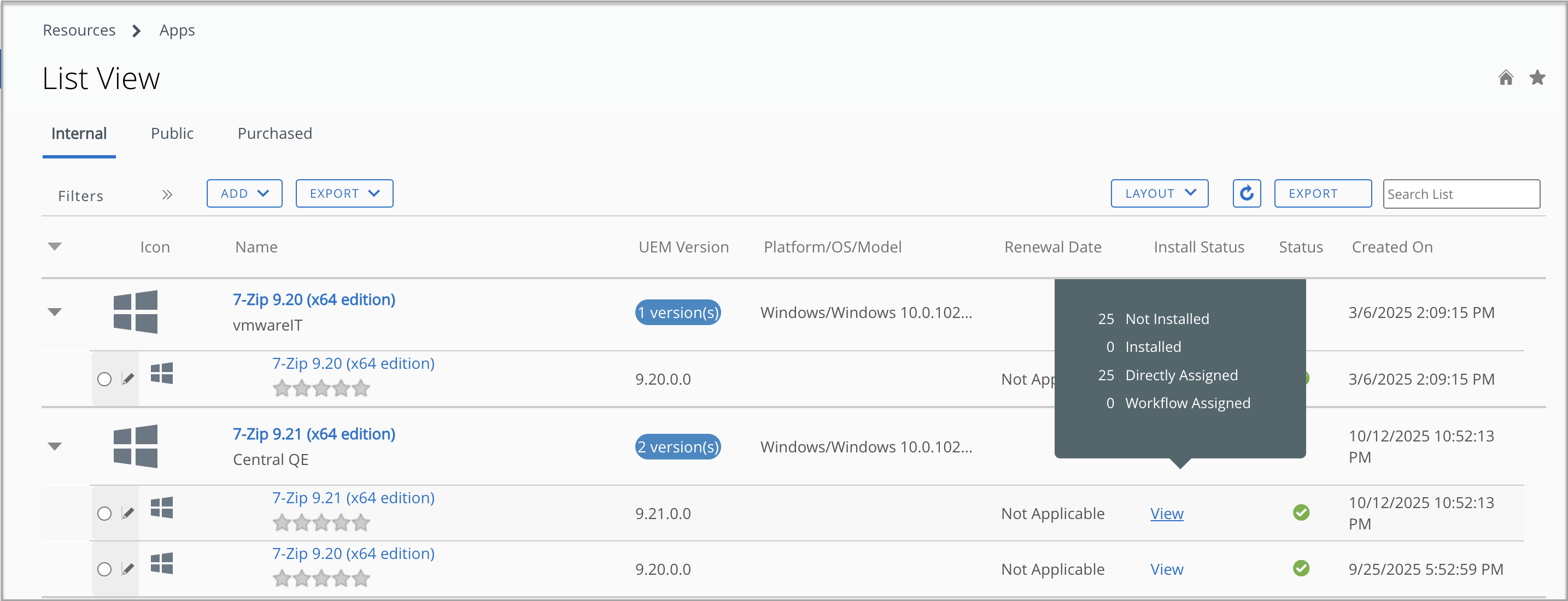
當您將游標暫留在應用程式「安裝狀態」欄中的「檢視」上時,會顯示四個關鍵指標。
| 度量 | 說明 |
|---|---|
| 未安裝 | 這是指目前已指派至該應用程式、但尚未安裝特定應用程式版本的裝置總數。 按一下此數字,會將您重新導向至 [部署] 追蹤頁面,其中視圖預設為 [目前已指派] 索引標籤,且針對 [安裝狀態] 套用的篩選條件為 [未安裝]。 |
| 已安裝 | 這是指目前已指派至該應用程式版本,且已成功安裝該特定應用程式版本的裝置總數。 按一下此數字,會將您重新導向至 [部署] 追蹤頁面,其中視圖預設為 [目前已指派] 索引標籤,且針對 [安裝狀態] 套用的篩選條件為 [已安裝]。 |
| 已直接指派 | 這是指目前目前已指派至該應用程式,且僅透過「直接」指派方式接收指派的裝置總數。 按一下此數字,會將您重新導向至 [部署] 追蹤頁面,該頁面預設顯示為 [目前已指派] 索引標籤,並將「指派類型」套用「已指派」,將「指派來源」套用「直接」以進行篩選。 |
| 已指派工作流程 | 這是指示目前已指派至該應用程式版本,且透過「Freestyle 工作流程」接收指派的裝置總數。 按一下此數字,會將您重新導向至 [部署] 追蹤頁面,該頁面預設顯示為 [目前已指派] 索引標籤,並將「指派類型」套用「已指派」,將「指派來源」套用「工作流程」以進行篩選。 |
此頁面對您有幫助嗎?