Mit dem modernisierten Omnissa Workspace ONE UEM können Sie einzelne Versionen interner Anwendungen schnell bereitstellen und den Bereitstellungsfortschritt der verschiedenen Versionen effizient verfolgen.
Mit den Tracking-Funktionen und ausführlichen Statistiken der Workspace ONE UEM Console können Sie den Bereitstellungsfortschritt bestimmter Anwendungsversionen problemlos verfolgen und überwachen, wenn Sie sie auf den Geräten Ihrer Endbenutzer bereitstellen und installieren, und die erforderlichen Maßnahmen für Geräte ergreifen, die sofortige Aufmerksamkeit erfordern.
Dashboard zur Bereitstellungsnachverfolgung
Das Bereitstellungsnachverfolgungsdashboard bietet ausführliche Einblicke in den Fortschritt der Bereitstellung einer internen Anwendung auf Paketebene, über alle Versionen zusammengefasst. Sie können den Installationsfortschritt überwachen, indem Sie mit diesen Diagrammen interagieren, Filter anwenden und den Installationsstatus auf Geräteebene anzeigen sowie Massenaktionen auf Geräten durchführen. Mit dieser Funktion können Sie schnell Probleme jeder Art erkennen und bearbeiten, was erfolgreiche Bereitstellungen begünstigt.
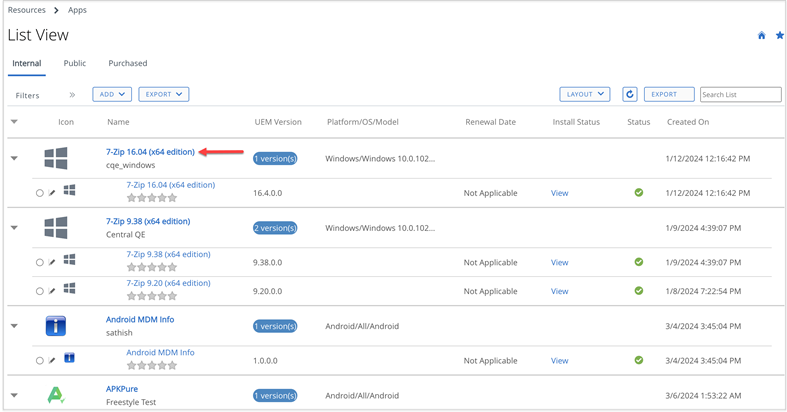
So gelangen Sie zum Überblick über alle Versionen Ihrer internen Anwendung:
-
Navigieren Sie zu Ressourcen > Apps > Native Apps > Intern.
-
Klicken Sie in der angezeigten App-Liste auf den Hyperlink zum App-Bundle.
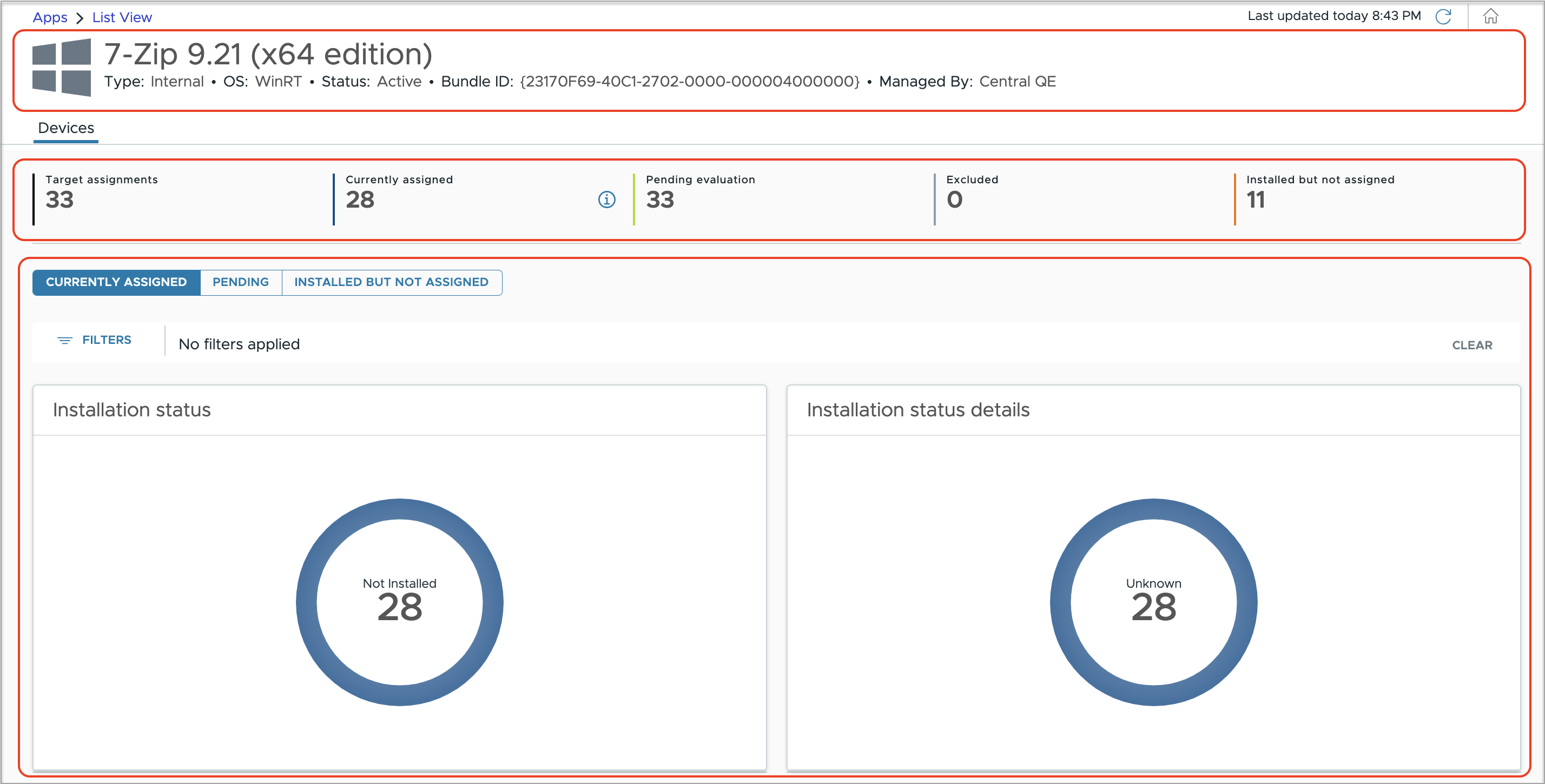
Das Bereitstellungsnachverfolgungs-Dashboard verfügt über zahlreiche Elemente, die Ihnen dabei helfen, auf App-Daten zuzugreifen und den aktuellen Bereitstellungsstand effektiv nachzuverfolgen.
-
Kopfzeile: Dieser Abschnitt enthält Metadaten über die Anwendung wie Betriebssystem, Paket-ID usw.
-
Übersichtsstatistiken: Dieser Abschnitt bietet Statistiken zur Bereitstellung auf hoher Ebene, z.B. insgesamt zugewiesene Geräte, die Anzahl ausgewerteter Geräte, Geräte mit ausstehender Auswertung, von der Zuweisung ausgeschlossene Geräte sowie Geräte, auf denen Anwendungen installiert sind, die aber nicht zugewiesen sind.

-
Diagramme und Gerätetabellen: Dieser Abschnitt enthält intuitive und interaktive Tabellen und Optionen, den internen Appbereitstellungsfortschritt einzusehen sowie Filter, um die Installationsstatus einzelner Geräte einzusehen und Massenaktionen durchzuführen.
Dieser Abschnitt ist in vier Registerkarten unterteilt, entsprechend den Übersichtsstatistiken: Ausgewertet, Ausstehend, Ausgeschlossen sowie Installiert und nicht zugewiesen. Jede Registerkarte bietet umfassende Informationen zur Nachverfolgung und listet Geräte basierend auf ihren Kategorien.
Zielzuweisungen
Die Anzahl der Zielzuweisungen stellt die Gesamtanzahl der Geräte dar, die, basierend auf Smartgroup-Kriterien, die Anwendung erhalten sollen.
Diese Zahl wird berechnet, indem die von den Zuweisungen ausgeschlossenen Geräte sowie die, die aufgrund von Anwendbarkeitsregeln (z.B. iOS-Geräte, denen eine Android-App zugewiesen wurde) nicht dazu berechtigt sind, von der Gesamtzahl der durch Smartgroups zugewiesenen Geräte abgezogen werden.
Zielzuweisungen = Durch Smartgroups zugewiesene Geräte - Ausgeschlossene Geräte - Nicht anwendbare Geräte.
Beispiel: Wir nehmen an, dass die Anwendung über Smartgroups 500 Geräten zugewiesen wurde. Allerdings werden 50 dieser Geräte vom Erhalt der Anwendung ausgeschlossen, und weitere 20 Geräte können diese Anwendung nicht installieren (z.B. iOS-Geräte, denen eine Android-App zugewiesen wurde). In diesem Fall berechnet „Zielzuweisungen“ sich als 500 (durch Smartgroups zugewiesene Geräte) - 50 (Ausgeschlossene Geräte) - 20 (Nicht anwendbare Geräte) = 430 Geräte.
Aktuell zugewiesen
Auf der Registerkarte „Aktuell zugewiesen“ werden Geräte angezeigt, die zu einem bestimmten Zeitpunkt über eine bestätigte Zuweisung zur Anwendung verfügen.
Wenn ein für die Zuweisung vorgesehenes Gerät eincheckt, prüft UEM, ob es berechtigt ist, die Anwendung zu erhalten. Wenn das Gerät geeignet ist, erhält es eine bestätigte Zuweisung. Bei Offline-Geräten kann es bis zu 6 Stunden dauern, bis sie eine bestätigte Zuweisung basierend auf einer regelmäßigen Offline-Bewertung durch UEM erhalten.
Diagramme
Die Registerkarte „Aktuell zugewiesen“ bietet selbsterklärende Diagramme, mit denen Sie den Fortschritt der Bereitstellung nachverfolgen können, ein detailliertes Geräteraster mit installationsspezifischen Attributen sowie Optionen zum Filtern der Geräte.
| Diagramme | Beschreibung |
|---|---|
| Installationsstatus | Das Installationsstatusdiagramm zeigt an, ob eine Anwendung auf einem Gerät installiert ist. Es liefert Ihnen eine klare Übersicht darüber, auf wie vielen Geräten die Anwendung installiert ist und auf wie vielen nicht. Somit haben Sie einen guten Überblick über den Bereitstellungsfortschritt und Übernahmeraten. Die verschiedenen Installationsstatus sind: Installiert - Zeigt die Anzahl Geräte, auf denen die Anwendung erfolgreich installiert wurde. Nicht installiert - Zeigt die Anzahl Geräte, auf denen die Anwendung noch installiert wurden muss. Sie können die Filteroption „Nicht installiert“ wählen, um Geräte aus dieser Kategorie anzuzeigen und eine detaillierte Aufschlüsselung mit Details zum Installationsstatus zu erhalten (z.B. „Herunterladen“, „Auffordern“). Zusammen bieten sie Einblicke darüber, ob einem Gerät eine Installationsanweisung erteilt wurde, warum bestimmte Apps nicht installiert wurden sowie Hintergrundfaktoren, die zur Nicht-Installation beitragen. Veraltet – Zeigt die Anzahl der Geräte an, auf denen die ältere Version der Anwendung installiert ist und die auf die Installation einer neueren Version warten, die bereitgestellt wurde. Dieser Status stellt einen Übergangsstatus dar, bis das Gerät die neuere App-Version empfängt und installiert. |
| Details zum Installationsstatus | Das Diagramm „Installationsstatusdetails“ bietet detaillierte Informationen über den Installationsstatus der Anwendung. Diese Informationen ergänzen den entsprechenden Installationsstatus. 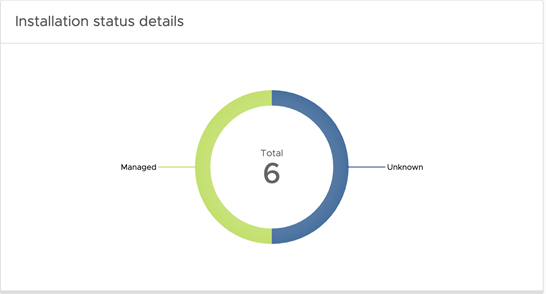 Hier sind einige der detaillierten Statusangaben: Auffordern: Auf dem Gerät wird eine Aufforderung angezeigt und es wartet auf eine Benutzerinteraktion, nämlich die Anwendungsinstallation entweder zu akzeptieren oder abzubrechen. Sie können die Anzahl der Geräte ermitteln, bei denen die Installationsaufforderung aussteht, indem Sie aus dem Diagramm die Option „Auffordern“ auswählen. Damit können Sie exakt sehen, wie viele Benutzer die Frage, ob die Installation starten soll, noch nicht beantwortet haben. Download läuft: Zeigt an, dass die Anwendung momentan auf das Gerät geladen wird. Installieren: Zeigt an, dass die Anwendung heruntergeladen wurde und die Installation gerade läuft. Verwaltet: Zeigt an, dass die Anwendung durch die Workspace ONE UEM Console installiert und verwaltet wird. Dies ist der finale Status der Installationsstatusdetails. Unbekannt: Zeigt an, dass entweder die Installation der Anwendung noch nicht begonnen hat oder dass das Gerät noch keine Verwaltungsinformationen an UEM übertragen hat. |
| Letzte Aktion | Das Diagramm „Letzte Aktion“ zeigt verschiedene durch die Workspace ONE UEM Console auf dem Gerät ergriffene, anwendungsbezogene Aktionen.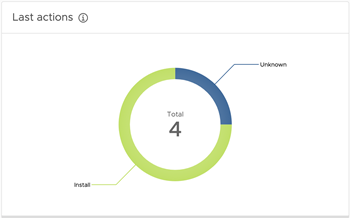 Hier sehen Sie einige der letzten Aktionen: Installieren: Gibt an, dass das Gerät den Befehl erhalten hat, die Anwendung zu installieren. Entfernen: Zeigt an, dass das Gerät den Befehl zur Deinstallation der Anwendung erhalten hat. Unbekannt: Zeigt an, dass UEM dem Gerät bezüglich der Anwendung keinen Befehl geschickt hat. |
| Version(en) | Zeigt die Anzahl der Geräte an, auf denen bestimmte Versionen einer internen Anwendung installiert sind. 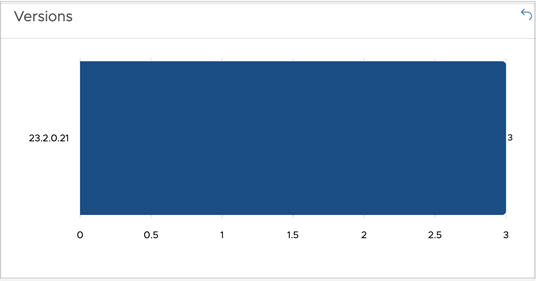 |
| Peer-Verteilungsdetails (Gilt nur für Windows-interne Anwendungen) | Zeigt die Anzahl der Geräte, die die Anwendung über Peer-Verteilung heruntergeladen haben, die Menge der heruntergeladenen Daten und die Quelle der heruntergeladenen Daten an. 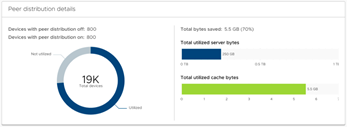 Geräte insgesamt – Zeigt die Gesamtanzahl der Geräte an, auf denen das Peer-Verteilungsprofil installiert ist. Es stellt ein Tortendiagramm dar für die Geräte, auf denen die Anwendung installiert ist und die zum Herunterladen Peers verwendet haben gegenüber denen, die dies nicht getan haben. Gesparte Byte insgesamt – Dies zeigt die Gesamtdatenmenge, die durch Peerverteilung gespart wurde. Es enthält einen Prozentsatz, der die Menge der durch Peerdownloads gesparten Byte im Vergleich zur vom Server und Peers heruntergeladenen Gesamtdatenmenge in Relation setzt. Gesamtbyte vom Server – Dies zeigt die Gesamtdatenmenge, die durch alle Geräte direkt über das CDN oder den Gerätedienstserver heruntergeladen wurde. Gesamtbyte zwischengespeichert – Dies zeigt die Gesamtdatenmenge, die durch alle Geräte über ihre Peers unter Verwendung der Peer-Verteilung heruntergeladen wurde. |
Gerätetabelle
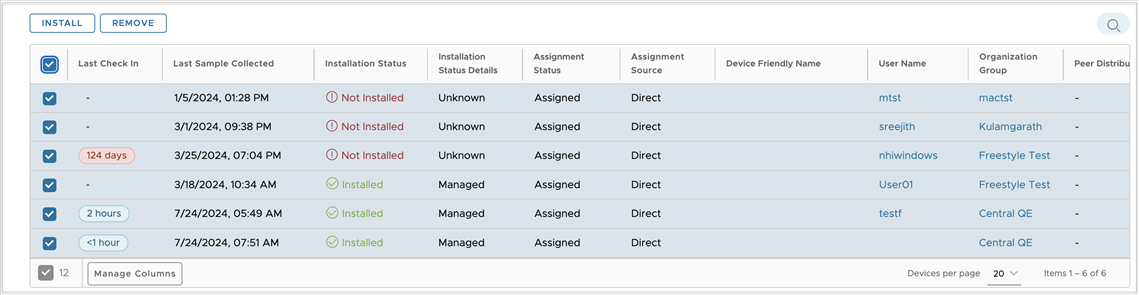
Die Gerätetabelle liefert detaillierte Informationen zu jedem aktuell zugewiesenen Gerät und bietet so tiefe Einblicke in den Bereitstellungsstatus. Zusätzlich können Sie Massenaktionen auf Geräteebene durchführen, z.B. eine Installation erzwingen oder eine Anwendung entfernen, indem Sie mehrere Geräte zugleich auswählen.
| Spalte | Beschreibung |
|---|---|
| Zeit des letzten Checkin | Zeigt die Zeit an, zu der das Gerät zuletzt eingecheckt hat. |
| Zuletzt erfasstes Beispiel | Zeigt die Zeit an, zu der das Gerät zuletzt eine Probe gemeldet hat. |
| Installationsstatus | Gibt an, ob die Anwendung auf Endbenutzergeräten installiert ist oder nicht. Mögliche Status: Installiert, Nicht installiert und Veraltet. |
| Details zum Installationsstatus | Das Diagramm mit den Details zum Installationsstatus bietet detaillierte Informationen zum Installationsstatus der Anwendung, welcher zusammen mit dem zugehörigen Installationsstatus eingesehen werden sollte. |
| Letzte ausgeführte Aktion | Dies zeigt die letzte durch die Workspace ONE UEM Console auf dem Gerät ergriffene, anwendungsbezogene Aktion. Für Szenarien, in denen die Aktionen nicht erfolgreich sind, ist es wichtig, dass Sie wissen, welche Aktionen zuletzt von der Workspace ONE UEM Console auf der jeweiligen Anwendung durchgeführt wurden, um den auf den Geräten aufgetretenen Fehler einzugrenzen. Mögliche Werte sind Installieren, Entfernen und Unbekannt. |
| Zuweisungsstatus | Dies ist immer „Zugewiesen“. |
| Zuweisungsquelle | Hiermit wird die Zuweisungsquelle angegeben – entweder eine direkte Bereitstellung oder über einen Freestyle-Workflow. |
| Geräte-Anzeigename | Dies ist der dem Gerät zugewiesene Anzeigename. |
| Zugewiesene Version | Dies zeigt die spezifische Version der Anwendung an, die dem Gerät zugewiesen ist. |
| Benutzername | Dies ist der dem Gerät zugeordnete Benutzername. |
| Organisationsgruppe | Organisationsgruppe, bei der das Gerät registriert ist. |
| Peerverteilung | Zeigt an, ob die Peer-Verteilung für das Gerät aktiviert wurde oder nicht. |
Verwaltungsaktionen auf Geräteebene
Sie können direkt von der Gerätetabelle Verwaltungsaktionen durchführen, z.B. das Erzwingen einer Anwendungsinstallation. Durch Filtern der Geräte basierend auf bestimmten Kriterien können Sie Aktionen auf allen gefilterten Geräten zugleich durchführen.
| Aktion | Beschreibung |
|---|---|
| Installieren | Das Installieren der höchsten anwendbaren Version auf dem ausgewählten Gerät erzwingen. Für diese Aktion können maximal 100 Geräte zugleich ausgewählt werden. |
| Entfernen | Entfernt die installierte Anwendung, falls verwaltet, von dem ausgewählten Gerät. Für diese Aktion können maximal 100 Geräte zugleich ausgewählt werden. |
Sie können die Suchfunktion der Gerätetabelle nutzen, um ein bestimmtes Gerät schnell anhand seines Anzeigenamens oder des zugewiesenen Benutzernamens zu suchen.
So initiieren Sie eine Suche:
- Navigieren Sie zur Gerätetabelle und wählen Sie in der Gerätetabellenkopfzeile das Suchsymbol aus.
- Geben Sie den Benutzernamen oder den Geräteanzeigenamen in die Suchleiste ein und wählen Sie Enter, um die Suche zu starten.
Filter
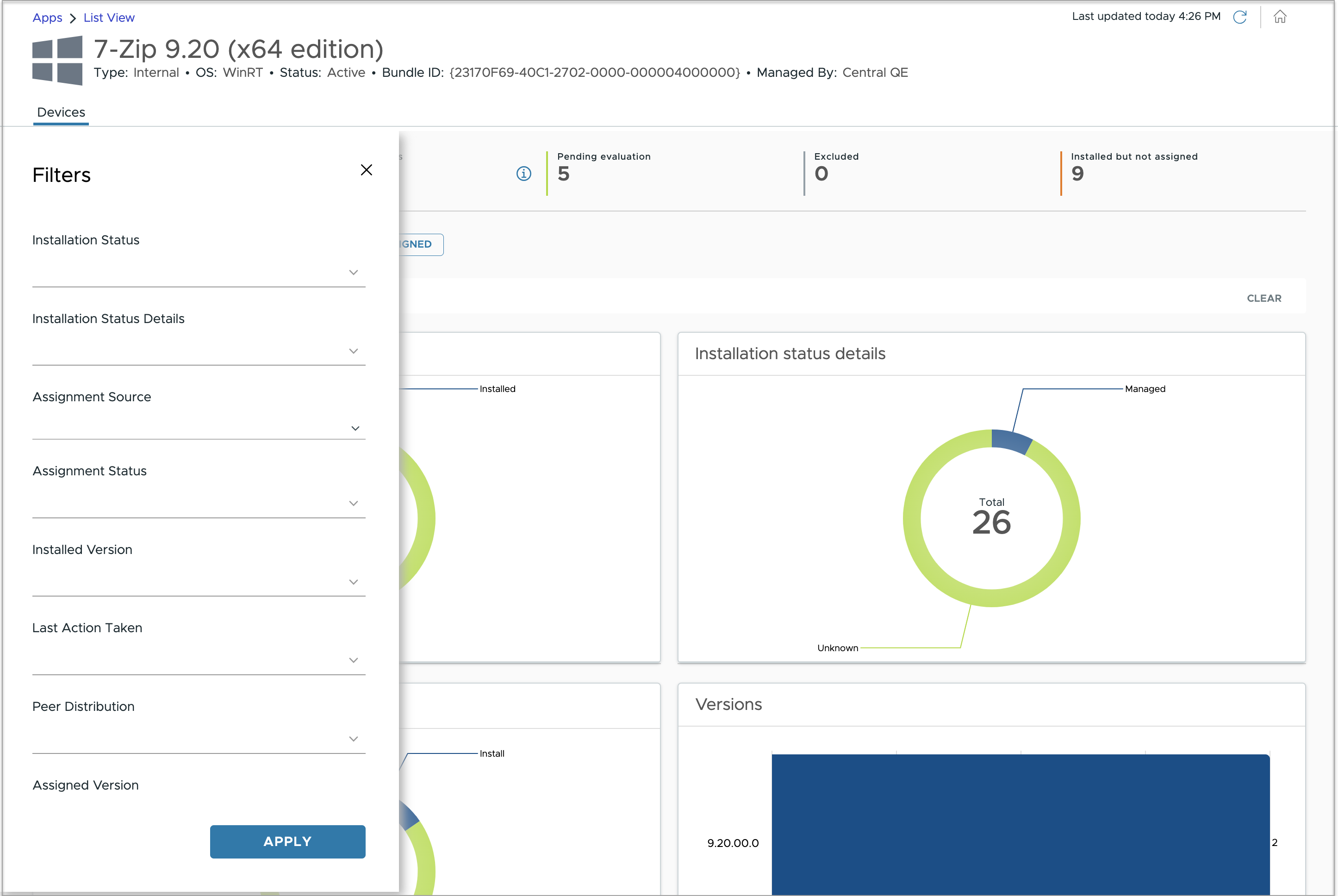
Sie können die Daten aus der Bereitstellungsnachverfolgung für aktuell zugewiesene Geräte verfeinern, indem Sie interaktive Tabellen oder das Filterfeld verwenden. Hierdurch können Sie sich auf bestimmte Geräteuntergruppen konzentrieren. Filter können direkt auf den Tabellen oder mittels des Filterfelds angewandt werden. Werden Filter angewandt, so werden sowohl die Diagramme als auch die Gerätetabelle entsprechend aktualisiert. Bei Bedarf können mehrere Filter zugleich angewandt werden. Um die gesetzten Filter zu entfernen und zur kompletten Geräteliste zurückzukehren, können Sie entweder auf die Schaltfläche „Löschen“ klicken oder die Filter einzeln entfernen, indem Sie das „X“ neben dem jeweiligen Filter anklicken.
| Filter | Beschreibung |
|---|---|
| Installationsstatus | Filtern nach Geräten mit dem Installationsstatus „Installiert“, „Nicht installiert“ oder „Veraltet“. Sie können einen oder mehrere Installationsstatus zugleich auswählen. |
| Details zum Installationsstatus | Filtern nach Geräten mit Installationsstatusdetails wie „Verwaltet“, „Aufforderung“, „Download läuft“, „Wird installiert“ usw. Sie können einen oder mehrere Installationsstatus zugleich auswählen. |
| Zuweisungsstatus | Zeigt an, ob ein bestimmtes Gerät eine gültige Zuweisung für die Anwendung hat. Auf der Registerkarte „Aktuell zugewiesen“ wird dies immer als „Zugewiesen“ angezeigt. |
| Zuweisungsquelle | Nach Geräten filtern, die direkt oder durch einen Workflow zugewiesen wurden. Sie können zum Filtern nur eine dieser Optionen zugleich benutzen. |
| Installierte Version | Filtern von Geräten basierend auf der installierten Version. |
| Letzte ausgeführte Aktion | Filtern nach Geräten mit der letzen Aktion, wie z.B. „Installieren“ und „Entfernen“ |
| Peerverteilung | Filtern nach Geräten mit Peer-Verteilungsstatus „Ein/Verwendet“, „Ein/Nicht verwendet“ und „Aus“. Sie können einen oder mehrere Peer-Verteilungsstatus zugleich auswählen. |
| Zugewiesene Version | Filtern von Geräten basierend auf der Version, die dem Gerät mit Hilfe der UEM-Konsole zugewiesen wurde. |
Ausstehende Geräte
Die Registerkarte „Ausstehend“ enthält Geräte, die noch hinsichtlich der neuesten anwendbaren Version bewertet werden müssen, nachdem die Zuweisung dieser Version veröffentlicht wurde. Es ist kritisch, diese ausstehenden Geräte zu überwachen, da ein Gerät erst dann der Anwendung zugewiesen werden und Installationsanweisungen erhalten kann, wenn es bewertet wurde.
Die Registerkarte „Ausstehend“ umfasst eine detaillierte Gerätetabelle mit gerätespezifischen Attributen und Optionen, um die Geräte zu filtern.
Es sind die Szenarien aufgelistet, wenn ein Gerät als ausstehend angesehen wird.
- Wenn eine bestimmte Anwendung neu veröffentlicht wurde und die Geräte im Begriff sind, einzuchecken.
- Wenn App-Zuweisungen aktualisiert werden, werden alle dieser App zugewiesenen Geräte als „Ausstehend“ markiert, bis sie erneut einchecken, auch bereits bewertete und unter „Aktuell zugewiesen“ aufgeführte Geräte. Dadurch wird sichergestellt, dass alle Zielgeräte anhand der neuesten Zuweisungsaktualisierungen neu bewertet werden.
Gerätetabelle
Die Gerätetabelle bietet detaillierte Informationen zu jedem einzelnen ausstehenden Gerät und erlaubt Ihnen die Durchführung von Massenaktionen auf Geräteebene.

| Spalte | Beschreibung |
|---|---|
| Zuletzt eingecheckt | Zeigt die Zeit an, zu der das Gerät zuletzt eingecheckt hat. |
| Zuletzt erfasstes Beispiel | Zeigt die Zeit an, zu der das Gerät zuletzt eine Probe gemeldet hat. |
| Installationsstatus | Gibt an, ob die Anwendung auf dem Endbenutzergerät installiert ist oder nicht. Mögliche Status: Installiert, Nicht installiert, veraltet und Installiert und nicht zugewiesen. In der Registerkarte „Ausstehend“ gibt es die beiden Status „Installiert“ und „Installiert und nicht zugewiesen“, wenn die Zuweisungen aktualisiert (und erneut veröffentlicht) werden, nachdem die Anwendung auf dem Gerät aufgrund einer vorherigen Zuweisung erstmals installiert wurde. Es ist jedoch wichtig anzumerken, dass dieser Installationsstatus temporär ist und nur existiert, bis das Gerät erneut eincheckt. Beim erneuten Checkin werden die Zuweisungen des Geräts erneut bewertet und die Anwendung könnte weiterhin installiert oder deinstalliert werden, basierend auf den aktualisierten Zuweisungen. |
| Details zum Installationsstatus | Das Diagramm mit den Details zum Installationsstatus bietet detaillierte Informationen zum Installationsstatus der Anwendung, welcher zusammen mit dem zugehörigen Installationsstatus eingesehen werden sollte. In der Registerkarte „Ausstehend“ können die „Installationsstatusdetails“ nur dann erscheinen, wenn Zuweisungen aktualisiert (und erneut veröffentlicht) werden, nachdem das Gerät Installationsanweisungen von vorigen Zuweisungen erhalten hat. |
| Letzte ausgeführte Aktion | Dies zeigt die letzte durch die Workspace ONE UEM Console auf dem Gerät ergriffene, anwendungsbezogene Aktion. Für Szenarien, in denen die Aktionen nicht erfolgreich sind, ist es wichtig, dass Sie wissen, welche Aktionen zuletzt von der Workspace ONE UEM Console auf der jeweiligen Anwendung durchgeführt wurden, um den auf den Geräten aufgetretenen Fehler einzugrenzen. In der Registerkarte „Ausstehend“ kann die „Zuletzt ergriffene Aktion“ nur dann erscheinen, wenn Zuweisungen aktualisiert (und erneut veröffentlicht) werden, nachdem das Gerät Installationsanweisungen von vorigen Zuweisungen erhalten hat. |
| Zuweisungsstatus | Zeigt an, ob ein bestimmtes Gerät eine gültige Zuweisung für die Anwendung hat. Mögliche Status sind „Zugewiesen“ und „Nicht zugewiesen“. In der Registerkarte „Ausstehend“ ist der Status „Zugewiesen“ für ein Gerät nur dann möglich, wenn das Gerät zuvor zugewiesen (und erneut veröffentlicht) wurde und auf eine Neubewertung wartet. |
| Zuweisungsquelle | Dies zeigt die Quelle der Zuweisung an - entweder eine direkte Bereitstellung oder durch einen Freestyle-Workflow. In der Registerkarte „Ausstehend“ ist die „Zuweisungsquelle“ für ein Gerät nur dann möglich, wenn das Gerät zuvor zugewiesen (und erneut veröffentlicht) wurde und auf eine Neubewertung wartet. |
| Geräte-Anzeigename | Dies ist der dem Gerät zugewiesene Anzeigename. |
| Zugewiesene Version | Dies zeigt die spezifische Version der App an, die dem Gerät zugewiesen ist. Eine Version kann nur dann für ein Gerät unter dem Tab „Ausstehend“ vorhanden sein, wenn sie zuvor zugewiesen wurde. |
| Benutzername | Dies ist der dem Gerät zugeordnete Benutzername. |
| Organisationsgruppe | Der Name der Organisationsgruppe, bei der das Gerät registriert ist. |
Verwaltungsaktionen auf Geräteebene
Sie können direkt von der Gerätetabelle Verwaltungsaktionen durchführen, z.B. das Erzwingen einer Anwendungsinstallation.
| Aktion | Beschreibung |
|---|---|
| Einchecken erzwingen | Initiiert eine Benachrichtigung, die dazu auffordert, das Gerät einzuchecken. Beim Check-in wird das Gerät bewertet, erhält eine Zuweisung zu dieser Anwendung und erhält schließlich Installationsanweisungen. Für diese Aktion können maximal 100 Geräte zugleich ausgewählt werden. |
| Abfrage | Schickt eine Anfrage an das Gerät, um die neuesten Proben hinsichtlich des Applikationsstatus zu erhalten. Die Maximalanzahl der Geräte, die für diese Aktion zugleich ausgewählt werden können, wird durch die in der Konsole für genau diese Aktion konfigurierten Masseneinstellungen vorgegeben. |
| Senden | Eine Nachricht an die ausgewählten Geräte schicken, z.B. eine E-Mail, Push-Benachrichtigung oder SMS-Nachricht. Die Maximalanzahl der Geräte, die für diese Aktion zugleich ausgewählt werden können, wird durch die in der Konsole für genau diese Aktion konfigurierten Masseneinstellungen vorgegeben. |
Filter
Sie können Daten zu ausstehenden Geräten mittels des Filterfeldes weiter eingrenzen.
| Filter | Beschreibung |
|---|---|
| Installierte Version | Filtern nach Geräten, auf denen eine oder mehrere Versionen installiert sind. |
| Zuletzt eingecheckt | Filtern nach Geräten, die während dieses Zeitintervalls zuletzt eingecheckt haben. Sie können eine oder mehrere Checkin-Zeiten zugleich auswählen. |
| Zugewiesene Version | Filtern von Geräten basierend auf der/den ihnen zugewiesenen Version(en). |
Installierte, aber nicht zugewiesene Geräte
Die Registerkarte Installiert und nicht zugewiesen enthält Geräte, auf denen die Anwendung installiert ist, die aber keine gültige Zuweisung zu einer bestimmten Anwendungsversion haben.
Ein Gerät befindet sich in diesem Zustand, wenn:
- Eine Anwendung per Sideloading auf ein Gerät geladen wird und nicht durch einen Administrator zugewiesen wird.
- Eine Anwendung auf einem Gerät durch eine vorherige Zuweisung installiert wurde, aber nicht mehr zugewiesen ist.
- Eine Anwendung durch Workspace ONE UEM auf ein Gerät geseedet wird.
- Eine Anwendung durch den Hersteller (OEM-App) auf das Gerät geladen wird und vorinstalliert ist.
- Eine Systemanwendung, wie z.B. „Kamera“ oder „Kontakte“ durch die Plattform geschoben wurde und auf dem Gerät vorinstalliert ist.
Weitere Informationen zum Status Installiert und nicht zugewiesen finden Sie im Knowledgebase-Artikel unter https://kb.omnissa.com/s/article/6000807.
Gerätetabelle
Die Gerätetabelle liefert detaillierte Informationen zu jedem Gerät, auf dem die App „Installiert und nicht zugewiesen“ ist und ermöglicht Ihnen so die Suche nach bestimmten Geräten.
| Spalte | Beschreibung |
|---|---|
| Zuletzt eingecheckt | Zeigt die Zeit an, zu der das Gerät zuletzt eingecheckt hat. |
| Zuletzt erfasstes Beispiel | Zeigt die Zeit an, zu der das Gerät zuletzt eine Probe gemeldet hat. |
| Installationsstatus | Der Installationsstatus ist stets „Installiert und nicht zugewiesen“ |
| Details zum Installationsstatus | Dies bietet detaillierte Informationen über den Installationsstatus der Anwendung, welcher zusammen mit dem entsprechenden Installationsstatus angesehen werden sollte. Mögliche Status sind „Unbekannt“ und „Verwaltet“. Auf der Registerkarte „Installiert und nicht zugewiesen“ wird für die Geräte, auf denen die App per Sideloading geladen wurde, der Status „Unbekannt“ angezeigt. Der Status „Verwaltet“ wird für die Geräte angezeigt, auf denen die App aus einer vorherigen Zuweisung installiert wurde. |
| Letzte ausgeführte Aktion | Dies zeigt die letzte durch die Workspace ONE UEM Console auf dem Gerät ergriffene, anwendungsbezogene Aktion. |
| Zuweisungsstatus | Dies ist immer „Nicht zugewiesen“. |
| Zuweisungsquelle | Dies zeigt die Quelle der Zuweisung an - entweder eine direkte Bereitstellung oder durch einen Freestyle-Workflow. In der Registerkarte „Installiert und nicht zugewiesen“ ist die „Zuweisungsquelle“ für ein Gerät nur möglich, wenn das Gerät zuvor zugewiesen wurde. |
| Geräte-Anzeigename | Dies ist der dem Gerät zugewiesene Anzeigename. |
| Zugewiesene Version | Dies zeigt die spezifische Version der Anwendung an, die dem Gerät zugewiesen ist. |
| Benutzername | Dies ist der dem Gerät zugeordnete Benutzername. |
| Organisationsgruppe | Organisationsgruppe, bei der das Gerät registriert ist. |
App-Status in der Listenansicht „Gerätedetails-Apps“
Die Spalte „App-Status“ auf der Seite „Gerätedetails“ > „App-Listenansicht“ wurde aktualisiert und an die Änderungen bei der Bereitstellungsnachverfolgung angepasst.
Zusätzlich zu den bestehenden „App-Status“ wie „Installiert“ und „Nicht installiert“ sind zwei neue Status verfügbar: „Installiert und nicht zugewiesen“ und „Veraltet“.
Der Status „Installiert und nicht zugewiesen“ gilt für alle Anwendungen, die auf dem Gerät installiert und nicht über die Workspace ONE UEM Console zugewiesen wurden. Dazu gehören Systemapps, persönlich installierte Anwendungen oder per Sideloading geladene Anwendungen. Einige interne Apps fallen möglicherweise ebenfalls unter diesen Status, wenn sie zuvor installiert waren, aber Zuweisungen verloren haben. Diese Apps werden schließlich vom Gerät deinstalliert, aber bis dahin als „Installiert und nicht zugewiesen“ kategorisiert.
Darüber hinaus können interne Apps jetzt einen zusätzlichen Status anzeigen, der als „Veraltet“ bezeichnet wird. Dieser Status gibt an, dass die niedrigere Version einer Anwendung auf dem Gerät installiert ist, während eine höhere Version zugewiesen, aber nicht installiert wurde. Dies kann auftreten, wenn die Installation fehlschlägt oder wenn das Gerät keine Anweisung zur Aktualisierung der Anwendungsversion erhalten hat. Er dient als Zwischenstatus, bis das Gerät die höhere Version der Anwendung erfolgreich installiert hat.
War diese Seite hilfreich?