Starten Sie dieses Verfahren auf dem Amazon WorkSpaces-Bildschirm. Wechseln Sie dann zum Durchführen der Aktion Golden Image festlegen zur Horizon 8-Verwaltungskonsole und koppeln Sie den Agent. Wechseln Sie nach Abschluss der Aktion zurück zum Amazon WorkSpaces-Bildschirm, um die letzten Schritte wie das Konvertieren der Maschine in ein Image und das Erstellen des Pakets anhand dieses Images durchzuführen und somit das Paket zu erstellen, das für den Desktop-Pool-Assistenten benötigt wird.
-
Erstellen Sie auf dem AWS WorkSpaces-Bildschirm ein Desktop-Windows-BYOL-Image. Dieser Schritt entspricht dem Erstellen der VM in vSphere.
Hinweise:
- Die Erstellung eines neuen Images (anstelle des Imports eines vorhandenen Images) wird vorgeschlagen. Weitere Informationen finden Sie unter Erstellen eines BYOL-Images mithilfe der WorkSpaces-Konsole.
- Der vorgeschlagene Amazon-Importvorgang lautet Windows Desktop-BYOL in WorkSpace
-
Konvertieren Sie das Image in ein Paket.
Hinweis: Verwenden Sie die Benutzeroberfläche zum Starten einer Instanz mit dem Wert Immer ein oder Cloudshell, um eine Instanz mit dem Wert Manuell (stündliche Abrechnung) oder Entkoppelt (ohne Benutzer) zu starten und anzupassen.
- Immer an – Die Abrechnung erfolgt monatlich nach Kalendertagen.
- Manuell/Leistungsoptimiert – Die Abrechnung erfolgt stundenweise und kann bei Nichtnutzung pausiert werden.
Beispiel für Cloudshell-Befehl:
aws workspaces create-workspaces --workspaces DirectoryId=d-XXXXXXXX,UserName="'[UNDEFINED]'",BundleId=wsb-XXXXXXX,WorkspaceProperties={RunningMode=MANUAL},WorkspaceName=XXXXXXXX, wobeiDirectoryIDdas Verzeichnis ist, in dem Sie die WorkSpace-Instanz ablegen möchtenBundleIDdas Paket ist, von dem Sie eine Kopie erstellen möchten (das Windows-Betriebssystem)WorkSpaceNameanpassbar ist
-
Verwenden Sie dieses Paket, um eine WorkSpaces Core-Instanz zu erstellen.
-
Navigieren Sie mithilfe von RDP zur Instanz, nehmen Sie Ihre Anpassungen vor und führen Sie die Horizon Agent-Installation aus.
-
Stellen Sie sicher, dass Sie die neueste Version von Horizon Agent installieren.
-
In der letzten Meldung des Agent-Installationsprogramms werden Sie darauf hingewiesen, dass Sie das System neu starten müssen, damit die Konfigurationsänderungen wirksam werden. Sie können es entweder jetzt oder nach Schritt 5 neu starten.
-
-
Navigieren Sie zur Horizon Console. Navigieren Sie zu Registrierte Computer – Andere und wählen Sie die Maschine und die Option Golden Image festlegen auf dieser Maschine aus.
- Mit der Aktion Golden Image festlegen wird die Instanz aus Schritt 4 beim Verbindungsserver registriert. Diese Aktion ermöglicht die Kopplung des Horizon Agent mit dem Verbindungsserver.
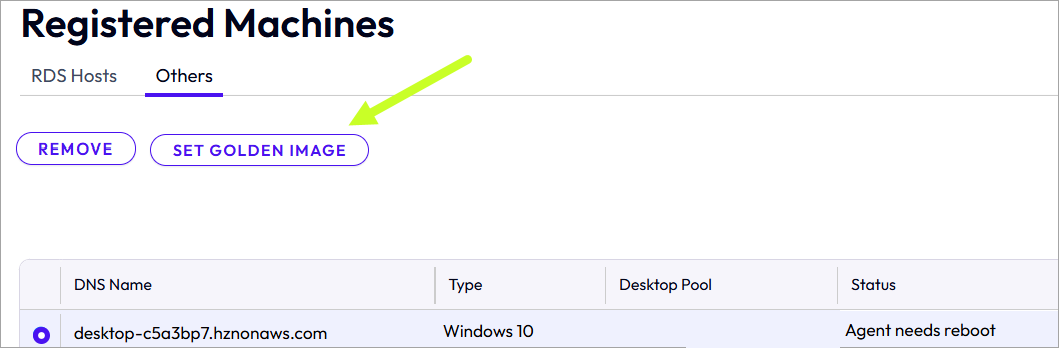
Hinweis: Bevor Sie auf Golden Image festlegen klicken, stellen Sie sicher, dass der angezeigte DNS-Name mit dem DNS-Namen der Maschine in der AWS-Konsole übereinstimmt.
-
Wenn die WorkSpaces-Instanz in Schritt 4 nicht neu gestartet wurde, starten Sie diese Instanz neu.
-
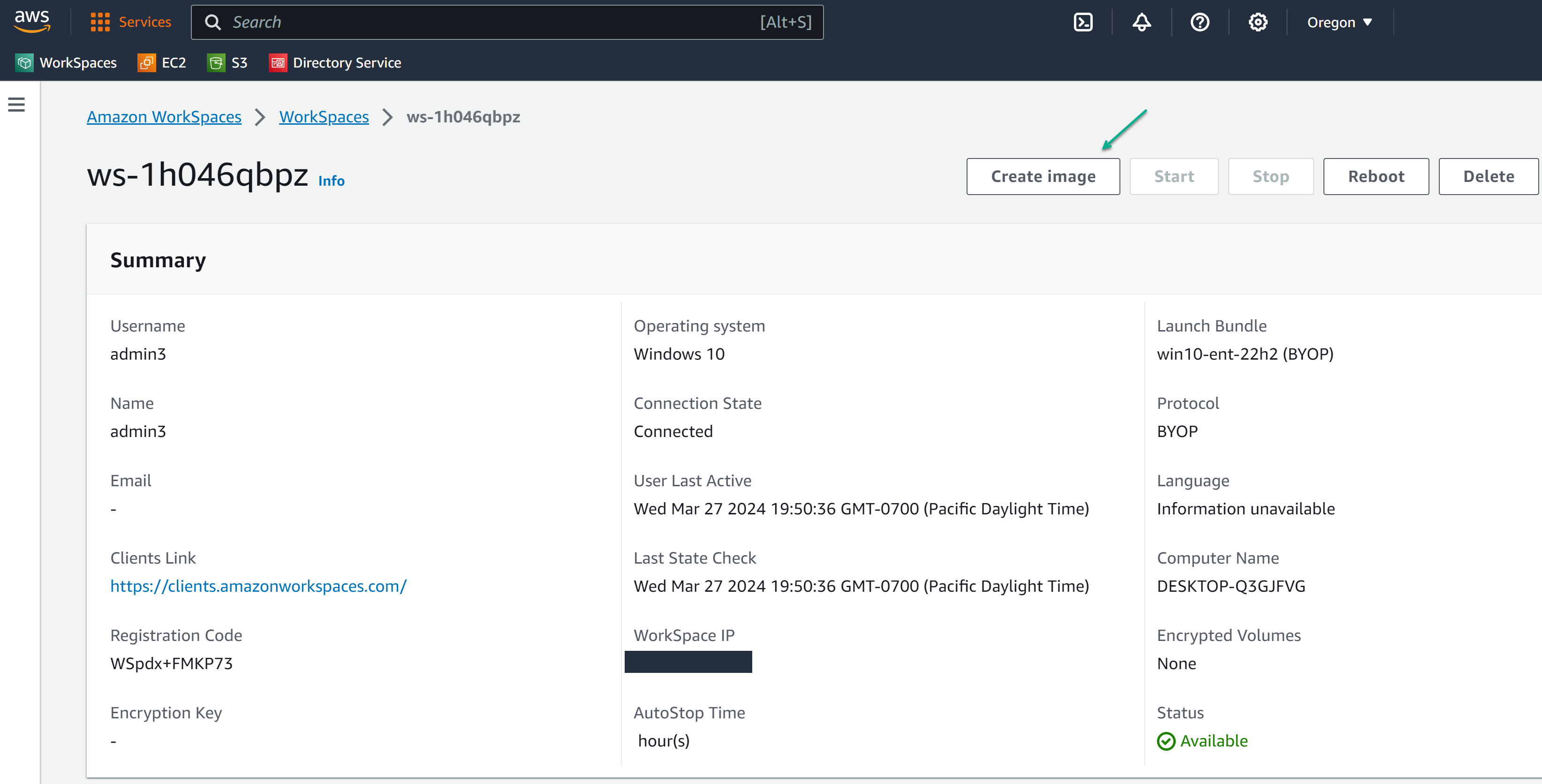
Navigieren Sie auf dem WorkSpaces-Bildschirm zu den Details der neu gestarteten Instanz und konvertieren Sie die Instanz dann mithilfe der Aktion Image erstellen der Workspaces-Benutzeroberfläche in ein AWS WorkSpaces-Image. Hiermit wird die jetzt gekoppelte Instanz mit dem Horizon Agent in ein WorkSpaces-Image geklont. Die Aktion Image erstellen wird für den Klonvorgang verwendet.
- Die folgende Abbildung zeigt die Detail-Benutzeroberfläche für eine Instanz mit dem Namen ws-1h046qbpz und die Position der Schaltfläche Image erstellen. Einige angezeigte Werte wurden aus Datenschutzgründen unkenntlich gemacht.
-
Stellen Sie nach der Erstellung des Pakets in Schritt 7 sicher, dass der zugehörige Status auf Verfügbar lautet. Erstellen Sie anhand dieses Images ein Paket, das dieses Image mit dem gewünschten Hardwaretyp für die Maschinen des Pools kombiniert.

-
Der ausgewählte Hardwaretyp ist unabhängig vom ursprünglichen Hardwaretyp, der für das in Schritt 2 erstellte Paket ausgewählt wurde. Der hier gewählte Hardwaretyp ist derjenige, über den die Maschinen des Pools verfügen.
-
Die folgende Abbildung zeigt ein Beispiel für die Ausführung der Menüoption Paket erstellen für ein Image mit dem Namen TPCS02GP. Wählen Sie im Bildschirm „Neues Paket“ die Hardwareoptionen für das Paket aus.
Tipp: Um die Pakete, auf denen Horizon Agent installiert ist, von den anderen Paketen in der Liste „Pakete“ der WorkSpaces-Benutzeroberfläche zu unterscheiden, verwenden Sie die Beschreibung des Pakets, um Notizen zu machen, z. B.
Horizon Agent installed.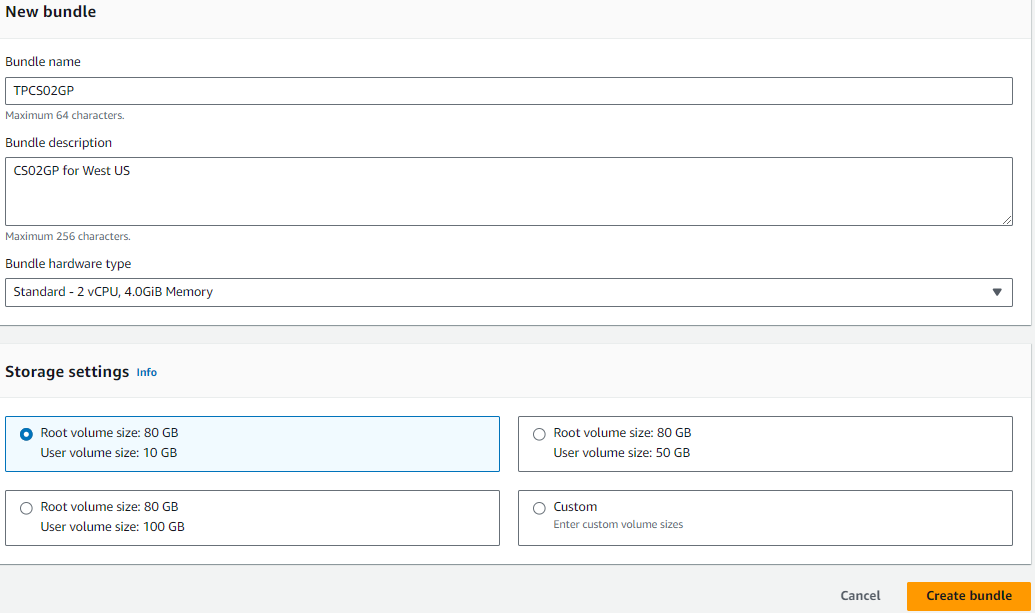
- Stellen Sie nach der Erstellung des Pakets sicher, dass der Status auf Verfügbar lautet. Die folgende Abbildung zeigt, dass das Paket mit der ID wsb-xttnbll2j den Status Verfügbar aufweist.
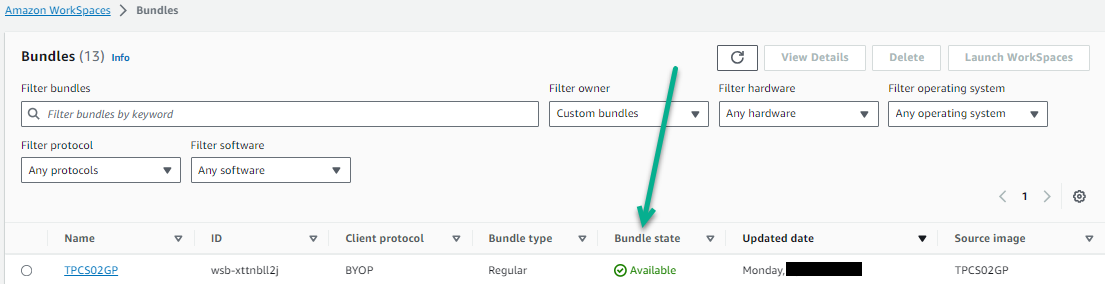
- Ein Paket wird erstellt, das die Kombination aus dem Golden Image mit Horizon Agent und dem gewünschten Hardwaretyp für den Desktop-Pool darstellt.
-
-
Sie wählen dieses Paket im Assistenten Automatisierter Desktop-Pool als Quelle der Desktops des Pools aus.
Importieren eines AMI zur Verwendung für ein Image in Amazon WorkSpaces Core
Einige Funktionen für WorkSpaces Core funktionieren nicht über die AWS-Konsole. Informationen zum manuellen Importieren eines EC2-AMI in WorkSpaces Core zur Verwendung als BYOL/BYOP-Image finden Sie unter Importieren eines Workspace-Images.
Hinweis: Der vorgeschlagene Amazon-Importvorgang lautet Windows Desktop-BYOL in WorkSpace.
Stellen Sie sicher, dass Ihr Konto über ein Kontingent für die benötigten Image-Typen verfügt. Weitere Informationen finden Sie unter Amazon WorkSpaces-Kontingente.
Beispielbefehl für den Grafikimport:
aws workspaces import-workspace-image --ec2-image-id ami-0824ddd4572dbc8fa --ingestion-process BYOL_GRAPHICS_G4DN_BYOP --image-name win10-ent-GPU-new-ami --image-description "AddADescription"

--ec2-image-id "ami-xxxxxxxxxxx" - is the ami that you want to import

--ingestion-process BYOL_GRAPHICS_G4DN_BYOP  - is dependent on the type of image you want to have in WorkSpaces Core

--image-name "descriptive_name"

--image-description "AddADescription"

Valid Values for WorkSpaces Core ingestion-process: BYOL_REGULAR_BYOP | BYOL_GRAPHICS_G4DN_BYOP
War diese Seite hilfreich?