Wenn Sie planen, ein öffentliches Amazon WorkSpaces Core-Paket für Windows Server zu verwenden, überprüfen Sie zunächst die AWS-Voraussetzungen für die Verwendung eines öffentlichen Pakets.
-
Stellen Sie im AWS WorkSpaces-Bildschirm ein öffentliches Paket der Windows Server WorkSpaces Core-Instanz als Instanz mit dem Wert Immer ein bereit oder verwenden Sie die CLI, um eine Instanz mit dem Wert Manuell zu erstellen.
-
Immer an – Die Abrechnung erfolgt monatlich nach Kalendertagen.
-
Manuell/Leistungsoptimiert – Die Abrechnung erfolgt stundenweise und kann bei Nichtnutzung pausiert werden.
-
-
Das für das Server-Betriebssystem verwendete Verzeichnis muss ein freigegebenes Verzeichnis sein (nicht für Bring Your Own License (BYOL) W10/W11 reserviert).
Hinweis: Verwenden Sie die Benutzeroberfläche zum Starten einer Instanz mit dem Wert Immer ein oder Cloudshell, um eine Instanz mit dem Wert Manuell (stündliche Abrechnung) oder Entkoppelt (ohne Benutzer) zu starten und anzupassen.
Beispiel für Cloudshell-Befehl:
aws workspaces create-workspaces --workspaces DirectoryId=d-XXXXXXXX,UserName="'[UNDEFINED]'",BundleId=wsb-XXXXXXX,WorkspaceProperties={RunningMode=MANUAL},WorkspaceName=XXXXXXXX, wobeiDirectoryIDdas Verzeichnis ist, in dem Sie die WorkSpace-Instanz ablegen möchten
Hinweis: Dieses Verzeichnis sollte nicht für BYOL reserviert sein.
-
BundleIDdas Paket ist, von dem Sie eine Kopie erstellen möchten (das Windows Server-Betriebssystem) -
WorkSpaceNameanpassbar ist
-
Navigieren Sie mithilfe von RDP zu dieser WorkSpace-Instanz.
-
Richten Sie den RDS-Host ein und installieren Sie Horizon Agent auf einem RDS-Host. Weitere Informationen finden Sie unter Remote-Desktop-Dienste-Hosts und Installieren von Omnissa Horizon Agent auf einem Remote-Desktop-Dienste-Host.
-
Starten Sie den Computer nach der Installation von Horizon Agent neu.
-
Kehren Sie zum Verbindungsserver zurück und navigieren Sie zu Einstellungen > Registrierte Computer.
-
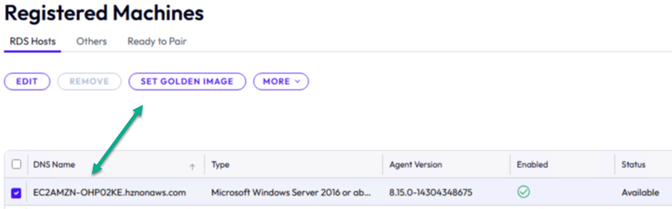
Wählen Sie auf dem Bildschirm „RDS-Hosts“ den Computer aus, auf dem Sie den Agent installiert haben. Wählen Sie Golden Image festlegen aus.
-
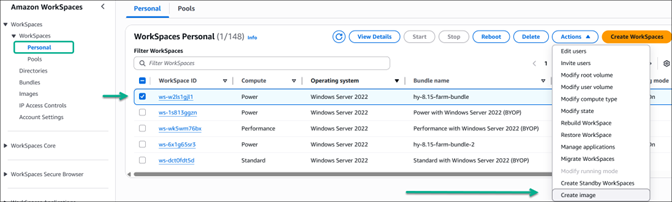
Navigieren Sie auf dem WorkSpaces-Bildschirm zu den Details der neu gestarteten Instanz und konvertieren Sie die Instanz dann mithilfe der Aktion Image erstellen der Workspaces-Benutzeroberfläche in ein AWS WorkSpaces-Image. Hiermit wird die jetzt gekoppelte Instanz mit dem Horizon Agent in ein WorkSpaces-Image geklont. Die Aktion Image erstellen wird für den Klonvorgang verwendet.
Tipp: Um die Pakete, auf denen Horizon Agent installiert ist, von den anderen Paketen in der Liste „Pakete“ des WorkSpace zu unterscheiden, verwenden Sie die Beschreibung des Pakets, um Notizen zu machen. Beispiel: „Farm-Image v1 installiert“.
-
Wenn das (in Schritt 8 erstellte) Image den Status Verfügbar aufweist, erstellen Sie ein Paket anhand dieses Images. Dadurch wird dieses Image mit dem Hardwaretyp für die Maschinen der Farm kombiniert.

Der ausgewählte Hardwaretyp ist unabhängig vom ursprünglichen Hardwaretyp, der für das in Schritt 2 erstellte Paket ausgewählt wurde. Der hier gewählte Hardwaretyp entspricht dem Typ, über den die Maschinen der Farm verfügen.
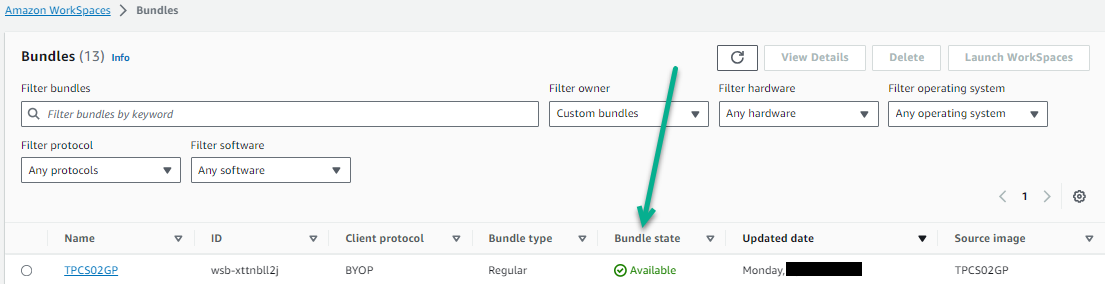
Die folgende Abbildung zeigt den Bildschirm Neues Paket mit einem Image, dem der Paketname TPCS02GP zugewiesen ist. Wählen Sie im Bildschirm „Neues Paket“ die Hardwareoptionen für das Paket aus.
Tipp: Um die Pakete, auf denen Horizon Agent installiert ist, von den anderen Paketen in der Liste „Pakete“ des WorkSpace zu unterscheiden, verwenden Sie die Beschreibung des Pakets, um Notizen zu machen. Fügen Sie dem Namen beispielsweise „Horizon Agent installiert“ hinzu.
-
Stellen Sie nach der Erstellung des Pakets sicher, dass der zugehörige Status auf Verfügbar lautet. Die folgende Abbildung zeigt, dass das Paket
iwthwith ID wsb-xttnbll2jden Status Verfügbar aufweist.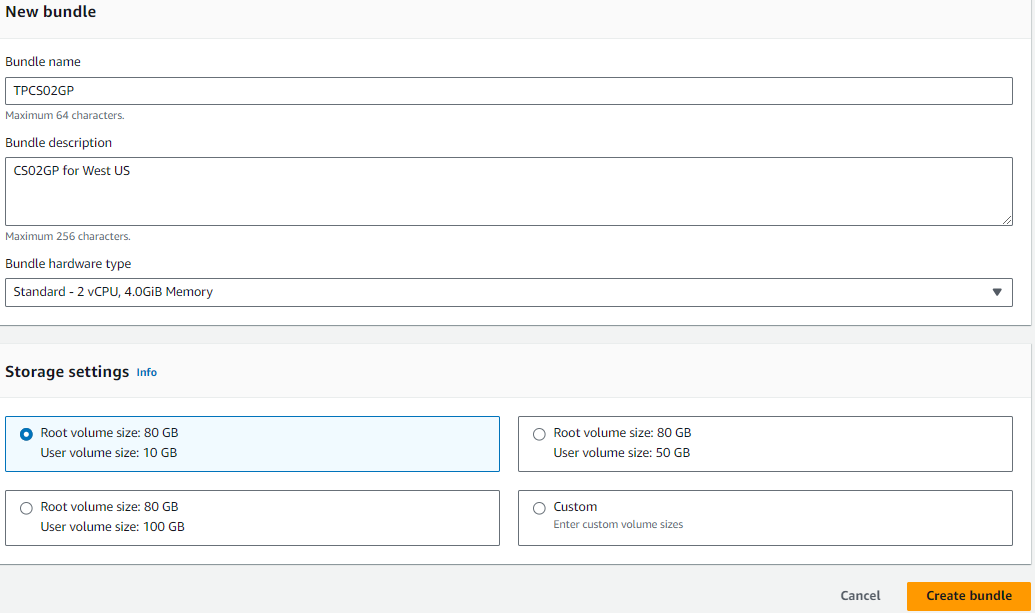
Ein Paket wird erstellt, das die Kombination aus dem Golden Image mit Horizon Agent und dem gewünschten Hardwaretyp für die automatisierte Farm darstellt.
-
Wählen Sie im Assistenten Farm hinzufügen das erstellte Paket als Quelle für die RDS-Hosts der Farm aus.
War diese Seite hilfreich?