Teradici-Agent und Horizon Agent müssen auf derselben Host-VM installiert sein. Ausführliche Informationen zur Einrichtung und Architektur finden Sie unter Konfigurieren von Horizon Connection Server für die Verwendung mit HP Anyware PCoIP Ultra.
Hinweis: Diese Funktion erfordert Horizon 8 Version 2406 oder höher.
Das PCoIP Ultra-Protokoll wird nicht unterstützt für:
- Nicht verwaltete Desktop-Pools
- RDSH-basierte Desktop-Pools
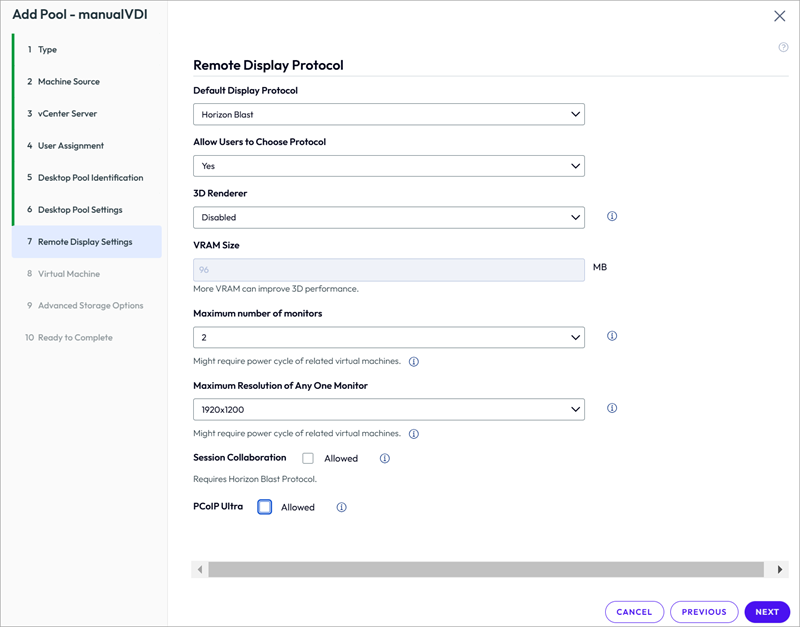
Erstellen von Desktop-Pools mit dem PCoIP Ultra-Protokoll
- Öffnen Sie einen Webbrowser und navigieren Sie zu Ihrer Horizon Connection Server-Verwaltungskonsole (z. B. https://horizoncs.domain.com/admin).
- Geben Sie Ihre Administratoranmeldedaten ein, um sich anzumelden.
- Navigieren Sie im Hauptmenü zu Bestandsliste > Desktops.
- Klicken Sie auf die Schaltfläche Hinzufügen, um einen neuen Desktop-Pool zu erstellen.
- Aktivieren Sie im Abschnitt Remote-Desktop-Einstellungendes Assistenten zur Erstellung von Desktop-Pools das Kontrollkästchen neben der PCoIP Ultra-Einstellung, um diese für den Desktop-Pool zu aktivieren.
- Fahren Sie mit dem Assistenten fort und konfigurieren Sie die anderen erforderlichen Einstellungen für den Desktop-Pool.
- Klicken Sie auf Senden, um den Desktop-Pool mit aktiviertem PCoIP Ultra zu erstellen.
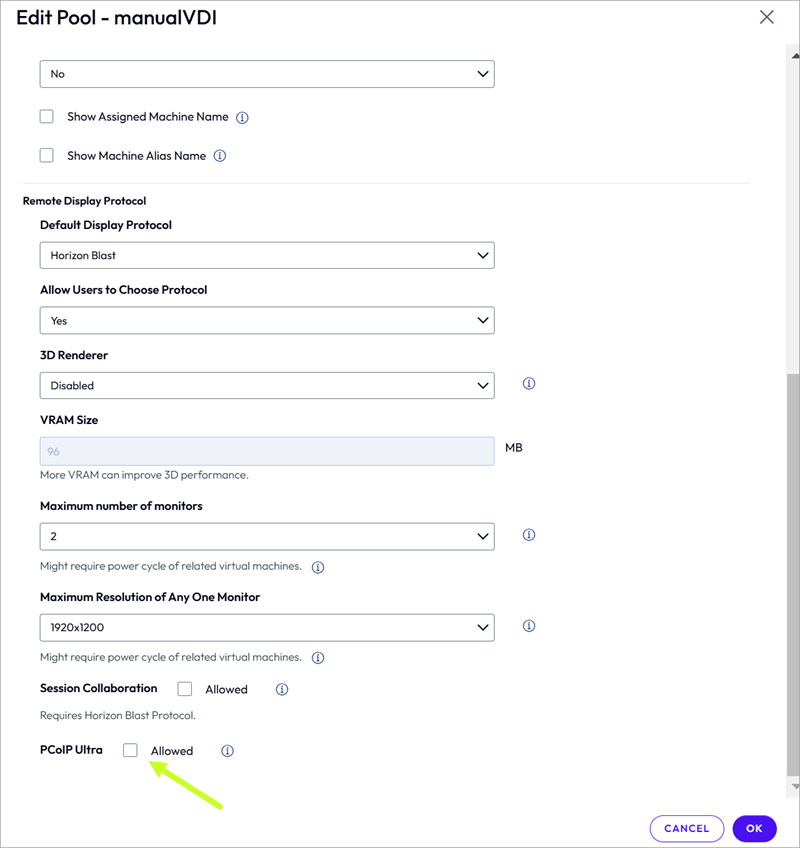
Bearbeiten eines vorhandenen Desktop-Pools mit PCoIP Ultra-Protokoll
- Öffnen Sie einen Webbrowser und navigieren Sie zu Ihrer Horizon Connection Server-Verwaltungskonsole (z. B. https://horizoncs.domain.com/admin).
- Geben Sie Ihre Administratoranmeldedaten ein, um sich anzumelden.
- Navigieren Sie im Hauptmenü zu Bestandsliste > Desktops.
- Klicken Sie auf die Schaltfläche Bearbeiten, um einen vorhandenen Desktop-Pool zu bearbeiten.
- Aktivieren Sie im Abschnitt Remote-Desktop-Einstellungendes Assistenten zur Erstellung von Desktop-Pools das Kontrollkästchen neben der PCoIP Ultra-Einstellung, um sie für den Desktop-Pool zu aktivieren.
- Fahren Sie mit dem Assistenten fort und konfigurieren Sie die anderen erforderlichen Einstellungen für den Desktop-Pool.
- Klicken Sie auf Senden, um PCoIP Ultra im Desktop-Pool zu aktivieren.
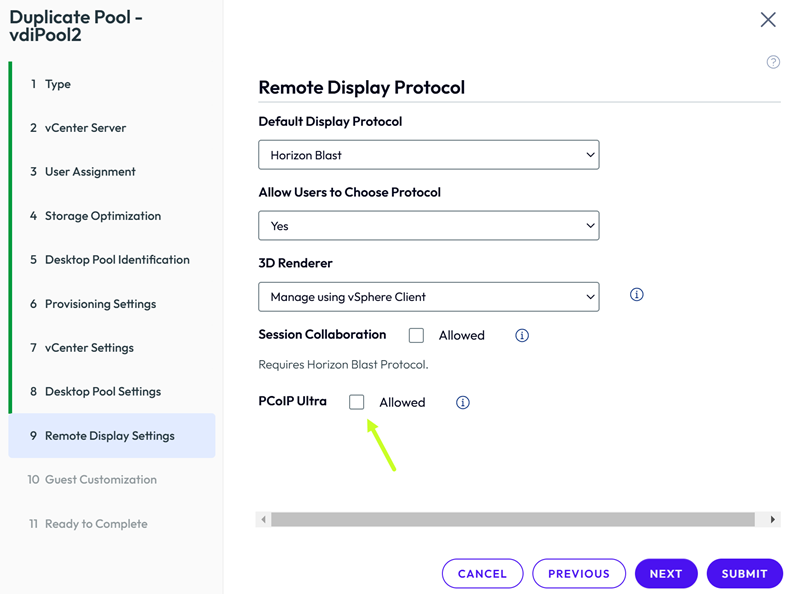
Duplizieren eines Desktop-Pools mit dem PCoIP Ultra-Protokoll
- Öffnen Sie einen Webbrowser und navigieren Sie zu Ihrer Horizon Connection Server-Verwaltungskonsole (z. B. https://horizoncs.domain.com/admin).
- Geben Sie Ihre Administratoranmeldedaten ein, um sich anzumelden.
- Navigieren Sie im Hauptmenü zu Bestandsliste > Desktops > Vorhandenen Desktop-Pool auswählen.
- Klicken Sie auf die Schaltfläche Duplizieren, um einen doppelten Desktop-Pool zu erstellen.
- Aktivieren Sie im Abschnitt Remote-Desktop-Einstellungendes Assistenten zur Erstellung von Desktop-Pools das Kontrollkästchen neben der PCoIP Ultra-Einstellung, um sie für den Desktop-Pool zu aktivieren.
- Fahren Sie mit dem Assistenten fort und konfigurieren Sie die anderen erforderlichen Einstellungen für den Desktop-Pool.
- Klicken Sie auf Senden, um den Desktop-Pool mit aktiviertem PCoIP Ultra zu erstellen.
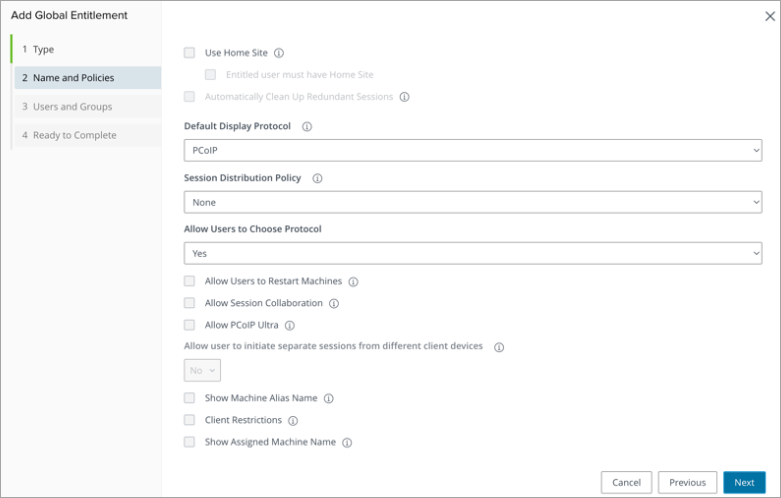
Hinzufügen einer globalen Berechtigung mit dem PCoIP Ultra-Protokoll
- Öffnen Sie einen Webbrowser und navigieren Sie zu Ihrer Horizon Connection Server-Verwaltungskonsole (z. B. https://horizoncs.domain.com/admin).
- Geben Sie Ihre Administratoranmeldedaten ein, um sich anzumelden.
- Navigieren Sie im Hauptmenü zu Bestandsliste > Globale Berechtigung.
- Klicken Sie auf die Schaltfläche Hinzufügen, um eine globale Berechtigung zu erstellen.
- Wählen Sie im Abschnitt Name und Richtlinien des Assistenten „Globale Berechtigung hinzufügen“ im Dropdown-Menü Standardanzeigeprotokoll die Option PCoIP Ultra aus.
- Aktivieren Sie das Kontrollkästchen neben der PCoIP Ultra-Einstellung.
- Fahren Sie mit dem Assistenten fort und konfigurieren Sie die anderen erforderlichen Einstellungen für die globale Berechtigung.
- Klicken Sie auf Senden, um eine globale Berechtigung mit aktiviertem PCoIP Ultra hinzuzufügen.
Bearbeiten einer globalen Berechtigung und Aktivieren des PCoIP Ultra-Protokolls
- Öffnen Sie einen Webbrowser und navigieren Sie zu Ihrer Horizon Connection Server-Verwaltungskonsole (z. B. https://horizoncs.domain.com/admin).
- Geben Sie Ihre Administratoranmeldedaten ein, um sich anzumelden.
- Navigieren Sie im Hauptmenü zu Bestandsliste > Globale Berechtigung.
- Wählen Sie die gewünschte globale Berechtigung aus.
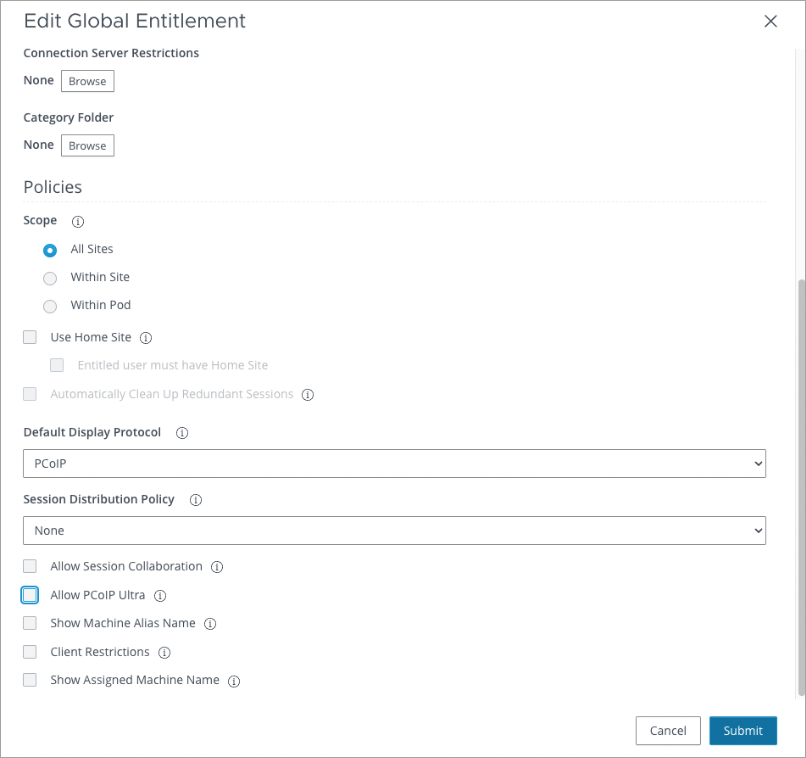
- Wählen Sie im Fenster Globale Berechtigung bearbeiten in der Dropdown-Liste Standardanzeigeprotokoll die Option PCoIP Ultra aus.
- Aktivieren Sie das Kontrollkästchen neben der PCoIP Ultra-Einstellung.
- Klicken Sie auf Senden, um die PCoIP Ultra-Einstellung zu aktualisieren.
War diese Seite hilfreich?