Sie können Omnissa Unified Access Gateway (UAG) in Ihrer Umgebung über Omnissa Customer Connect installieren.
Weitere Informationen zum Unified Access Gateway finden Sie im Portal der Omnissa-Produktdokumentation.
Vorgehensweise
-
Navigieren Sie in vCenter zum Ordner „VM“, in dem die Unified Access Gateway-Appliance installiert werden soll, öffnen Sie das Kontextmenü und wählen Sie OVF-Vorlage bereitstellen aus.
-
Füllen Sie die Textfelder mithilfe der Informationen im Mandanten-Installationsarbeitsblatt aus und klicken Sie zu Bereitstellungszwecken auf Fertigstellen.
#-NIC-Bereitstellungsoptionen sind 1-NIC, 2-NIC und 3-NIC
Hinweis: Sie müssen Kennwörter in den OVF-Bereitstellungsformularen eingeben.
-
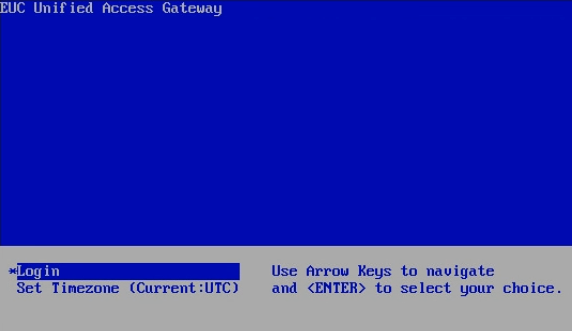
Schalten Sie die VM ein. Dieser Vorgang kann mehr als fünf Minuten in Anspruch nehmen. Nach dem vollständigen Start der VM wird in der Konsole der folgende Bildschirm angezeigt:
-
Wenn Unified Access Gateway-Konfigurationen fehlen, führen Sie das Skript
apsetupaus.-
Melden Sie sich mit einer der folgenden Methoden bei der Mandanten-Appliance an:
- Konsole der Mandanten-Appliance und Anmeldung mit dem Benutzer
desktone. - Starten Sie eine PuTTY-Sitzung mit der Dienstanbieter-Appliance, melden Sie sich mit dem Benutzer
desktonean und führen Sie einen SSH-Vorgang für die BBLL-IP-Adresse der Mandanten-Appliance aus.
- Konsole der Mandanten-Appliance und Anmeldung mit dem Benutzer
-
Navigieren Sie zum angezeigten Verzeichnis und führen Sie das Skript
apsetupaus:sudo /usr/local/desktone/scripts/apsetup.sh -
Reagieren Sie auf die Eingabeaufforderungen gemäß den Informationen im Mandanten-Installationsarbeitsblatt. Bei erfolgreichem Setup wird das Skript mit
Response status: 200beendet.
-
-
Aktualisieren Sie die Zertifikate (diese Aufgabe kann zu einem späteren Zeitpunkt durchgeführt werden).
Wenn Sie eine 3-NIC-Konfiguration verwenden, müssen Sie die folgenden Schritte über einen Desktop mit Zugriff auf das UAG-Verwaltungsnetzwerk und das Netzwerk mit der Freigabe durchführen, die die SSL-Zertifikate enthält.
-
Öffnen Sie einen Browser und melden Sie sich mit dem Benutzernamen
adminbei der UAG-Appliance unterhttps://UAG-IP:9443/adminan. -
Klicken Sie unter Manuell konfigurieren auf Auswählen.
-
Klicken Sie unter Erweiterte Einstellungen auf das Zahnradsymbol neben den Zertifikatseinstellungen für den TLS-Server.
-
Aktivieren Sie das Kontrollkästchen Internetschnittstelle.
-
Klicken Sie auf den Hyperlink neben Privater Schlüssel, um zu dem Ordner zu navigieren, der die Zertifikate enthält.
Hinweis: Unter Umständen müssen Sie im angezeigten Dialogfeld Datei öffnen im Dropdown-Menü „Dateityp“ auf Alle Dateien klicken.
-
Führen Sie den gleichen Vorgang für die Zertifikatskette durch und klicken Sie auf die blaue Schaltfläche Speichern.
Der Text Serverzertifikat wurde erfolgreich hochgeladen wird in grün oben rechts im Browserfenster angezeigt.
-
-
Warten Sie, bis die UAG-Dienste neu gestartet werden und die Konfiguration abgeschlossen ist. Dies kann 5 bis 10 Minuten dauern.
-
Validieren Sie den Erfolg der Konfiguration, indem Sie die externe Verbindung überprüfen.
Nächste Schritte
War diese Seite hilfreich?