É possível instalar o Omnissa Unified Access Gateway (UAG) em seu ambiente do Omnissa Customer Connect.
Para obter mais informações sobre o Unified Access Gateway, consulte o portal de Documentação do produto Omnissa.
Procedimento
-
No vCenter, navegue até a pasta da VM na qual você deseja instalar o dispositivo do Unified Access Gateway, clique com o botão direito do mouse e selecione Implantar Modelo do OVF.
-
Usando as informações na Planilha de Instalação do Locatário, preencha as caixas de texto e clique em Concluir para implantar.
Opções de implantação de número de NICs: 1 NIC, 2 NICs, 3 NICs
Nota: você deve inserir senhas nos formulários de implantação do OVF.
-
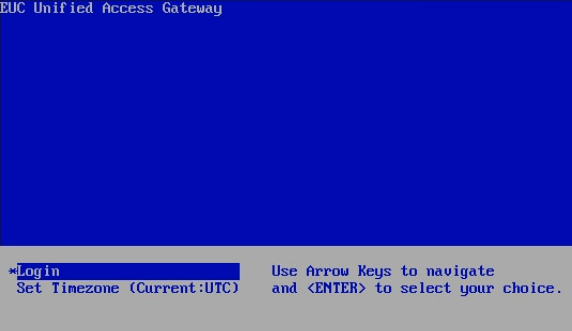
Ligue a VM. Esse processo pode levar mais de cinco minutos. Uma vez que a VM estiver totalmente iniciada, a tela a seguir será exibida no console:
-
Se você não tiver configurações de Unified Access Gateway, execute o script
apsetup.-
Faça login no dispositivo do locatário usando um dos seguintes métodos:
- Console do dispositivo do locatário e faça login com o usuário
desktone. - Inicie uma sessão PuTTY para o dispositivo do Provedor de Serviços, faça login com o usuário
desktonee SSH no IP do BBLL do dispositivo do locatário.
- Console do dispositivo do locatário e faça login com o usuário
-
Navegue até o diretório mostrado e execute o script
apsetup:sudo /usr/local/desktone/scripts/apsetup.sh -
Responda aos prompts de acordo com as informações na Planilha de Instalação do Locatário. Se a instalação for bem-sucedida, o script será encerrado com
Response status: 200.
-
-
Atualize os certificados (essa tarefa pode ser feita depois).
Se você estiver usando uma configuração de três NICs, deverá realizar as seguintes etapas em uma área de trabalho com acesso à rede de gerenciamento do UAG e à rede com o compartilhamento que contém os certificados SSL.
-
Abra um navegador e faça login no dispositivo do UAG em
https://UAG-IP:9443/admincom o nome de usuárioadmin. -
Clique em Selecionar em Configurar Manualmente.
-
Em Configurações Avançadas, clique no ícone de engrenagem ao lado das Configurações do Certificado do Servidor TLS.
-
Marque a caixa de seleção Interface da Internet.
-
Ao lado de Chave Privada, clique no hiperlink para navegar até a pasta que contém os certificados.
Nota: talvez você precise clicar em Todos os Arquivos no menu suspenso de tipo de arquivo na caixa de diálogo Abrir Arquivo que aparecer.
-
Faça o mesmo para a Cadeia de Certificados e clique no botão azul Salvar.
O texto Certificado de Servidor Carregado com Êxito aparece em verde na parte superior direita do quadro do navegador.
-
-
Aguarde até que os serviços do UAG sejam reiniciados e a configuração seja concluída. Isso pode levar de 5 a 10 minutos.
-
Valide o sucesso da configuração verificando a conectividade externa.
O que fazer agora
Esta página foi útil?