Este tópico descreve o procedimento para atualizar o dispositivo do provedor de serviços.
Nota: os ambientes escalonados (SP/RM e TA em versões diferentes) têm suporte apenas para alterações/migração para a versão mais recente e não para suporte contínuo ao nível de produção. Nesse ambiente, qualquer operação de alteração de locatário, como atribuição, atualizações de criação/agente e assim por diante, não terá suporte até que o locatário esteja na mesma versão que os serviços de back-end.
Procedimento
-
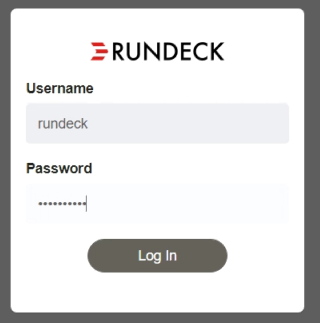
Faça login no portal do Horizon Version Manager.
-
Clique em Trabalhos > Dispositivos de gerenciamento de atualização do Horizon DaaS.
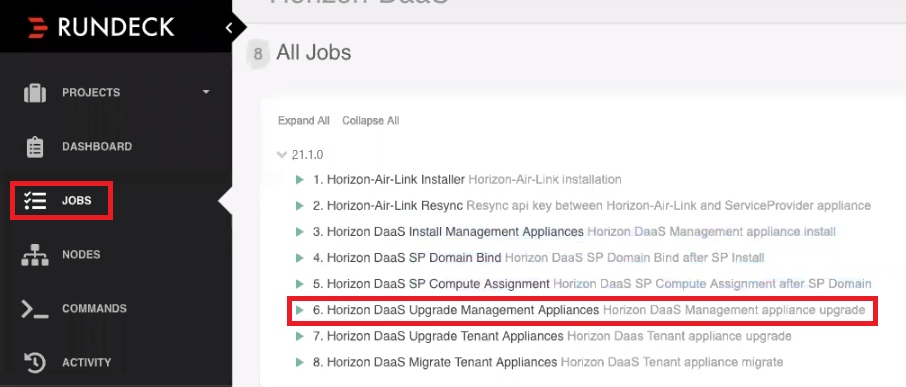
Nota: os dispositivos devem estar na pasta raiz do vCenter. Caso contrário, o sistema não conseguirá encontrar as VMs especificadas, e o trabalho falhará.
-
Preencha as informações com base nos detalhes da Planilha de Upgrade do Provedor de Serviços e clique em Executar Trabalho Agora.
Nota: se você não alterou a senha do OVA do modelo, o valor na caixa de texto Padrão-Modelo-Senha deve ser Desktone1.
-
Clique no botão Saída de Log superior esquerdo e monitore o status do carregamento na parte inferior esquerda da página do navegador.
Se o seu trabalho falhar neste ponto com o erro:
Appliance# already existsexclua do disco as VMs na pasta vCenter chamada
22.1.x.x.x. -
A saída a seguir será exibida no log depois que o trabalho for concluído com êxito:
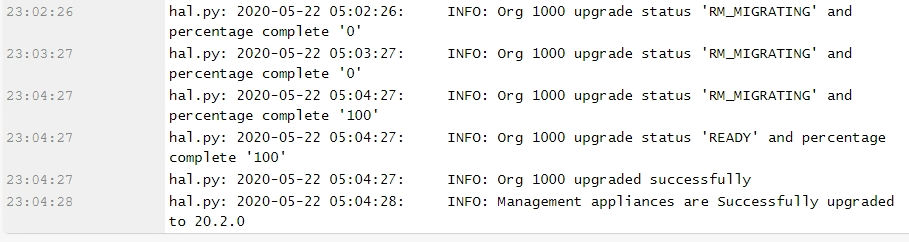
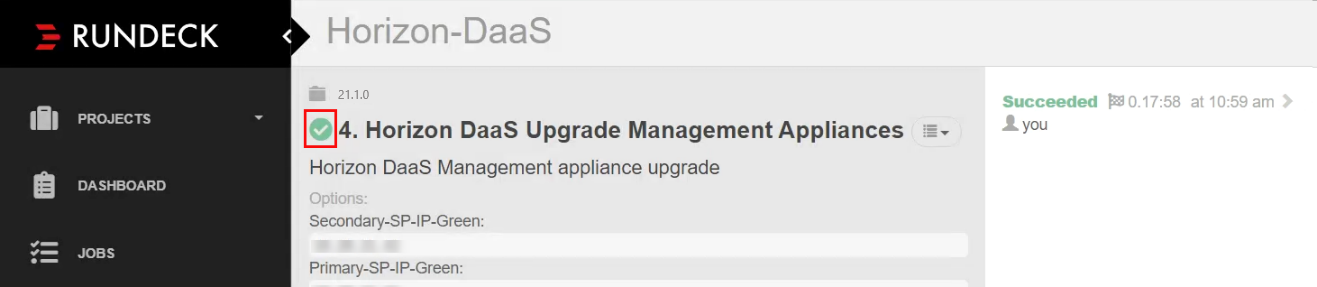
Você também pode subir até o topo da página e verificar se o trabalho tem uma marca de seleção verde ao lado do nome.
-
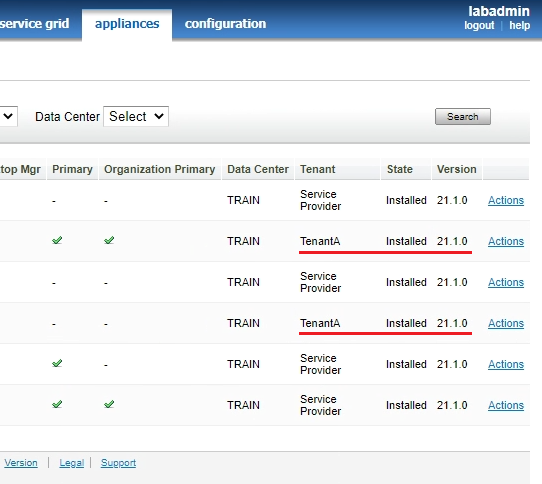
Verifique a nova versão:
-
Faça login no Centro de Serviço usando o novo endereço IP.
-
Clique no botão Versão na parte inferior da página.
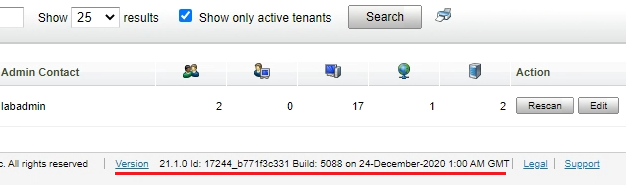
Você também pode clicar em dispositivos e ver as versões atualizadas.
-
-
Atualize os registros DNS para que os registros do dispositivo A do provedor de serviços apontem para os novos endereços IP.
Nota: se você tiver favoritos apontando para o IP antigo do vCenter, deve atualizá-los.
-
Se você estiver usando uma configuração única do vCenter Server, após a implantação dos dispositivos de locatário, você deverá definir a política
allow.shared.hostmanagercomotrue.Importante: o uso de uma única configuração de vCenter Server não é considerado uma boa prática para ambientes de produção. Use esta configuração somente para demonstração ou ambientes de uso limitado.
-
Na Central de Serviços, clique em locatários > política.
A página Configuração da Política é exibida.
-
Clique em uma área vazia da página à direita ou à esquerda da lista de políticas.
-
Digite
dtpolicy.As políticas ocultas adicionais são exibidas na lista.
-
Se ``allow.shared.hostmanager estiver definido como
false(o valor padrão), clique duas vezes na palavrafalsepara editar o valor. -
Digite
truee clique em OK.
-
Esta página foi útil?