Se houver falha de emparelhamento do DaaS Agent durante o processo de importação de imagem, use as seguintes instruções para ajudar a detectar e solucionar o problema.
Verificar configuração
Confirme que todos os itens a seguir estão configurados corretamente:
- O VMware Tools está atualizado.
- A versão do hardware da VM está atualizada.
- O Guest OS e os nomes de VM correspondem.
- A versão correta do Horizon Agents Installer está instalada.
- O tipo do adaptador de VNIC é VMXNET3.
- A VNIC é atribuída ao grupo de portas correto e conectada nas propriedades da VM no vCenter.
- O controlador de domínio pode ser acessado pela VM.
- O firewall está desativado (não só o serviço de firewall está desativado).
Reativar o emparelhamento de agente
Se você estiver instalando o Horizon Agent Installer em uma imagem que já tinha o DaaS Agent instalado, será necessária uma reinstalação do agente. Se ele estiver sendo atualizado de uma versão anterior, você deverá atualizar alguns valores do registro após instalar o DaaS Agent. A instalação anterior deixou algumas configurações de registro e deve ser redefinida. Quando a plataforma inicia o processo de emparelhamento com o DaaS Agent, ela atualiza o Registro para desativar o agente para que ele não continue fazendo tentativas de reemparelhamento. Como resultado, se o processo de emparelhamento falhar por um motivo válido, outras tentativas de reinstalar o agente falharão porque essa chave do registro está interrompendo o processo.
Para reativar o emparelhamento do agente:
-
Pare o serviço do DaaS Agent em
services.msc. -
Abra regedit e navegue até:
Computer\HKLM\SOFTWARE\Wow6432Node\Omnissa\Horizon DaaS Agent -
Edite a chave
EnableBootstrapREG_DWORD e altere o valor de0para1. -
Remova o valor
vmidREG_SZ de qualquer texto.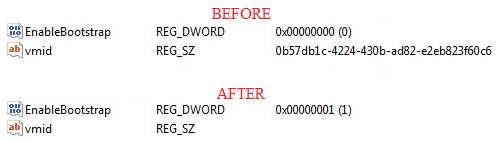
-
No dispositivo do locatário:
-
Faça login na base de dados de elementos do dispositivo do locatário:
psql -Uadmin edb -
Ative a exibição estendida:
\x -
Execute os seguintes comandos:
select * from t_general_machine where name=’VMNAME’;Observe os campos
tools_state,agent_versioneis_agent_pairing_acknowledgedna tabela.update t_general_machine set is_agent_pairing_acknowledged=’f’ where name=’VMNAME’;
-
-
Volte para a área de trabalho e inicie o serviço do DaaS Agent.
-
Faça login no Console Administrativo e reinicie o processo de emparelhamento do DaaS Agent. Para isso, importe-o como uma nova imagem. Você pode precisar convertê-lo de volta em uma área de trabalho antes de tentar importá-lo novamente.
Esta página foi útil?