Este tópico descreve o processo para configurar atualizações automáticas do agente em seu ambiente quando o centro de dados não tem acesso externo à Internet.
Se o seu centro de dados não tiver acesso externo à Internet, você deverá realizar as etapas abaixo para configurar as atualizações automáticas do agente. Quando este processo estiver concluído, seu sistema indicará as atualizações do agente disponíveis nas páginas Atribuições e Imagens do console do administrador do locatário. Consulte o guia Administração de locatário para obter mais informações.
Nota: se você configurou atualizações automáticas de agentes no Horizon DaaS 9.0.0 ou 9.0.1, os locais de arquivo definidos não serão migrados e deverão ser configurados novamente no locatário atualizado.
Procedimento
-
Crie um diretório chamado
C:\WinFileShare\hotpatch. -
Baixe o arquivo tarball do agente e extraia-o para o diretório
hotpatch. -
Navegue até a subpasta chamada
files. -
Obtenha o valor SHA256 do arquivo
supportingFiles.tar.-
Inicie o PowerShell e navegue até a pasta que contém o arquivo
supportingFiles.tarextraído recentemente. -
Digite o comando a seguir:
Get-FileHash supportingFiles.tar -Algorithm SHA256 >SHA256.txtObserve o valor de hash que é retornado porque você vai usá-lo no Console Administrativo mais tarde.
Nota: se você estiver usando Linux, pode usar o seguinte comando:
openssl dgst -sha256 supportingFiles.tar
-
-
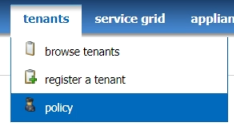
Na Central de Serviços, clique em Locatários > Política e selecione seu locatário.
-
Atualize políticas conforme descrito na tabela a seguir.
Política Novo valor agentupdate.cachePath /mnt/wem/___
/mnt/wem/__192_168_1_100_My_Shareagentupdate.cipherList AES256-GCM-SHA384agentupdate.enable trueagentupdate.enablehotpatch trueagentupdate.job.repeatInterval 3600000agentupdate.job.startDelay 30000 -
No Console de Administração, clique em Configurações > Compartilhamento de Arquivos.
-
Clique em Novo.
-
Preencha os detalhes para o compartilhamento de arquivos.
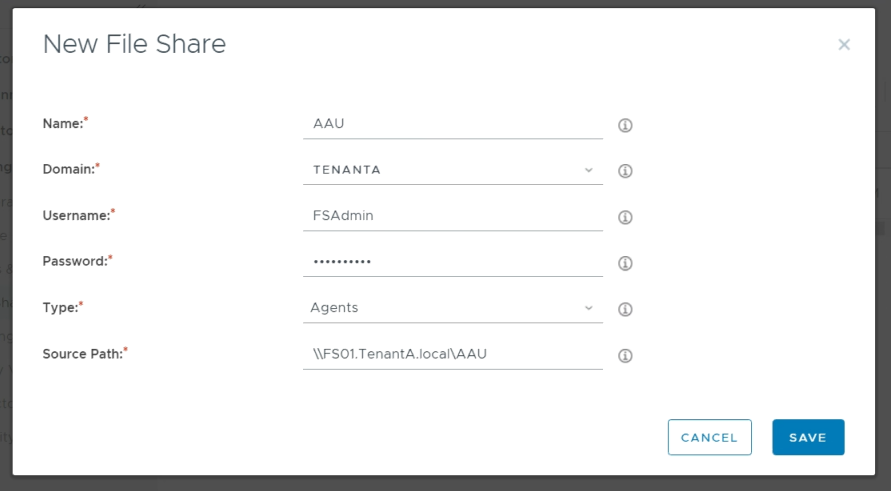
Nota: se você ainda não criou um servidor de arquivos, atribua um servidor para hospedar o compartilhamento de arquivos de seu agente, crie um compartilhamento de arquivos e configure as permissões de compartilhamento e NTFS (leitura/gravação etc.) antes de prosseguir com as próximas etapas.
-
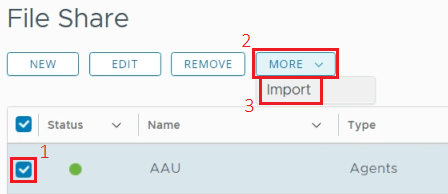
Marque a caixa de seleção do novo compartilhamento de arquivos no console e clique em Mais > Importar.
-
Abra o arquivo
SHA256.txtcriado anteriormente, copie o checksum, cole-o na caixa de texto Hash do Arquivo e clique em Validar.A seguinte mensagem de sucesso é exibida:

Agora você pode começar a atualizar imagens e atribuições com o agente mais recente usando o recurso Atualizar Agente.
Esta página foi útil?