Esta tarefa descreve como instalar o Horizon Version Manager (HVM)
Procedimento
-
Implante o OVA do Horizon Version Manager no vCenter.
a. Abra um navegador e faça login no seu vCenter de gerenciamento.
b. Clique com o botão direito do mouse no cluster e clique em Implantar modelo OVF...
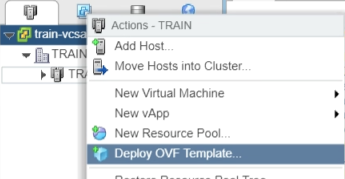
c. Selecione a pasta da VM na qual implantar o dispositivo e nomeie o dispositivo de acordo com os detalhes na Planilha de Instalação do Provedor de Serviços.
d. Selecione o cluster, clique em Avançar e aguarde a conclusão da validação.

e. Clique em Avançar na tela de detalhes da Revisão.
f. Selecione o repositório de dados e clique em Avançar.
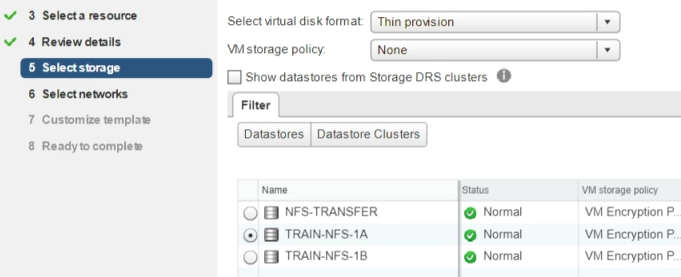
g. Selecione a rede de destino e clique em Avançar.

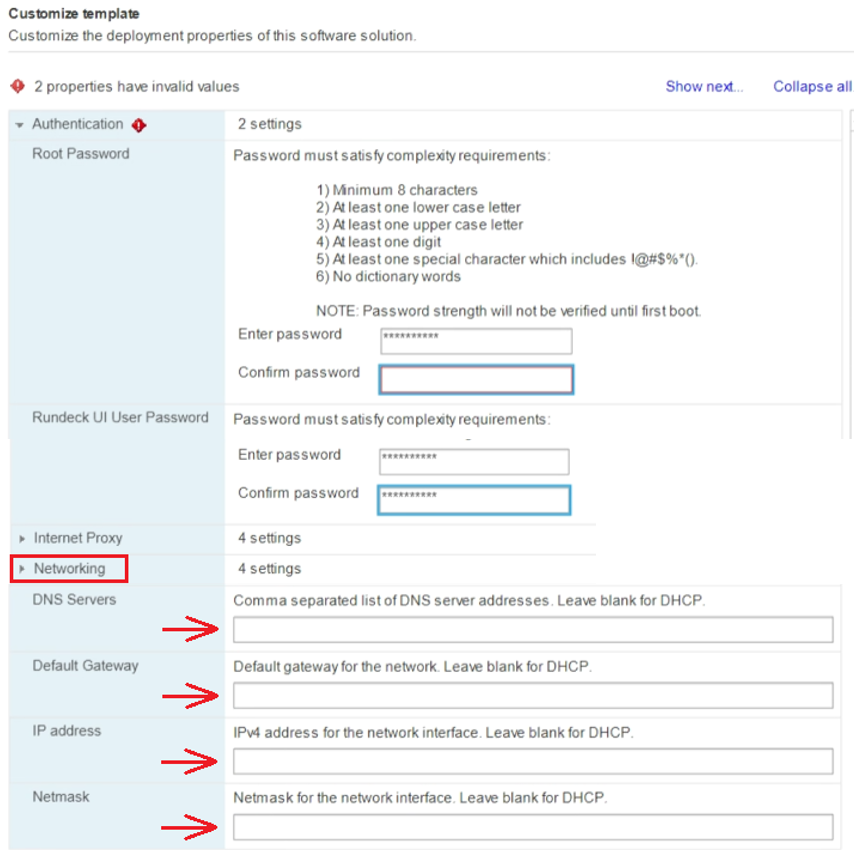
h. Na tela Personalizar modelo, preencha as quatro caixas de texto de senha de UI Rundeck e Raiz, expanda a lista suspensa Rede, preencha as quatro caixas de texto restantes e clique em Avançar.
Nota: o valor do campo netmask é o valor CIDR.
i. Na tela Pronto para concluir, clique em Concluir para iniciar a implantação.
-
Ligue a VM e aguarde alguns minutos.
-
Copie os arquivos da plataforma para o dispositivo.
a. Inicie o WinSCP e faça login no dispositivo do HVM recém-implantado por meio do endereço IP usando o tipo de protocolo SCP e o nome de usuário
root.b. Aceite todos os certificados.
c. Transfira todos os arquivos Debian, JSON, latest_rev.txt e o modelo OVA do dispositivo da pasta em seu compartilhamento de arquivos para a pasta
install-upgradeno diretório /opt. Há nove arquivos no total. -
Altere as permissões no manifesto JSON.
a. No WinSCP, clique com o botão direito do mouse no arquivo
node-manifest.json, clique em Propriedades e altere as permissões para que o Proprietário, o Grupo e Outros tenham permissões completas de Leitura/Gravação/Execução.b. Clique em OK.
-
Feche o WinSCP.
-
Faça login no Horizon Version Manager RunDeck, continuando após os avisos de SSL.
a. Em um navegador, navegue até
https://HVM_IPADDRESS:4443/.b. Faça login com o nome de usuário
rundecke a senha que você definiu anteriormente.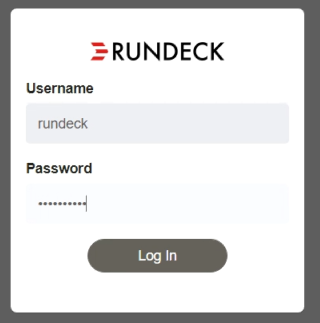 -
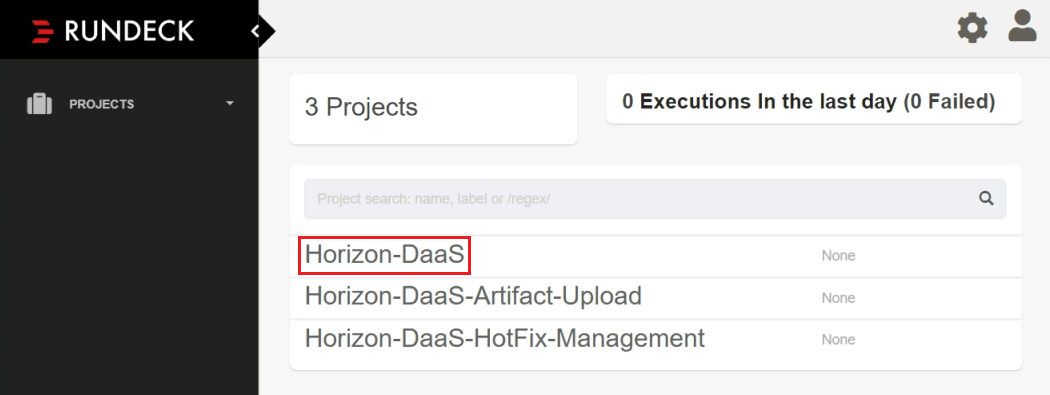
Clique em Projetos > Horizon-DaaS.
-
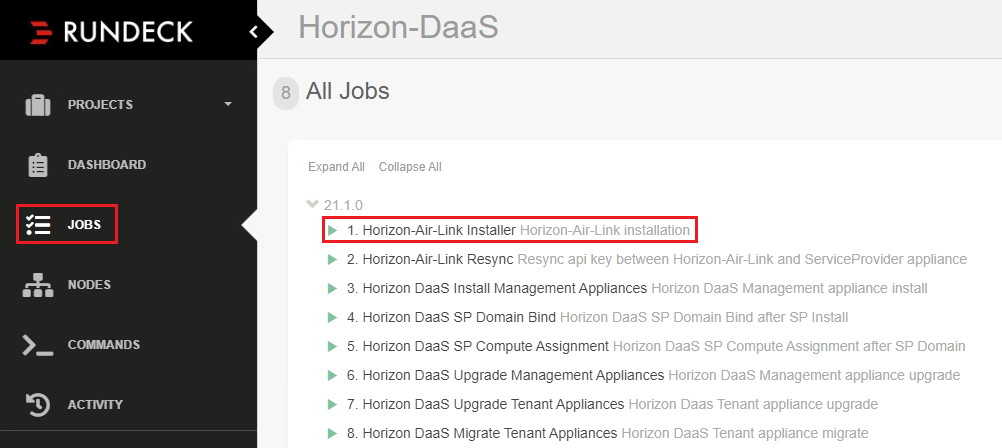
Clique em Trabalhos > Instalador do Horizon-Air-Link.
-
Preencha as informações com base nos detalhes da Planilha de Instalação do Provedor de Serviços. Todas as caixas de texto diferenciam maiúsculas de minúsculas.
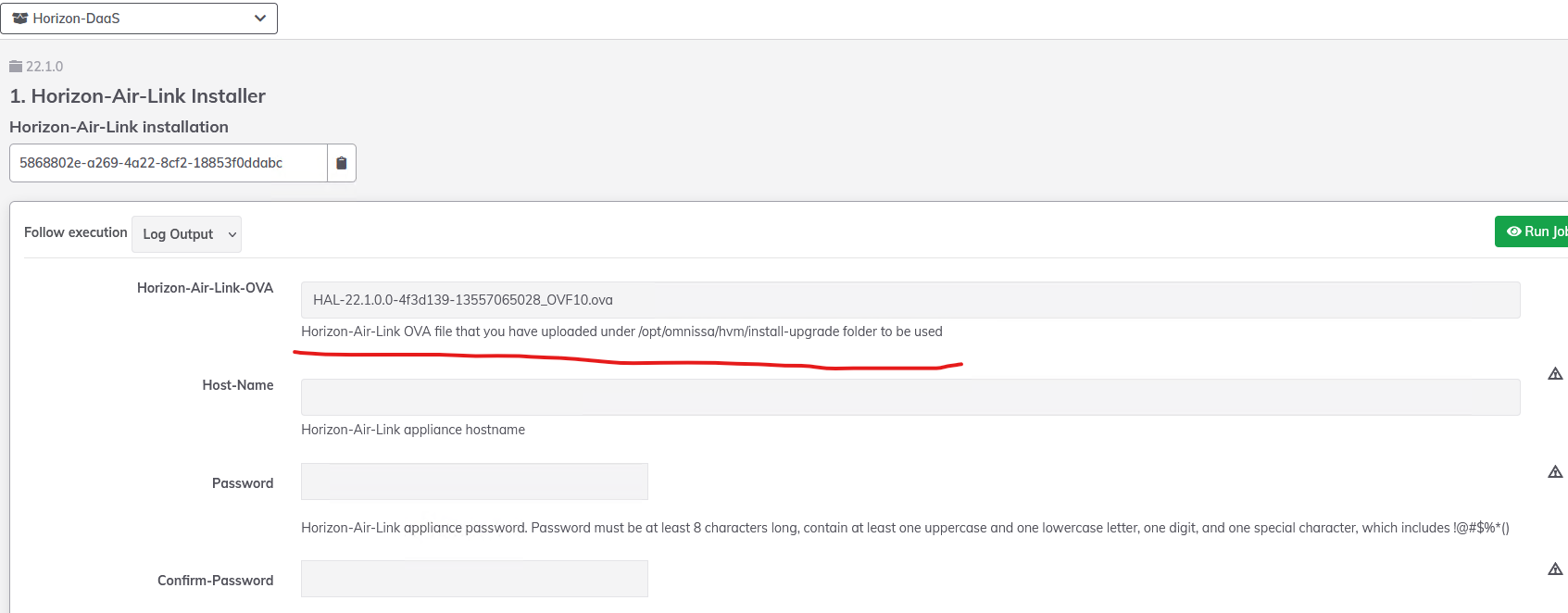
Observe o seguinte:
- Certifique-se de selecionar o HAL OVA, não HVM.
- O arquivo OVA do HAL deve ser carregado junto com outros binários na pasta /install-upgrades do HVM.
- Você pode ignorar as caixas de texto Gateway de Rota, Servidor Proxy Web e Porta do Proxy Web.
- Se esta é a segunda vez que você tenta realizar esta etapa, deve alterar a caixa de texto Forçar Implantação para
Yespara substituir a implantação anterior com falha do dispositivo. - Para VXLAN, use o nome da rede completo que aparece em vCenter/Networking.
-
Role de volta para cima e clique em Executar Trabalho Agora.
-
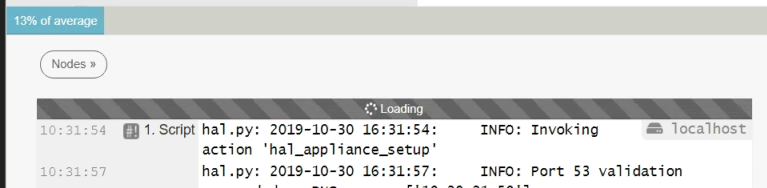
Monitore o status de carregamento na parte inferior esquerda da janela do navegador.
-
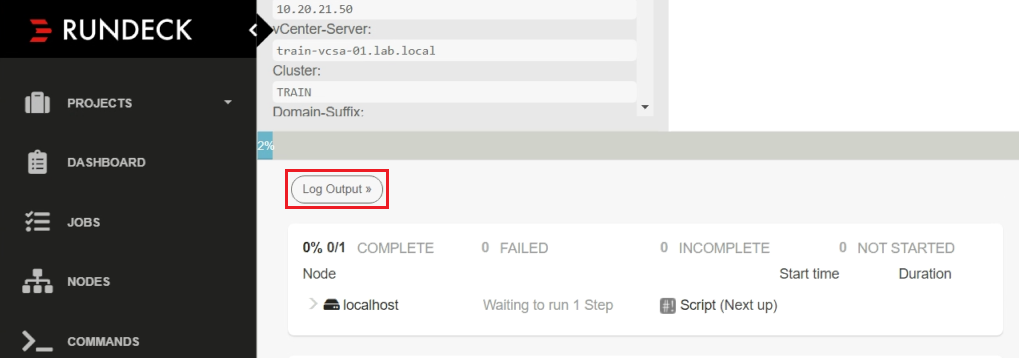
Na tela seguinte, clique no botão Registrar saída e monitore o progresso.
-
Se você precisar interromper um trabalho por qualquer motivo, suba até o topo da página e clique no botão Encerrar Trabalho X no canto superior direito.
-
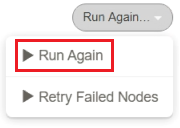
Se o trabalho falhar, e você precisar executá-lo novamente por qualquer motivo, suba até o topo da página e clique no botão Executar Novamente... e clique em Executar Novamente. Essa ação levará você de volta à página anterior para que possa fazer correções.
-
Quando o upgrade estiver concluído, você verá o seguinte na saída do log:

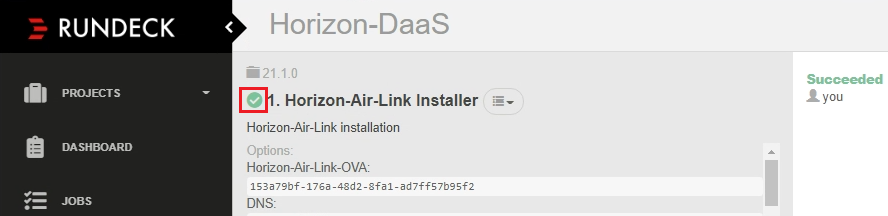
Você também pode subir até o topo da página e verificar se o trabalho tem uma marca de seleção verde ao lado do nome.
-
Agora você pode usar o Horizon Version Manager para implantar novos provedores de serviços, fazer upgrade de provedores de serviços existentes do Horizon DaaS 9.1.x ou 9.0.x ou fazer upgrade e migrar locatários existentes.
Esta página foi útil?