Omnissa Customer Connect から、お使いの環境に Omnissa Unified Access Gateway (UAG) をインストールできます。
Unified Access Gateway の詳細については、Omnissa 製品ドキュメントを参照してください。
手順
-
vCenter Server で、Unified Access Gateway アプライアンスをインストールする仮想マシン フォルダに移動し、右クリックして、[OVF テンプレートのデプロイ] を選択します。
-
Tenant Installation Worksheet の情報を使用して、テキスト ボックスに入力し、[終了] をクリックしてデプロイします。
#-NIC デプロイ オプションは、1-NIC、2-NIC、3-NIC です。
**注:**OVF デプロイ フォームにパスワードを入力する必要があります。
-
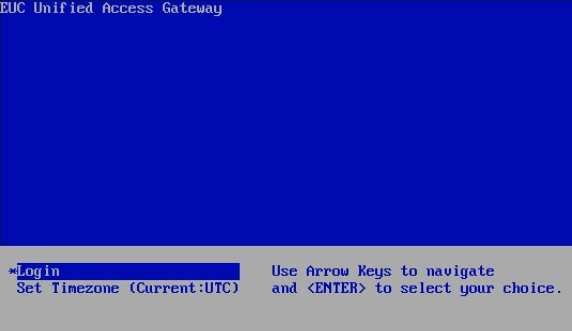
仮想マシンをパワーオンします。このプロセスには 5 分以上かかることがあります。仮想マシンが完全に起動すると、コンソールに次の画面が表示されます。
-
Unified Access Gateway 構成がない場合は、
apsetupスクリプトを実行します。-
次のいずれかの方法を使用して、テナント アプライアンスにログインします。
- テナント アプライアンスにコンソールから接続し、ユーザー
desktoneでログインします。 - サービス プロバイダ アプライアンスへの PuTTY セッションを開始し、ユーザー
desktoneでログインし、テナント アプライアンスの BBLL IP アドレスに SSH 接続します。
- テナント アプライアンスにコンソールから接続し、ユーザー
-
表示されているディレクトリに移動し、
apsetupスクリプトを実行します。sudo /usr/local/desktone/scripts/apsetup.sh -
Tenant Installation Worksheet の情報に従って、プロンプトに応答します。セットアップが正常に実行された場合、スクリプトは
Response status: 200を使用して終了します。
-
-
証明書を更新します(このタスクは後で実行できます)。
3-NIC 構成を使用している場合は、UAG 管理ネットワークおよび SSL 証明書を含む共有を持つネットワークにアクセスできるデスクトップから次の手順を実行する必要があります。
-
ブラウザを開き、ユーザー名
adminを使用して UAG アプライアンス (https://UAG-IP:9443/admin) にログインします。 -
[手動構成] の下の [選択] をクリックします。
-
[詳細設定] で、[TLS サーバ証明書設定] の横にある歯車アイコンをクリックします。
-
[インターネット インターフェイス] チェック ボックスを選択します。
-
[プライベート キー] の横にあるハイパーリンクをクリックして、証明書を含むフォルダを参照します。
注:****[ファイルを開く] ダイアログ ボックスで、[ファイル タイプ] ドロップダウン メニューの [すべてのファイル] をクリックする必要がある場合があります。
-
[証明書チェーン] に対しても同じ操作を実行し、青い [保存] ボタンをクリックします。
ブラウザ フレームの右上に、[サーバ証明書が正常にアップロードされました] というテキストが緑で表示されます。
-
-
UAG サービスが再起動し、構成が完了するまで待機します。5 ~ 10 分かかる場合があります。
-
外部接続を確認して、構成が成功したこと確認します。
次の手順
このページは役に立ちましたか?