イメージのインポート プロセス中に DaaS Agent がペアリングに失敗した場合は、次の手順を使用して、問題のトラブルシューティングと解決に役立てることができます。
構成の確認
次のすべての項目が正しく構成されていることを確認します。
- VMware Tools は最新であること。
- 仮想マシンのハードウェア バージョンが最新であること。
- ゲスト OS と仮想マシン名が一致すること。
- 正しいバージョンの Horizon Agent インストーラがインストールされていること。
- VNIC アダプタの種類が VMXNET3 になっていること。
- VNIC が適切なポート グループに割り当てられ、vCenter Server の仮想マシンのプロパティに接続されていること。
- 仮想マシンからドメイン コントローラにアクセスできること。
- ファイアウォールがオフになっています(ファイアウォール サービスが無効になっているだけではありません)。
エージェント ペアリングを再度有効にする
すでに DaaS Agent がインストールされているイメージに Horizon Agent インストーラをインストールする場合、エージェントを再インストールする必要がある場合、または以前のバージョンからアップグレードしている場合は、DaaS Agent をインストールした後にいくつかのレジストリ値を更新する必要があります。以前のインストールにはレジストリ設定の一部が残っているため、リセットする必要があります。プラットフォームが DaaS Agent とのペアリング プロセスを開始すると、レジストリが更新され、エージェントが再ペアリングの試行を続行できなくなります。その結果、有効な理由でペアリング プロセスが失敗した場合、このレジストリ キーがプロセスを止めているため、その後のエージェントの再インストールの試行が失敗します。
エージェントのペアリングを再度有効にするには、次の手順を実行します。
-
services.mscで DaaS Agent サービスを停止します。 -
regedit を開き、以下に移動します。
Computer\HKLM\SOFTWARE\Wow6432Node\Omnissa\Horizon DaaS Agent -
EnableBootstrapREG_DWORD キーを編集し、値を0から1に変更します。 -
任意のテキストの
vmidREG_SZ 値をクリアします。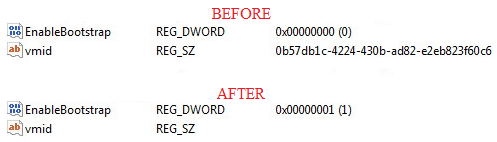
-
テナント アプライアンス上で次の手順を実行します。
-
テナント アプライアンスの要素データベースにログインする。
psql -Uadmin edb -
拡張ディスプレイをオンにする。
\x -
次のコマンドを実行する。
select * from t_general_machine where name=’VMNAME’;テーブルの
tools_state、agent_version、is_agent_pairing_acknowledgedフィールドを書き留める。update t_general_machine set is_agent_pairing_acknowledged=’f’ where name=’VMNAME’;
-
-
デスクトップに切り替えて、DaaS Agent サービスを開始します。
-
管理コンソールにログインし、新しいイメージとしてインポートすることで、DaaS Agent のペアリング プロセスを再開します。再度インポートする前に、まずデスクトップに戻す必要がある場合があります。
このページは役に立ちましたか?