このトピックでは、サービス プロバイダ アプライアンスをアップグレードする手順について説明します。
**注:**廃止時期をずらした環境(異なるバージョンの SP/RM と TA)は、最新バージョンへの変更/移行でのみサポートされ、継続的な本番レベルのサポートではサポートされません。このような環境では、テナントがバックエンド サービスと同じバージョンになるまで、割り当て、作成、エージェントの更新などのテナント変更操作はサポートされません。
手順
-
Horizon Version Manager ポータルへログインします。
![Rundeck の [ログイン] 画面](images/GUID-92867464-1D15-4D45-8D98-F14823B28D2E-low.png "Rundeck の [ログイン] 画面")
-
[ジョブ] > [Horizon DaaS Upgrade Management Appliances] の順にクリックします。
![[Horizon DaaS Upgrade Management Appliances] ジョブを表示する Rundeck の [ジョブ] ページ](images/GUID-25469D61-79EC-4C4F-A84D-C152A3CBF4A8-low.png "[Horizon DaaS Upgrade Management Appliances] ジョブを表示する Rundeck の [ジョブ] ページ")
**注:**アプライアンスは、vCenter Server のルート フォルダにある必要があります。ルート フォルダにない場合、システムは指定された仮想マシンを検出できず、ジョブは失敗します。
-
「Service Provider Upgrade Worksheet」に基づいて情報を入力し、[ジョブを今すぐ実行] をクリックします。
注:テンプレート OVA のパスワードを変更していない場合、[Default-Template-Password] テキスト ボックスの値は [Desktone1] にする必要があります。
-
左上の [ログ出力] ボタンをクリックして、ブラウザ ページの左下にあるアップロード ステータスを監視します。
この時点でジョブがエラーにより失敗する場合は、
Appliance# already exists22.1.x.x.xという名前の vCenter Server フォルダ内の仮想マシンをディスクから削除します。 -
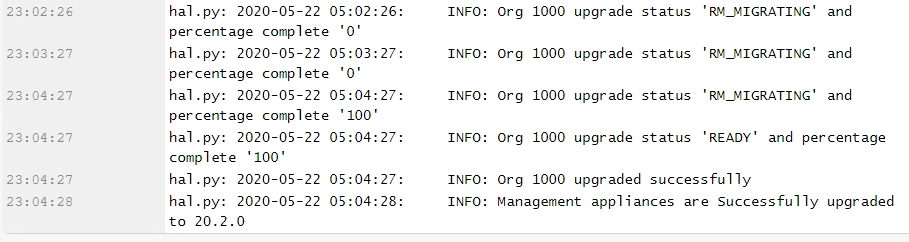
ジョブが正常に終了すると、ログに次の出力が表示されます。
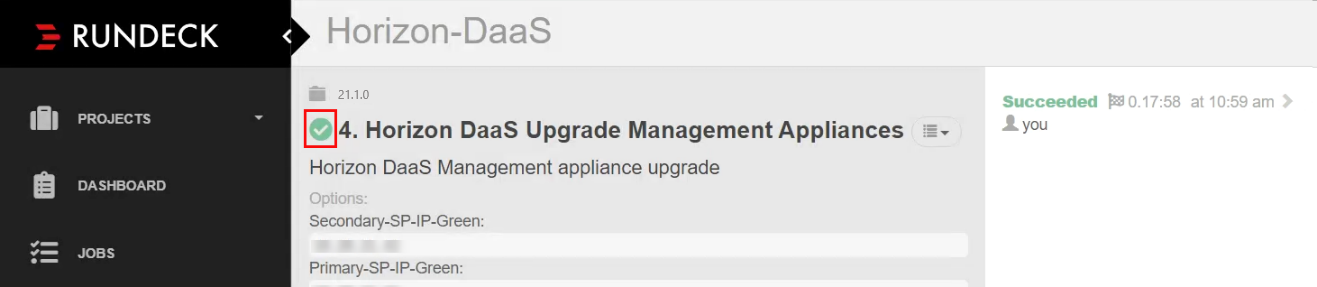
ページの上部までスクロールして、ジョブの名前の横に緑色のチェックマークが付いていることを確認することもできます。
-
新しいバージョンを確認します。
-
新しい IP アドレスを使用してサービス センターにログインします。
-
ページの下部にある [バージョン] ハイパーリンクをクリックします。
![サービス センター インターフェイスの下部にある [バージョン] リンク](images/GUID-C31EB073-CF2E-46CE-ADAC-396225408CFE-low.png "サービス センター インターフェイスの下部にある [バージョン] リンク")
[アプライアンス] をクリックして、更新されたバージョンを確認することもできます。
![更新されたバージョンを表示する [アプライアンス] ページ](images/GUID-8AACF47B-D941-453A-A501-81E6359332F3-low.png "更新されたバージョンを表示する [アプライアンス] ページ")
-
-
サービス プロバイダ アプライアンスのレコードが新しい IP アドレスを参照するように DNS レコードを更新します。
**注:**古い vCenter Server IP アドレスを参照するブックマークがある場合は、ここで更新する必要があります。
-
単一の vCenter Server 構成を使用している場合は、テナント アプライアンスをデプロイした後、
allow.shared.hostmanagerポリシーをtrueに設定する必要があります。**重要:**単一の vCenter Server 構成を使用することは、本番環境のベスト プラクティスとは考えられません。この構成は、デモまたは限定された使用環境でのみ使用してください。
-
サービス センターで、[テナント] > [ポリシー] の順にクリックします。
[ポリシーの設定] ページが表示されます。
-
ポリシー リストの右または左にあるページの空白領域をクリックします。
-
dtpolicyと入力します。追加の非表示ポリシーがリストに表示されます。
-
allow.shared.hostmanagerがfalse(デフォルト値)に設定されている場合は、falseの語句をダブルクリックして値を編集します。 -
trueと入力して [OK] をクリックします。
-
このページは役に立ちましたか?