Sie können das Erscheinungsbild der Horizon-Webportalseite ändern. Diese Webseite wird Endbenutzern angezeigt, wenn sie die URL für HTML Access eingeben. Sie können auch Gruppenrichtlinien festlegen, die die Bildqualität, die verwendeten Ports und andere Einstellungen steuern.
Konfigurieren von Horizon HTML Access
Sie können Horizon HTML Access anpassen, um Horizon HTML Access gemeinsam mit einem Omnissa-Partner zu vermarkten. Infolge des Co-Brandings stellt die Benutzeroberfläche von Horizon HTML Access eine Kombination aus unserer Marke und der Marke unseres Partners dar.
Erstellen eines Ordners für Branding
Bevor Sie die HTML Access-Seite anpassen, erstellen Sie einen Ordner für das Branding und führen Sie die folgenden Schritte aus.
-
Installieren Sie Horizon Connection Server und navigieren Sie zum Standardinstallationsverzeichnis unter:
Server\broker.Hinweis: In den folgenden Schritten wird das Installationsverzeichnis durch {CS_INSTALL_DIR} dargestellt.
-
Erstellen Sie im Laufwerk C:\ einen neuen Ordner mit dem Namen rebrandresource.
-
Erstellen Sie die folgenden neuen Ordner im Ordner
C:\rebrandresourceunter den folgenden Pfaden:Ordnername Dateipfad Symbole C:\rebrandresource\icons Bündel C:\rebrandresource\bundle -
Kopieren Sie alle Bilder, die für das Branding verwendet werden sollen, in den Ordner „Symbole“. Weitere Informationen finden Sie im Abschnitt Client-Logo.
-
Kopieren Sie alle Dateien, die für den Branding-Text verwendet werden sollen, in den Ordner „Pakete“. Weitere Informationen finden Sie im Abschnitt Client-Text.
-
Navigieren Sie zum Verzeichnis
\portalund öffnen Sie die Datei portal-links-html-access.properties mithilfe eines Texteditors.Hinweis: Das Verzeichnis
CommonAppDataFolderbefindet sich üblicherweise im VerzeichnisC:\ProgramData. Zur Anzeige des OrdnersC:\ProgramDatain Windows Explorer aktivieren Sie im Dialogfeld Ordneroptionen die Anzeige ausgeblendeter Ordner. -
Öffnen Sie die Konfigurationsdatei portal-links-html-access.properties und fügen Sie die folgenden Zeilen am Ende der Datei hinzu:
# Configure whether it is rebranded rebrand.enable=true # The rebranding name string, rebrand client page title (ASCII characters only) rebrand.name={NEW_BRAND} # Add the URL of online help system for login page if necessary rebrand.helpURL={NEW_HELP_LINK} # Path to rebranding resource folder (Only ASCII characters and forward slash “/” are supported, e.g. c:/rebrandresource.) cobranding.location=C:/rebrandresource -
Ändern Sie die Client-Download- und Hilfe-Links. Weitere Informationen finden Sie im Abschnitt Client-Download- und Hilfe-Links.
-
Starten Sie den Horizon-Webkomponentendienst neu, nachdem Sie alle Änderungen vorgenommen haben.
Horizon 8-Webportalseite konfigurieren
Auf der Webportalseite von Horizon 8 sind das Installationssymbol und das HTML Access-Symbol standardmäßig aktiviert, und die mit diesen Symbolen verknüpften Links führen zur Client-Download-Seite auf der Omnissa-Website. Führen Sie die folgenden Schritte aus, um ein Symbol zu deaktivieren und von der Webseite zu entfernen:
- Legen Sie die Eigenschaft HTML Access deaktivieren auf false fest.
- Verwenden Sie einen Texteditor, um die Datei portal-links-html-access.properties zu öffnen, und ändern Sie die Eigenschaften in der Datei. Weitere Informationen zum Auffinden der Datei portal-links-html-access.properties finden Sie im Abschnitt Erstellen eines Ordners für Branding.
| Option | Eigenschafteneinstellung |
|---|---|
| HTML Access deaktivieren |
enable.webclient=false
Wenn diese Option auf false, die Option enable.download jedoch auf true festgelegt ist, wird der Benutzer auf eine Webseite zum Herunterladen des Installationsprogramms für den nativen Horizon Client weitergeleitet. Wenn für beide Optionen der Wert false festgelegt ist, wird dem Benutzer folgende Nachricht angezeigt: "Contact your local administrator for instructions on accessing this Connection Server." |
| Herunterladen von Horizon Client deaktivieren |
enable.download=false
Wenn diese Option auf false und die Option enable.webclient auf true festgelegt ist, wird der Benutzer zur Anmeldeseite von HTML Access weitergeleitet. Wenn für beide Optionen der Wert false festgelegt ist, wird dem Benutzer folgende Nachricht angezeigt: "Contact your local administrator for instructions on accessing this Connection Server." |
Hinweis: Nachdem Sie die Webportalseite von Horizon 8 konfiguriert haben, müssen Sie den Horizon-Webkomponentendienst neu starten.
Client-Download- und Hilfe-Links
In bestimmten Szenarien sollen die Links auf der Horizon 8-Webportalseite unter Umständen auf einen internen Webserver verweisen, oder Sie möchten bestimmte Clientversionen auf Ihrem eigenen Server zur Verfügung stellen. Sie können die Horizon 8-Webportalseite dann so konfigurieren, dass diese auf eine andere Download-URL verweist. Dazu müssen Sie den Inhalt der Datei portal-links-html-access.properties ändern.
Wenn Sie beispielsweise mit einem macOS-System die Horizon 8-Webportalseite besuchen, wird der Link zum Installationsprogramm für Horizon Client für Mac angezeigt. Für Linux-Clients haben Sie die Möglichkeit, separate Links für die 32-Bit- und 64-Bit-Installationsprogramme zu erstellen. Für Chrome-Clients können Sie den Link zu Horizon Client für Chrome im Chrome Web Store ersetzen.
Hinweis:
-
Die Datenschutzerklärung kann aus rechtlichen Gründen nicht geändert werden.
-
Damit die Benutzer die Installationsprogramme von einem anderen Ort als der Omnissa-Website herunterladen können, kopieren Sie die Installationsdateien auf den HTTP-Server, auf dem sich die Installationsdateien befinden. Dieser Speicherort muss mit den URLs übereinstimmen, die Sie in der Datei
portal-links-html-access.propertiesoder in der Dateioslinks.propertiesim vorherigen Schritt angegeben haben. -
Starten Sie den Horizon-Webkomponentendienst neu, nachdem Sie die Änderungen vorgenommen haben.
Öffnen Sie mit einem Texteditor die Datei portal-links-html-access.properties. Weitere Informationen zum Zugriff auf die Datei portal-links-html-access.properties finden Sie im Abschnitt Erstellen eines Ordners für Branding.
| Option | Eigenschafteneinstellung |
|---|---|
| URL für die Webseite zum Herunterladen von Horizon Client ändern | link.download=https://url-of-web-server Verwenden Sie diese Eigenschaft zum Erstellen Ihrer eigenen Webseite. |
| URL für den Hilfe-Link auf der Portalseite ändern | link.help Dieser Link verweist standardmäßig auf ein Hilfesystem, das auf der Omnissa-Website verwaltet wird. Der Hilfe-Link wird unten auf der Anmeldeseite angezeigt. |
| URL für den Hilfe-Link auf der Anmeldeseite ändern | rebrand.helpURL={NEW_HELP_LINK} Fügen Sie diese Einstellung am Ende der Datei portal-links-html-access.properties hinzu. |
| Links für bestimmte Installationsprogramme erstellen |
Die folgenden Beispiele zeigen vollständige URLs an. Wenn Sie die Installationsdateien im Verzeichnis „downloads“ ablegen, das sich im Verzeichnis Server\broker\webapps\ des Verbindungsserver-Hosts befindet, können Sie relative URLs gemäß der Beschreibung in folgender Liste verwenden.
|
Hinweis: Wenn die Datei portal-links-html-access.properties nicht verfügbar oder leer ist und die Datei oslinks.properties vorhanden ist, bestimmt die Datei oslinks.properties den Link-Wert für die Installationsdatei.
Die Datei oslinks.properties wird im Verzeichnis Server\broker\webapps\portal\WEB-INF installiert. Wenn diese Datei in der HTML Access-Sitzung nicht vorhanden ist, leitet der Download-Link die Benutzer standardmäßig an eine Datei mit den folgenden Standardwerten weiter.
Hinweis: Die Datei oslinks.properties kann ausschließlich zur Konfiguration der Links zu bestimmten Installationsdateien verwendet werden.
Bearbeiten Sie die Datei oslinks.properties mithilfe eines Texteditors.
Ändern des Logos auf der Client-Benutzeroberfläche
Sie können das Logo auf der Client-Benutzeroberfläche ändern. Bevor Sie beginnen, fügen Sie alle benutzerdefinierten Dateien, die Sie für diesen Vorgang verwenden, dem Ordner C:\rebrandresource\icons hinzu. Wenn Sie diesen Ordner noch nicht erstellt haben, finden Sie weitere Informationen im Abschnitt Erstellen eines Ordners für Branding.
Hinweis: Sie müssen die neuen Symbole in der gleichen Größe und im gleichen Format kopieren.
In der folgenden Tabelle sind das Format und die Größenangaben der Symbole auf der Horizon 8-Webportalseite aufgeführt.
| Image | Beschreibung | Dateiname | Formatieren | Größe |
|---|---|---|---|---|
 | Horizon-Symbol auf der Portal- und Anmeldeseite. | logo.png | PNG | 181 x 105 Pixel |
 | Horizon-Symbol auf der Portal- und Anmeldeseite in 200 dpi | logo@2x.png | PNG | 362 x 210 Pixel |
 | Logo auf Portal-, Pre-Login- und Anmeldeseiten | _logo_ footer.svg | SVG | 83 x 13 Pixel |
In der folgenden Tabelle sind das Format und die Größenangaben der Symbole auf der Client-Seite aufgeführt.
| Image | Beschreibung | Dateiname | Formatieren | Größe |
|---|---|---|---|---|
 | Logo, das im Dialogfeld Info über Horizon Client verwendet wird. | horizon-icon.svg | SVG | 100 x 100 Pixel |
 | Logo auf ausgewählten Seiten. | logo-horizon.png | PNG | 161 x 40 |
 | Logo auf ausgewählten Seiten in 200 dpi. | logo-horizon2x.png | PNG | 322 x 80 Pixel |
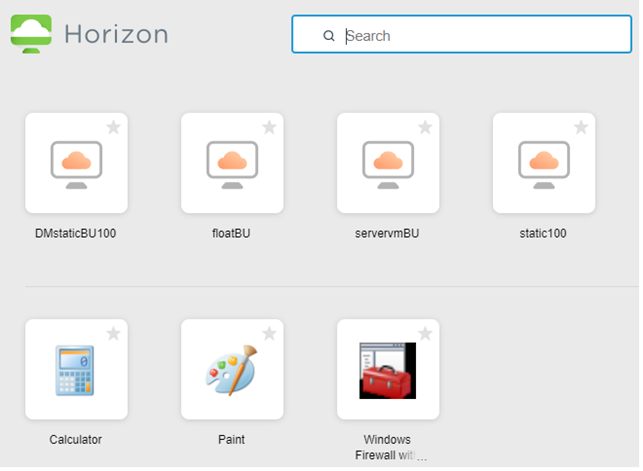
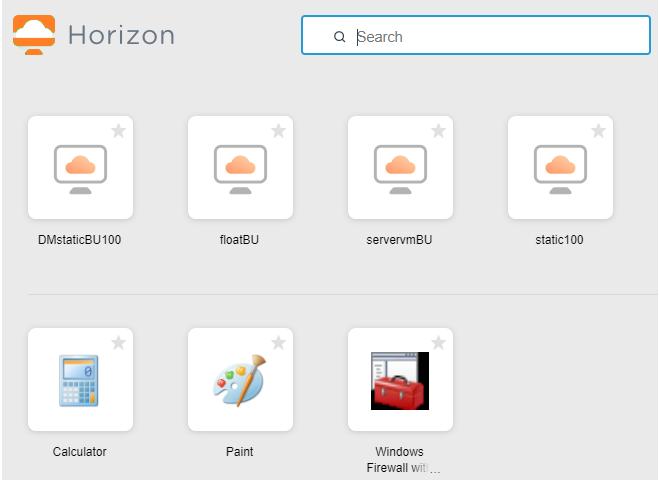
Die folgenden Abbildungen zeigen beispielhaft das Erscheinungsbild der Horizon 8-Webportalseite vor und nach diesen Änderungen.
Vor der Übernahme der Änderungen:
Nach der Übernahme der Änderungen:
Ändern des Clienttexts auf der Client-Benutzeroberfläche
Sie können den Clienttext auf der Benutzeroberfläche des Clients ändern. Bevor Sie beginnen, fügen Sie alle benutzerdefinierten Dateien, die Sie für diesen Vorgang verwenden, dem Ordner C:\rebrandresource\bundle hinzu. Wenn Sie diesen Ordner noch nicht erstellt haben, finden Sie weitere Informationen im Abschnitt Erstellen eines Ordners für Branding.
Kopieren Sie alle Dateien im Ordner installer\i18n und speichern Sie die angepassten Dateien im Ordner C:\rebrandresource\bundle. Ändern Sie die folgenden Dateien entsprechend den unterstützten Sprachen und konvertieren Sie Nicht-ASCII-Zeichen in das Unicode-Format.
| Sprache | Datei |
|---|---|
| Englisch | bundle.properties |
| Deutsch | bundle_de.properties |
| Französisch | bundle_fr.properties |
| Spanisch | bundle_es.properties |
| Japanisch | bundle_ja.properties |
| Koreanisch | bundle_ko.properties |
| Chinesisch (Vereinfacht) | bundle_zh_CN.properties |
| Chinesisch (Traditionell) | bundle_zh_TW.properties |
| Andere | bundle.properties |
Beispielsweise können die folgenden Textzeichenfolgen in der Datei bundle.properties geändert werden:
| Standardtext-Zeichenfolge | Neue Textzeichenfolge |
|---|---|
| app.title=Horizon | app.title={NEW_BRAND} |
| logo.icon.alt=Horizon | logo.icon.alt={NEW_BRAND} |
| logo.label.alt=Horizon | logo.label.alt={NEW_BRAND} |
| Install.message.first=Sie können über den Horizon Client eine Verbindung zu Ihrem Desktop und Ihren Anwendungen oder über den Browser zu Ihrem Desktop herstellen. | Install.message.first=Sie können über {NEW_BRAND} eine Verbindung zu Ihrem Desktop und Ihren Anwendungen oder über den Browser zu Ihrem Desktop herstellen. |
| install.message.second=Der Horizon Client bietet optimale Leistung und hervorragende Funktionen. | install.message.second={NEW_BRAND} bietet optimale Leistung und hervorragende Funktionen. |
| native.button.title=Horizon Client | native.button.title={NEW_BRAND} |
| install.native.button.title=Horizon Client installieren | Install.native.button.title= {NEW_BRAND} Client installieren |
| web.button.title=HorizonHTML Access | web.button.title={NEW_BRAND}HTML Access |
| install.web.button.title=HorizonHTML Access | install.web.button.title={NEW_BRAND}HTML Access |
| download.link.message=Um die vollständige Liste mit Horizon Clients anzuzeigen, klicken Sie | download.link.message=Um die vollständige Liste mit {NEW_BRAND} Clients anzuzeigen, klicken Sie |
| download.link.title=Horizon herunterladen | download.link.title={NEW_BRAND} herunterladen |
| help.link.message=Hilfe zu Horizon | help.link.message=Hilfe zu {NEW_BRAND} erhalten Sie |
Ändern des Clienttexts auf der Client-Seite
Bevor Sie beginnen, fügen Sie dem Ordner C:\rebrandresource\ alle benutzerdefinierte Dateien für diesen Vorgang hinzu. Wenn Sie diesen Ordner noch nicht erstellt haben, finden Sie weitere Informationen im Abschnitt Erstellen eines Ordners für Branding. Kopieren Sie alle Dateien im Ordner {CS_INSTALL_DIR}\webapps\portal\webclient\locale und speichern Sie die angepassten Dateien im Ordner C:\rebrandresource\. Ändern Sie die folgenden Dateien entsprechend den unterstützten Sprachen.
| Sprache | Datei |
|---|---|
| Englisch | en.json |
| Deutsch | de.json |
| Französisch | fr.json |
| Spanisch | es.json |
| Japanisch | ja.json |
| Koreanisch | ko.json |
| Chinesisch (Vereinfacht) | zh_CN.json |
| Chinesisch (Traditionell) | zh_TW.json |
Beispielsweise können die folgenden Textzeichenfolgen in der Datei en.json geändert werden:
| Standardtext-Zeichenfolge | Neue Textzeichenfolge |
|---|---|
| „dialog_confirm_logout“: „Möchten Sie sich wirklich vom Horizon Connection Server abmelden?“ | „dialog_confirm_logout“: „Möchten Sie sich wirklich vom {NEW_BRAND} Connection Server abmelden?“ |
| „header_about_horizon“ : „Über Horizon“ | „header_about_horizon“ : „Über {NEW_BRAND}“ |
| „help_with_horizon“: „Hilfe zu Horizon“ | „help_with_horizon“: „Hilfe zu {NEW_BRAND}“ |
| „install_native_client“: „Horizon Client installieren“ | „install_native_client“: „{NEW_BRAND} Client installieren“ |
| „LOGOFF_BROKER“: „Bei Horizon abmelden“ | „LOGOFF_BROKER“: „Bei {NEW_BRAND} abmelden“ |
| „validation_server_name“: „Geben Sie den Hostnamen von Horizon Connection Server an.“ | „validation_server_name“: „Geben Sie den Hostnamen von {NEW_BRAND} Connection Server an.“ |
| „download_rich_client_os_win32“: „Horizon Client für Windows (x86) herunterladen“, „download_rich_client_os_win64“: „Horizon Client für Windows (x64) herunterladen“, „download_rich_client_os_winmobile“: „Horizon Client für Windows UWP herunterladen“, „download_rich_client_os_linux32“: „Horizon Client für Linux (x86) herunterladen“, „download_rich_client_os_linux64“: „Horizon Client für Linux (x64) herunterladen“, „download_rich_client_os_mac“: „Horizon Client für Mac OS X herunterladen“, „download_rich_client_os_android“: „Horizon Client für Android herunterladen“, „download_rich_client_os_ios“: „Horizon Client für iOS herunterladen“, „download_rich_client_os_chromeos“: „Horizon Client für Chrome OS herunterladen“, „download_rich_client_os_unknown“: „Horizon Client für ein verbessertes Benutzererlebnis herunterladen“ | „download_rich_client_os_win32“: „{{NEW_BRAND}} Client für Windows (x86) herunterladen“, „download_rich_client_os_win64“: „{{NEW_BRAND}} Client für Windows (x64) herunterladen“, „download_rich_client_os_winmobile“: „{{NEW_BRAND}} Client für Windows UWP herunterladen“, „download_rich_client_os_linux32“: „{{NEW_BRAND}} Client für Linux (x86) herunterladen“, „download_rich_client_os_linux64“: „{{NEW_BRAND}} Client für Linux (x64) herunterladen“, „download_rich_client_os_mac“: „{{NEW_BRAND}} Client für Mac OS X herunterladen“, „download_rich_client_os_android“: „{{NEW_BRAND}} Client für Android herunterladen“, „download_rich_client_os_ios“: „{{NEW_BRAND}} Client für iOS herunterladen“, „download_rich_client_os_chromeos“: „{{NEW_BRAND}} Client für Chrome OS herunterladen“, „download_rich_client_os_unknown“: „{{NEW_BRAND}} für ein verbessertes Benutzererlebnis herunterladen“ |
Ändern des HTML Access-Registerkartenlogos
Bevor Sie mit der Änderung des HTML Access-Registerkartenlogos beginnen, fügen Sie dem Ordner C:\rebrandresource alle benutzerdefinierten Dateien für diesen Vorgang hinzu. Wenn Sie diesen Ordner noch nicht erstellt haben, finden Sie weitere Informationen im Abschnitt Erstellen eines Ordners für Branding.
Kopieren Sie die geänderte Datei in den Ordner C:\rebrandresource.
| Dateiname | Formatieren | Größe |
|---|---|---|
| favicon.ico | ICO | 32 × 32 Pixel |
Hinweis: Zur Anzeige der Branding-Updates müssen Endbenutzer Ihren Browsercache löschen und die Portalseite neu laden.
Die folgende Abbildung zeigt die Seite vor dem Anwenden der Änderungen:
Die folgende Abbildung zeigt die Seite nach dem Anwenden der Änderungen:
Aktualisieren von HTML Access
Erstellen Sie vor dem Upgrade der HTML Access-Komponenten eine Sicherungskopie aller Änderungen an der Datei portal-links-html-access.properties im Ordner \portal.
Für die Windows Server 2012-Betriebssysteme befindet sich die Datei beispielsweise unter portal\portal-links-html-access.properties. Beim Upgrade-Vorgang werden alle Änderungen an dieser Datei überschrieben.
Verwenden von URIs zur Konfiguration von HTML Access-Webclients
Sie können URIs (Uniform Resource Identifier) verwenden, um Web- oder E-Mail-Links für Endbenutzer zu erstellen. Endbenutzer können auf diese Links klicken, um HTML Access zu starten, eine Verbindung zu einem Server herzustellen und einen Remote-Desktop oder eine veröffentlichte Anwendung mit bestimmten Konfigurationsoptionen zu starten.
Diese Links werden durch die Generierung von URIs erstellt, die bestimmte oder alle der folgenden Informationen bereitstellen, sodass die Endbenutzer diese nicht angeben müssen.
- Serveradresse
- Portnummer für den Server
- Active Directory-Benutzername
- RADIUS- oder RSA SecurID-Benutzername, wenn dieser nicht mit dem Active Directory-Benutzernamen identisch ist
- Domänenname
- Anzeigename des Remote-Desktops oder der veröffentlichten Anwendung
- Aktionen, darunter „Durchsuchen“, „Zurücksetzen“, „Abmelden“ und „Sitzung starten“
URI-Spezifikation
Die erforderliche Syntax umfasst eine Pfadkomponente zur Angabe des Servers sowie optional eine Abfrage zur Angabe eines Benutzers, des Remote-Desktops oder der veröffentlichten Anwendung sowie von Aktionen oder Konfigurationsoptionen.
Um URIs für den Start von HTML Access zu erstellen, verwenden Sie die folgende Syntax:
https://authority-part[/?query-part]
authority-part
Gibt die Serveradresse und optional eine nicht standardmäßige Portnummer an. Die Servernamen müssen der DNS-Syntax entsprechen.
Verwenden Sie zur Angabe einer Portnummer die folgende Syntax:
server-address:port-number
query-part
Gibt die zu verwendenden Konfigurationsoptionen oder die durchzuführenden Aktionen an. Bei Abfragen wird die Groß- und Kleinschreibung nicht beachtet. Verwenden Sie für den Einsatz mehrerer Abfragen das kaufmännische Und-Zeichen (&) zwischen den Abfragen. Sollten die Abfragen miteinander in Konflikt stehen, wird die letzte Abfrage in der Liste verwendet. Verwenden Sie die folgende Syntax:
query1=value1[&query2=value2...]
Beachten Sie beim Erstellen der Abfragekomponente (query-part) die folgenden Richtlinien:
-
Wenn Sie nicht mindestens eine der unterstützten Abfragen verwenden, wird die standardmäßige Horizon-Webportalseite angezeigt.
-
Für die Abfragekomponente werden einige Sonderzeichen nicht unterstützt; es muss deshalb für diese das URL-Codierungsformat wie folgt angewendet werden: Für das Hashzeichen (#) verwenden Sie den Platzhalter
%23, für das Prozentzeichen (%) den Platzhalter%25, für das Kaufmännische Und (&) den Platzhalter%26, für das At-Zeichen (@) den Platzhalter%40und für den umgekehrten Schrägstrich (\) den Platzhalter%5C.Weitere Informationen zur URL-Codierung finden Sie unter http://www.w3schools.com/tags/ref_urlencode.asp.
-
Für die Abfragekomponente müssen Nicht-ASCII-Zeichen zunächst gemäß UTF-8 [STD63] codiert werden, anschließend muss für jedes Oktett der entsprechenden UTF-8-Sequenz eine Prozentcodierung durchgeführt werden, um diese als URI-Zeichen darzustellen.
Informationen zur Kodierung von ASCII-Zeichen finden Sie in der URL-Kodierungsreferenz unter http://www.utf8-chartable.de/.
Unterstützte Abfragen
In diesem Abschnitt werden die Abfragen aufgeführt, die für HTML Access unterstützt werden. Wenn Sie URIs für mehrere Clienttypen generieren, wie z. B. für Desktop-Clients oder mobile Clients, finden Sie für jede Art von Clientsystem weitere Informationen im Handbuch.
action
| Wert | Beschreibung |
|---|---|
| browse | Zeigt eine Liste der verfügbaren Remote-Desktops und veröffentlichten Anwendungen an, die auf dem angegebenen Server gehostet werden. Bei Verwendung dieser Aktion müssen Sie weder einen Remote-Desktop noch eine veröffentlichte Anwendung angeben. |
| start-session | Startet den angegebenen Remote-Desktop oder die veröffentlichte Anwendung. Wenn keine „action“-Abfrage bereitgestellt wird und der Name des Remote-Desktops oder der veröffentlichten Anwendung angegeben wird, ist „start-session“ die Standardaktion. |
| reset | Fährt den angegebenen Remote-Desktop herunter und startet ihn neu. Nicht gespeicherte Daten gehen verloren. Das Zurücksetzen eines Remote-Desktops entspricht dem Betätigen der Reset-Taste auf einem physischen PC. Diese Aktion ist für eine öffentliche Anwendung ungültig. |
| logoff | Meldet den Benutzer vom Gastbetriebssystem auf dem Remote-Desktop ab. Diese Aktion ist für eine öffentliche Anwendung ungültig. |
| restart | Fährt den primären Remote-Desktop herunter und startet diesen neu, wenn der Benutzer die Anforderung für den Neustart bestätigt. Diese Aktion ist für eine öffentliche Anwendung ungültig. |
applicationId
Der Anzeigename der veröffentlichten Anwendung. Der Anzeigename ist der Name, der in Horizon Console angegeben wurde, als der Anwendungspool erstellt wurde. Weist der Anzeigename ein Leerzeichen auf, verwendet der Browser %20 zur Darstellung des Leerzeichens.
args
Gibt Befehlszeilenargumente an, die beim Starten einer veröffentlichte Anwendung hinzugefügt werden sollen. Verwenden Sie die Syntax args=Wert, wobei Wert eine Zeichenfolge ist. Verwenden Sie für die folgenden Zeichen die Prozentkodierung:
- Für einen Doppelpunkt (:) verwenden Sie
%3A. - Für einen umgekehrten Schrägstrich (\) verwenden Sie
%5C. - Für ein Leerzeichen ( ) verwenden Sie
%20. - Für ein doppeltes Anführungszeichen (") verwenden Sie
%22.
Um beispielsweise den Dateinamen "My new file.txt" für die Notepad++-Anwendung anzugeben, verwenden Sie %22My%20new%20file.txt%22.
desktopId
Der Anzeigename des Remote-Desktops. Der Anzeigename ist der Name, der in Horizon Console beim Erstellen des Desktop-Pools angegeben wurde. Weist der Anzeigename ein Leerzeichen auf, verwendet der Browser %20 zur Darstellung des Leerzeichens.
domainName
Der NETBIOS-Domänenname, der mit dem Benutzer verknüpft ist, der eine Verbindung zum Remote-Desktop bzw. zur veröffentlichten Anwendung herstellt. Beispielsweise ist es sinnvoller, mycompany als mycompany.com zu verwenden.
tokenUserName
Der RSA- oder RADIUS-Benutzername. Verwenden Sie diese Abfrage nur, wenn der RSA- oder RADIUS-Benutzername nicht mit dem Active Directory-Benutzernamen identisch ist. Wenn Sie diese Abfrage nicht angeben und die RSA- oder RADIUS-Authentifizierung erforderlich ist, wird der Windows-Benutzername verwendet.
userName
Der Active Directory-Benutzer, der eine Verbindung zum Remote-Desktop oder zur veröffentlichten Anwendung herstellt. Für den Benutzernamen sind folgende Formate zulässig:
- userName
- Domänenname%5CBenutzername
- Benutzerprinzipalname (User Principal Name, UPN) in der Form Benutzername@Domänenname
unauthenticatedAccessEnabled
Wenn für diese Option auf true festgelegt ist, wird die Funktion für nicht authentifizierten Zugriff standardmäßig aktiviert. HTML Access wird gestartet, und ein Benutzerkonto für anonyme Benutzer wird angezeigt. Ein Beispiel für die Syntax ist etwa unauthenticatedAccessEnabled=true.
unauthenticatedAccessAccount
Legt das zu verwendende Konto fest, wenn die Funktion für nicht authentifizierten Zugriff aktiviert ist. Wenn die Funktion „Nicht authentifizierten Zugriff“ deaktiviert ist, wird diese Abfrage ignoriert. Ein Beispiel für die Syntax bei Verwendung des Benutzerkontos anonymous1 ist unauthenticatedAccessAccount=anonymous1.
webviewMode
Wenn diese Option auf true festgelegt ist, wird die Remote-Sitzung im Webview-Modus gestartet. Im Webview-Modus wird die Seitenleiste von HTML Access ausgeblendet. Im Webview-Modus sind in bestimmten mobilen Apps von Drittanbietern folgende Funktionen verfügbar:
- Senden von Ereignissen von der Bildschirmtastatur an den Remote-Desktop
- Verwenden der Benutzeroberfläche der mobilen Anwendung, um in HTML Access zwischen dem nativen Touch-Modus und dem Trackpad-Touch-Modus zu wechseln.
URI-Syntaxbeispiele
Nach jedem der folgenden URI-Beispiele finden Sie eine Beschreibung dessen, was dem Endbenutzer nach dem Klicken auf den URI-Link angezeigt wird. Bei Abfragen wird nicht zwischen Groß-/Kleinschreibung unterschieden. Sie können beispielsweise sowohl domainName als auch domainname verwenden.
-
Server unter ``` https://horizon.mycompany.com/?domainName=finance&userName=fred HTML Access starts and connects to the
horizon.mycompany.com. Im Anmeldefeld wird das Textfeld Benutzername mit dem Namen fred befüllt und das Textfeld Domäne mit Finanzen. Der Benutzer muss das Kennwort eingeben. -
https://horizon.mycompany.com/?userName=finance%5Cfred
HTML Access starts and connects to the horizon.mycompany.com server. In the login box, the User name text box is populated with the name finance\fred. The user must supply only a password.
-
https://horizon.mycompany.com/?userName=fred@finance
HTML Access starts and connects to the horizon.mycompany.com server. In the login box, the User name text box is populated with the name fred@finance. The user must supply only a password.
-
https://horizon.mycompany.com/?desktopId=Primary%20Desktop&action=start-session
HTML Access starts and connects to the horizon.mycompany.com server. The login box prompts the user for a user name, domain name, and password. After a successful login, the client connects to the remote desktop that has the display name Primary Desktop and the user is logged in to the guest operating system.
-
https://horizon.mycompany.com/?applicationId=Notepad&action=start-session
HTML Access starts and connects to the horizon.mycompany.com server. The login box prompts the user for a user name, domain name, and password. After a successful login, the Notepad application starts.
-
https://horizon.mycompany.com:7555/?desktopId=Primary%20Desktop
This URI has the same effect as the previous example, except that it uses the non-default port 7555 for the server. The default port is 443. Because a remote desktop identifier is provided, the remote desktop starts even though the start-session action is not included in the URI.
-
https://horizon.mycompany.com/?applicationId=Primary%20Application&desktopId=Primary%20Desktop
Dieser URI gibt sowohl eine veröffentlichte Anwendung als auch einen Remote-Desktop an. Wenn Sie sowohl eine veröffentlichte Anwendung als auch einen Remote-Desktop angeben, wird nur der Remote-Desktop gestartet.
- Server unter ```
https://horizon.mycompany.com/?desktopId=Primary%20Desktop&action=reset
HTML Access starts and connects to the
horizon.mycompany.com. Das Anmeldefeld fordert den Benutzer zur Eingabe von Benutzernamen, Domänennamen und Kennwort auf. Nach einer erfolgreichen Anmeldung zeigt der Client ein Dialogfeld an, in dem der Benutzer aufgefordert wird, das Zurücksetzen für „Primärer Desktop“ zu bestätigen.
Hinweis: Diese Aktion ist nur verfügbar, wenn ein Administrator den Endbenutzern das Zurücksetzen ihrer Maschinen erlaubt hat.
-
https://horizon.mycompany.com/?My%20Notepad++&args=%22My%20new%20file.txt%22
Opens My Notepad++ on server horizon.mycompany.com and passes the argument My new file.txt im Befehl zum Starten der Anwendung. Der Dateiname ist in doppelte Anführungszeichen gesetzt, da er Leerzeichen enthält.
-
https://horizon.mycompany.com/?Notepad++%2012&args=a.txt%20b.txt
Opens Notepad++ 12 on server horizon.mycompany.com and passes the argument a.text b.txt im Befehl zum Starten der Anwendung. Da das Argument nicht in doppelte Anführungszeichen gesetzt ist, trennt ein Leerzeichen die Dateinamen, und die beiden Dateien werden separat in Notepad++ geöffnet.
Hinweis: Veröffentlichte Anwendungen können sich in der Umsetzung von Befehlszeilenargumenten unterscheiden. Wenn Sie beispielsweise das Argument a.txt b.txt an WordPad übergeben, öffnet WordPad nur eine Datei, a.txt.
- Server unter ```
https://horizon.mycompany.com/?desktopId=Primary%20Desktop&action=restart
HTML Access starts and connects to the
horizon.mycompany.com. Das Anmeldefeld fordert den Benutzer zur Eingabe von Benutzernamen, Domänennamen und Kennwort auf. Nach einer erfolgreichen Anmeldung zeigt der Client ein Dialogfeld an, in dem der Benutzer aufgefordert wird, den Neustart für „Primary Desktop“ zu bestätigen.
Hinweis: Diese Aktion ist nur verfügbar, wenn ein Administrator den Endbenutzern das Zurücksetzen ihrer Maschinen erlaubt hat.
- Konto ```
https://horizon.mycompany.com/?unauthenticatedAccessEnabled=true&unauthenticatedAccessAccount=anonymous_user1
HTML Access starts and connects to the
horizon.mycompany.comserver using theanonymous_user1account.
HTML-Codebeispiele
Sie können URIs verwenden, um Hypertext-Links und Schaltflächen zu erstellen, die in E-Mails oder auf Webseiten eingebunden werden können. Die folgenden Beispiele veranschaulichen, wie Sie den URI aus dem ersten Beispiel verwenden, um einen Hypertext-Link mit dem Text Test Link und eine Schaltfläche mit dem Text TestButton zu codieren.
<html>
<body>

<a href="https://horizon.mycompany.com/?domainName=finance&userName=fred">Test Link</a><br>

<form><input type="button" value="TestButton" onClick="window.location.href=
'https://horizon.mycompany.com/?domainName=finance&userName=fred'"></form> <br>

</body>
</html>
Konfigurieren von Horizon 8 zum Entfernen von Anmeldedaten aus dem Cache
Sie können Horizon 8 so konfigurieren, dass die Anmeldeinformationen eines Benutzers aus dem Cache entfernt werden, wenn der Benutzer eine Registerkarte schließt, die mit einem Remote-Desktop oder einer veröffentlichten Anwendung bzw. mit dem Auswahlfenster für Desktops und Anwendungen verbunden ist.
Wenn diese Funktion deaktiviert ist (Standardeinstellung), verbleiben die Anmeldedaten im Cache.
Ist diese Funktion aktiviert, werden die Anmeldedaten auch aus dem Cache gelöscht, wenn ein Benutzer die Seite für die Auswahl von Desktop und Anwendung oder die Seite für die Remote-Sitzung aktualisiert oder wenn er einen URI-Befehl auf der Registerkarte ausführt, die die Remote-Sitzung enthält. Bei Bereitstellung eines selbstsignierten Zertifikats durch den Server werden die Anmeldedaten aus dem Cache gelöscht, wenn ein Benutzer einen Remote-Desktop oder eine Remoteanwendung aufruft und das Zertifikat bei der Sicherheitswarnung akzeptiert.
Die Aktivierung dieser Funktion wirkt sich beim Starten über Workspace ONE auch auf das Verhalten von HTML Access aus. Weitere Informationen finden Sie in der Dokumentation zu Workspace ONE.
Vorgehensweise
- Wählen Sie Einstellungen > Globale Einstellungen in Horizon Console aus, klicken Sie auf die Registerkarte Allgemeine Einstellungen und dann auf Bearbeiten.
- Aktivieren Sie das Kontrollkästchen Bereinigen von Anmeldeinformationen, wenn eine Registerkarte für HTML Access geschlossen wird.
- Klicken Sie auf OK, um Ihre Änderungen zu speichern.
Ergebnisse
Ihre Änderungen werden sofort wirksam. Der Verbindungsserver muss nicht neu gestartet werden.
Gruppenrichtlinieneinstellungen für HTML Access
HTML Access verwendet das Blast-Protokoll. Sie konfigurieren Gruppenrichtlinien für HTML Access, indem Sie Gruppenrichtlinien für das Blast-Protokoll konfigurieren.
Weitere Informationen dazu finden Sie unter Konfigurieren von Richtlinien für Desktop - und Anwendungspools und Blast-Richtlinieneinstellungen im Handbuch Horizon-Remote-Desktopfunktionen und GPOs.
Konfigurieren von Autoplay in Safari
Bei Verwendung von HTML Access in Safari wird Benutzern unter Umständen das Dialogfeld Click to enable audio angezeigt, wenn sie einen Remote-Desktop oder eine veröffentlichte Anwendung zum ersten Mal starten oder den Browser während der Verwendung eines Remote-Desktops oder einer veröffentlichten Anwendung aktualisieren. Wenn Benutzer in diesem Dialogfeld auf OK klicken, wird normalerweise Audio wiedergegeben.
Sie können durch Konfigurieren der Autoplay-Richtlinie im Browser verhindern, dass dieses Dialogfeld angezeigt wird. Wählen Sie für Safari auf einem Mac beispielsweise Safari > Einstellungen für diese Website aus, bewegen Sie die Maus nach rechts neben Autoplay, klicken Sie auf das Dropdown-Menü und wählen Sie Autoplay immer zulassen aus.
Konfigurieren der Medienoptimierung für Microsoft Teams in HTML Access
In diesem Thema wird die Vorgehensweise zum Konfigurieren der Funktion „Medienoptimierung für Microsoft Teams“ für den HTML Access Web Client beschrieben. Die Unterstützung der Funktion „Medienoptimierung für Microsoft Teams“ in HTML Access hängt vom Start des WebRTC 1.0-Updates für Microsoft-Software ab.
Mit der Funktion „Medienoptimierung für Microsoft Teams“ wird die Medienverarbeitung von Audioanrufen, Videoanrufen und Desktopfreigaben an den Clientcomputer statt an den Agentencomputer umgeleitet. Detaillierte Informationen zur Funktion finden Sie im Abschnitt Konfigurieren der Medienoptimierung für Microsoft Teams.
Voraussetzungen
Die Unterstützung der Funktion „Medienoptimierung für Microsoft Teams“ richtet sich nach dem Start des WebRTC 1.0-Updates für die Produkte von Microsoft. Zum Zeitpunkt der Erstellung dieses Dokuments hat Microsoft WebRTC 1.0 veröffentlicht, sodass diese Funktion standardmäßig für HTML Access aktiviert ist. Zur Anzeige des aktuellen Status des WebRTC 1.0-Updates besuchen Sie die Microsoft-Website, navigieren zur Seite „Microsoft 365-Roadmap“ und suchen nach „VDI“.
Vorgehensweise
-
Klicken Sie in der oberen rechten Ecke des Fensters für die Desktop- und Anwendungsauswahl auf die Schaltfläche Einstellungen in der Symbolleiste.
-
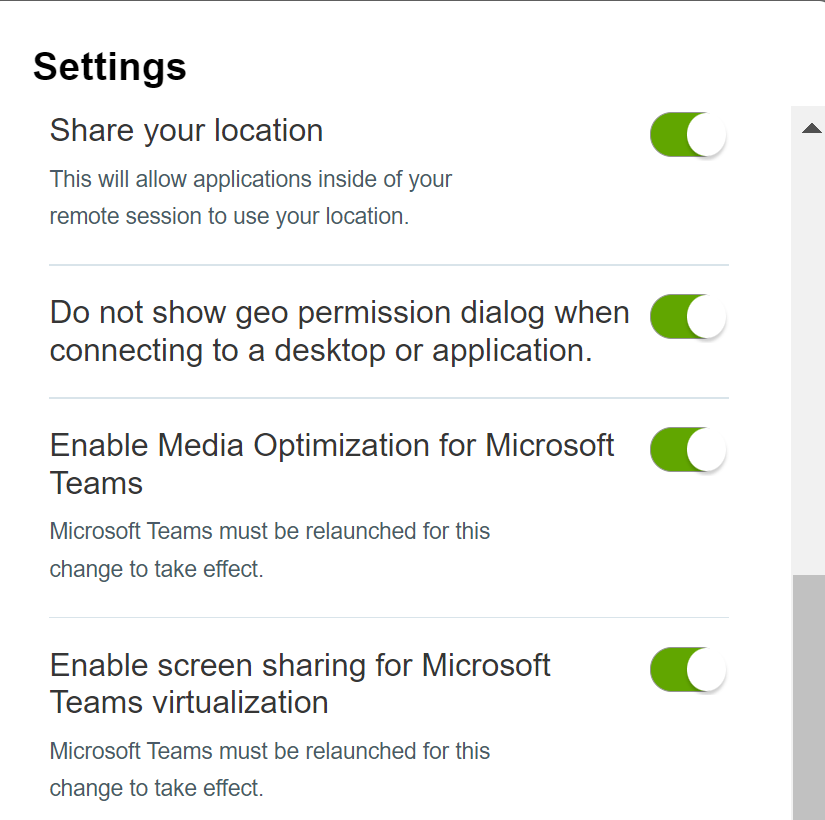
Aktivieren oder deaktivieren Sie die Option Medienoptimierung für Microsoft Teams aktivieren.
Diese Option ist standardmäßig aktiviert.
-
Wenn Sie die Medienoptimierung für Microsoft Teams aktiviert haben, geben Sie an, ob Bildschirmfreigabefunktionen in Microsoft Teams zugelassen werden sollen.
- Um Bildschirmfreigabefunktionen zu erlauben, aktivieren Sie die Option Bildschirmfreigabe für Microsoft Teams-Virtualisierung aktivieren. Bildschirmfreigaben werden zur Medienverarbeitung an den Clientcomputer weitergeleitet.
- Um Bildschirmfreigabefunktionen zu blockieren, deaktivieren Sie die Option Bildschirmfreigabe für Microsoft Teams-Virtualisierung aktivieren. Die Steuerelemente für die Bildschirmfreigabe sind in Microsoft Teams nicht mehr verfügbar.
-
Klicken Sie auf Schließen, um Ihre Änderungen zu speichern.
Konfigurieren der Horizon 8 Client-Datenfreigabe mit dem CEIP
Wenn ein Administrator sich für die Teilnahme am Programm zur Verbesserung der Benutzerfreundlichkeit (Customer Experience Improvement Program, CEIP) entschieden hat, erfasst und empfängt Omnissa anonyme Daten von Clientsystemen über den Verbindungsserver. Sie können konfigurieren, ob diese Clientdaten für den Verbindungsserver freigegeben werden sollen.
Informationen zum Konfigurieren von Horizon 8 für die Teilnahme am CEIP finden Sie im Dokument Horizon 8-Verwaltung.
Die Datenfreigabe ist in HTML Access standardmäßig aktiviert. Sie können die Einstellung zur Datenfreigabe nach der Herstellung einer Verbindung mit einem Server nicht mehr ändern.
Ein Horizon-Administrator kann die Datenfreigabe in HTML Access für alle Benutzer deaktivieren und verhindern, dass Benutzer die Einstellung für die Datenfreigabe in HTML Access ändern. Weitere Informationen finden Sie unter Deaktivieren der Horizon 8-Datenfreigabe mit dem CEIP für alle HTML Access-Benutzer.
In der folgenden Tabelle werden die für das CEIP erfassten Clientdaten angezeigt.
| Beschreibung | Feldname | Wird dieses Feld anonymisiert? | Beispielswert |
|---|---|---|---|
| Unternehmen, das die Anwendung entwickelt hat | <client_vendor> | Nein | Omnissa |
| Produktname | <client_product> | Nein | Horizon HTML Access |
| Client-Produktversion | <client_version> | Nein | 2012-8.1.0-xxxxxxxx |
| Client-Binärarchitektur | <client_arch> | Nein | Beispiele hierfür sind folgende Werte:
|
| Systemeigene Architektur des Browsers | <browser_arch> | Nein |
Beispiele hierfür sind folgende Werte:
|
| Zeichenfolge zum Browserbenutzer-Agent | <browser_user_agent> | Nein |
Beispiele hierfür sind folgende Werte:
|
| Interne Versionszeichenfolge des Browsers | <browser_version> | Nein | Beispiele hierfür sind folgende Werte:
|
| Core-Implementierung des Browsers | <browser_core> | Nein |
Beispiele hierfür sind folgende Werte:
|
| Angabe, ob der Browser auf einem Handheld-Gerät ausgeführt wird | <browser_is_handheld> | Nein | true |
- Klicken Sie auf der Horizon-Webportalseite auf Einstellungen (Zahnradsymbol).
- Aktivieren oder deaktivieren Sie die Option Datenfreigabe zulassen.
Deaktivieren der Horizon 8-Datenfreigabe mit dem CEIP für alle HTML Access-Benutzer
Wenn ein Administrator sich für die Teilnahme am Programm zur Verbesserung der Benutzerfreundlichkeit (Customer Experience Improvement Program, CEIP) entschieden hat, erfasst und empfängt Omnissa anonyme Daten von Clientsystemen über den Verbindungsserver. Ein Administrator kann die CEIP-Datenfreigabe für alle HTML Access-Benutzer deaktivieren.
Um die Datenfreigabe über das CEIP für alle HTML Access-Benutzer zu deaktivieren und zu verhindern, dass Benutzer die Option Datenfreigabe zulassen in HTML Access ändern, fügen Sie folgende Einstellung zur Datei Server\broker\webapps\portal\WEB-INF\classes\portal-version.properties auf der Verbindungsserver-Instanz hinzu:
CEIP.disabled=true
Wenn diese Einstellung auf true festgelegt ist, wir die Option Einstellungen (Zahnradsymbol) nicht auf der Horizon-Webportalseite angezeigt.
Hinweis: Diese Einstellung hat keine Auswirkungen auf Horizon Client. Informationen zum Deaktivieren der Datenfreigabe in Horizon Client finden Sie im Handbuch für die Horizon Client-Plattform.
War diese Seite hilfreich?