Endbenutzer können eine Verbindung mit einem Server herstellen und Remote-Desktops und veröffentlichte Anwendungen verwenden. Zur Fehlerbehebung können Endbenutzer Remote-Desktops und veröffentlichte Anwendungen zurücksetzen.
Herstellen einer Verbindung zu einem Remote-Desktop oder einer veröffentlichten Anwendung für Endbenutzer
Zum Herstellen einer Verbindung mit einem Remote-Desktop oder einer veröffentlichten Anwendung müssen Sie den Namen eines Servers und die Anmeldedaten für Ihr Benutzerkonto angeben. Das Verbindungsverfahren unterscheidet sich geringfügig für Administratoren und Endbenutzer. Lesen Sie daher den entsprechenden für Ihre Rolle geltenden Abschnitt.
Hinweis: Wenden Sie die folgenden Verfahren an, um eine Verbindung zu einem Horizon Connection Server herzustellen. Informationen zum Herstellen einer Verbindung mit dem Horizon Cloud Service – next-gen-Portal finden Sie stattdessen unter Starten eines Desktops mit Horizon Client und Starten einer Anwendung mit Horizon Client.
Verfahren für Endbenutzer
Bitten Sie Ihren Administrator vor dem Beginn um folgende Informationen:
- Anweisungen bezüglich der etwaigen Verbindungsherstellung mit einem Virtual Private Network (VPN).
- Vollqualifizierter Domänenname (FQDN) für die Verbindung mit dem Server.
- Zu verwendende Portnummer zur Herstellung einer Verbindung mit dem Server, wenn es sich beim Port nicht um 443 handelt.
- Anmeldedaten, wie z. B. ein Active Directory-Benutzername und das zugehörige Kennwort, der RSA SecurID-Benutzername und -Passcode oder die RADIUS-Authentifizierungsdaten.
- Domänenname für die Anmeldung.
Im folgenden Verfahren werden die Schritte zum Herstellen einer Verbindung zu einem Remote-Desktop oder einer veröffentlichten Anwendung für Endbenutzer beschrieben.
-
Wenn Ihre Organisation eine VPN-Verbindung erfordert, müssen Sie das VPN aktivieren.
-
Öffnen Sie einen Browser und geben Sie den Servernamen entsprechend den Anweisungen eines Administrators in der Navigationsleiste ein.
Geben Sie
httpsein und verwenden Sie den FQDN des Servers oder Verbindungs-Brokers, wie z. B.https://view.company.com.Horizon Connection Server-Verbindungen verwenden immer TLS. Der Standardport für TLS-Verbindungen ist 443. Wenn der Server nicht zur Verwendung des Standardports konfiguriert ist, verwenden Sie das Format
view.company.com:1443. -
Wenn die Horizon-Webportalseite angezeigt wird, wählen Sie eine der folgenden Optionen aus.
Die folgende Tabelle enthält alle verfügbaren Optionen. Die verfügbaren Optionen hängen von dem Server, mit dem Sie eine Verbindung herstellen, sowie von der Konfiguration Ihrer Umgebung ab.
Option Beschreibung Nativen Client starten Startet Horizon Client. Hinweis: Diese Option ist nur verfügbar, wenn ein Administrator die Systemumgebung mit Unified Access Gateway konfiguriert hat. Browserzugriff Startet HTML Access. Hinweis: Diese Option ist nur verfügbar, wenn ein Administrator die Systemumgebung mit Unified Access Gateway konfiguriert hat. Horizon HTML Access Startet HTML Access. Installieren des Horizon-Clients Öffnet die Downloadseite für Horizon Clients, von der Sie das Horizon Client-Installationsprogramm für Ihr Clientsystem herunterladen können. Hinweis: Diese Option wird möglicherweise als Link statt als Option angezeigt. Optional können Sie ein Kontrollkästchen aktivieren, um Ihre Auswahl zu speichern und die Horizon-Webportalseite zu überspringen, wenn Sie auf demselben Clientsystem das nächste Mal den Servernamen im selben Browsertyp eingeben. Falls Sie Ihre Meinung später ändern, können Sie die Einstellungen Standard-Zielseite wiederherstellen auf der Seite „HTML Access-Einstellungen“ verwenden, um die Horizon-Webportalseite anzuzeigen.
-
Wenn Sie zur Eingabe von RSA SecurID-Anmeldedaten oder RADIUS-Anmeldedaten für die Authentifizierung aufgefordert werden, geben Sie die Anmeldedaten ein und klicken Sie auf Anmelden.
Der Passcode kann möglicherweise sowohl aus einer PIN als auch aus einer auf dem Token generierten Nummer bestehen.
-
Wenn Sie erneut aufgefordert werden, RSA SecurID-Anmeldedaten oder RADIUS-Authentifizierungs-Anmeldedaten einzugeben, geben Sie die nächste zum Token generierte Nummer ein.
Geben Sie weder Ihre PIN noch dieselbe zuvor eingegebene generierte Nummer ein. Warten Sie, falls nötig, bis eine neue Nummer generiert wurde. Dieser Schritt ist nur erforderlich, wenn Sie den ersten Passcode falsch eingegeben haben oder die Konfigurationseinstellungen im RSA-Server geändert werden.
-
Wenn Sie zur Eingabe von Benutzername und Kennwort aufgefordert werden, geben Sie Ihre Active Directory-Anmeldedaten ein.
a. Geben Sie Ihren Benutzernamen und das Kennwort entsprechend den Anweisungen eines Administrators ein. Sie müssen von einem Administrator die Berechtigung erhalten haben, mindestens einen Desktop- oder Anwendungspool zu verwenden.
b. Wählen Sie eine Domäne entsprechend den Anweisungen eine Administrators aus.
Wenn Sie eine Domäne nicht auswählen können, müssen Sie den Benutzernamen im Format Domäne\Benutzername oder Benutzername@Domäne eingeben.c. Melden Sie sich an.
-
Um eine Verbindung mit einem Remote-Desktop oder einer veröffentlichten Anwendung herzustellen, führen Sie eine der folgenden Aufgaben im Fenster für die Desktop- und Anwendungsauswahl durch.
Option Aktion Stellen Sie eine Verbindung über das Desktop-/Anwendungssymbol her. Klicken Sie auf das Desktop- oder Anwendungssymbol. 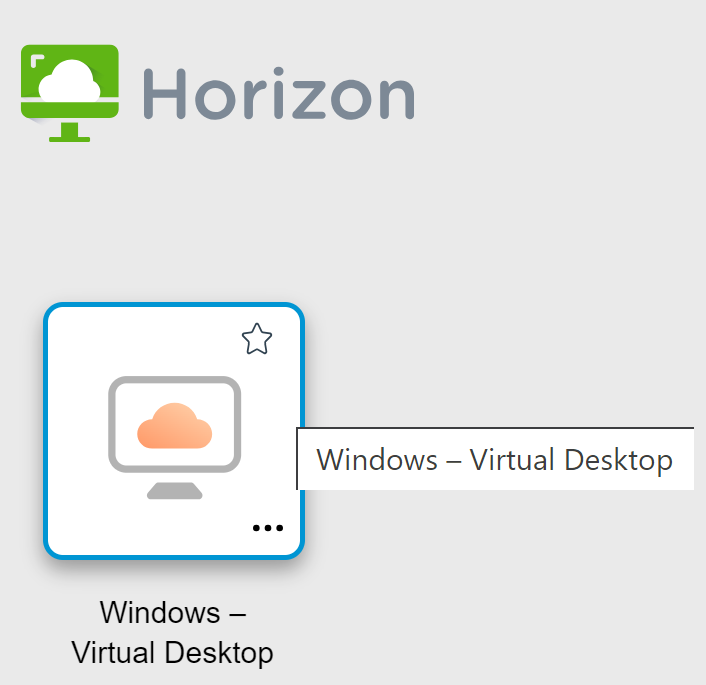
Stellen Sie eine Verbindung über das Kontextmenü des Desktops/der Anwendung her. Klicken Sie auf die Schaltfläche [...] neben dem Desktop- oder Anwendungssymbol und wählen Sie Verbinden aus. 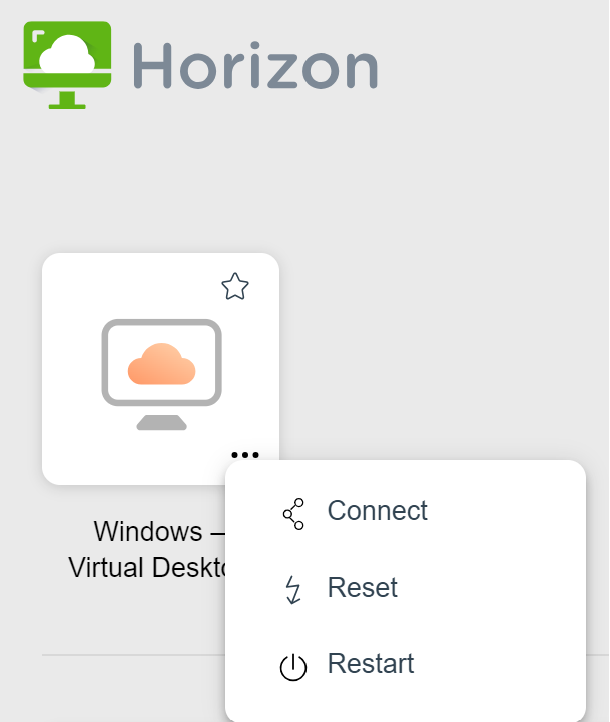
Der Remote-Desktop oder die veröffentlichte Anwendung wird im Browserfenster geöffnet. Zum Öffnen der Seitenleiste klicken Sie links im Browserfenster auf die Registerkarte. Über die Seitenleiste können Sie andere Remote-Desktops oder veröffentlichte Anwendungen öffnen, Einstellungen konfigurieren, Text kopieren und einfügen und andere Aufgaben ausführen.
-
(Optional) Um einen Remote-Desktop oder eine veröffentlichte Anwendung als Favorit zu kennzeichnen, klicken Sie im Fenster für die Desktop- und Anwendungsauswahl auf den grauen Stern innerhalb des Symbols für den Remote-Desktop oder die veröffentlichte Anwendung.
Das Sternsymbol wird dann nicht mehr grau, sondern gelb dargestellt. Nach der nächsten Anmeldung können Sie auf das Sternsymbol oben rechts im Browserfenster klicken, wenn Sie nur Favoriten anzeigen möchten.
Hinweis: Falls nach der Verbindungsherstellung mit einem Remote-Desktop oder einer veröffentlichten Anwendung die Verbindung getrennt und eine Aufforderung angezeigt wird, auf einen Link zur Bestätigung des Sicherheitszertifikats zu klicken, geben Sie an, ob Sie dem Zertifikat vertrauen. Weitere Informationen finden Sie im Abschnitt Einstufen eines selbstsignierten Zertifikats als vertrauenswürdig.
Wird für die Zeitzone des Remote-Desktops oder der veröffentlichten Anwendung nicht die auf dem Clientgerät eingestellte Zeitzone verwendet, können Sie die Zeitzone manuell festlegen. Weitere Informationen finden Sie im Abschnitt Festlegen der Zeitzone.
Standardmäßig zeigt HTML Access eine Benachrichtigungsmeldung im Sitzungsfenster an, wenn Ihre Netzwerkverbindung instabil wird. Weitere Informationen finden Sie im Abschnitt Erkennen instabiler Netzwerkverbindungen.
Verfahren für Administratoren
Stellen Sie sicher, dass Sie die folgenden Aufgaben abgeschlossen haben:
- Besorgen Sie sich die Anmeldedaten, etwa einen Active Directory-Benutzernamen und das zugehörige Kennwort, den RSA SecurID-Benutzernamen und -Passcode oder die RADIUS-Authentifizierungsdaten.
- Rufen Sie den NETBIOS-Domänennamen für die Anmeldung ab. Beispielsweise ist es sinnvoller,
mycompanyalsmycompany.comzu verwenden. - Wenn Sie außerhalb des Unternehmensnetzwerks eine VPN-Verbindung benötigen, um auf Remote Desktops und veröffentlichte Anwendungen zuzugreifen, vergewissern Sie sich, dass das Clientgerät zur Verwendung von VPN-Verbindungen eingerichtet ist, und aktivieren Sie diese Verbindung.
- Stellen Sie sicher, dass Sie über den vollqualifizierten Domänennamen (Fully Qualified Domain Name, FQDN) des Servers verfügen, der Zugriff auf den Remote-Desktop oder die veröffentlichte Anwendung gewährt. Unterstriche (_) werden in Servernamen nicht unterstützt. Wenn es sich nicht um Port 443 handelt, benötigen Sie auch die Portnummer.
-
Wenn Ihre Organisation eine VPN-Verbindung erfordert, müssen Sie das VPN aktivieren.
-
Öffnen Sie einen Browser und geben Sie den Namen des Servers oder Verbindungs-Brokers in der Navigationsleiste ein.
Geben Sie
httpsein und verwenden Sie den vollqualifizierten Domänennamen (FQDN) des Servers, wie z. B.https://view.company.com.Serververbindungen verwenden immer TLS. Der Standardport für TLS-Verbindungen ist 443. Wenn der Server nicht zur Verwendung des Standardports konfiguriert ist, verwenden Sie das Format
view.company.com:1443. -
Wenn die Horizon-Webportalseite angezeigt wird, wählen Sie eine der folgenden Optionen aus.
Die folgende Tabelle enthält alle verfügbaren Optionen. Die verfügbaren Optionen hängen von dem Server, mit dem Sie eine Verbindung herstellen, sowie von der Umgebungskonfiguration ab.
Option Beschreibung Nativen Client starten Startet Horizon Client. Hinweis: Diese Option ist nur verfügbar, wenn ein Administrator die Systemumgebung mit Unified Access Gateway konfiguriert hat. Browserzugriff Startet HTML Access. Hinweis: Diese Option ist nur verfügbar, wenn ein Administrator die Systemumgebung mit Unified Access Gateway konfiguriert hat. Horizon HTML Access Startet HTML Access. Installieren des Horizon-Clients Öffnet die Downloadseite für Horizon Clients, von der Sie das Horizon Client-Installationsprogramm für Ihr Clientsystem herunterladen können. Hinweis: Diese Option wird möglicherweise als Link statt als Option angezeigt. Optional können Sie ein Kontrollkästchen aktivieren, um Ihre Auswahl zu speichern und die Horizon-Webportalseite zu überspringen, wenn Sie auf demselben Clientsystem das nächste Mal den Servernamen im selben Browsertyp eingeben. Falls Sie Ihre Meinung später ändern, können Sie die Einstellungen Standard-Zielseite wiederherstellen auf der Seite „HTML Access-Einstellungen“ verwenden, um die Horizon-Webportalseite anzuzeigen.
-
Wenn Sie zur Eingabe von RSA SecurID-Anmeldedaten oder RADIUS-Anmeldedaten für die Authentifizierung aufgefordert werden, geben Sie die Anmeldedaten ein und klicken Sie auf Anmelden.
Der Passcode kann möglicherweise sowohl aus einer PIN als auch aus einer auf dem Token generierten Nummer bestehen.
-
Wenn Sie erneut aufgefordert werden, RSA SecurID-Anmeldedaten oder RADIUS-Authentifizierungs-Anmeldedaten einzugeben, geben Sie die nächste zum Token generierte Nummer ein.
Geben Sie weder Ihre PIN noch dieselbe zuvor eingegebene generierte Nummer ein. Warten Sie, falls nötig, bis eine neue Nummer generiert wurde. Dieser Schritt ist nur erforderlich, wenn Sie den ersten Passcode falsch eingegeben haben oder die Konfigurationseinstellungen im RSA-Server geändert werden.
-
Wenn Sie entsprechend aufgefordert werden:
a. Geben Sie den Benutzernamen und das Kennwort ein. Der Benutzer muss von einem Administrator zur Verwendung von mindestens einem Desktop- oder Anwendungspool berechtigt sein.
b. (Optional) Wählen Sie ein Domäne aus.
Wenn Sie eine Domäne nicht auswählen können, müssen Sie den Benutzernamen im Format Domäne\Benutzername oder Benutzername@Domäne eingeben.
c. Melden Sie sich an.
-
Um eine Verbindung mit einem Remote-Desktop oder einer veröffentlichten Anwendung herzustellen, führen Sie eine der folgenden Aufgaben im Fenster für die Desktop- und Anwendungsauswahl durch.
Option Aktion Stellen Sie eine Verbindung über das Desktop-/Anwendungssymbol her. Klicken Sie auf das Desktop- oder Anwendungssymbol. Stellen Sie eine Verbindung über das Kontextmenü des Desktops/der Anwendung her. Klicken Sie auf die Schaltfläche [...] neben dem Desktop- oder Anwendungssymbol und wählen Sie Verbinden aus. Der Remote-Desktop oder die veröffentlichte Anwendung wird im Browserfenster geöffnet. Zum Öffnen der Seitenleiste klicken Sie links im Browserfenster auf die Registerkarte. Über die Seitenleiste können Sie andere Remote-Desktops oder veröffentlichte Anwendungen öffnen, Einstellungen konfigurieren, Text kopieren und einfügen und andere Aufgaben ausführen.
-
(Optional) Um einen Remote-Desktop oder eine veröffentlichte Anwendung als Favorit zu kennzeichnen, klicken Sie im Fenster für die Desktop- und Anwendungsauswahl auf den grauen Stern innerhalb des Symbols für den Remote-Desktop oder die veröffentlichte Anwendung.
Das Sternsymbol wird dann nicht mehr grau, sondern gelb dargestellt. Nach der nächsten Anmeldung können Sie auf das Sternsymbol oben rechts im Browserfenster klicken, wenn Sie nur Favoriten anzeigen möchten.
Hinweis: Falls nach der Verbindungsherstellung mit einem Remote-Desktop oder einer veröffentlichten Anwendung die Verbindung getrennt und eine Aufforderung angezeigt wird, auf einen Link zur Bestätigung des Sicherheitszertifikats zu klicken, geben Sie an, ob Sie dem Zertifikat vertrauen. Weitere Informationen finden Sie im Abschnitt Einstufen eines selbstsignierten Zertifikats als vertrauenswürdig.
Wird für die Zeitzone des Remote-Desktops oder der veröffentlichten Anwendung nicht die auf dem Clientgerät eingestellte Zeitzone verwendet, können Sie die Zeitzone manuell festlegen. Weitere Informationen finden Sie im Abschnitt Festlegen der Zeitzone.
Standardmäßig zeigt HTML Access eine Benachrichtigungsmeldung im Sitzungsfenster an, wenn Ihre Netzwerkverbindung instabil wird. Weitere Informationen finden Sie im Abschnitt Erkennen instabiler Netzwerkverbindungen.
Einstufen eines selbstsignierten Zertifikats als vertrauenswürdig
In bestimmten Fällen werden Sie bei der erstmaligen Herstellung einer Verbindung mit einem Remote-Desktop oder einer veröffentlichten Anwendung vom Browser möglicherweise aufgefordert, das vom Remotecomputer verwendete selbstsignierte Zertifikat zu akzeptieren. Sie müssen das Zertifikat als vertrauenswürdig einstufen, bevor Sie eine Verbindung mit dem Remote-Desktop oder der veröffentlichten Anwendung herstellen können.
Die meisten Browser bieten die Möglichkeit, das selbstsignierte Zertifikat dauerhaft als vertrauenswürdig einzustufen. Wenn Sie das Zertifikat dauerhaft als vertrauenswürdig einstufen, müssen Sie das Zertifikat bei jedem Neustart des Browsers überprüfen. Bei einem Safari-Browser muss das Sicherheitszertifikat dauerhaft als vertrauenswürdig eingestuft werden, damit eine Verbindung hergestellt werden kann.
Vorgehensweise
-
Wenn im Browser eine Warnmeldung zu einem nicht vertrauenswürdigen Zertifikat oder zum nicht privaten Status Ihrer Verbindung angezeigt wird, überprüfen Sie das Zertifikat, um sicherzustellen, dass es dem Zertifikat Ihres Unternehmen entspricht. Wenden Sie sich bei Fragen gegebenenfalls an den Systemadministrator. In Chrome können Sie beispielsweise wie nachfolgend dargestellt vorgehen.
- Klicken Sie auf das Schlosssymbol in der Adressleiste.
- Klicken Sie auf den Link Zertifikatsinformationen.
- Stellen Sie sicher, dass das Zertifikat mit dem Zertifikat übereinstimmt, das Ihr Unternehmen verwendet. Unter Umständen müssen Sie sich an Ihren Systemadministrator wenden, um Unterstützung zu erhalten.
-
Akzeptieren Sie das Sicherheitszertifikat. Jeder Browser verfügt über eigene Meldungen und Eingabeaufforderungen für das Akzeptieren oder dauerhafte Einstufen eines Zertifikats als vertrauenswürdig. In Chrome können Sie beispielsweise auf den Link Erweitert auf der Browserseite klicken und dann auf Weiter zu Servername (unsicher).
Gehen Sie in Safari für die dauerhafte Einstufung eines Zertifikats als vertrauenswürdig wie nachfolgend dargestellt vor.
- Klicken Sie auf die Schaltfläche Zertifikat einblenden im Dialogfeld „Zertifikat nicht vertrauenswürdig“.
- Aktivieren Sie das Kontrollkästchen Immer vertrauen und klicken Sie auf Fortfahren.
- Wenn Sie dazu aufgefordert werden, geben Sie Ihr Kennwort ein und klicken Sie auf Einstellungen aktualisieren.
Ergebnisse
Der Remote-Desktop oder die veröffentlichte Anwendung wird gestartet.
Verwenden des nicht authentifizierten Zugriffs zur Verbindungsherstellung mit veröffentlichten Anwendungen
Wenn Sie über ein Benutzerkonto für nicht authentifizierten Zugriff verfügen, können Sie sich anonym bei einem Server anmelden und eine Verbindung mit Ihren veröffentlichten Anwendungen herstellen. Das Verbindungsverfahren unterscheidet sich geringfügig für Administratoren und Endbenutzer. Lesen Sie daher den entsprechenden für Ihre Rolle geltenden Abschnitt.
Verfahren für Endbenutzer
Bitten Sie Ihren Administrator vor dem Beginn um folgende Informationen:
- Zu verwendender Servername zur Herstellung einer Verbindung mit dem Server.
- Ein Benutzerkonto für einen nicht authentifizierten Zugriff zur anonymen Anmeldung.
Hinweis: HTML Access zeigt eine Benachrichtigungsmeldung im Sitzungsfenster an, wenn Ihre Netzwerkverbindung instabil wird. Um die Anzeige dieser Meldungen ein- und auszuschalten, klicken Sie auf die Schaltfläche Einstellungen in der Symbolleiste in der oberen rechten Ecke des Fensters für die Desktop- und Anwendungsauswahl und aktivieren Sie die Option Netzwerkanzeige deaktivieren.
-
Um eine Verbindung mit dem Server herzustellen, auf dem Sie über nicht authentifizierten Zugriff verfügen, öffnen Sie einen Browser und geben Sie einen URI (Uniform Resource Identifier) ein.
Beispielsweise können Sie die folgenden URI-Syntaxen verwenden.
- https://authority-part?unauthenticatedAccessEnabled=true
- https://authority-part?unauthenticatedAccessEnabled=true&unauthenticatedAccessAccount=anonymous_account authority-part ist die Serveradresse und optional eine nicht standardmäßige Portnummer. Wenn Sie eine Portnummer angeben müssen, geben Sie server-address:port-number ein.
anonymous_account ist das Benutzerkonto für einen nicht authentifizierten Zugriff.
Verbindungen verwenden immer TLS. Der Standardport für TLS-Verbindungen ist 443. Wenn der Server nicht zur Verwendung des Standardports konfiguriert ist, verwenden Sie das im folgenden Beispiel dargestellte Format:
horizon.company.com:1443. -
(Optional) Wenn Sie im URI kein Benutzerkonto für einen nicht authentifizierten Zugriff angegeben haben, wählen Sie gegebenenfalls ein Benutzerkonto für einen nicht authentifizierten Zugriff im Dropdown-Menü Benutzerkonto und klicken Sie auf Absenden.
Wenn nur ein Benutzerkonto für den nicht authentifizierten Zugriff verfügbar ist, wird dieses Benutzerkonto standardmäßig ausgewählt.
Das Fenster für die Anwendungsauswahl wird nach dem Klicken auf Absenden angezeigt.
-
Klicken Sie auf das Symbol für die veröffentlichte Anwendung, auf die Sie zugreifen möchten.
Die veröffentlichte Anwendung wird in Ihrem Browser angezeigt. Es ist auch eine Navigations-Seitenleiste verfügbar. Sie können zum Anzeigen der Seitenleiste auf die Registerkarte links im Browserfenster klicken. Mit der Seitenleiste können Sie auf andere veröffentlichte Anwendungen zugreifen, das Fenster Einstellungen anzeigen, Text kopieren und einfügen usw.
Hinweis: Sie können mit nicht authentifizierten Anwendungssitzungen keine erneuten Verbindungen herstellen. Wenn Sie die Verbindung mit dem Client trennen, werden Sie automatisch von der lokalen Benutzersitzung abgemeldet.
Standardmäßig zeigt HTML Access eine Benachrichtigungsmeldung im Sitzungsfenster an, wenn Ihre Netzwerkverbindung instabil wird. Weitere Informationen finden Sie unter Erkennen instabiler Netzwerkverbindungen.
Verfahren für Administratoren
Stellen Sie sicher, dass die folgenden Voraussetzungen erfüllt sind:
- Führen Sie die unter # beschriebenen administrativen Aufgaben aus.
- Richten Sie Benutzer für einen nicht authentifizierten Zugriff auf der Verbindungsserver-Instanz ein. Informationen dazu finden Sie unter „Bereitstellen eines nicht authentifizierten Zugriffs für veröffentlichte Anwendungen“ im Dokument Horizon 8-Verwaltung.
-
Um eine Verbindung mit dem Server herzustellen, auf dem Sie über nicht authentifizierten Zugriff verfügen, öffnen Sie einen Browser und geben Sie einen URI (Uniform Resource Identifier) ein.
Beispielsweise können Sie die folgenden URI-Syntaxen verwenden.
- https://authority-part?unauthenticatedAccessEnabled=true
- https://authority-part?unauthenticatedAccessEnabled=true&unauthenticatedAccessAccount=anonymous_account authority-part ist die Serveradresse und optional eine nicht standardmäßige Portnummer. Wenn Sie eine Portnummer angeben müssen, geben Sie server-address:port-number ein.
anonymous_account ist das Benutzerkonto für einen nicht authentifizierten Zugriff.
Verbindungen verwenden immer TLS. Der Standardport für TLS-Verbindungen ist 443. Wenn der Server nicht zur Verwendung des Standardports konfiguriert ist, verwenden Sie das im folgenden Beispiel dargestellte Format:
horizon.company.com:1443. -
(Optional) Wenn Sie im URI kein Benutzerkonto für einen nicht authentifizierten Zugriff angegeben haben, wählen Sie gegebenenfalls ein Benutzerkonto für einen nicht authentifizierten Zugriff im Dropdown-Menü Benutzerkonto und klicken Sie auf Absenden.
Wenn nur ein Benutzerkonto für den nicht authentifizierten Zugriff verfügbar ist, wird dieses Benutzerkonto standardmäßig ausgewählt.
Das Fenster für die Anwendungsauswahl wird nach dem Klicken auf Absenden angezeigt.
-
Klicken Sie auf das Symbol für die veröffentlichte Anwendung, auf die Sie zugreifen möchten.
Die veröffentlichte Anwendung wird in Ihrem Browser angezeigt. Es ist auch eine Navigations-Seitenleiste verfügbar. Sie können zum Anzeigen der Seitenleiste auf die Registerkarte links im Browserfenster klicken. Mit der Seitenleiste können Sie auf andere veröffentlichte Anwendungen zugreifen, das Fenster Einstellungen anzeigen, Text kopieren und einfügen usw.
Hinweis: Sie können mit nicht authentifizierten Anwendungssitzungen keine erneuten Verbindungen herstellen. Wenn Sie die Verbindung mit dem Client trennen, werden Sie automatisch von der lokalen Benutzersitzung abgemeldet.
Standardmäßig zeigt HTML Access eine Benachrichtigungsmeldung im Sitzungsfenster an, wenn Ihre Netzwerkverbindung instabil wird. Weitere Informationen finden Sie unter Erkennen instabiler Netzwerkverbindungen.
Erkennen instabiler Netzwerkverbindungen
HTML Access kann die Netzwerkqualität während Remote-Sitzungen überwachen und eine Benachrichtigung anzeigen, wenn eine Netzwerkinstabilität aufgrund einer hohen Latenz festgestellt wird. Die Netzwerklatenz wird in Form der RTT-Metrik (Round-Trip-Time) gemessen.
Sie können HTML Access-Einstellungen konfigurieren, um die Anzeige dieser Benachrichtigungen zu steuern. Sie können auch die Schwellenwertparameter konfigurieren, die HTML Access zur Erkennung instabiler Netzwerke verwendet.
Konfigurieren der Anzeige von Netzwerkbenachrichtigungsmeldungen
Um Benachrichtigungen ein- und auszuschalten, klicken Sie auf die Schaltfläche Einstellungen in der Symbolleiste in der oberen rechten Ecke des Fensters für die Desktop- und Anwendungsauswahl und aktivieren Sie die Option Netzwerkzustandsanzeige deaktivieren.
Bestimmen der Netzwerkqualität durch HTML Access
Um die Qualität der Netzwerkverbindung zu bestimmen, vergleicht HTML Access den ermittelten RTT-Wert während eines bestimmten Zeitintervalls mit einem Paar von niedrigen und hohen Schwellenwerten und berechnet eine Qualitätsbewertung von 0 bis 100 Prozent. Wenn die Punktzahl unter einen bestimmten Prozentsatz fällt, wird das Netzwerk als instabiles Netzwerk mit hoher Latenz eingestuft.
HTML Access verwendet die folgenden Regeln zum Berechnen der Netzwerkqualitätsbewertung:
Definitions:
rtt = detected RTT value
lowBound = low threshold value
highBound = high threshold value
score = network quality score

If rtt >= highBound, then score = 0

If rtt <= lowBound, then score = 100

If lowBound < rtt < highBound, then score = 100 * ((rtt - lowBound) / (highBound - lowBound))
HTML Access verwendet dann die folgenden Regeln, um die Netzwerkstabilität zu bestimmen:
Definitions:
score = network quality score
thresholdGood = minimum score required to indicate good network stability
thresholdPoor = high limit of score range indicating poor network stability

If score >= thresholdGood, the network is considered good and no notification is displayed.

If thresholdPoor <= score < thresholdGood, the network is considered OK and no notification is displayed.

If score < thresholdPoor, the network is considered poor and a notification is displayed.
Mit den folgenden Schritten können Sie die Schwellenwerte anpassen, die von HTML Access zur Berechnung der Netzwerkqualitätsbewertung und zur Bestimmung der Netzwerkstabilität verwendet werden.
-
Melden Sie sich beim Horizon Connection Server-Hostcomputer mit Administratorrechten an.
-
Navigieren Sie zum
Server/broker/webapps/portal/WEB-INF/classes-Verzeichnis. -
Öffnen Sie die Datei
portal-version.propertiesin einem Texteditor. -
Geben Sie die folgenden Eigenschaften in der Konfigurationsdatei an.
Eigenschaft Gültige Werte Beschreibung enableNetworkIndicatortrueoderfalseGibt an, ob die Netzwerkbenachrichtigungsfunktion aktiviert ( true) oder deaktiviert werden soll (false). Wenn Sie den Wert auffalsefestlegen, wird die Option Netzwerkzustandsanzeige deaktivieren aus dem Fenster Einstellungen entfernt. Der Standardwert lautettrue.networkState.TcpRttMSLowEine positive Ganzzahl Der niedrige RTT-Schwellenwert, der zur Berechnung der Punktzahl für die Netzwerkqualität verwendet wird. Dieser Wert muss kleiner als der Wert networkState.TcpRttMSHighsein. Dieser Wert entspricht der Variable „lowBound“ in den zuvor beschriebenen Regeln. Der Standardwert lautet2.networkState.TcpRttMSHighEine positive Ganzzahl Der hohe RTT-Schwellenwert, der zum Berechnen der Punktzahl für die Netzwerkqualität verwendet wird. Dieser Wert muss größer als der Wert networkState.TcpRttMSLowsein. Dieser Wert entspricht der Variable „highBound“ in den zuvor beschriebenen Regeln. Der Standardwert lautet400.networkState.TcpThresholdGoodEin Prozentsatz zwischen 0 und 100 Die Mindestpunktzahl, die zur Angabe einer guten Netzwerkqualität erforderlich ist. Dieser Wert muss größer als der Wert networkState.TcpThresholdPoorsein. Dieser Wert entspricht der Variable „thresholdGood“ in den zuvor beschriebenen Regeln. Der Standardwert lautet85.networkState.TcpThresholdPoorEin Prozentsatz zwischen 0 und 100 Der hohe Grenzwert des Punktzahlbereichs an, der auf eine schlechte Netzwerkstabilität hinweist. Dieser Wert muss kleiner als der Wert networkState.TcpThresholdGoodsein. Dieser Wert entspricht der Variable „thresholdPoor“ in den zuvor beschriebenen Regeln. Der Standardwert lautet40.networkState.RttCheckPeriodMsEine Ganzzahl größer als 2000 Das Zeitintervall in Millisekunden, in dem die Netzwerk-RTT überwacht wird. Der Standardwert lautet 15000.
Herstellen einer Verbindung mit einem Server im Workspace ONE-Modus
Ein Administrator kann den Workspace ONE-Modus auf einer Verbindungsserver-Instanz aktivieren.
Wenn der Workspace ONE-Modus aktiviert ist, können Sie nur über das Workspace ONE Web-Portal eine Verbindung mit dem Server herstellen. Sie werden zum Workspace ONE Web-Portal weitergeleitet, wenn Sie versuchen, eine Verbindung mit dem Server über HTML Access herzustellen. Nach der Verbindungsherstellung mit dem Server über das Workspace ONE Web-Portal können Sie Remote-Desktops und veröffentlichte Anwendungen nur über das Workspace ONE Web-Portal starten.
Wenn der Workspace ONE-Modus aktiviert ist, werden in der Seitenleiste nicht alle Remote-Desktops und veröffentlichten Anwendungen angezeigt, die von Ihnen verwendet werden dürfen. Stattdessen werden nur die aktuell ausgeführten Remote-Desktops und veröffentlichten Anwendungen angezeigt.
Die im Folgenden aufgeführten Probleme können auftreten, wenn der Workspace ONE-Modus aktiviert ist.
- Sie können über HTML Access keine Verbindung mit dem Server herstellen. Sie können möglicherweise nicht auf den Server zugreifen, oder es wird eine Meldung mit dem Hinweis angezeigt, dass der Server den Empfang Ihrer Anmeldeinformationen von einer anderen Anwendung oder von einem anderen Server erwartet.
- Nach dem Start eines Remote-Desktops oder einer veröffentlichten Anwendung über das Workspace ONE Web-Portal kann der Remote-Desktop oder die veröffentlichte Anwendung nicht in HTML Access angezeigt oder gestartet werden.
Festlegen der Zeitzone
Für Remote-Desktops oder veröffentlichte Anwendungen wird automatisch die Zeitzone Ihres lokalen Systems festgelegt.
Wenn Sie HTML Access verwenden und die Zeitzone aufgrund bestimmter Richtlinien für die Sommerzeit nicht ermittelt werden kann, müssen Sie die Zeitzone manuell festlegen.
Um die korrekte Zeitzone vor der Herstellung einer Verbindung mit einem Remote-Desktop oder einer veröffentlichten Anwendung manuell festzulegen, klicken Sie auf die Schaltfläche Einstellungen in der Symbolleiste rechts oben im Auswahlfenster für Desktops und Anwendungen. Deaktivieren Sie die Option Zeitzone automatisch festlegen im Fenster Einstellungen und wählen Sie eine Zeitzone aus dem Dropdown-Menü aus. Der ausgewählte Wert wird als Ihre bevorzugte Zeitzone gespeichert, die bei der Herstellung einer Verbindung mit einem Remote-Desktop oder einer veröffentlichten Anwendung verwendet werden soll.
Um die korrekte Zeitzone nach der Herstellung einer Verbindung mit einem Remote-Desktop oder einer veröffentlichten Anwendung manuell festzulegen, kehren Sie zum Auswahlfenster für Desktops und Anwendungen zurück und ändern Sie die aktuelle Einstellung für die Zeitzone.
Die Option Zeitzone automatisch festlegen ist nicht im Fenster Einstellungen, das über die Seitenleiste aufgerufen werden kann, verfügbar.
Hinweis: Wenn Sie den Chrome-Browser auf einem Android-Gerät verwenden, die Option Zeitzone automatisch festlegen auf true gesetzt ist und Sie die Zeitzone des Android-Systems ändern, wird die neue Zeitzone nicht automatisch mit dem Remote-Desktop synchronisiert. Bei diesem Problem handelt es sich um eine Beschränkung von Chrome auf dem Android-System. Zum Synchronisieren der ausgewählten Zeitzone müssen Sie das Android-Gerät und den Chrome-Browser neu starten.
Zulassen der H.264-Decodierung
Bei Verwendung eines Chrome-Browsers können Sie im Client H.264-Decodierung für Sitzungen von Remote-Desktops und veröffentlichten Anwendungen zulassen.
H.264 ist ein Industriestandard für die Videokomprimierung. Dabei handelt es sich um den Prozess der Konvertierung digitaler Videos in ein Format, das weniger Kapazität beansprucht, wenn es gespeichert oder übertragen wird.
Wenn Sie die H.264-Decodierung zulassen, verwendet HTML Access diese auch, sofern der Agent H.264-Kodierung unterstützt. Wenn der Agent keine H.264-Kodierung unterstützt, verwendet HTML Access die JPEG/PNG-Decodierung.
Wenn Sie mit einem Remote-Desktop oder einer veröffentlichten Anwendung verbunden sind, können Sie die H.264-Decodierung zulassen, indem Sie im Fenster Einstellungen die Option H.264-Decodierung zulassen aktivieren, die in der Seitenleiste verfügbar ist. Sie müssen die Verbindung zum Remote-Desktop oder zur veröffentlichten Anwendung trennen und wiederherstellen, damit die neue Einstellung wirksam wird.
Wenn Sie nicht mit einem Remote-Desktop oder einer veröffentlichten Anwendung verbunden sind, können Sie rechts oben im Auswahlfenster für Desktops und Anwendungen auf die Symbolleistenschaltfläche Einstellungen klicken und im Fenster Einstellungen die Option H.264-Decodierung zulassen aktivieren. Die neue Einstellung wird für alle Sitzungen wirksam, die nach der Einstellungsänderung verbunden werden.
Abmelden oder Trennen
Wenn Sie die Verbindung zu einem Remote-Desktop trennen, ohne sich abzumelden, bleiben die Anwendungen auf dem Remote-Desktop möglicherweise geöffnet. Sie können auch die Verbindung zu einem Server trennen und veröffentlichte Anwendungen weiterhin ausführen.
Vorgehensweise
Melden Sie sich vom Server ab und trennen Sie die Verbindung mit dem Remote Desktop (ohne sich abzumelden) oder beenden Sie die veröffentlichte Anwendung.
| Option | Aktion |
|---|---|
| Im Fenster für die Desktop- und Anwendungsauswahl vor der Herstellung einer Verbindung mit einem Remote Desktop oder einer veröffentlichten Anwendung | Klicken Sie in der rechten oberen Ecke des Fensters auf die Symbolleistenschaltfläche Abmelden.
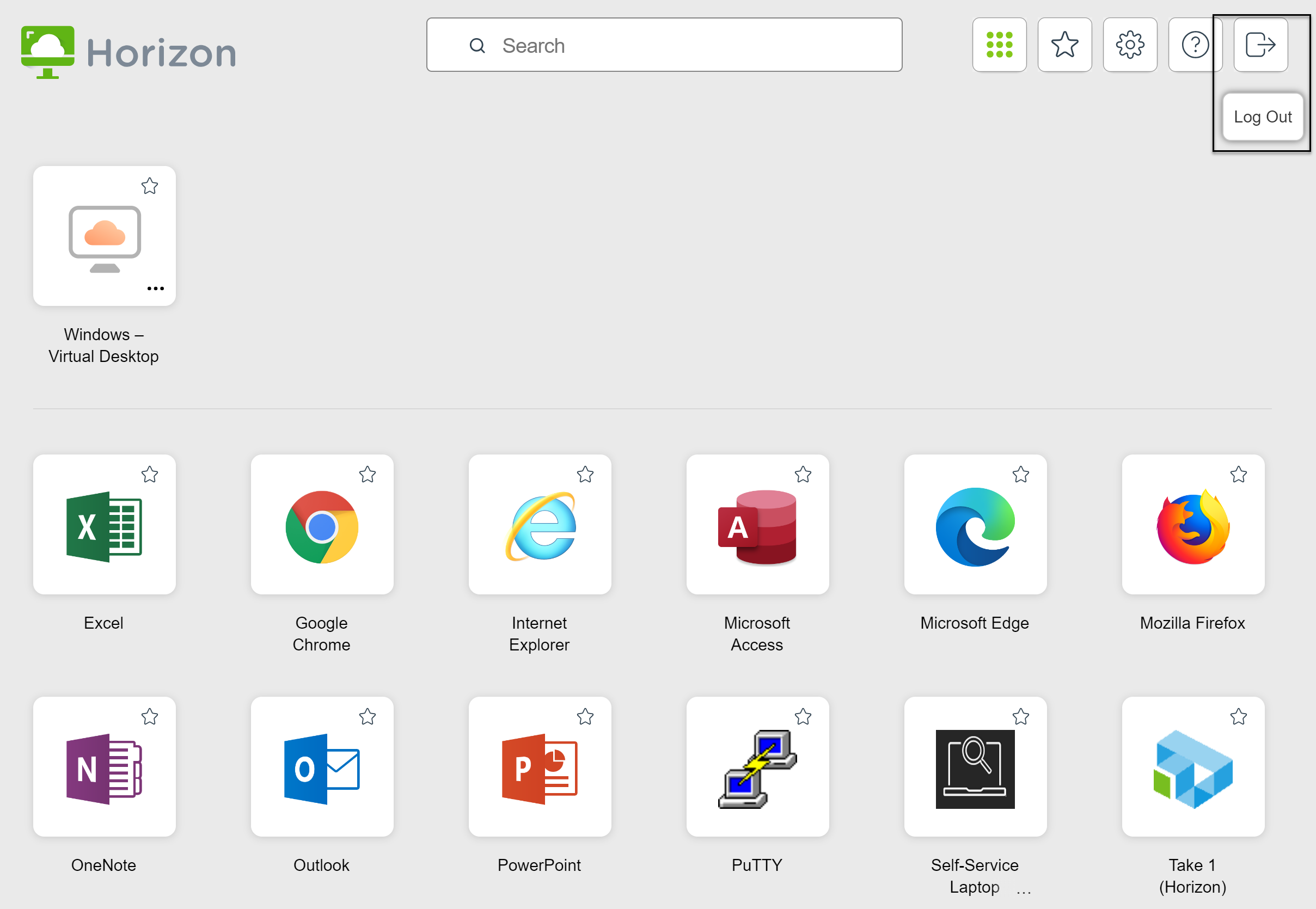 |
| In der Sidebar nach hergestellter Verbindung mit einem Remote Desktop oder einer veröffentlichten Anwendung | Klicken Sie oben auf der Seitenleiste auf die Symbolleistenschaltfläche Abmelden.
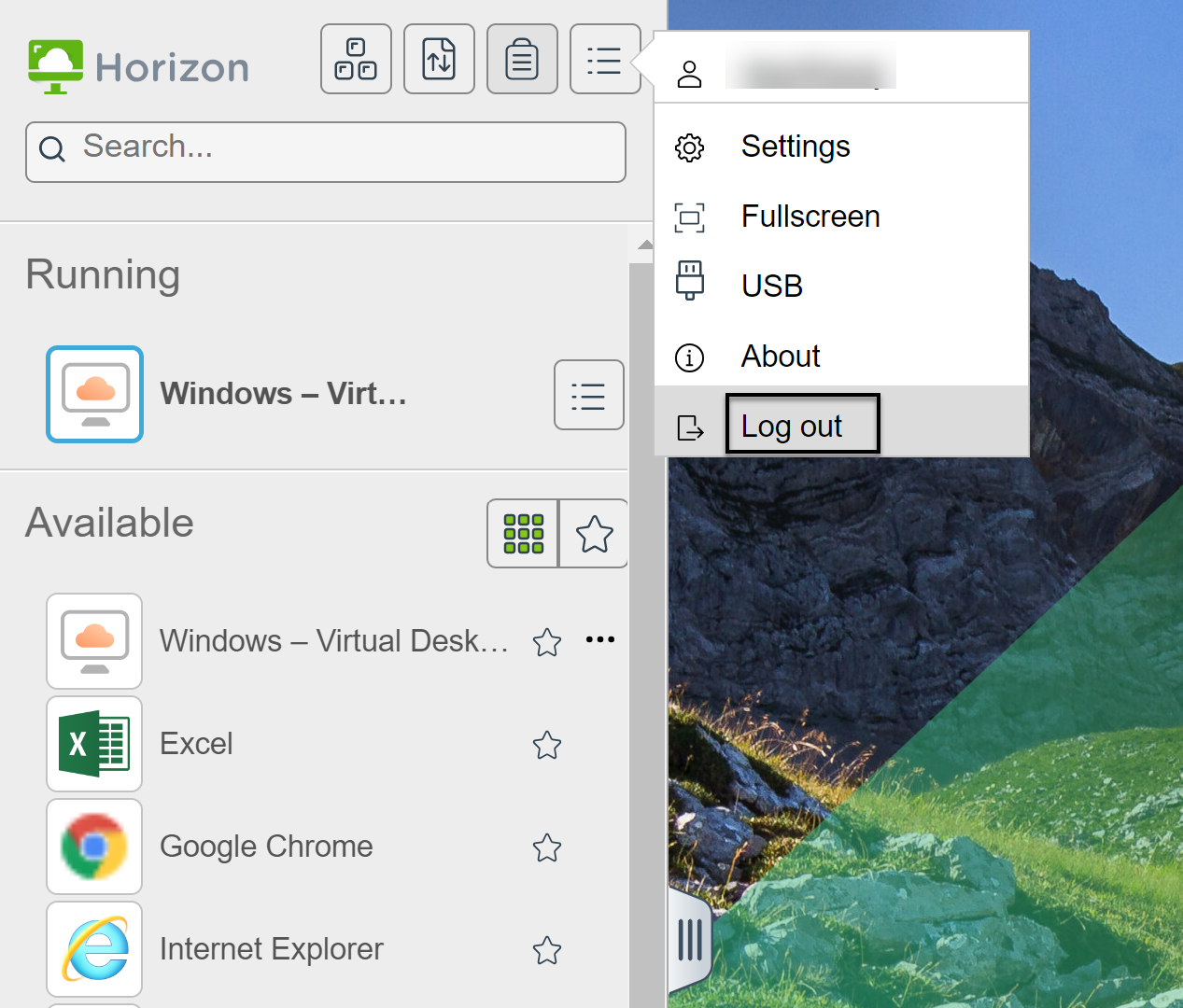 |
Schließen Sie eine veröffentlichte Anwendung.
| Option | Aktion |
|---|---|
| Von der veröffentlichten Anwendung | Beenden Sie die veröffentlichte Anwendung auf die übliche Weise. Klicken Sie beispielsweise in der Ecke des Fensters der veröffentlichten Anwendung auf die Schaltfläche X (Schließen). |
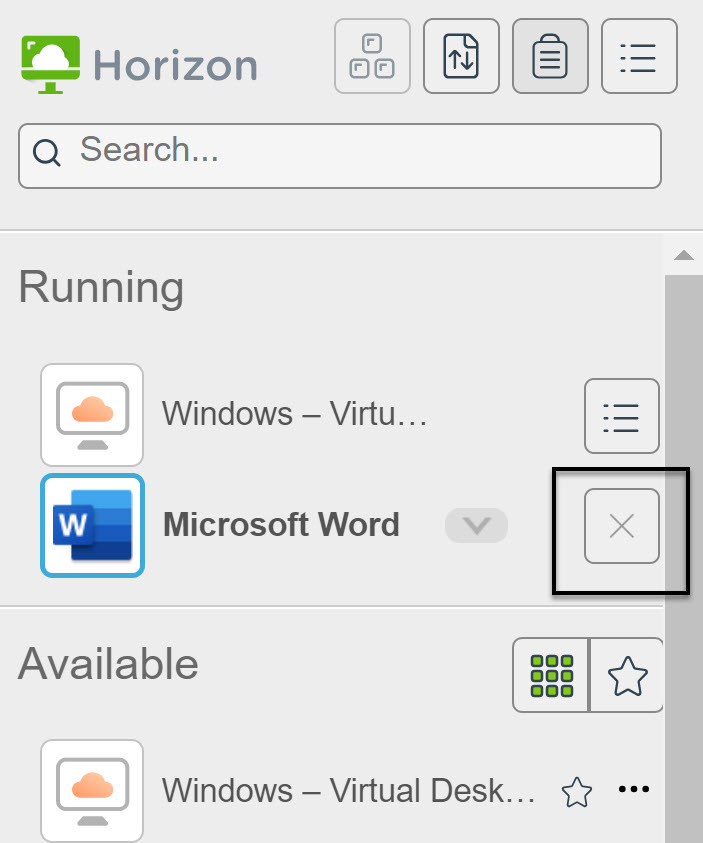
| In der Seitenleiste | Klicken Sie auf das X neben dem Namen der veröffentlichten Anwendung in der Liste Wird ausgeführt der Seitenleiste.
 |
Melden Sie sich ab oder trennen Sie die Verbindung mit einem Remote-Desktop.
| Option | Aktion |
|---|---|
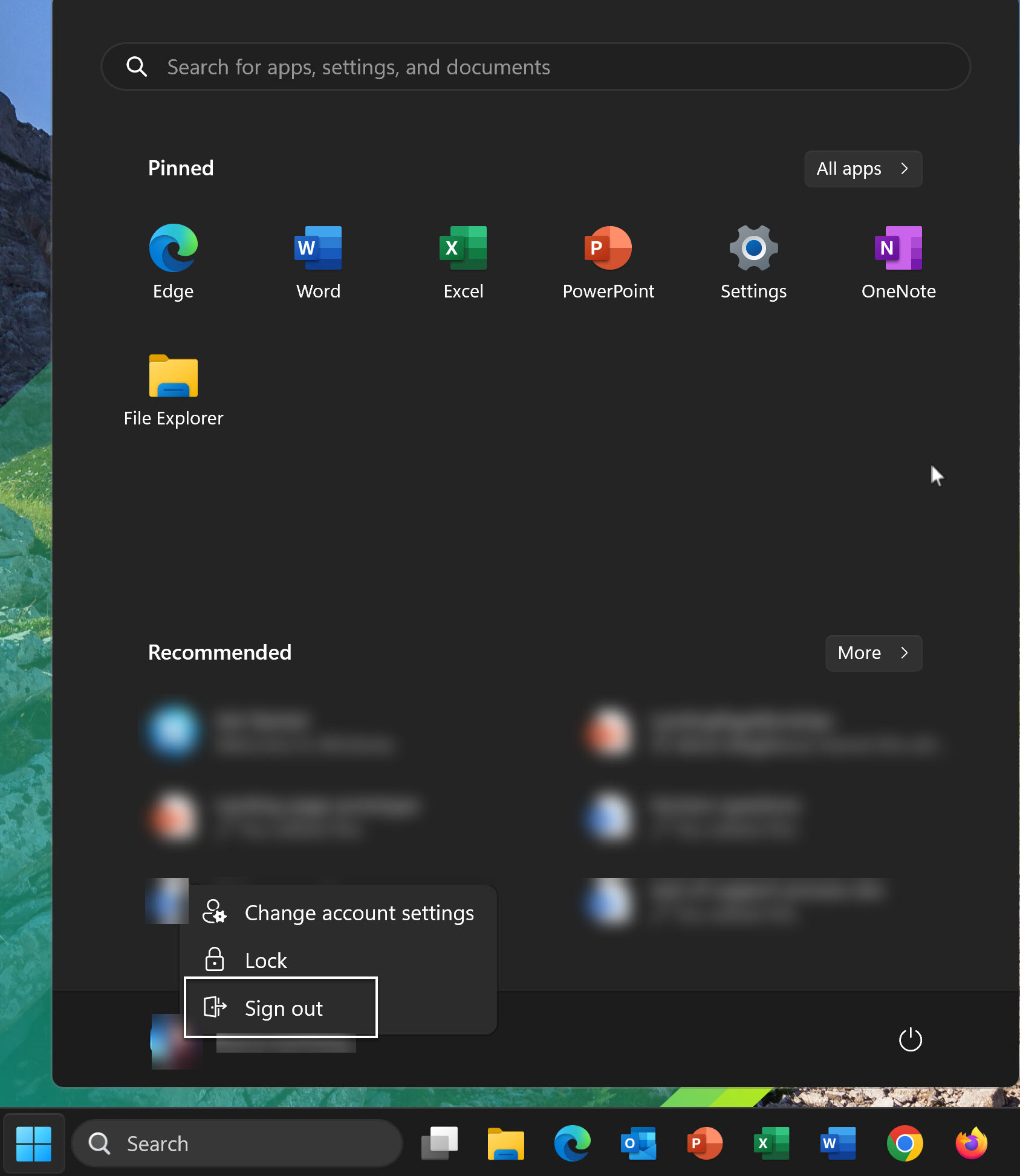
| Von innerhalb des Remote-Desktops | Melden Sie sich über das Windows-Startmenü ab.
 |
| In der Seitenleiste |
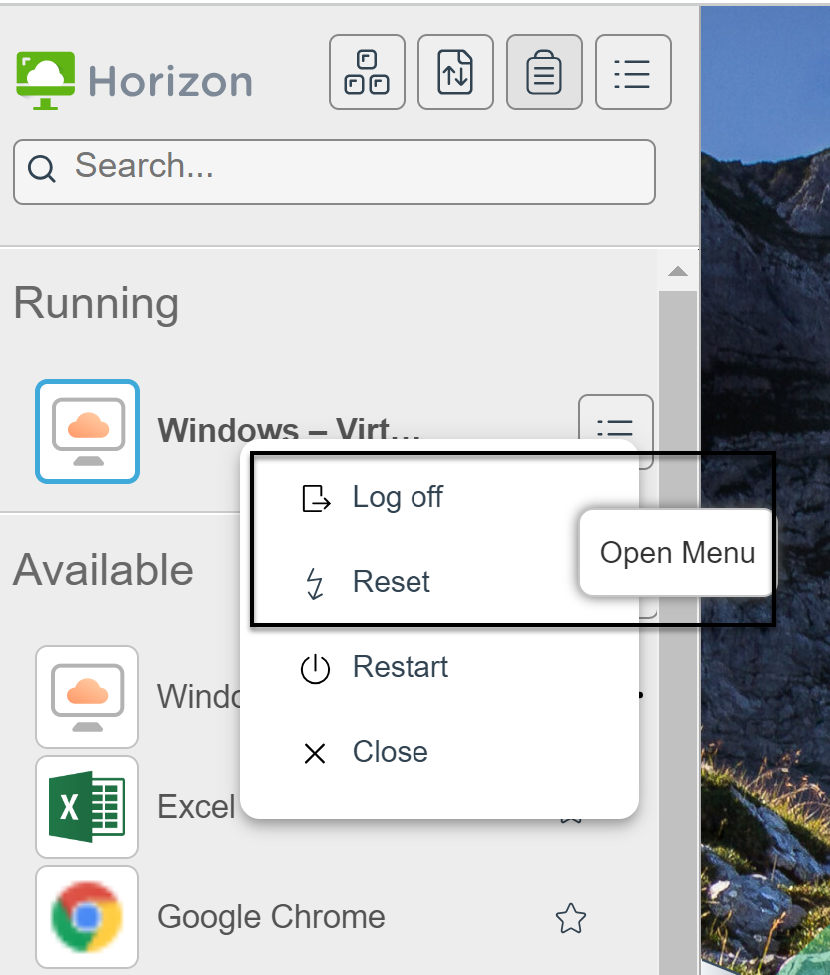
Um sich abzumelden und die Verbindung zu trennen, klicken Sie auf die Schaltfläche Menü öffnen neben dem Namen des Remote-Desktops in der Liste Wird ausgeführt der Seitenleiste und wählen Sie Abmelden aus. Dateien, die auf dem Remote-Desktop geöffnet sind, werden ohne vorheriges Speichern geschlossen.
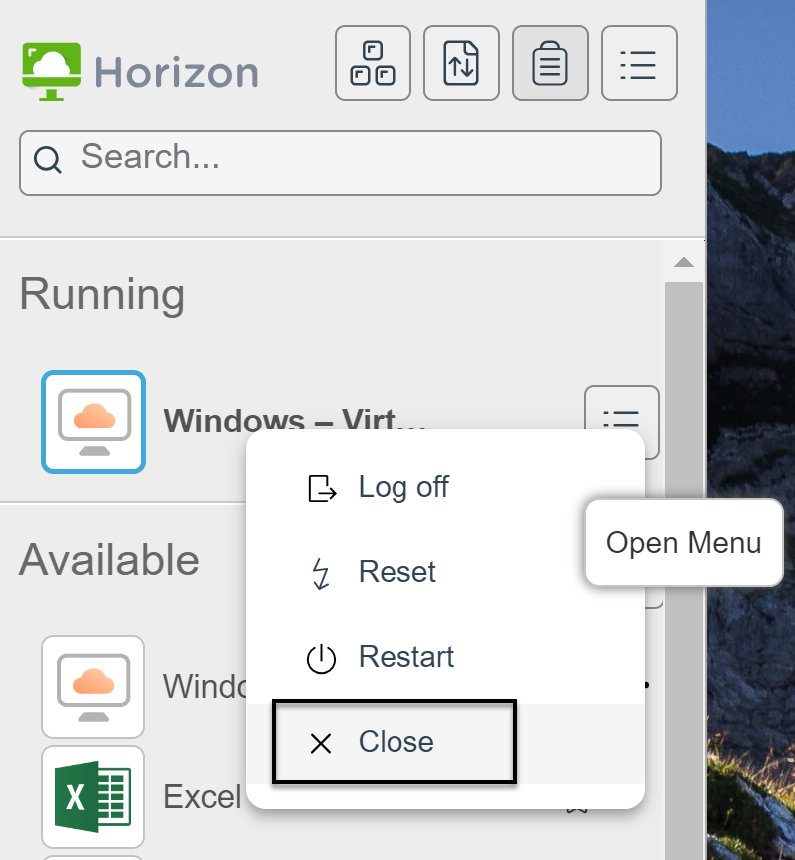
 Um die Verbindung ohne Abmeldung zu trennen, klicken Sie auf die Schaltfläche Menü öffnen neben dem Namen des Desktops in der Liste Wird ausgeführt und wählen Sie Schließen aus.
 Hinweis: Ein Horizon-Administrator kann den Remote-Desktop so konfigurieren, dass er beim Trennen der Verbindung automatisch abgemeldet wird. In diesem Fall werden alle geöffneten Anwendungen auf dem Remote-Desktop geschlossen.
 |
War diese Seite hilfreich?