Die Einrichtung einer Horizon 8-Bereitstellung für HTML Access umfasst die Installation der HTML Access-Komponente auf dem Verbindungsserver und das Zulassen von eingehendem Datenverkehr auf bestimmten TCP-Ports.
Benutzer greifen auf ihre Remote-Desktops und veröffentlichten Anwendungen zu, indem sie einen unterstützten Browser öffnen und die URL für eingeben. Wenn ein Endbenutzer eine Verbindung mit einem Server herstellt, wird die Horizon-Webportalseite angezeigt. Sie können das Erscheinungsbild der Horizon-Webportalseite konfigurieren und Gruppenrichtlinien festlegen, um die Bildqualität, die verwendeten Ports und andere Einstellungen zu steuern.
Vorbereiten des Verbindungsservers
Bevor Endbenutzer eine Verbindung mit einem Server herstellen und auf einen Remote-Desktop oder eine veröffentlichte Anwendung zugreifen können, muss ein Administrator den Verbindungsserver installieren und konfigurieren.
Installieren der HTML Access-Komponente auf dem Verbindungsserver
Installieren Sie den Verbindungsserver. Hierfür muss auf dem Server bzw. den Servern einer replizierten Verbindungsserver-Gruppe die Einstellung HTML Access installieren ausgewählt sein. Mit dieser Einstellung wird die HTML Access-Komponente installiert. Diese Einstellung ist im Installationsprogramm standardmäßig ausgewählt. Weitere Informationen finden Sie im Dokument Horizon 8-Installation und -Upgrade.
Konfigurieren der externen Blast-URL
Nach der Installation der Server ist die Einstellung Blast Secure Gateway auf den betreffenden Verbindungsserver-Instanzen aktiviert. Darüber hinaus ist für die Einstellung Externe Blast-URL die Verwendung von Blast Secure Gateway auf den betreffenden Verbindungsserver-Instanzen konfiguriert.
Standardmäßig schließt die URL den FQDN der externen URL für den sicheren Tunnel sowie die Standardportnummer 8443 ein. Die URL muss den FQDN und die Portnummer enthalten, die ein Clientsystem zur Verbindungsherstellung mit dem Verbindungsserver-Host benötigt.
Weitere Informationen finden Sie unter Festlegen der externen URLs für Horizon Connection Server-Instanzen im Dokument Horizon 8-Installation und -Upgrade.
Konfigurieren von Firewallregeln
Wenn Sie externe Firewalls verwenden, konfigurieren Sie Regeln zum Zulassen von eingehendem Datenverkehr an TCP-Port 8443 für alle Verbindungsserver-Hosts in einer replizierten Gruppe. Konfigurieren Sie außerdem eine Regel zum Zulassen von eingehendem Datenverkehr (von Servern) an TCP-Port 22443 auf Remote-Desktop-VMs und RDS-Hosts im Datencenter.
Weitere Informationen finden Sie im Abschnitt Firewallregeln für Client-Webbrowser-Zugriff.
Konfigurieren der Benutzerauthentifizierung
Verwenden Sie die folgende Checkliste beim Einrichten der Benutzerauthentifizierung.
-
Vergewissern Sie sich, dass jede Verbindungsserver-Instanz ein TLS-Zertifikat besitzt, das unter Verwendung des Hostnamens, den Sie im Webbrowser eingeben, vollständig überprüft werden kann. Weitere Informationen finden Sie im Dokument Horizon 8-Installation und -Upgrade.
-
Zum Verwenden der zweistufigen Authentifizierung, wie z. B. der RSA SecurID- oder RADIUS-Authentifizierung, muss diese Funktion auf dem Verbindungsserver aktiviert sein. Sie können die Bezeichnungen auf der Anmeldeseite für die RADIUS-Authentifizierung anpassen. Sie können die Zwei-Faktor-Authentifizierung so konfigurieren, dass Sie nach einer Zeitüberschreitung stattfindet. Weitere Informationen finden Sie in den Themen zur Zwei-Faktor-Authentifizierung im Dokument Horizon 8-Verwaltung.
-
Um das Dropdown-Menü Domäne in HTML Access auszublenden, aktivieren Sie die globale Einstellung Domänenliste in der Kunden-Benutzeroberfläche ausblenden. Diese Einstellung ist standardmäßig aktiviert. Weitere Informationen finden Sie im Dokument Horizon 8-Verwaltung.
-
Um die Domänenliste an HTML Access zu senden, aktivieren Sie die globale Einstellung Domänenliste senden. Diese Einstellung ist standardmäßig deaktiviert. Weitere Informationen finden Sie im Dokument Horizon 8-Verwaltung.
-
Um nicht authentifizierten Zugriff auf veröffentlichte Anwendungen zu ermöglichen, aktivieren Sie diese Funktion im Verbindungsserver. Weitere Informationen finden Sie im Dokument Horizon 8-Verwaltung.
In der folgenden Tabelle wird gezeigt, wie die globalen Einstellungen Domänenliste senden und Domänenliste in der Kunden-Benutzeroberfläche ausblenden festlegen, wie Benutzer sich über HTML Access beim Server anmelden können.
| Einstellung „Domänenliste senden“ | Einstellung „Domänenliste in der Kunden-Benutzeroberfläche ausblenden“ | Wie sich Benutzer anmelden |
|---|---|---|
| Deaktiviert (Standard) | Aktiviert (Standard) | Das Dropdown-Menü Domäne ist ausgeblendet. Benutzer müssen einen der folgenden Werte in das Textfeld Benutzername eingeben.
|
| Deaktiviert | Deaktiviert | Wenn eine Standarddomäne auf dem Client konfiguriert ist, wird die Standarddomäne im Dropdown-Menü Domäne angezeigt. Wenn der Client keine Standarddomäne kennt, wird *DefaultDomain* im Dropdown-Menü Domäne angezeigt. Benutzer müssen einen der folgenden Werte in das Textfeld Benutzername eingeben.
|
| Aktiviert | Aktiviert | Das Dropdown-Menü Domäne ist ausgeblendet. Benutzer müssen einen der folgenden Werte in das Textfeld Benutzername eingeben.
|
| Aktiviert | Deaktiviert | Benutzer können einen Benutzernamen im Textfeld Benutzername eingeben und dann eine Domäne im Dropdown-Menü Domäne auswählen. Alternativ können Benutzer auch einen der folgenden Werte im Textfeld Benutzername eingeben.
|
Verwenden von HTML Access mit Workspace ONE
Sie können optional HTML Access mit Workspace ONE verwenden. Informationen zur Installation von Workspace ONE und zur Konfiguration für die Verwendung mit dem Verbindungsserver finden Sie in der Workspace ONE-Dokumentation.
Weitere Informationen zur Kopplung des Verbindungsservers mit einem SAML-Authentifizierungsserver finden Sie im Dokument Horizon 8-Verwaltung.
Firewallregeln für Client-Webbrowser-Zugriff
Um es Client-Webbrowsern zu ermöglichen, eine Verbindung zu Verbindungsserver-Instanzen, Remote-Desktops und veröffentlichten Anwendungen herzustellen, müssen Ihre Firewalls eingehenden Datenverkehr auf bestimmten TCP-Ports erlauben.
HTML Access-Verbindungen müssen HTTPS verwenden. HTTP-Verbindungen sind nicht erlaubt.
Bei der Installation einer Verbindungsserver-Instanz wird standardmäßig die Regel Horizon View Connection Server (Blast-In) in der Windows-Firewall aktiviert, und die Firewall wird so konfiguriert, dass eingehender Datenverkehr auf dem TCP-Port 8443 zugelassen wird.
| Quelle | Standardquell-Port | Protokoll | Ziel | Standardziel-Port | Hinweise |
|---|---|---|---|---|---|
| Client-Webbrowser | TCP beliebig | HTTPS | Verbindungsserver-Instanz | TCP 443 | Um die erste Verbindung herzustellen, verbindet sich der Webbrowser auf einem Clientgerät an TCP-Port 443 mit einer Verbindungsserver-Instanz. |
| Client-Webbrowser | TCP beliebig | HTTPS | Blast Secure Gateway | TCP 8443 | Nachdem die erste Verbindung hergestellt wurde, stellt der Webbrowser auf einem Clientgerät eine Verbindung mit dem Blast Secure Gateway auf TCP-Port 8443 her. Diese zweite Verbindung kann nur hergestellt werden, wenn das Blast Secure Gateway auf einer Verbindungsserver-Instanz aktiviert ist. |
| Blast Secure Gateway | TCP beliebig | HTTPS | HTML Access-Agent | TCP 22443 | Wenn das Blast Secure Gateway nach der Auswahl eines Remote-Desktops oder einer veröffentlichten Anwendung durch den Benutzer aktiviert ist, stellt das Blast Secure Gateway über den TCP-Port 22443 auf der virtuellen Maschine des Remote-Desktops oder auf dem RDS-Host eine Verbindung zum HTML Access-Agent her. Diese Agent-Komponente ist Bestandteil der Installation von Horizon Agent. |
| Client-Webbrowser | TCP beliebig | HTTPS | HTML Access-Agent | TCP 22443 | Wenn das Blast Secure Gateway nach der Auswahl eines Remote-Desktops oder einer veröffentlichten Anwendung durch den Benutzer nicht aktiviert ist, stellt der Webbrowser auf einem Cliengerät über den TCP-Port 22443 auf der virtuellen Maschine des Remote-Desktops oder auf dem RDS-Host eine direkte Verbindung zum HTML Access-Agent her. Diese Agent-Komponente ist Bestandteil der Installation von Horizon Agent. |
Konfigurieren der HTML Access-Agents zur Verwendung neuer TLS-Zertifikate
Um die Einhaltung von Branchen- oder Sicherheitsbestimmungen sicherzustellen, können Sie die vom HTML Access-Agent generierten TLS-Standardzertifikate durch Zertifikate ersetzen, die von einer Zertifizierungsstelle (CA, Certificate Authority) signiert wurden.
Wenn Sie den HTML Access-Agent auf einem Remotedesktop installieren, erstellt der HTML Access-Agent-Dienst selbstsignierte Standardzertifikate. Der Dienst stellt die Standardzertifikate für Browser bereit, die HTML Access verwenden.
Hinweis: Im Gastbetriebssystem auf der virtuellen Desktop-Maschine wird dieser Dienst als Blast-Dienst bezeichnet.
Um die Standardzertifikate durch signierte Zertifikate zu ersetzen, die Sie von einer Zertifizierungsstelle erhalten haben, müssen Sie auf jedem Remote-Desktop ein Zertifikat in den Zertifikatspeicher des lokalen Windows-Computers importieren. Außerdem müssen Sie einen Registrierungswert festlegen, der es dem HTML Access-Agent ermöglicht, das neue Zertifikat zu verwenden.
Wenn Sie die HTML Access-Agent-Standardzertifikate durch von einer Zertifizierungsstelle signierte Zertifikate ersetzen, konfigurieren Sie auf jedem Remote-Desktop ein eindeutiges Zertifikat. Konfigurieren Sie kein von einer Zertifizierungsstelle signiertes Zertifikat auf einer übergeordneten virtuellen Maschine oder in einer übergeordneten Vorlage, die Sie für das Erstellen eines Desktop-Pools verwenden. Bei einem solchen Vorgehen entstehen Hunderte oder Tausende von Remote-Desktops mit identischen Zertifikaten.
Hinzufügen des Zertifikat-Snap-Ins zur MMC auf einem Remote-Desktop
Bevor Sie Zertifikate zum lokalen Windows-Zertifikatspeicher des Computers hinzufügen können, müssen Sie das Zertifikats-Snap-In der Microsoft Management Console (MMC) auf den Remote-Desktops hinzufügen, auf denen der HTML Access-Agent installiert ist.
Voraussetzungen
Stellen Sie sicher, dass die MMC und das Zertifikats-Snap-In auf dem Windows-Gastbetriebssystem verfügbar sind, auf dem der HTML Access-Agent installiert wurde.
Vorgehensweise
-
Klicken Sie auf dem Remote-Desktop auf Start und geben Sie
mmc.exeein. -
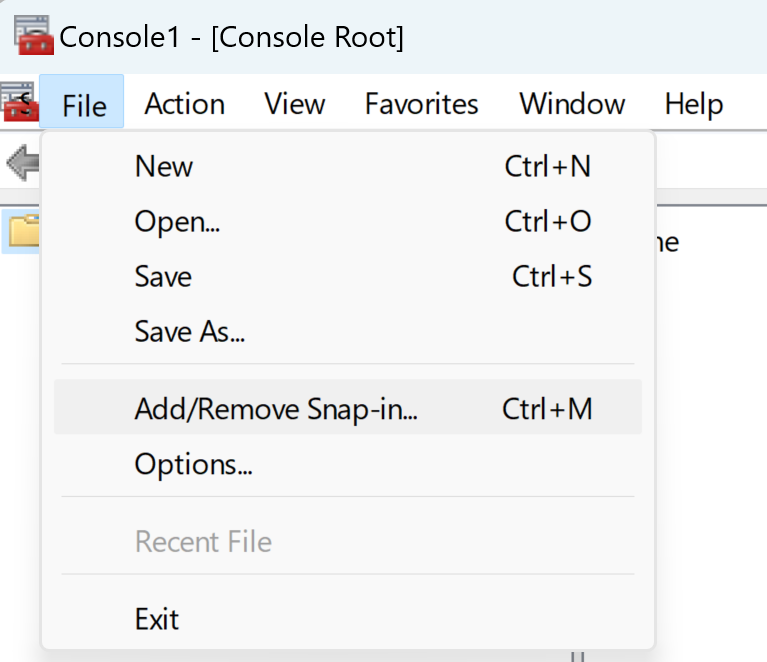
Navigieren Sie im Fenster MMC zu Datei > Snap-In hinzufügen/entfernen.
-
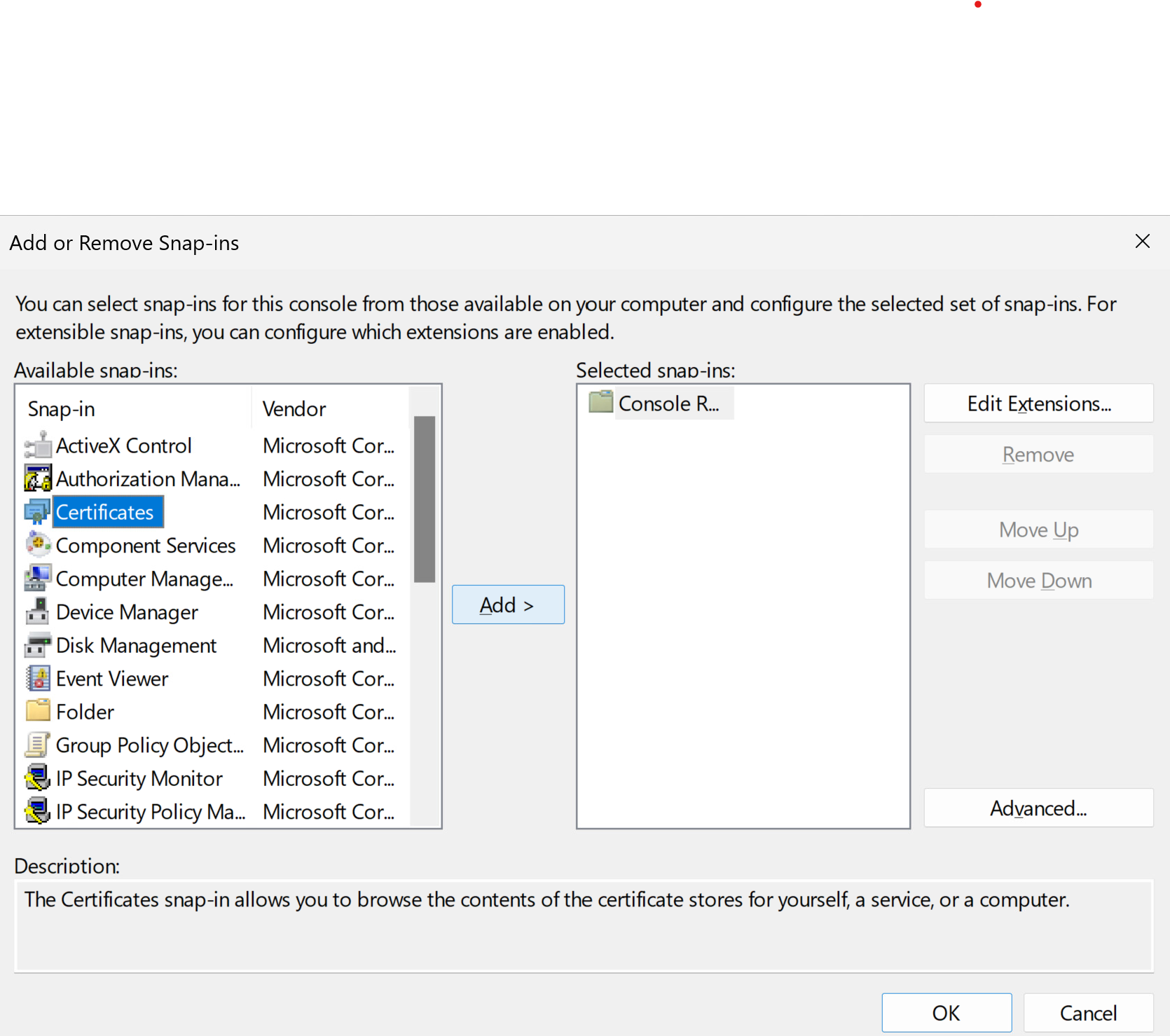
Wählen Sie im Fenster Snap-Ins hinzufügen oder entfernen Zertifikate aus und klicken Sie auf Hinzufügen.
-
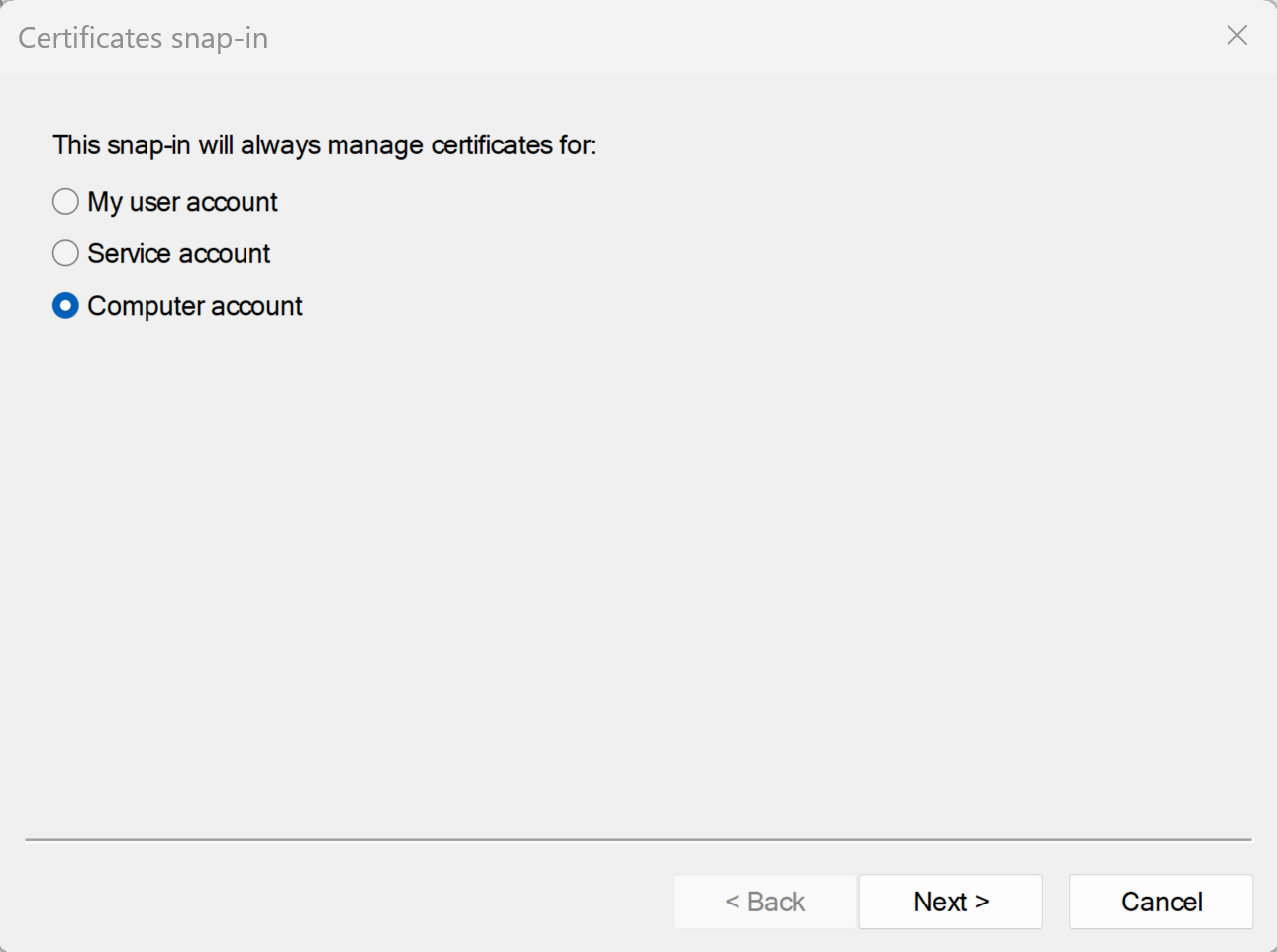
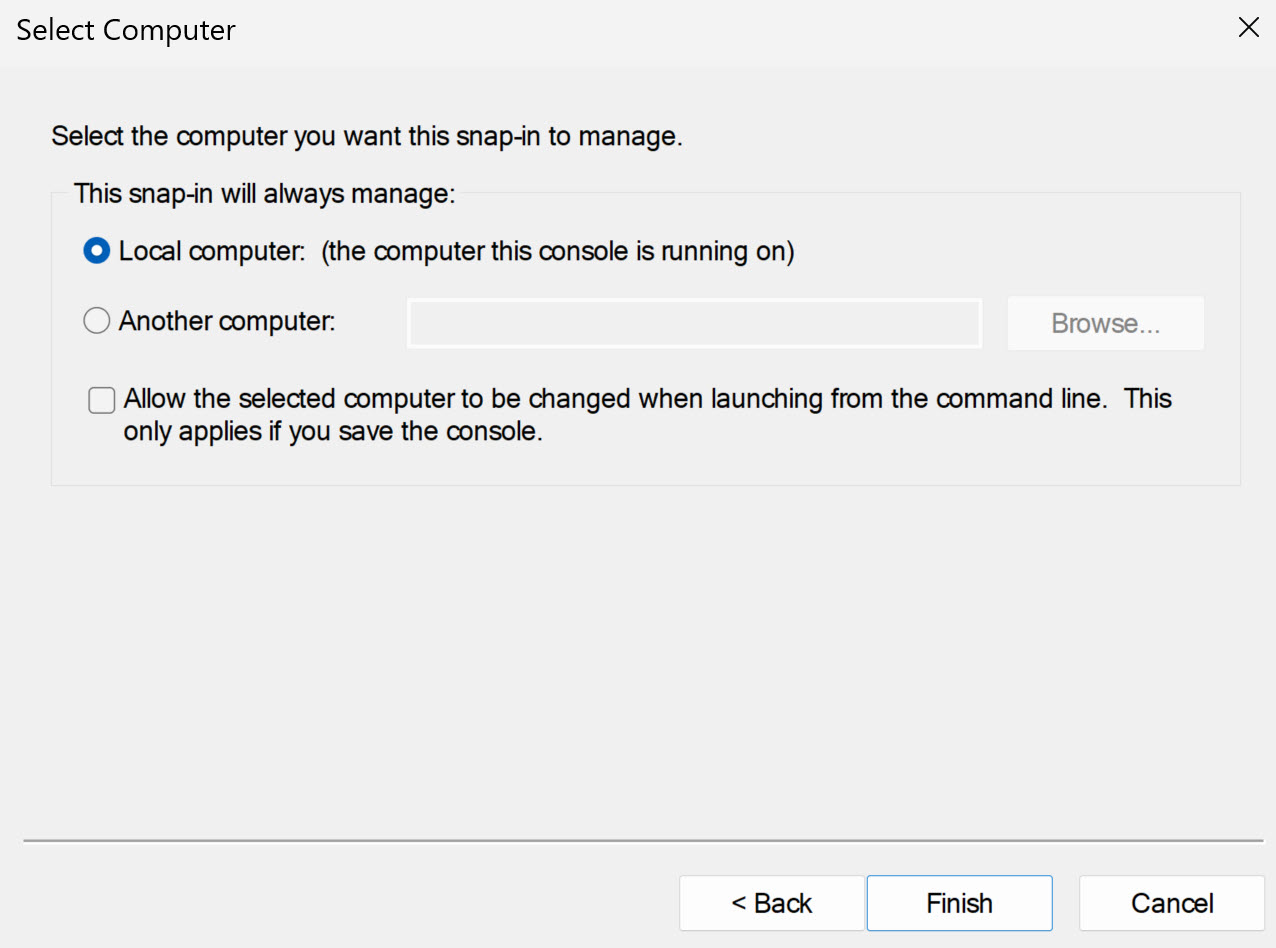
Wählen Sie im Fenster Zertifikat-Snap-In Computerkonto, klicken Sie auf Weiter, wählen Sie Lokaler Computer und klicken Sie auf Fertig stellen.
-
Klicken Sie im Fenster Snap-In hinzufügen oder entfernen auf OK.
Nächste Schritte
Importieren Sie das SSL-Zertifikat in den Zertifikatspeicher des lokalen Windows-Computers. Weitere Informationen finden Sie im Abschnitt Importieren eines Zertifikats für den HTML Access-Agent in den Windows-Zertifikatspeicher.
Importieren eines Zertifikats für den HTML Access-Agent in den Windows-Zertifikatspeicher
Soll ein HTML Access-Agent-Standardzertifikat durch ein von einer Zertifizierungsstelle signiertes Zertifikat ersetzt werden, importieren Sie das Zertifikat der Zertifizierungsstelle in den Windows-Zertifikatspeicher auf dem lokalen Computer. Führen Sie dieses Verfahren auf allen Remote-Desktops durch, auf denen der HTML Access-Agent installiert ist.
Voraussetzungen
- Stellen Sie sicher, dass der HTML Access-Agent auf dem Remote-Desktop installiert ist.
- Stellen Sie sicher, dass das von einer Zertifizierungsstelle signierte Zertifikat auf den Remote-Desktop kopiert wurde.
- Überprüfen Sie, ob das Zertifikat-Snap-In zur MMC hinzugefügt wurde. Weitere Informationen finden Sie im Abschnitt Hinzufügen des Zertifikat-Snap-Ins zur MMC auf einem Remote-Desktop.
Vorgehensweise
-
Erweitern Sie im MMC-Fenster auf dem Remote-Desktop den Knoten Zertifikate (Lokaler Computer) und wählen Sie den Ordner Persönlich aus.
-
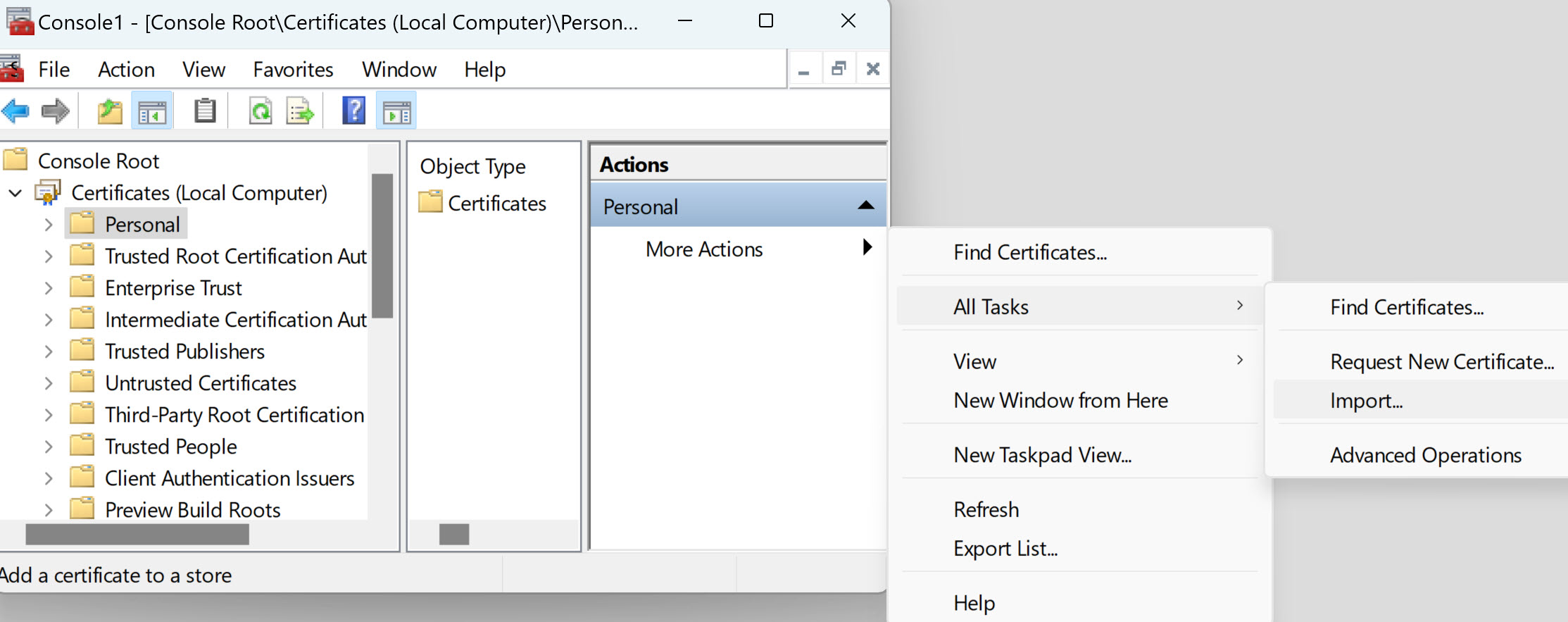
Wechseln Sie im Bereich „Aktionen“ zu Weitere Aktionen > Alle Aufgaben > Importieren.
-
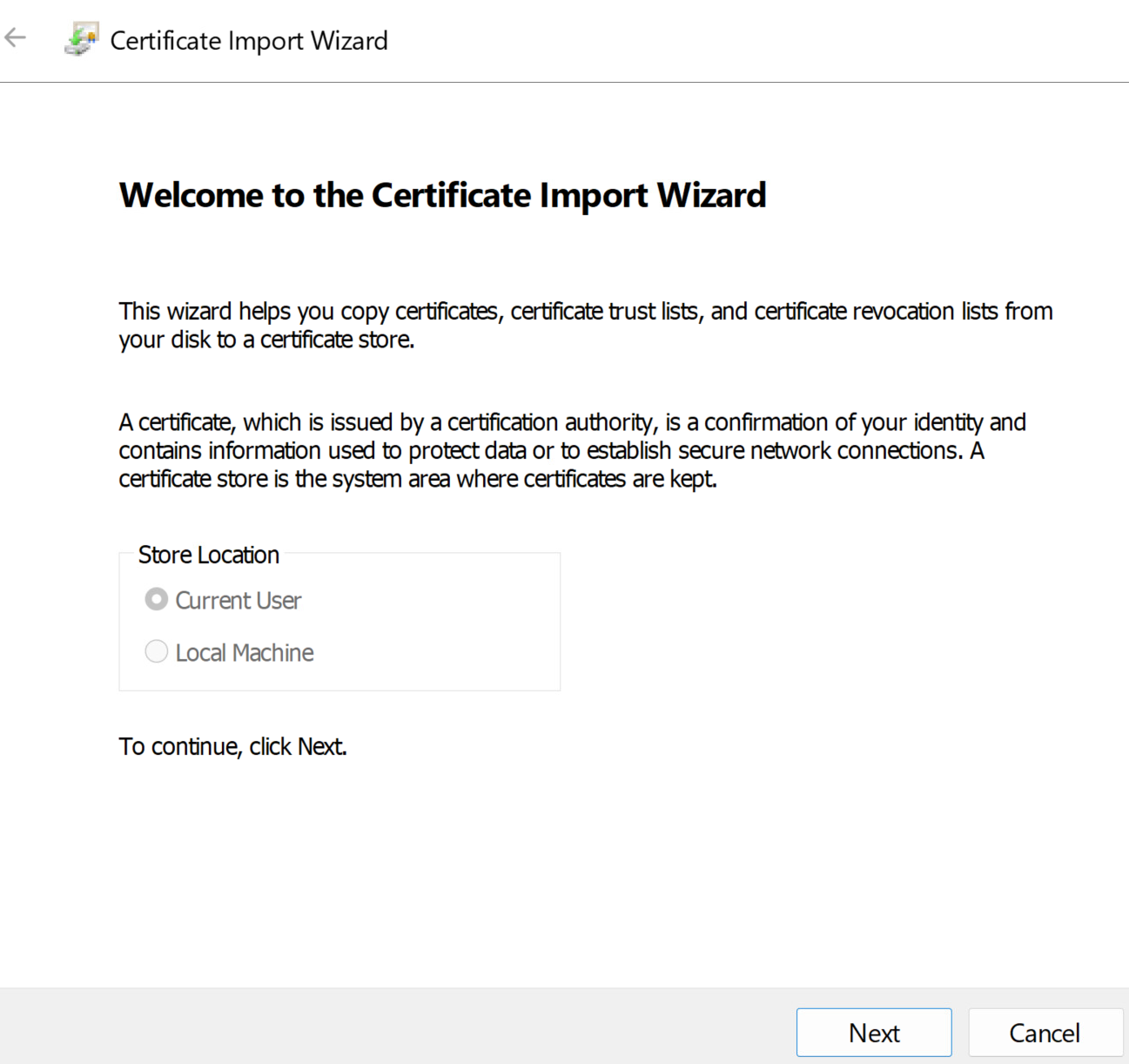
Klicken Sie im Zertifikatimport-Assistenten auf Weiter und navigieren Sie zum Speicherort des Zertifikats.
-
Wählen Sie die Zertifikatdatei und klicken Sie auf Öffnen.
Um den Typ Ihrer Zertifikatdatei anzuzeigen, können Sie ihr Dateiformat im Dropdown-Menü Dateiname auswählen.
-
Geben Sie das Kennwort für den privaten Schlüssel in der Zertifikatsdatei ein.
-
Wählen Sie Schlüssel als exportierbar markieren.
-
Wählen Sie Alle erweiterbaren Eigenschaften mit einbeziehen aus.
-
Klicken Sie auf Weiter und dann auf Fertigstellen.
Ergebnis: Das neue Zertifikat wird im Ordner Zertifikate (Lokaler Computer) > Persönlich > Zertifikate angezeigt.
-
Überprüfen Sie, ob das neue Zertifikat einen privaten Schlüssel enthält.
a. Doppelklicken Sie im Ordner Zertifikate (Lokaler Computer) > Persönlich > Zertifikate auf das neue Zertifikat.
b. Überprüfen Sie, ob im Dialogfeld „Zertifikatinformationen“ auf der Registerkarte „Allgemein“ die folgende Meldung angezeigt wird:
You have a private key that corresponds to this certificate
Nächste Schritte
Importieren Sie gegebenenfalls die Stamm- und Zwischenzertifikate in den Windows-Zertifikatspeicher. Weitere Informationen finden Sie im Abschnitt Importieren von Stamm- und Zwischenzertifikaten für den HTML Access-Agent.
Konfigurieren Sie den entsprechenden Registrierungsschlüssel mit dem Zertifikatfingerabdruck. Weitere Informationen finden Sie im Abschnitt Festlegen des Zertifikatfingerabdrucks in der Windows-Registrierung.
Importieren von Stamm- und Zwischenzertifikaten für den HTML Access-Agent
Wenn das Stammzertifikat und die Zwischenzertifikate in der Zertifikatskette nicht zusammen mit dem SSL-Zertifikat importiert werden, das Sie für den HTML Access-Agent importiert haben, müssen Sie diese Zertifikate in den Windows-Zertifikatspeicher auf dem lokalen Computer importieren.
Vorgehensweise
-
In der MMC-Konsole auf dem Remote-Desktop erweitern Sie den Knoten Zertifikate (Lokaler Computer) und navigieren zum Ordner Vertrauenswürdige Stammzertifizierungsstellen > Zertifikate.
- Wenn sich Ihr Stammzertifikat in diesem Ordner befindet und Ihre Zertifikatskette keine Zwischenzertifikate enthält, überspringen Sie dieses Verfahren.
- Wenn Ihr Stammzertifikat sich nicht in diesem Ordner befindet, fahren Sie mit Schritt 2 fort.
-
Klicken Sie mit der rechten Maustaste auf den Ordner Vertrauenswürdige Stammzertifizierungsstellen > Zertifikate und klicken Sie auf Alle Aufgaben > Importieren.
-
Klicken Sie im Zertifikatsimport-Assistenten auf Weiter und navigieren Sie zum Speicherort des Stamm-Zertifizierungsstellenzertifikats.
-
Wählen Sie die Datei mit dem Stamm-Zertifizierungsstellenzertifikat aus und klicken Sie auf Öffnen.
-
Klicken Sie auf Weiter, dann erneut auf Weiter und schließlich auf Fertig stellen.
-
Wenn Ihr Serverzertifikat von einer Zwischenzertifizierungsstelle signiert wurde, importieren Sie alle Zwischenzertifikate in der Zertifikatskette in den Zertifikatsspeicher des lokalen Windows-Computers.
a. Navigieren Sie zum Ordner Zertifikate (Lokaler Computer) > Zwischenzertifizierungsstellen > Zertifikate.
b. Wiederholen Sie die Schritte 3 bis 6 für jedes zu importierende Zwischenzertifikat.
Nächste Schritte
Konfigurieren Sie den entsprechenden Registrierungsschlüssel mit dem Zertifikatfingerabdruck. Weitere Informationen finden Sie im Abschnitt Festlegen des Zertifikatfingerabdrucks in der Windows-Registrierung.
Festlegen des Zertifikatfingerabdrucks in der Windows-Registrierung
Damit der HTML Access-Agent ein durch eine Zertifizierungsstelle signiertes Zertifikat verwenden kann, das in den Windows-Zertifikatsspeicher importiert wurde, müssen Sie den Zertifikatfingerabdruck in einem Windows-Registrierungsschlüssel konfigurieren. Sie müssen diesen Schritt auf jedem Remote-Desktop durchführen, auf dem Sie das Standardzertifikat durch ein durch eine Zertifizierungsstelle signiertes Zertifikat ersetzen.
Voraussetzungen
Stellen Sie sicher, dass das von der Zertifizierungsstelle signierte Zertifikat in den Windows-Zertifikatsspeicher importiert wurde. Weitere Informationen finden Sie im Abschnitt Importieren eines Zertifikats für den HTML Access-Agent in den Windows-Zertifikatspeicher.
Vorgehensweise
-
Navigieren Sie im MMC-Fenster auf dem Remote-Desktop, auf dem der HTML Access-Agent installiert ist, zum Ordner Zertifikate (Lokaler Computer) > Persönlich > Zertifikate.
-
Doppelklicken Sie auf das von der Zertifizierungsstelle signierte Zertifikat, das Sie in den Windows-Zertifikatspeicher importiert haben.
-
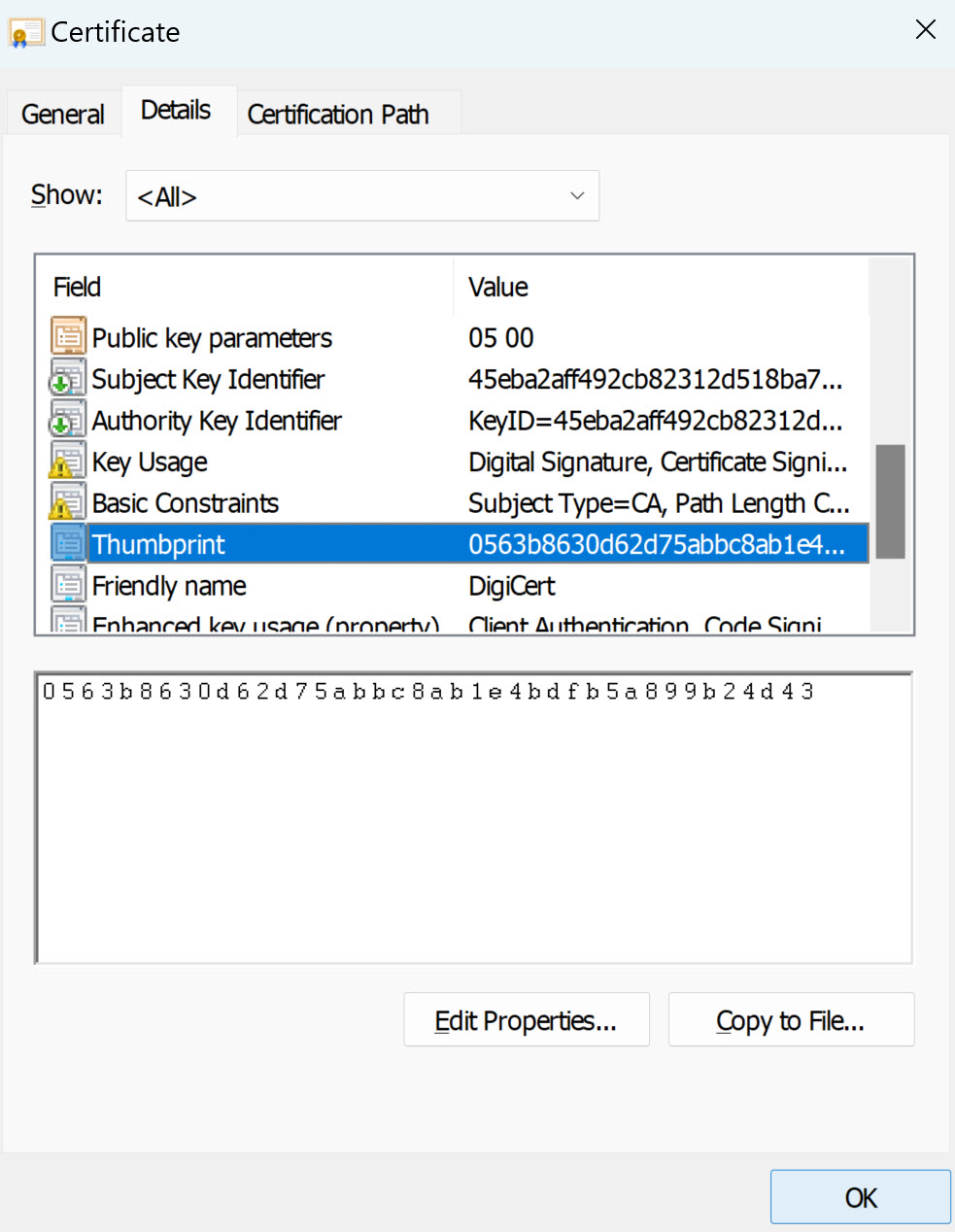
Klicken Sie im Dialogfeld „Zertifikate“ auf die Registerkarte „Details“. Blättern Sie nach unten, und wählen Sie das Symbol Fingerabdruck aus.
-
Kopieren Sie den ausgewählten Fingerabdruck in eine Textdatei. Zum Beispiel:
31 2a 32 50 1a 0b 34 b1 65 46 13 a8 0a 5e f7 43 6e a9 2c 3eAnmerkung: Schließen Sie beim Kopieren des Fingerabdrucks das führende Leerzeichen nicht ein. Wenn Sie das führende Leerzeichen versehentlich zusammen mit dem Fingerabdruck in den Registrierungsschlüssel (in Schritt 7) einfügen, wird das Zertifikat möglicherweise nicht erfolgreich konfiguriert. Dieses Problem kann auch dann auftreten, wenn das führende Leerzeichen im Registrierungswert-Textfeld nicht angezeigt wird.
-
Starten Sie den Windows-Registrierungs-Editor auf dem Desktop, auf dem der HTML Access-Agent installiert ist.
-
Navigieren Sie zum Registrierungsschlüssel
Blast\Config. -
Ändern Sie den Wert
SslHash, und fügen Sie den Zertifikatfingerabdruck im Textfeld ein. -
Starten Sie Windows neu.
Ergebnisse
Wenn ein Benutzer über HTML Access eine Verbindung zu einem Remote-Desktop herstellt, präsentiert der HTML Access-Agent dem Browser des Benutzers das durch eine Zertifizierungsstelle signierte Zertifikat.
Konfigurieren der HTML Access-Agents zur Verwendung spezifischer Verschlüsselungs-Suites
Sie können den HTML Access-Agent so konfigurieren, dass er anstelle der standardmäßigen Verschlüsselungs-Suites spezifische Verschlüsselungsansammlungen verwendet.
Der HTML Access-Agent erfordert standardmäßig, dass eingehende TLS-Verbindungen Verschlüsselung auf Basis bestimmter Verschlüsselungsverfahren verwenden, die umfassend gegen das Abhören und Fälschen von Netzwerken geschützt sind. Sie können eine alternative Liste mit Verschlüsselungsverfahren zur Verwendung durch den HTML Access-Agent konfigurieren. Der Satz mit akzeptablen Verschlüsselungsverfahren wird im OpenSSL-Format ausgedrückt. Sie können in einem Webbrowser nach openssl cipher string suchen und das Format der Verschlüsselungsliste anzeigen.
Vorgehensweise
- Starten Sie auf dem Desktop, auf dem der HTML Access-Agent installiert ist, den Windows-Registrierungs-Editor.
- Navigieren Sie zum Registrierungsschlüssel
Blast\Config. - Fügen Sie einen neuen Zeichenfolgenwert (REG_SZ) hinzu, SslCiphers, und fügen Sie die Verschlüsselungsliste im OpenSSL-Format in das Textfeld ein.
- Starten Sie den Blast-Dienst neu, damit die Änderungen wirksam werden. Im Windows-Gastbetriebssystem wird der Dienst für den HTML Access-Agent als Blast bezeichnet.
Ergebnisse
Um zur Nutzung der standardmäßigen Verschlüsselungsliste zurückzukehren, löschen Sie den Wert SslCiphers und starten Sie den Blast-Dienst neu. Löschen Sie nicht einfach den Datenteil des Werts, sonst behandelt der HTML Access-Agent alle Verschlüsselungsverfahren entsprechend der Formatdefinition für die OpenSSL-Verschlüsselungsliste als inakzeptabel.
Wenn der HTML Access-Agent startet, schreibt er die Verschlüsselungsdefinition in die Protokolldatei des Blast-Diensts. Sie können die aktuelle standardmäßige Verschlüsselungsliste ermitteln, indem Sie die Protokolle prüfen, wenn der Blast-Dienst gestartet wird und kein Wert vom Typ SslCiphers in der Windows-Registrierung konfiguriert ist.
Die standardmäßige Verschlüsselungsdefinition des HTML Access-Agent kann sich von einer Version zur anderen unterscheiden, um verbesserten Schutz zu bieten.
Konfigurieren von iOS zur Verwendung von durch Zertifizierungsstellen signierten Zertifikaten
Um HTML Access auf iOS-Geräten verwenden zu können, müssen Sie TLS-Zertifikate installieren, die von einer Zertifizierungsstelle (CA) signiert sind. Die TLS-Standardzertifikate, die vom Verbindungsserver oder dem HTML Access-Agent generiert werden, können nicht verwendet werden.
Informationen finden Sie im Abschnitt Konfigurieren von Horizon Client für iOS für vertrauenswürdige und Zwischenzertifikate im Dokument Horizon 8-Installation und -Upgrade.
Verwenden eines selbstsignierten Zertifikats mit Unified Access Gateway
Wenn Sie eine Unified Access Gateway-Appliance verwenden, müssen Sie ein von einer Zertifizierungsstelle signiertes Zertifikat installieren, für das ein alternativer Antragstellername (Subject Alternative Name, SAN) konfiguriert ist.
Wenn Sie ein von einer Zertifizierungsstelle signiertes Zertifikat ohne konfiguriertes SAN oder ein selbstsigniertes Zertifikat verwenden, erhalten Benutzer eine Fehlermeldung mit dem Hinweis auf eine nicht private Verbindung, wodurch keine Verbindung mit HTML Access hergestellt werden kann.
Hinweis:
Wenn Sie eine Verbindungsserver-Instanz verwenden, können Benutzer trotzdem eine Verbindung herstellen, indem sie auf den Link „Weiter zu IP-Adresse (unsicher)“ klicken.
Informationen zum Installieren und Konfigurieren von Zertifikaten finden Sie im Dokument Horizon 8-Installation und -Upgrade. Informationen zum Konfigurieren von HTML Access-Agents für die Verwendung von TLS-Zertifikaten finden Sie im Abschnitt Konfigurieren der HTML Access-Agents zur Verwendung neuer TLS-Zertifikate.
Aktualisieren von HTML Access
Das Upgrade von HTML Access umfasst das Upgrade des Verbindungsservers und Horizon Agent.
Wenn Sie ein Upgrade von HTML Access durchführen, müssen Sie sicherstellen, dass die entsprechende Version des Verbindungsservers auf allen Instanzen einer replizierten Gruppe installiert ist.
Beim Upgrade des Verbindungsservers wird HTML Access installiert oder automatisch aktualisiert.
Um zu überprüfen, ob die HTML Access-Komponente installiert ist, öffnen Sie im Windows-Betriebssystem das Applet zum Deinstallieren von Programmen und suchen in der Liste nach HTML Access.
Deinstallieren der HTML Access-Komponente auf dem Verbindungsserver
Sie können die HTML Access-Komponente mit der gleichen Methode entfernen, mit der Sie andere Windows-Software entfernen.
Vorgehensweise
- Öffnen Sie auf der Verbindungsserver-Instanz, auf der HTML Access installiert ist, die Option Programm deinstallieren in der Windows-Systemsteuerung.
- Wählen Sie Horizon HTML Access aus und klicken Sie auf Deinstallieren.
- (Optional) Stellen Sie in der Windows-Firewall für den Host sicher, dass der TCP-Port 8443 keinen eingehenden Datenverkehr mehr erlaubt.
Nächste Schritte
Auf Firewalls von Drittanbietern ändern Sie gegebenenfalls die Regeln, um eingehenden Datenverkehr an TCP-Port 8443 für die Verbindungsserver-Instanz zu verbieten.
War diese Seite hilfreich?