Das Windows OS Optimization Tool for Horizon umfasst die Möglichkeit, Bereinigungsaufgaben zu automatisieren und einige der allgemeinen Bereinigungsaufgaben zu unterstützen, die in der Regel kurz vor der Verwendung des vorbereiteten Images ausgeführt werden. Dazu gehören Systembereinigungsaufgaben sowie das Löschen von Informationen, die das Image sauberer und auf die Verwendung mit Ihrer Horizon-Bereitstellung vorbereiten.
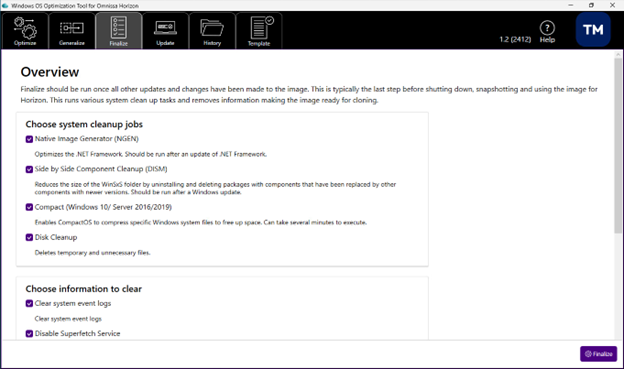
Hinweis: Die Durchführung der Abschlussaufgaben kann viele Minuten in Anspruch nehmen.
Abschließen umfasst zwei Aufgaben: Leeren Festplattenspeicher mit Nullen überschreiben und Erstellen lokaler Gruppenrichtlinien. Obwohl diese Aufgaben optional sind, werden sie empfohlen. Für beide Aufgaben muss eine zusätzliche ausführbare Datei heruntergeladen und dem Windows OS Optimization Tool for Horizon zugänglich gemacht werden. Diese können entweder im selben Verzeichnis wie die ausführbare Datei des Windows OS Optimization Tool for Horizon (EXE) oder in einem Verzeichnis, das Teil des Suchpfads ist, platziert werden.
Hinweis: Wenn das OS Optimization Tool unter Windows 10 von einer Netzwerkfreigabe ausgeführt wird, verhindert die Dateisicherheit möglicherweise, dass diese zusätzlichen Tools ordnungsgemäß ausgeführt werden. Um dies zu korrigieren, kopieren Sie entweder die ausführbaren Dateien lokal oder fügen Sie die Netzwerkfreigabe zur Liste der lokalen Intranetzonen hinzu. Eine Problemumgehung finden Sie auf der Microsoft-Seite unter https://docs.microsoft.com/en-us/troubleshoot/windows-client/networking/intranet-site-identified-as-an-internet-site.
Aufgabe „Leeren Festplattenspeicher mit Nullen überschreiben“
Diese Aufgabe überschreibt mithilfe des Microsoft SysInternal-Tools „SDelete“ leeren Festplattenspeicher mit Nullen. Hiermit kann die VMDK-Größe (virtuelle Festplatte) beim Klonen der VM reduziert werden.
SDelete kann von Microsoft SysInternals heruntergeladen werden: https://docs.microsoft.com/de-de/sysinternals/downloads/sdelete.
- Extrahieren Sie
SDelete64.exeund platzieren Sie sie entweder in dasselbe Verzeichnis wie die ausführbare Datei des Windows OS Optimization Tool for Horizon oder in ein Verzeichnis, das Teil des Suchpfads ist. - Öffnen Sie die Dateieigenschaften von
SDelete64.exeund prüfen Sie, ob eine Option zum Aufheben der Blockierung vorhanden ist. Falls dies der Fall ist, wählen Sie sie aus und wenden Sie sie an, um sicherzustellen, dass diese ausführbare Datei ausgeführt werden kann.
Aufgabe „Lokale Gruppenrichtlinien erstellen“
Diese Aufgabe erstellt lokale Gruppenrichtlinien und Benutzereinstellungen für die angewendeten Optimierungen mithilfe des Microsoft Local Group Policy Object (LGPO)-Tools. Die erstellten Richtlinien können mit Tools wie RSOP und GPEdit angezeigt werden.
LGPO kann als Teil des Microsoft Security Compliance Toolkit unter https://www.microsoft.com/en-us/download/details.aspx?id=55319 heruntergeladen werden. Extrahieren Sie LGPO.exe und platzieren Sie sie entweder in dasselbe Verzeichnis wie die ausführbare Datei des Windows OS Optimization Tool for Horizon (EXE) oder in ein Verzeichnis, das Teil des Suchpfads ist.
Voraussetzungen
Wenn Sie die Ausführung der beiden Aufgaben „Leeren Festplattenspeicher mit Nullen überschreiben“ und „Erstellung lokaler Gruppenrichtlinien“ während der Abschlussphase planen, müssen Sie zusätzliche ausführbare Dateien herunterladen, wie in den vorhergehenden Abschnitten beschrieben.
Vorgehensweise
-
Klicken Sie auf der Benutzeroberfläche des Tools auf die Registerkarte Abschließen.
-
Wählen Sie die auszuführenden Systembereinigungsaufgaben und die zu löschenden Informationen aus.
-
Klicken Sie auf Abschließen.
Ergebnisse
Die Durchführung der Abschlussaufgabe kann einige Minuten in Anspruch nehmen.
Weiterführende Dokumentation oder Maßnahmen
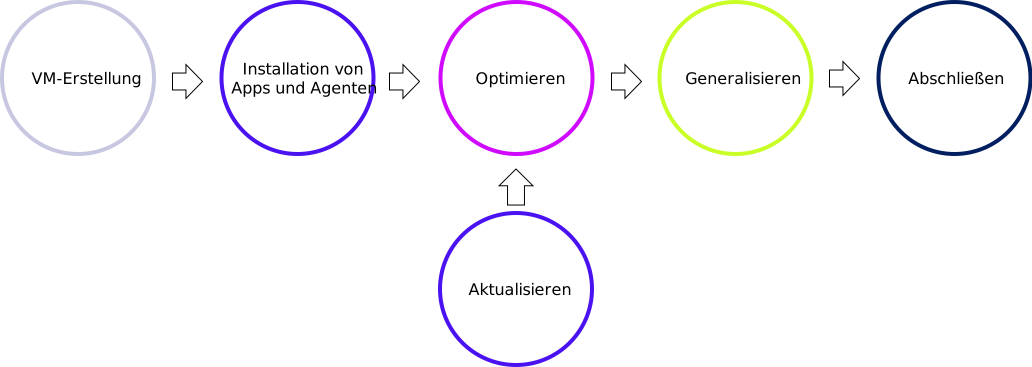
„Abschließen“ ist die letzte Phase im Gesamtprozess unter Verwendung des Windows OS Optimization Tool for Horizon.
Wenn Sie die optimierte VM später aktualisieren müssen, können Sie die Update-Funktion des Tools verwenden. Lesen Sie dazu Aktualisieren von Images.
War diese Seite hilfreich?