Ein Golden Image für die Nutzung in einer Horizon-Umgebung beginnt mit einer Basis-VM. Sie optimieren das Windows-Betriebssystem der Basis-VM so, dass Einstellungen, die in einer virtuellen Umgebung unnötig oder schädlich sind, entfernt werden. Diese optimierte VM stellt ein Golden Image dar, das für optimale Leistung in einer Horizon-Umgebung sorgt.
Im Allgemeinen besteht die Erstellung des optimierten Windows-Images aus den folgenden Schritten:
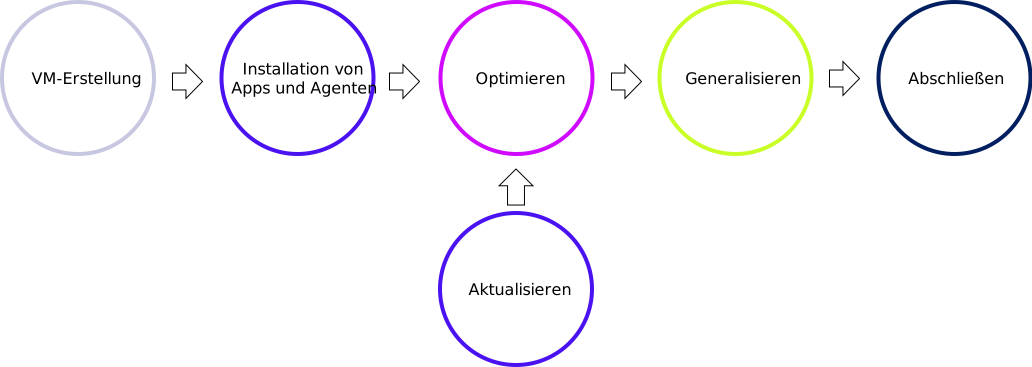
Das Windows OS Optimization Tool for Horizon unterstützt Sie bei diesem Vorgang mit drei wichtigen Schritten:
- Optimieren
- Generalisieren
- Abschließen
Sie führen das OS Optimization Tool auf einer VM aus, nachdem Sie die erforderlichen Apps und Horizon Agent darauf installiert haben.
- Das OS Optimization Tool analysiert das Basisimage und zeigt aktuelle Werte für Eigenschaften basierend auf der ausgewählten Vorlage an.
- Sie wählen die Eigenschaften aus, die während der Optimierung auf das Image angewendet werden sollen.
- Anschließend generalisieren Sie das Image, indem Sie das Sysprep-Tool mit einer Antwortdatei (Datei mit der Bezeichnung
unattend) ausführen. - Der letzte Schritt besteht darin, dass Sie das Image durch Bereinigung abschließen.
Eine schrittweise Anleitung für den gesamten Prozess ab der Erstellung der Windows-Basis-VM finden Sie im Handbuch Manuelles Erstellen optimierter Windows-Images für Horizon-VMs.
Hinweis: Bei Windows 11 24H2 und höher ist nach der Installation von Windows ein Neustart erforderlich, um die Installation des Betriebssystems abzuschließen und es in einem für die Optimierung geeigneten Zustand zu hinterlassen. Wenn kein Neustart durchgeführt wird, kann dies zu einem Fehler während des Schritts „Generalisieren“ führen.
Überwachungsmodus
Während des ersten Schritts zum Erstellen einer virtuellen Maschine installieren Sie Windows. Im Rahmen der Windows-Installation sollten Sie in den Überwachungsmodus wechseln.
Der Bildschirm, auf dem Sie in den Überwachungsmodus wechseln, hängt vom verwendeten Windows-Betriebssystem ab. Beispielsweise melden sich einige Betriebssysteme nach einem Neustart automatisch bei Windows an, während andere Betriebssysteme zur Eingabe von Benutzeranmeldedaten auffordern. Wenn Sie dazu aufgefordert werden, verwenden Sie Administrator als Benutzernamen und lassen Sie das Kennwortfeld leer.
Die Schritte für den Wechsel in den Überwachungsmodus variieren für die verschiedenen Windows-Betriebssysteme, da verschiedene Windows-Betriebssysteme nach der Erstinstallation unterschiedliche Eingabeaufforderungen bereitstellen.
Wenn Sie je nach Windows-Betriebssystem mit den Eingaben Ist dies das richtige Land oder die richtige Region?, Schnell loslegen, Personalisieren, Einstellungen anpassen oder Windows einrichten aufgefordert werden, drücken Sie STRG+UMSCHALT+F3, um in den Überwachungsmodus zu wechseln.
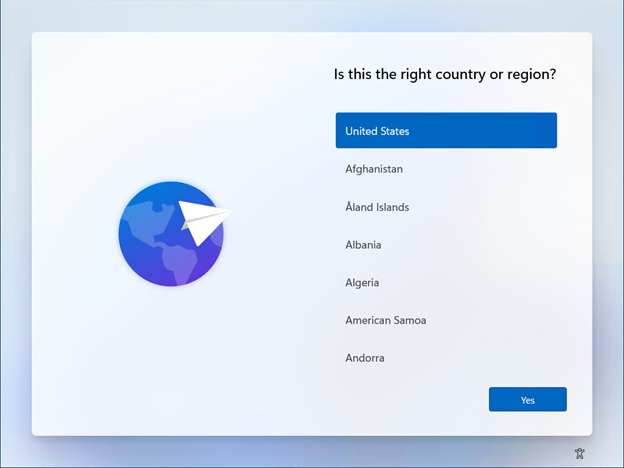
Beispiel: Wechsel von Windows 11 23H2 in den Überwachungsmodus
In diesem Beispiel werden die Eingabeaufforderungen in Windows 11 23H2 beschrieben. Nach der Installation von Windows 11 23H2 wird die Eingabeaufforderung Ist dies das richtige Land oder die richtige Region? angezeigt. Wenn diese Aufforderung angezeigt wird, drücken Sie STRG+UMSCHALT+F3, um in den Überwachungsmodus in Windows 11 zu wechseln.
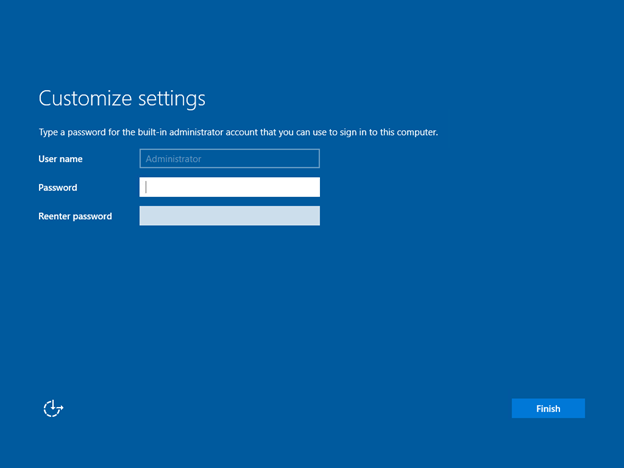
Beispiel: Wechsel von Windows Server 2019 in den Überwachungsmodus
Nach der Installation von Windows Server 2019 wird die Eingabeaufforderung Einstellungen anpassen angezeigt. Wenn diese Aufforderung angezeigt wird, drücken Sie STRG+UMSCHALT+F3, um in den Überwachungsmodus in Windows Server zu wechseln.
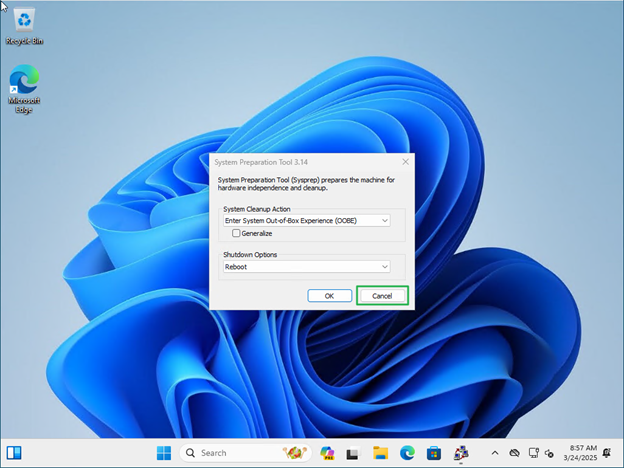
Eingabeaufforderung für das Systemvorbereitungstool
Nachdem sich Windows im Überwachungsmodus befindet, wird bei jedem Neustart von Windows und bei jeder Anmeldung eine Aufforderung zum Ausführen des Systemvorbereitungstools (Sysprep) angezeigt. Das OS Optimization Tool for Horizon führt Sysprep als Teil des Schritts „Generalisieren“ aus.
Sie sollten die Sysprep-Eingabeaufforderung bei jeder Anzeige abbrechen, damit Windows im Überwachungsmodus bleibt. Der folgende Screenshot zeigt ein Beispiel für die Schaltfläche Abbrechen der Sysprep-Eingabeaufforderung.
War diese Seite hilfreich?