Auf dieser Dokumentationsseite werden die wichtigsten Funktionsbereiche beschrieben, die beim Ausführen der .EXE-Datei angezeigt werden.
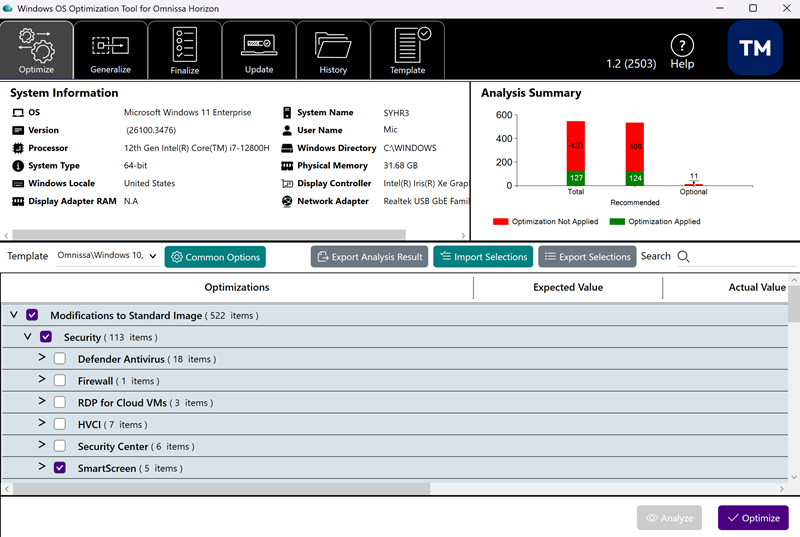
Der folgende Screenshot ist eine Darstellung der Benutzeroberfläche des Tools in Version 2503 ab Ausführen der .exe-Datei. Dieser Screenshot zeigt die Benutzeroberfläche nach dem Ausführen der Aktion Analysieren an.
Registerkarten beim Ausführen der OSOT-.exe-Datei
Eine Reihe von Registerkarten bietet die wichtigsten Funktionen und Vorgänge des OS Optimization Tools.
Der folgende Screenshot veranschaulicht die Registerkarten beim Ausführen der OSOT-EXE Version 2503.

- Optimieren − Analysiert den aktuellen Status von Windows anhand einer Vorlage und wendet dann die ausgewählten Optimierungen an. Weitere Informationen finden Sie unter Optimieren.
- Generalisieren − Führt die Windows-Systemvorbereitung aus (Sysprep-Tool). Weitere Informationen finden Sie unter Generalisieren.
- Abschließen – Führt Systembereinigungsaufgaben aus und löscht Informationen, um die VM für die Verwendung mit Horizon vorzubereiten. Weitere Informationen finden Sie unter Abschließen.
- Aktualisieren − Führt ein Windows-Update für ein zuvor optimiertes Image aus. Weitere Informationen finden Sie unter Aktualisieren von Images.
- Verlauf − Zeigt den Optimierungsverlauf an und setzt virtuelle Maschinen in einen Zustand vor der Optimierung zurück. Weitere Informationen finden Sie unter Optimierungsverlauf anzeigen.
- Vorlagen – Hiermit können Sie die vom Tool bereitgestellten integrierten Vorlagen bearbeiten und die Änderungen speichern, um Ihre eigenen Vorlagen zu erstellen. Weitere Informationen finden Sie unter Arbeiten mit Vorlagen.
- Hilfe – Zeigt dieses Benutzerhandbuch für das Omnissa Horizon OS Optimization Tool an.
Neben dem eigentlichen Tool (der EXE-Datei) wird auch ein Microsoft Deployment Toolkit (MDT)-Plug-in für das Windows OS Optimization Tool for Horizon von Omnissa bereitgestellt.
Dieses MDT-Plug-in ermöglicht die End-to-End-Automatisierung des Golden Image-Erstellungsprozesses. Dieser Golden Image-Erstellungsprozess umfasst die Installation von Windows, Hypervisor-Tools, Omnissa Horizon-Agents und Anwendungen. Weitere Informationen zum Abrufen und Verwenden des Omnissa MDT-Plug-ins finden Sie auf der Seite Verwenden des MDT-Plug-ins mit einem MDT-Server zum Erstellen und Optimieren einer Basis-VM.
Vorlagenoptionen
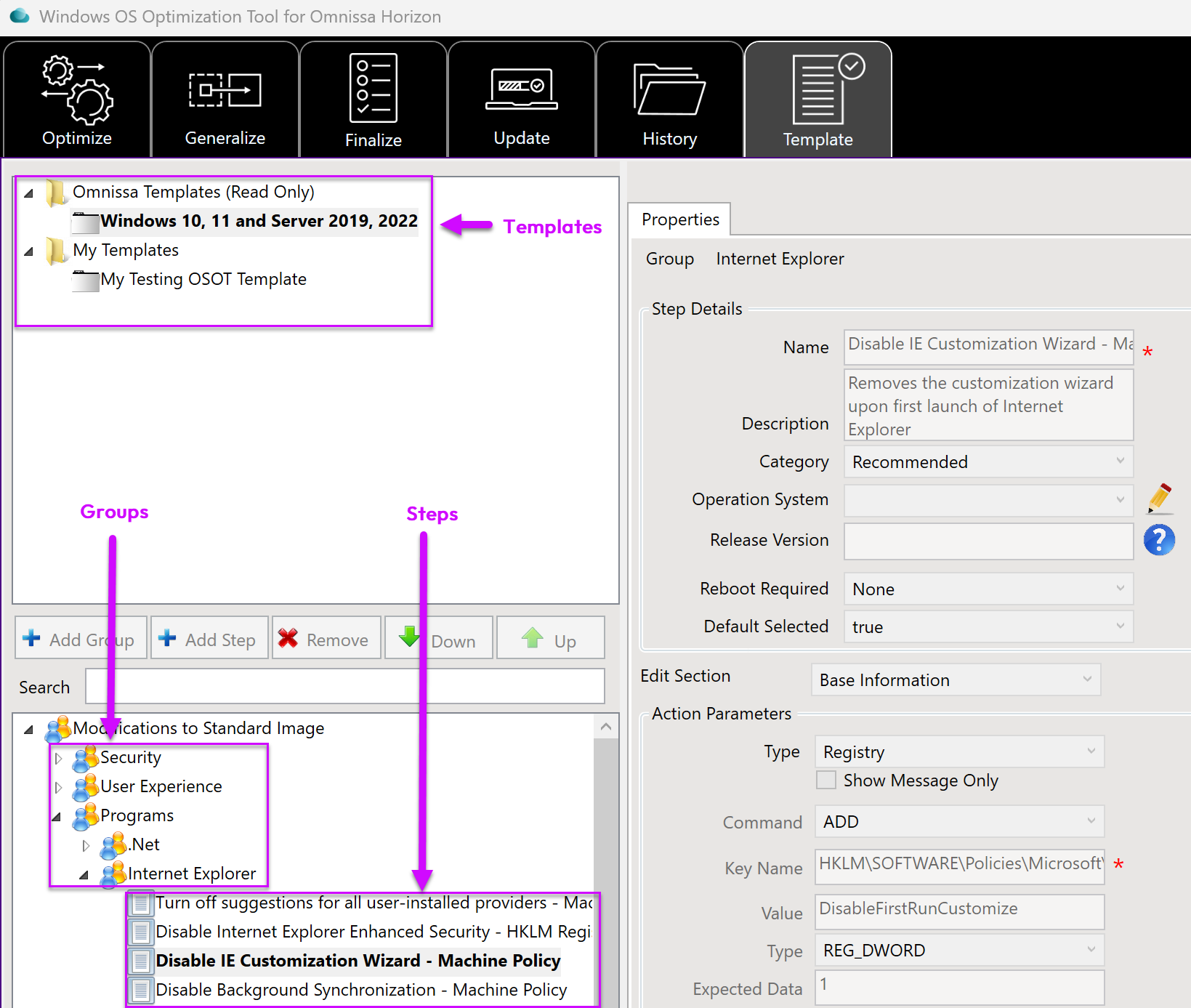
Die integrierte Vorlage „Windows OS Optimization Tool for Horizon“ enthält eine Liste von Änderungen für ein standardmäßiges Golden Image. Jede Vorlage ist eine XML-Datei, die die Codierung für die Optimierungen enthält. Die Standardeinstellungen sind die empfohlenen Werte zur Optimierung Ihres Windows-Betriebssystems.
Mit der Veröffentlichung des Windows OS Optimization Tool for Horizon Version 1.0 (2111) wird eine einzelne Vorlage integriert, die Unterstützung für Windows 10, Windows 11, Windows Server 2019 und Windows Server 2022 bietet.
Sie können auch Ihre eigenen Vorlagen im Windows OS Optimization Tool for Horizon erstellen, wie unter Arbeiten mit Vorlagen beschrieben, einschließlich des Kopierens der integrierten Vorlage, um Ihre eigene bearbeitbare Version zu erstellen.
Vorlagenbereich – Schritte und Gruppen
Jede Vorlage enthält eine Liste von Änderungen, die als Schritte bezeichnet werden und in Gruppen organisiert sind.
Bereich „Systeminformationen“
Der Bereich „Systeminformationen“ unter den fünf Hauptregisterkarten enthält Details zur Maschine (lokal oder remote), die Sie als Ziel verwenden.
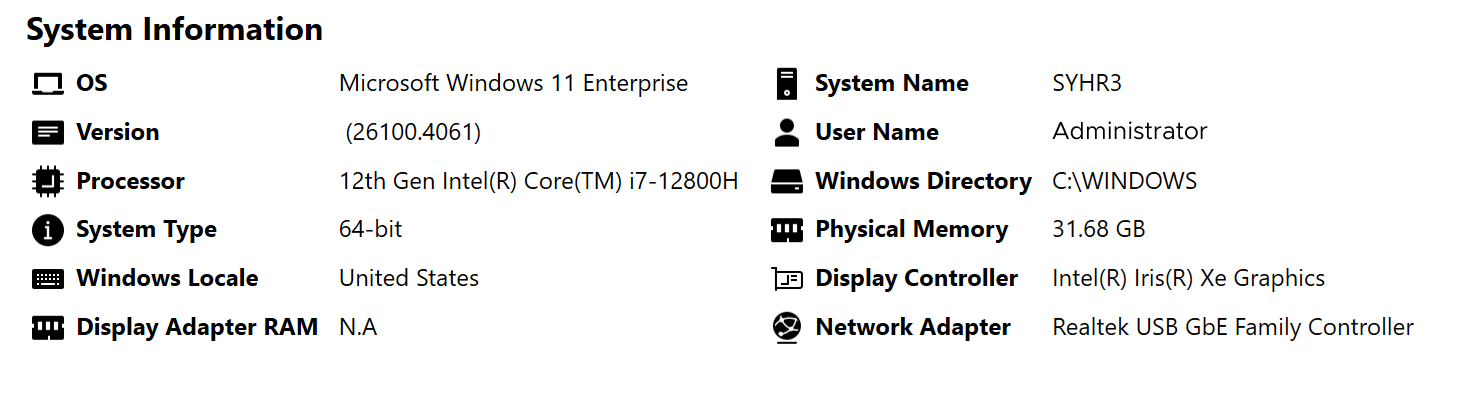
Zu den Details der Systeminformationen gehören:
- Betriebssystem – Betriebssystem auf dem angezeigten Computer
- Version – Versions- und Build-Informationen für Windows
- Benutzername – Zurzeit angemeldeter Benutzer
- Physischer Arbeitsspeicher – Installierter physischer Arbeitsspeicher
- Windows-Gebietsschema – Betriebssystemeinstellung, die die von der Zielmaschine verwendete Sprache nach geografischem Standort identifiziert
Weiterführende Dokumentation
Erstellen eines Images mit dem Windows OS Optimization Tool for Horizon
War diese Seite hilfreich?