Im Schritt „Optimieren“ analysiert das Windows OS Optimization Tool den aktuellen Zustand des Windows-Betriebssystems der Image-VM, indem es das System mit einer ausgewählten Vorlage vergleicht.
Sie können dann die Optimierungsparameter auswählen, die auf das Golden Image (Golden-VM) angewendet werden sollen.
Das Windows OS Optimization Tool for Horizon enthält empfohlene Konfigurationen in den vom System bereitgestellten integrierten Vorlagen.
Bevor Sie das Tool und die integrierten Vorlagen verwenden, sollte Ihre IT-Abteilung die Vorteile der verschiedenen Optimierungen untersuchen und bewerten. Manchmal gibt es einen Kompromiss zwischen Produktivität und Optimierung.
Um sicherzustellen, dass Optimierungen keine andere Software beeinträchtigen, die möglicherweise in Ihrer Organisation verwendet wird, sollten Sie beide vor und nach der Verwendung des OS Optimization Tools testen.
Allgemeine Schritte zur Optimierung mit dem OS Optimization Tool
Die Verwendung des Tools umfasst die folgenden Schritte.
- Wenn das Image unter Windows 11 24H2 oder höher ausgeführt wird, stellen Sie sicher, dass das Betriebssystem seit der Installation mindestens einmal neu gestartet wurde.
- Bevor Sie beginnen, erstellen Sie einen Snapshot der Golden-VM.
- Stellen Sie sicher, dass die Golden-VM über das OS Optimization Tool verfügt, wie unter Abrufen des Omnissa Windows OS Optimization Tool for Horizon beschrieben.
- Analysieren Sie die Golden VM (Schaltfläche Analysieren).
- (Optional, empfohlen) Konfigurieren Sie die Einstellungen für allgemeine Optionen.
- Stellen Sie sicher, dass es sich bei den ausgewählten Kontrollkästchen im Bereich „Optimierungen“ des Tools um Ihre gewünschten Optimierungen handelt.
- (Optional) Exportieren Sie die Analyseergebnisse in eine HTML-Datei.
- Optimieren Sie die Golden VM (Schaltfläche Optimieren).
- Analysieren Sie die Optimierungsergebnisse. Jede Optimierung weist den Status ERFOLG oder FEHLGESCHLAGEN auf.
- Fehlerbehebung für alle FEHLGESCHLAGEN-Ergebnisse: Klicken Sie auf die entsprechenden FEHLGESCHLAGEN-Links, um den Fehlercode und die Informationen zur Fehlerzeichenfolge zu überprüfen.
- Beheben Sie die Fehlerursache und wiederholen Sie die Optimierung.
- (Optional) Zeigen Sie den Optimierungsverlauf an.
- (Optional) Wenn Sie eine Golden-VM in den Zustand vor der Optimierung zurücksetzen möchten, führen Sie eine Wiederherstellung durch.
- (Optional) Erstellen Sie eine benutzerdefinierte Vorlage für die Verwendung im OS Optimization Tool, wie unter Arbeiten mit Vorlagen beschrieben.
Bewährte Methoden
Um das Windows OS Optimization Tool for Horizon optimal zu nutzen, befolgen Sie diese bewährten Methoden:
- Bereiten Sie die Basis-VM so vor, dass sie mit der Konfiguration übereinstimmt, die Sie für virtuelle Desktops oder RDS-Hosts in Ihrer Horizon-Bereitstellung bereitstellen möchten. Diese VM sollte ein nicht verwendetes System sein. Sie führen das OS Optimization Tool auf dieser Basis-VM aus.
- (Sehr empfehlenswert) Erstellen Sie Snapshots auf VM-Ebene, bevor Sie Änderungen anwenden, sodass Sie bei Bedarf problemlos den vorherigen Zustand wiederherstellen können.
- Verwenden Sie das Tool auf einem Basisimage. Wenden Sie das Tool auf ein nicht verwendetes System an, das so erstellt wurde, dass es der Konfiguration entspricht, die Sie für virtuelle Desktops oder RDSH-Server bereitstellen möchten.
- Deaktivieren Sie so viele unnötige Windows-Betriebssystemkomponenten wie möglich. Erwägen Sie, die standardmäßig ausgewählten Optimierungen des Tools auf einer VM zu verwenden, auf der Sie derartige Komponenten deaktiviert haben, und dann Benutzerakzeptanztests (UAT) durchzuführen, um festzustellen, ob Probleme vorliegen. Wenn Probleme auftreten, aktivieren Sie alle Komponenten, die bei der Deaktivierung ein Problem verursachen, erneut.
- Windows 11 24H2: Starten Sie die VM nach der Bereitstellung des Windows 11 24H2-Betriebssystems auf der VM manuell neu, bevor Sie den Schritt Optimieren des Tools ausführen. Wird die VM aufgrund eines sporadisch auftretenden Problems nach der Optimierung nicht neu gestartet, kann das System im Status „Ausstehender Neustart“ verbleiben, was später dazu führen kann, dass der Generalisierungsschritt fehlschlägt.
Blockierung von ausführbaren Dateien aufheben
Verschiedene Versionen von Windows 10 verfügen über Windows-Sicherheitsmaßnahmen, die das Ausführen ausführbarer Dateien verhindern und eine Warnmeldung vom Typ Datei öffnen – Sicherheitswarnung anzeigen. Wenn diese Warnung angezeigt wird:
- Öffnen Sie die Dateieigenschaften der .exe-Datei des Tools (
OmnissaHorizonOSOptimizationTool.exe) und überprüfen Sie, ob es eine Option Blockierung aufheben gibt. Falls dies der Fall ist, wählen Sie sie aus und wenden Sie sie an, um sicherzustellen, dass diese ausführbare Datei ausgeführt werden kann. - Wenn Sie in
SDelete64.exeundLGPO.exekopiert haben, wie im Vorgang Abschließen angewiesen, entsperren Sie diese ausführbaren Dateien.
Voraussetzung für Windows 11 24H2
Windows 11 24H2: Starten Sie die VM nach der Bereitstellung des Windows 11 24H2-Betriebssystems auf der VM manuell neu, bevor Sie den Schritt Optimieren des Tools ausführen. Wird die VM aufgrund eines sporadisch auftretenden Problems nach der Optimierung nicht neu gestartet, kann das System im Status „Ausstehender Neustart“ verbleiben, was später dazu führen kann, dass der Generalisierungsschritt fehlschlägt.
Analysieren eines Golden Image
Nachdem Sie die allgemeinen Schritte 1, 2 und 3 außerhalb des OS Optimization Tools abgeschlossen haben, wird im nächsten Schritt das OS Optimization Tool verwendet, um das Golden Image zu analysieren.
Diese Schritte beschreiben den Vorgang unter Verwendung der Benutzeroberfläche des Tools. Die hier verwendeten Screenshots stammen aus Version 2503 des Tools.
Zuerst analysieren Sie den aktuellen Zustand des Golden Image, und wenn Sie später die Optimierung vornehmen, wenden Sie die Optimierungen der Vorlage entsprechend Ihrer Auswahl an.
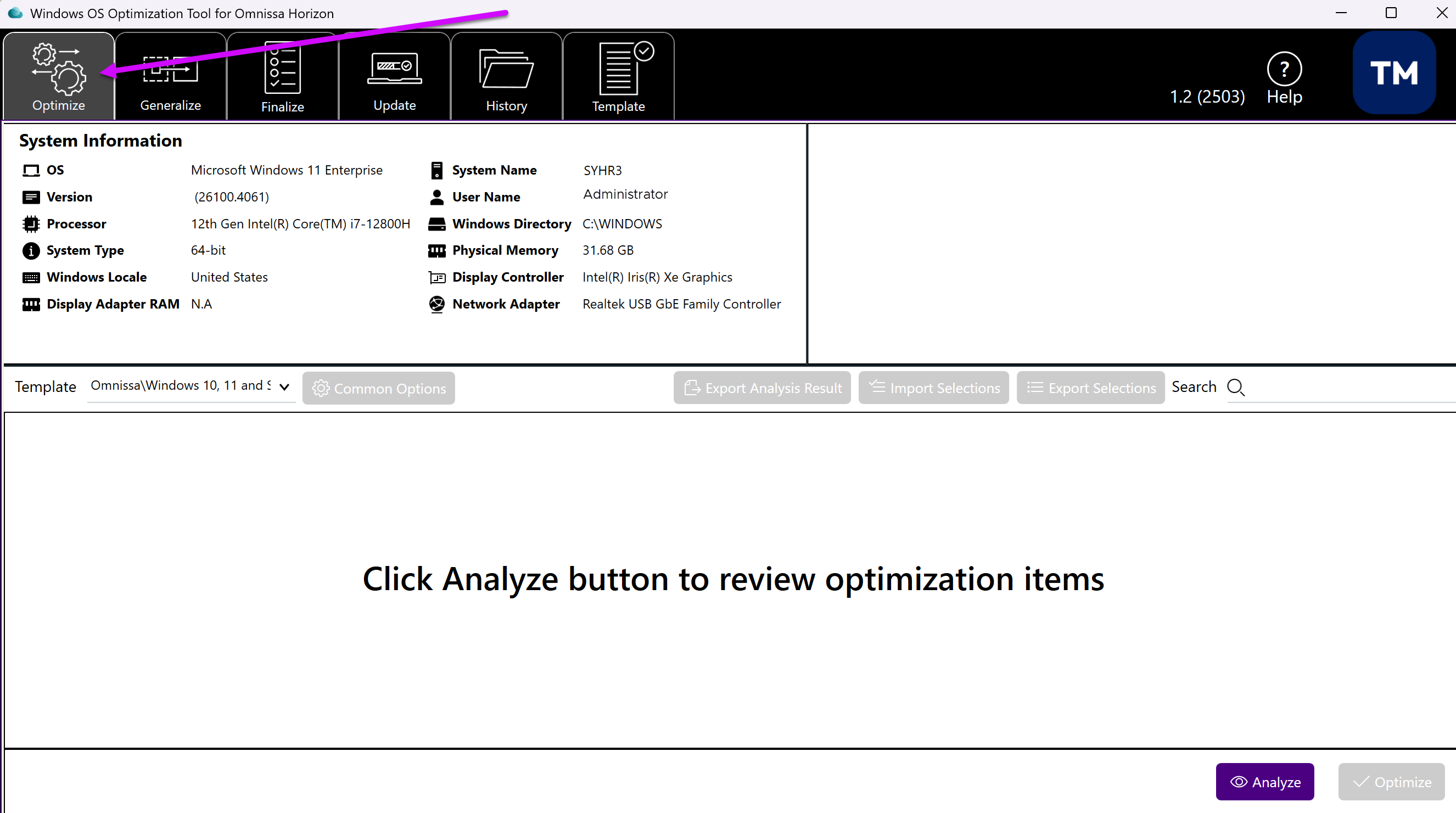
- Beginnen Sie, indem Sie auf die Registerkarte Optimieren klicken.
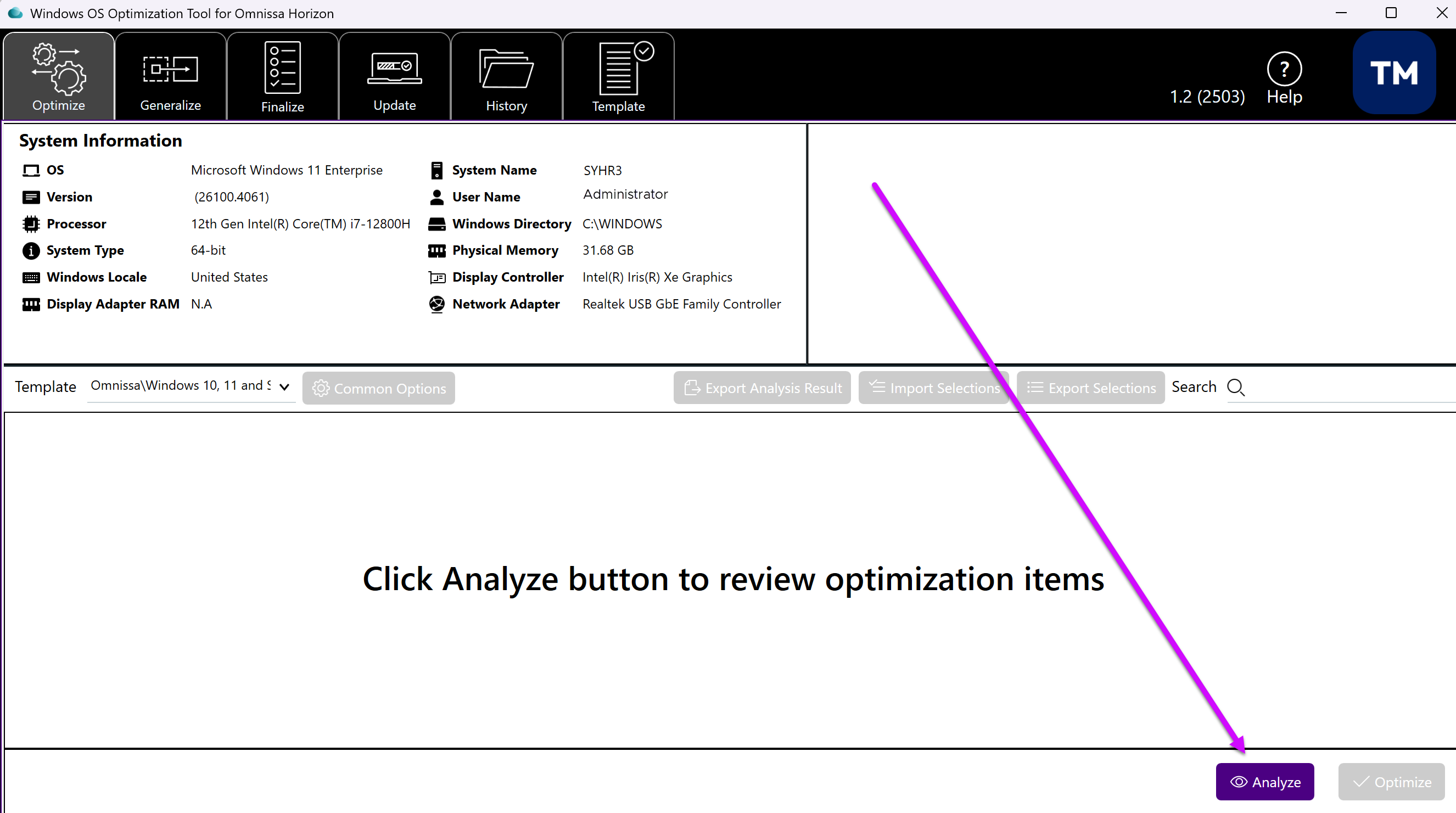
Im Abschnitt „Systeminformationen“ werden die Details zum VM-Betriebssystem angezeigt. Im unteren Bereich der Benutzeroberfläche wird die Schaltfläche Analysieren angezeigt.
Dieser Screenshot basiert auf Version 2503 des Tools.
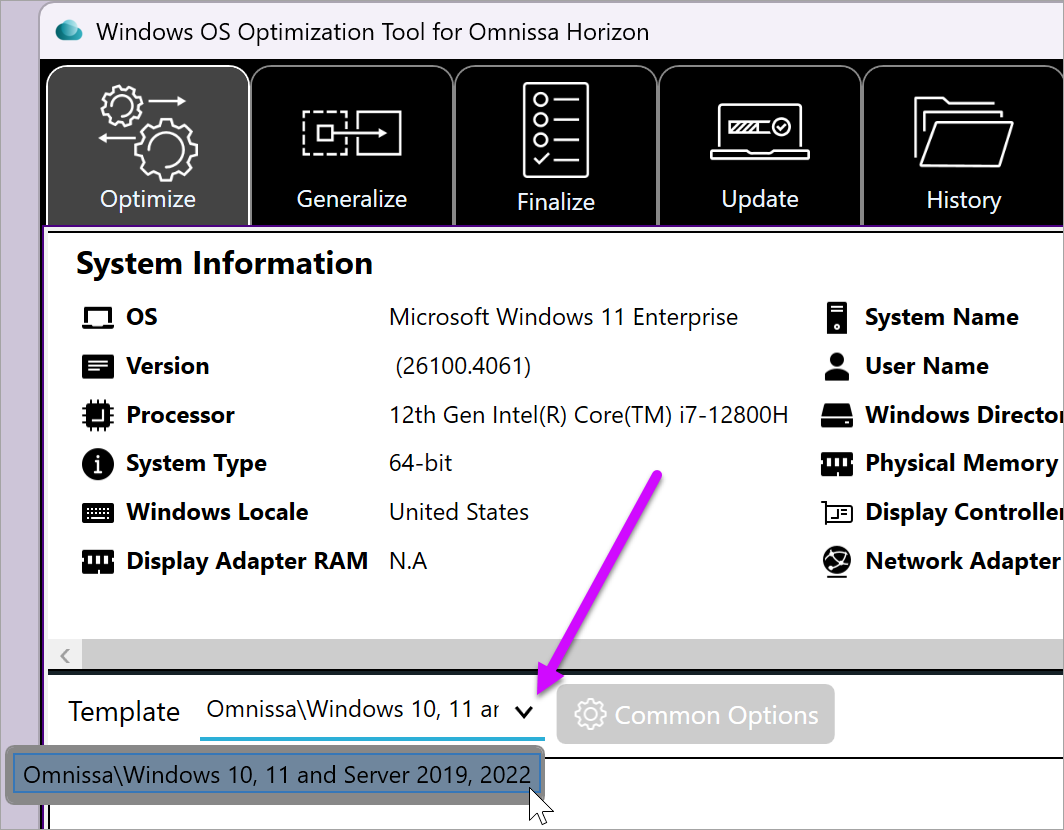
- Bevor Sie auf eine andere Schaltfläche klicken, wählen Sie im Menü Vorlage die Vorlage aus, die Sie für diese Optimierung verwenden möchten.
Hinweis: Die vom System bereitgestellte integrierte Vorlage wird standardmäßig ausgewählt. Wenn Sie benutzerdefinierte Vorlagen importiert haben, können Sie die gewünschte Vorlage im Menü Vorlage auswählen.
Sie müssen eine Vorlage verwenden, die dem Betriebssystem der Ziel-VM entspricht. Dies ist kritisch, da jedes Betriebssystem verschiedene Optimierungen aufweist. Wenn ein Element in der Vorlage mit einem roten X gekennzeichnet ist, steht es im zu optimierenden Ziel-Image nicht zur Verfügung, und das OS Optimization Tool kann diese spezielle Optimierung nicht durchführen.
Die folgenden Screenshots zeigen die Position des Menüs Vorlage und die ausgewählte Vorlage.
- Klicken Sie auf Analysieren, um eine Liste der Optimierungen gemäß der ausgewählten Vorlage zu erstellen.
- Während eines Analysevorgangs überprüft das Tool, ob das Golden Image bereits mit dem Windows OS Optimization Tool for Horizon optimiert wurde.
- Ist dies der Fall, wird die vorherige Auswahl importiert und anstelle der Standardwerte verwendet.
- Die vorherige Auswahl wird in der
%ProgramData%\Omnissa\Omnissa OS Optimization Tool\OptimizedTemplateData.json-Datei gespeichert. - Wenn Sie stattdessen die Standardauswahl benötigen, löschen Sie diese
%ProgramData%\Omnissa\Omnissa OS Optimization Tool\OptimizedTemplateData.json-Datei, starten Sie das Tool neu und führen Sie Analysieren erneut aus.
Nach Abschluss der Analyse
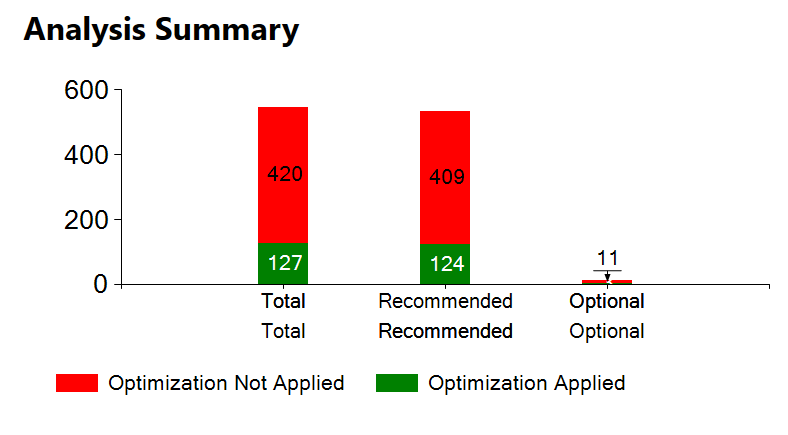
Nach Abschluss der Analyse wird im Abschnitt „Zusammenfassung der Analyse“ oben rechts im Fenster der Optimierungsstatus der Ziel-VM angezeigt.
Detaillierte Optimierungsinformationen für das Zielsystem werden im unteren Teil des Fensters angezeigt, und zeigen die Optimierungen, die Sie durchführen können.
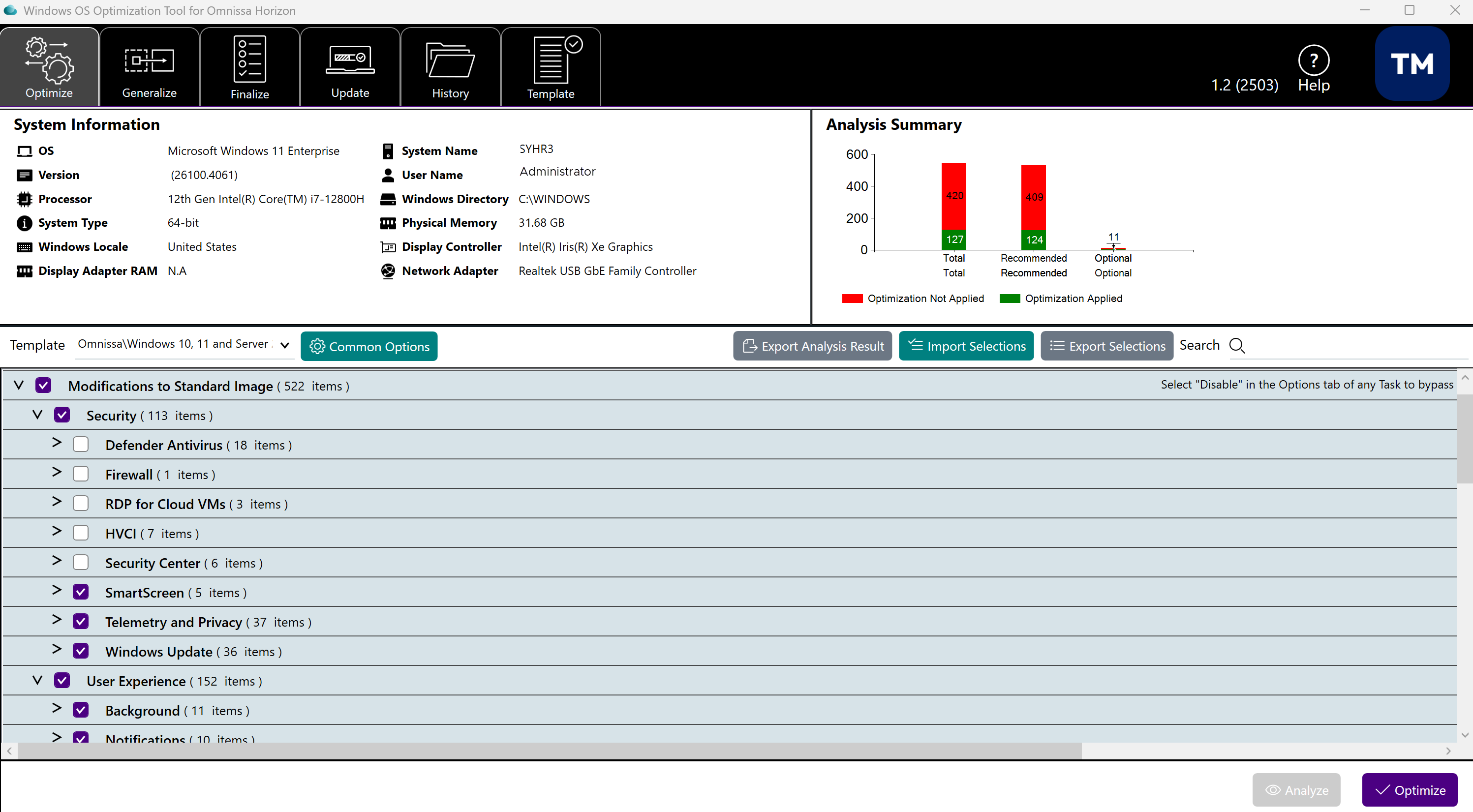
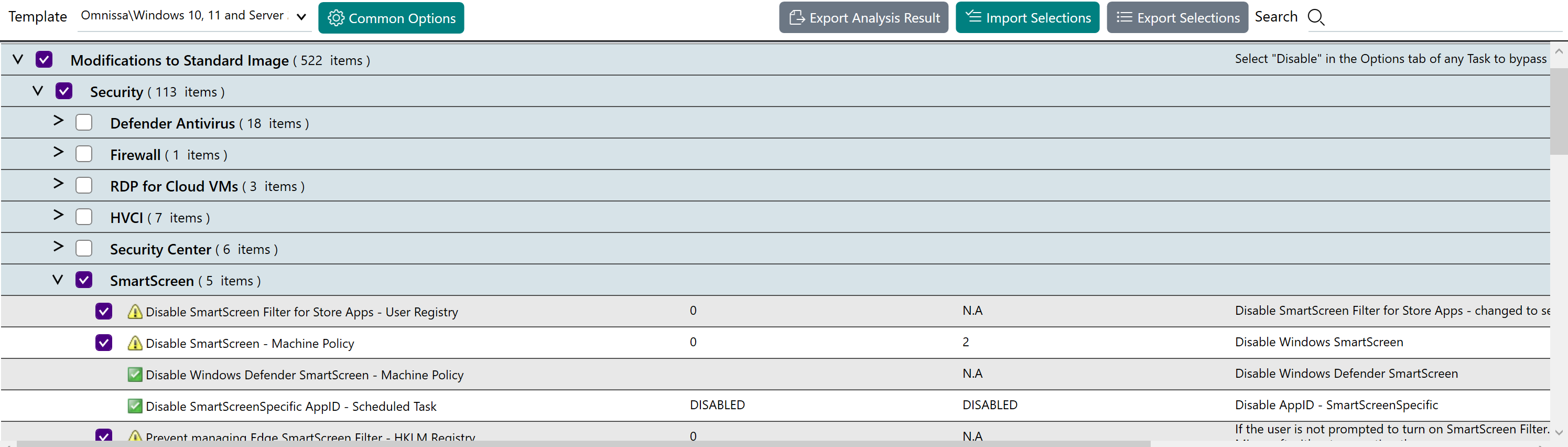
- Erweitern Sie die entsprechenden Gruppen, indem Sie auf den zugehörigen Pfeil klicken und die Unteraufgaben und einzelnen Optimierungseinstellungen überprüfen. In der Spalte „Optimierungen“ wird eine Liste ausgewählter und nicht ausgewählter Elemente angezeigt. Vor jedem Optimierungselement wird ein Kontrollkästchen angezeigt, wobei einige Kontrollkästchen aktiviert und andere deaktiviert sind.
-
Die ausgewählten Kästchen geben die Elemente an, die für die Optimierung eingeschlossen sind. Standardmäßig werden einige Elemente nicht für die Optimierung ausgewählt, wenn sie zu unerwünschten Ergebnissen führen können.
-
Sie können die Spalte „Erwartetes Ergebnis“ mit der Spalte „Tatsächliches Ergebnis“ vergleichen. Wenn ein Element in den beiden Spalten unterschiedlich ist, bedeutet dies, dass dieser Parameter nicht optimiert wurde.
-
Die meisten Elemente verfügen über ein Symbol, das angibt, wie wichtig die Optimierung ist.
Wenn das Ziel-Image bereits mit dem OS Optimization Tool optimiert wurde, wird die vorherige Auswahl importiert und anstelle der Standardauswahl verwendet. Um die Standardauswahl wiederherzustellen, löschen Sie zunächst die Datei OptimizedTemplateData.json, die sich im Bereich %ProgramData% des Horizon Windows OS Optimization Tools befindet. Starten Sie das Tool dann neu und klicken Sie erneut auf Analysieren.
Empfehlungen werden in Einstellungen und Aktionen gruppiert.
- Zu den Einstellungen gehört ein Symbol, das die Wichtigkeit der Optimierung eines Parameters angibt.
- Elemente ohne Symbol sind keine Einstellungen, sondern Aktionen, die beim Ausführen der Optimierung durchgeführt werden. Die Spalte „Beschreibung“ gibt die Aktion an, die durchgeführt wird.
| Symbol | Beschreibung |
|---|---|
 | Obligatorisch – Sie müssen die Optimierung auf das Element im Zielsystem anwenden, da vom OS Optimization Tool erkannte Probleme auftreten. |
 | Empfohlen – Das OS Optimization Tool empfiehlt, dieses Element zu optimieren. Sie müssen jedoch ermitteln, ob die empfohlene Einstellung für die Anwendungsfälle Ihrer Organisation geeignet ist. Hinweis: Wenn eine Einstellung mit diesem Symbol vom OS Optimization Tool deaktiviert wurde, kann die Auswahl dieser Einstellung für die Optimierung zu Instabilität führen. Testen Sie die Optimierung dieses Elements, bevor Sie es in eine Produktionsumgebung versetzen. |
 | Optional – Das OS Optimization Tool enthält keine Empfehlung zur Anwendung der Optimierung auf das Element im Zielsystem. Ermitteln Sie, ob die Einstellung für die Anwendungsfälle Ihrer Organisation geeignet ist. |
 | OK – Das Element verfügt bereits über den richtigen Wert oder die richtige Einstellung und muss nicht optimiert werden. |
Bereich „Analyseübersicht“
Der Bereich „Analyseübersicht“ oben rechts im Hauptfenster bietet eine grafische Darstellung der aktuellen Optimierung des Zielsystems.
Das grafische Diagramm erleichtert die Überprüfung, wie nah das analysierte System an der optimalen Konfiguration für optimale Leistung im Hinblick auf die Bedeutung der Optimierung ist. In jedem Diagramm wird die Anzahl der Elemente angezeigt, bei denen die Einstellungen nicht mit den erwarteten Werten übereinstimmen (rot) oder mit den erwarteten Werten übereinstimmen (grün).
Überprüfen Sie, ob die ausgewählten Optimierungen Ihren Wünschen entsprechen
Überprüfen Sie die Liste der ausgewählten und nicht ausgewählten Elemente, die optimiert werden sollen.
Für die ausgewählte Vorlage sind standardmäßig Optimierungen ausgewählt. Passen Sie die Optimierungen entsprechend an, indem Sie zusätzliche Einstellungen auswählen oder zuvor ausgewählte Einstellungen aufheben.
Verwenden Sie die Pfeilschaltfläche neben einer Gruppierung, um die Gruppe zu erweitern und Untergruppen und individuelle Optimierungseinstellungen anzuzeigen. Durch Aktivieren des Kontrollkästchens für eine Gruppierung werden alle Elemente in dieser Gruppierung ausgewählt.
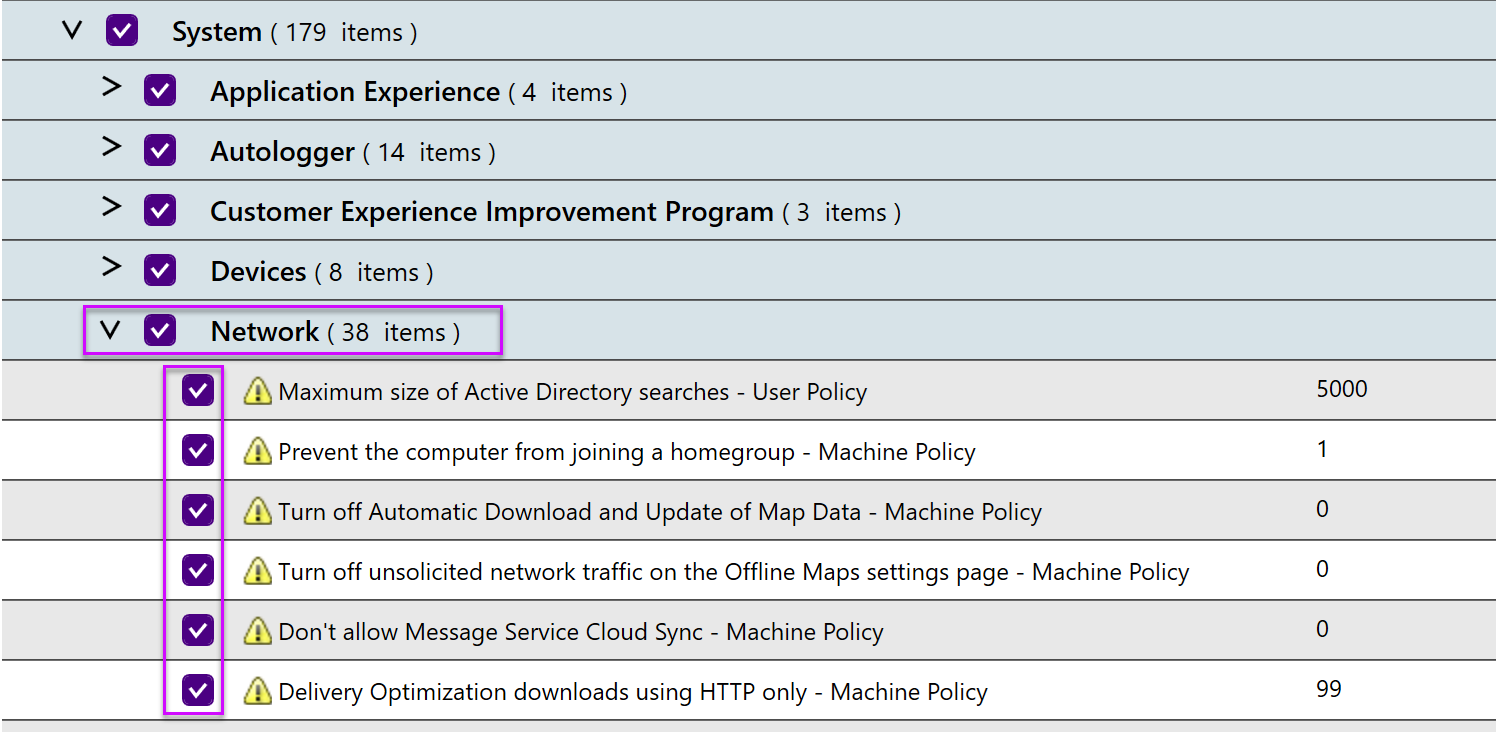
Achtung: Wenn das Symbol neben einem Element ein blaues i ist und es vom Windows OS Optimization Tool for Horizon deaktiviert wurde, kann die Auswahl dieses Elements zur Optimierung zu Instabilität führen. Testen Sie die Optimierung dieses Elements, bevor Sie es in eine Produktionsumgebung versetzen.
Hinweis: Wenn das Symbol neben einem Element ein grünes Häkchen ist, macht das Aktivieren oder Deaktivieren des Elements keinen Unterschied.
Empfohlen: Konfigurieren Sie die Einstellungen für allgemeine Optionen
Die Schaltfläche „Allgemeine Optionen“ öffnet ein Fenster, in dem Sie Einstellungen für allgemeine Funktionen festlegen können. Die Schaltfläche „Allgemeine Optionen“ ist erst verfügbar, nachdem Sie eine Analyse durchgeführt haben.

Mit diesen Optionen werden üblicherweise mehrere individuelle Einstellungen konfiguriert. Durch Zusammenfassen der Aktionen werden die einzelnen Einstellungen nach Bedarf konfiguriert, um das gewünschte Ergebnis zu erzielen.
Änderungen, die Sie auf den Registerkarten für allgemeine Optionen vornehmen, werden bei der Auswahl einzelner Elemente in der Vorlage berücksichtigt. Änderungen an allgemeinen Funktionen überschreiben die Werte der Vorlageneinstellung für die aktuelle Optimierungsausführung.
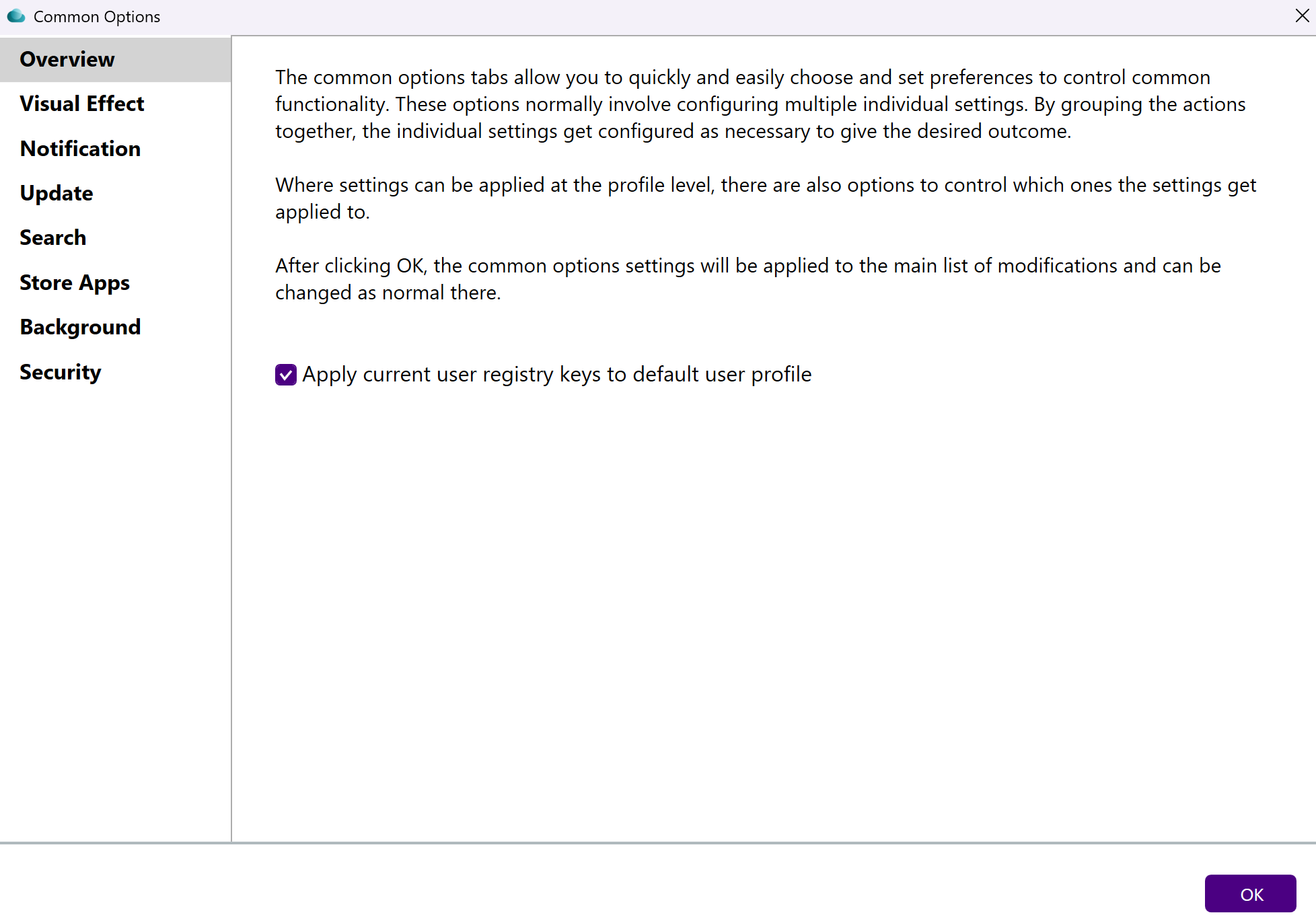
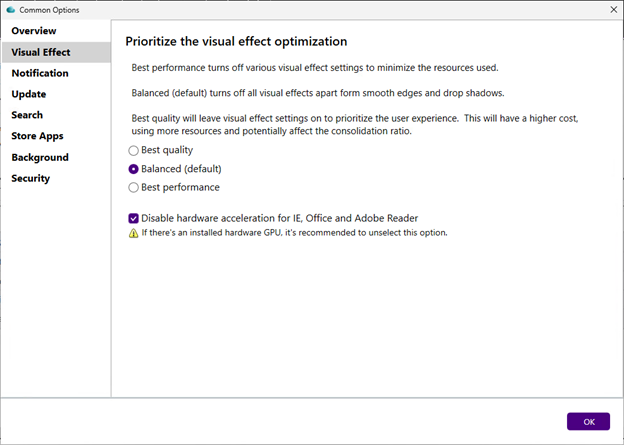
Registerkarte − Visueller Effekt
Die Einstellungen hier steuern das Erscheinungsbild und die Leistung der visuellen Effekte von Windows. Die Auswahl hier beeinflusst mehrere einzelne Optimierungen. Um zu verstehen, welche Einstellungen betroffen sind, navigieren Sie in Windows zu Systemeigenschaften > Erweitert > Leistungseinstellungen.
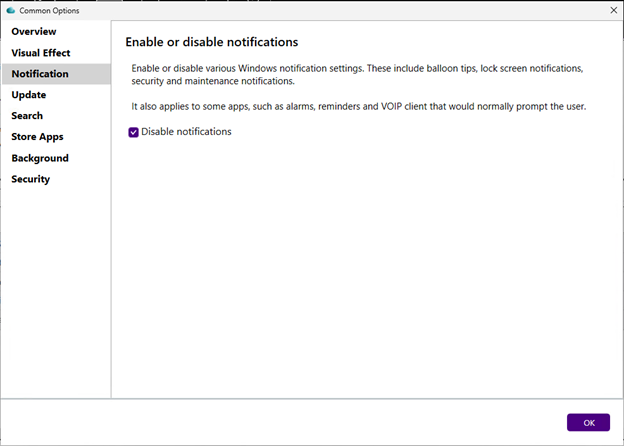
Registerkarte – Benachrichtigung
Die Einstellung hier deaktiviert oder aktiviert Windows-Benachrichtigungen in der VM. Diese Einstellung gilt für verschiedene Benachrichtigungen, einschließlich Sprechblaseninfos, Sperrbildschirmmeldungen, Sicherheits- und Wartungsmeldungen. Wenn eine präzise Steuerung erforderlich ist, deaktivieren Sie diese Option und aktivieren bzw. deaktivieren Sie die erforderlichen Benachrichtigungsoptimierungen manuell im Hauptfenster „Optimierung“.
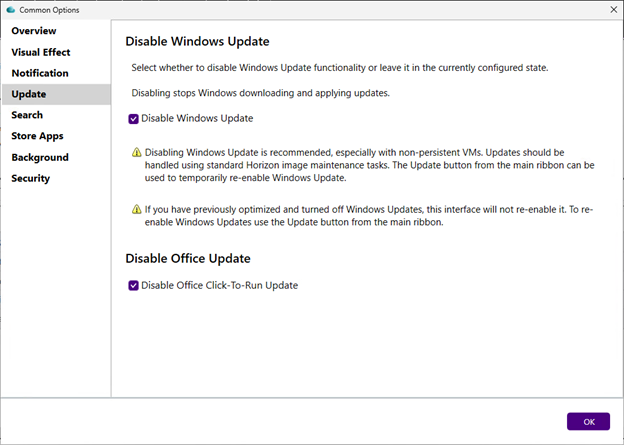
Registerkarte – Update
Diese Einstellungen steuern, ob die Windows Update-Funktion deaktiviert wird oder aktiviert bleibt. Standardmäßig wird Windows Update deaktiviert.
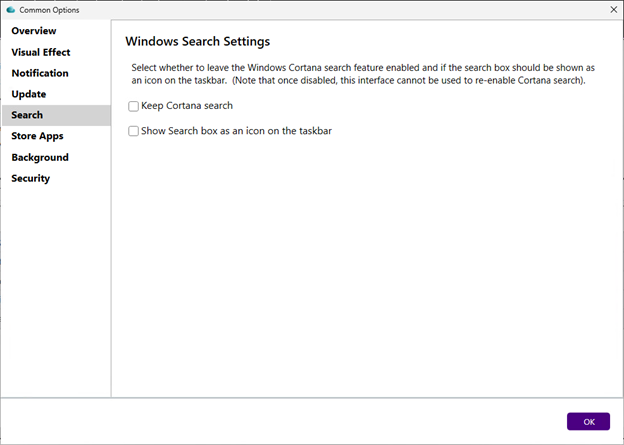
Registerkarte – Suche
Diese Einstellungen steuern, ob die Cortana-Suche entfernt oder beibehalten wird. Standardmäßig wird die Cortana-Suche entfernt. Sie können auch auswählen, ob das Suchelement in der Taskleiste als Standardfeld oder stattdessen als Lupensymbol angezeigt wird.
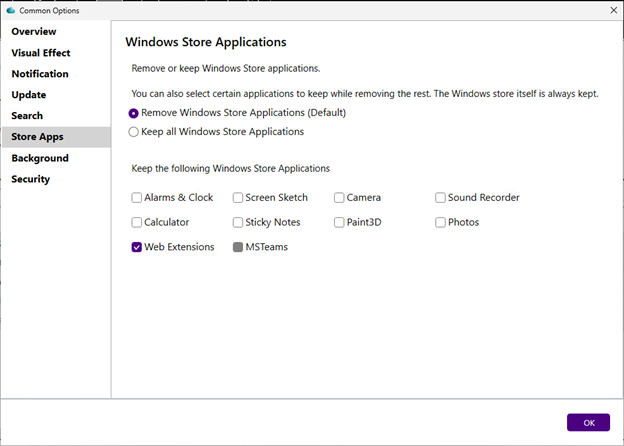
Registerkarte − Store-Apps
Diese Einstellungen steuern das Entfernen von Windows 10 Store-Apps, während die häufig verwendeten Apps beibehalten werden. Standardmäßig werden alle Windows Store-Apps entfernt. Sie können wählen, ob alle Apps beibehalten werden sollen, oder einzelne Apps auswählen, die beibehalten werden sollen.
Hinweis: Die Windows Store-App selbst und die StorePurchaseApp bleiben unabhängig von der Auswahl immer erhalten.
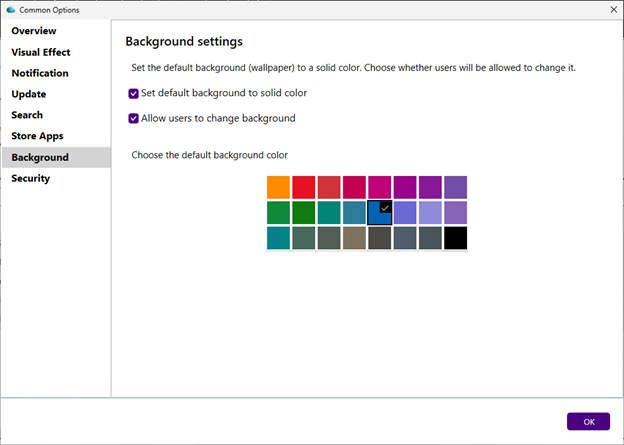
Registerkarte − Hintergrund
Mit diesen Einstellungen können Sie den Standardhintergrund (Hintergrundbild) auf eine Volltonfarbe ändern. Eine Vollton-Hintergrundfarbe kann Leistungsvorteile haben, da sie die Menge an Daten, die das Anzeigeprotokoll übertragen muss, reduzieren kann. Sie können Benutzern auch erlauben, ihren Hintergrund zu ändern.
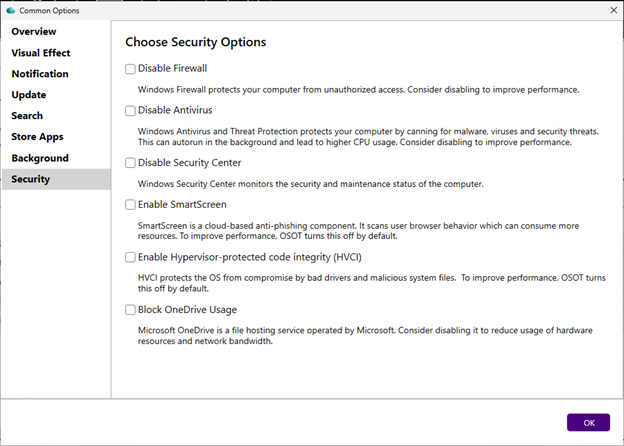
Registerkarte − Sicherheit
Mit diesen Einstellungen können Sie verschiedene Sicherheitsfunktionen in Windows deaktivieren oder aktivieren.
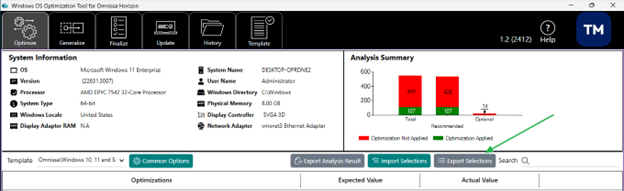
Auswahlen exportieren
Sie können alle von Ihnen ausgewählten Optimierungen exportieren, sodass Sie die Auswahl importieren können, wenn Sie eine Optimierung erneut ausführen, oder die gleiche Auswahl auf einem anderen Golden Image verwenden können.
So exportieren Sie die Auswahlen:
- Klicken Sie in der unteren rechten Ecke des Hauptfensters auf Auswahlen exportieren.
- Speichern Sie die JSON-Datei am gewünschten Speicherort.
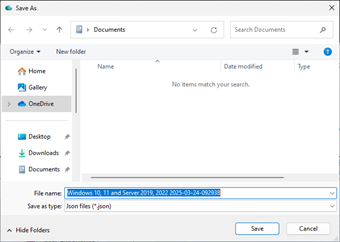
Um eine gespeicherte JSON-Datei zu importieren, verwenden Sie die Schaltfläche Auswahl importieren, navigieren Sie zu der Datei und klicken Sie auf Öffnen.
Analyseergebnisse exportieren
Bevor Sie das Golden Image optimieren, können Sie die Analyseergebnisse in eine HTML-Datei exportieren, um sie zu dokumentieren und mit anderen Mitarbeitenden gemeinsam zu nutzen. Sie können die Analyseergebnisse auch mit den Ergebnissen nach der Optimierung vergleichen.
- Klicken Sie in der unteren rechten Ecke des Hauptfensters auf Analyseergebnis exportieren.
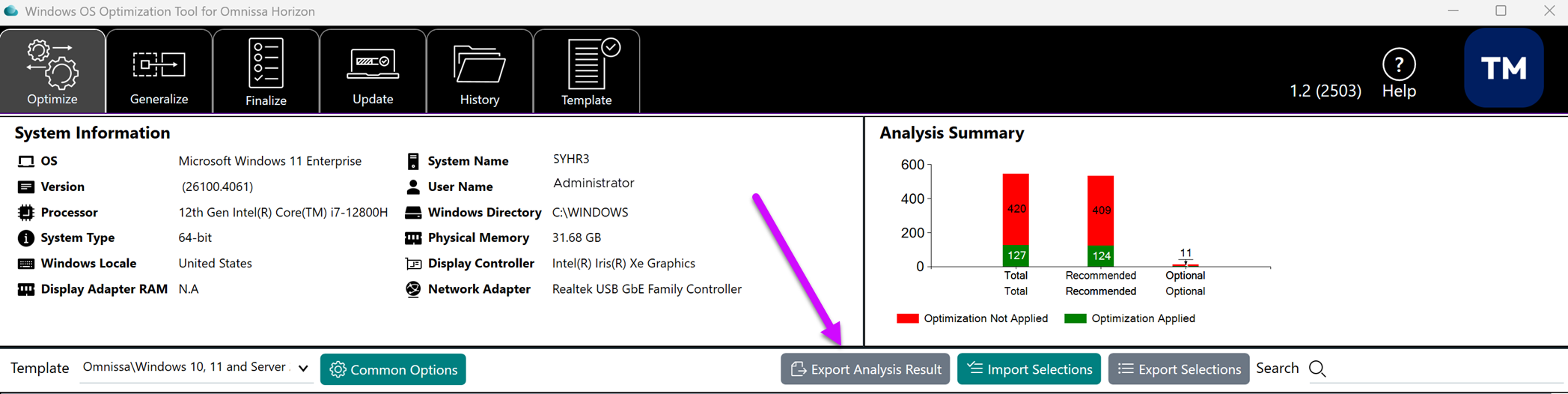
- Speichern Sie die HTML-Datei am gewünschten Speicherort.
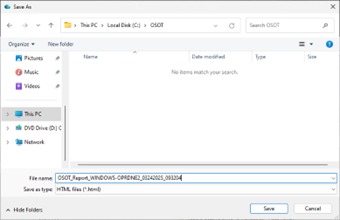
Wichtig: Speichern Sie die exportierten Analyseberichte nicht in einem Ordner, der dem aktuellen Benutzer gehört (z. B. Downloads, Dokumente). Idealerweise sollten Sie diese an einem Netzwerkspeicherort speichern. Der Grund dafür ist, dass diese bei Ausführung einer Generalisierungsaufgabe, die SysPrep ausführt, möglicherweise gelöscht werden.
Optimieren der Golden-VM
Wenn Sie mit den Optimierungen, die Sie während des Schritts „Analysieren“ in der Spalte „Optimierungen“ ausgewählt haben, zufrieden sind, können Sie die Optimierung durchführen.
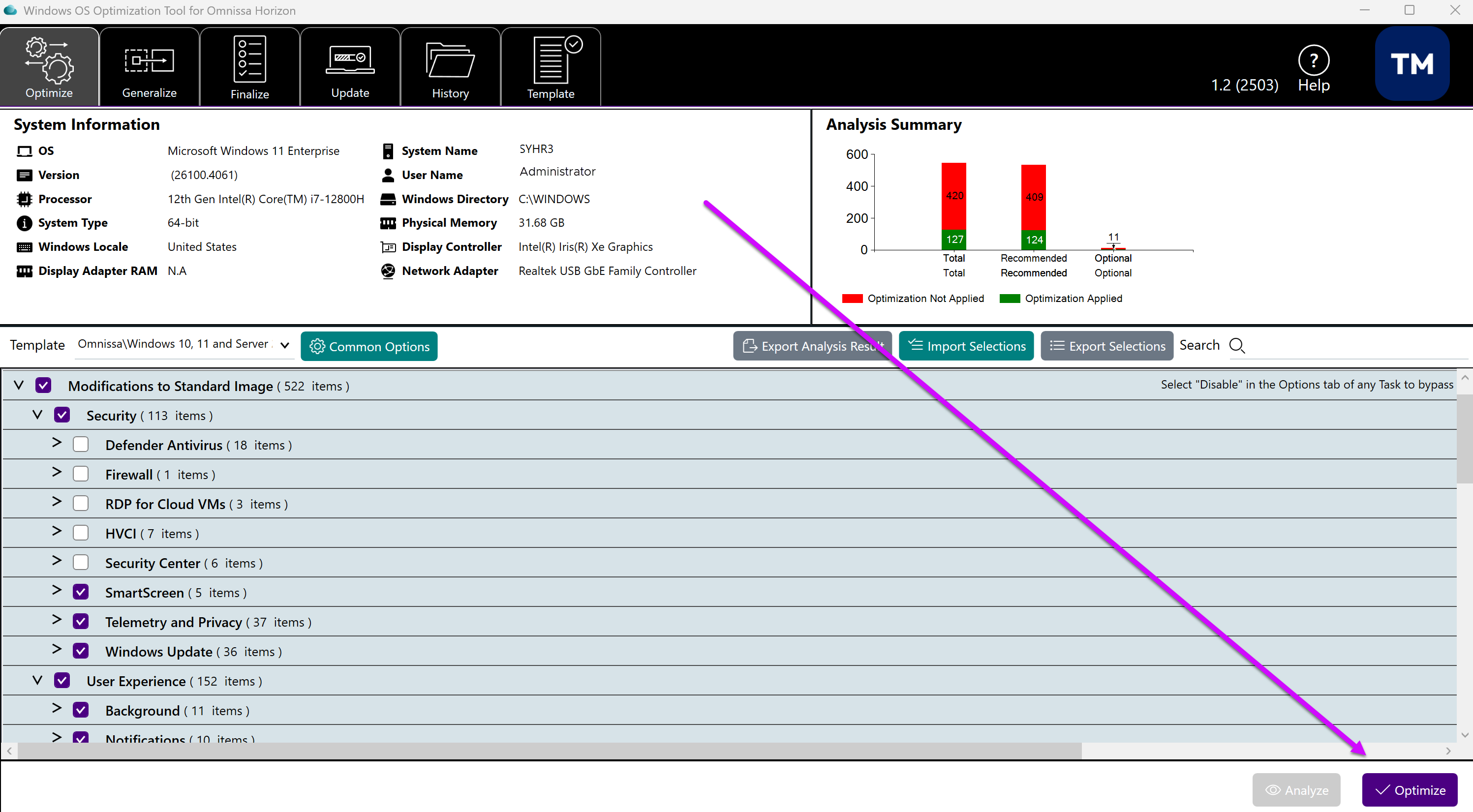
- Klicken Sie im unteren Bereich der Seite „Analysieren“ auf die Schaltfläche Optimieren.
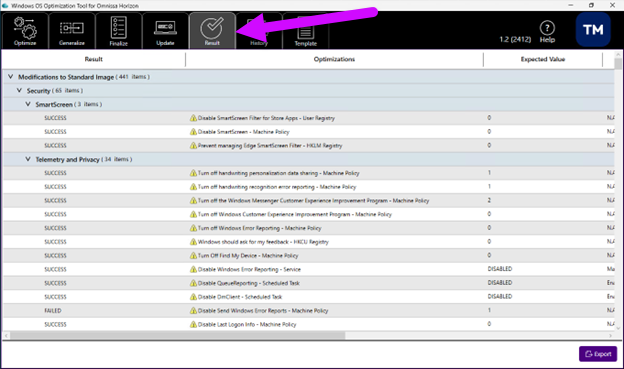
- Warten Sie, bis die Optimierung abgeschlossen ist. Dies wird durch den Fortschrittsbalken, der 100 % anzeigt, und die Anzeige einer neuen Registerkarte angezeigt.
Hinweis: Wenn die Optimierung ausgeführt wird, wird ein Export der Optimierungsauswahl in eine JSON-Standarddatei erstellt. Es handelt sich um die Datei %ProgramData%\Omnissa\Omnissa OS Optimization Tool\OptimizedTemplateData.json. Wenn diese Datei vorhanden ist, wird sie während einer Analyse verwendet, um die Optimierungsauswahl aufzufüllen.
Auf der neuen Registerkarte wird Folgendes angezeigt:
- Eine neue Registerkarte „Ergebnisse“ (aktiv) in der Zeile der Registerkarten für das Windows OS Optimization Tool for Horizon.
- Eine Schaltfläche Exportieren, mit der Sie die Ergebnisse als HTML-Datei zur späteren Verwendung speichern können. Verwenden Sie Exportieren, um die Ergebnisse als HTML-Datei zur späteren Verwendung zu speichern.
Optimierungsverlauf anzeigen
Im OS Optimization Tool können Sie die Details der durchgeführten Optimierungsvorgänge anzeigen.

- Klicken Sie auf die Registerkarte Verlauf.
- Überprüfen Sie die Informationen für die durchgeführten Optimierungsvorgänge.
Die folgende Tabelle definiert die Elemente, die Sie im Optimierungsverlauf anzeigen können.
Tabelle 2: Elemente des Optimierungsverlaufs
| Bildschirmelement | Beschreibung |
|---|---|
| Name der Vorlage | Name der für einen Vorgang verwendeten Vorlage |
| Computername | Name des Computers, auf dem ein Vorgang durchgeführt wurde |
| Datum | Datum, an dem der Vorgang abgeschlossen wurde |
| Uhrzeit | Uhrzeit, zu der der Vorgang abgeschlossen wurde |
| Typ | Vorgangstyp, entweder Optimierung oder Wiederherstellung |
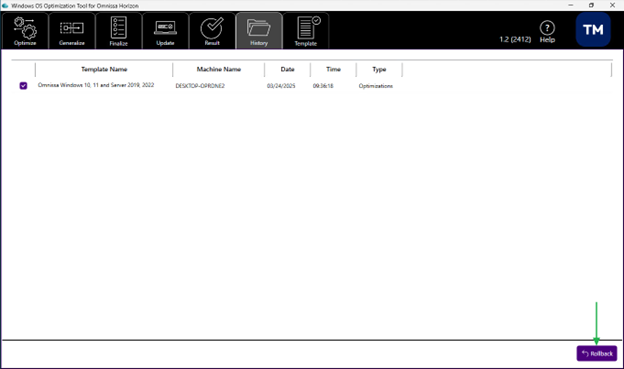
Führen Sie eine Wiederherstellung in den Zustand vor der Optimierung des Golden Image durch.
Eine Wiederherstellung versucht, das Golden Image auf den Zustand vor der Optimierung zurückzusetzen. Es wird empfohlen, Snapshots zu erstellen, bevor Sie Optimierungen vornehmen, da das Zurücksetzen auf den Snapshot eine schnellere und zuverlässigere Methode darstellt, um unerwünschte Änderungen rückgängig zu machen.
- Klicken Sie auf die Registerkarte Verlauf.
- Aktivieren Sie in der Spalte „Vorlagenname“ das Kontrollkästchen für den optimierten Eintrag, für den Sie eine Wiederherstellung durchführen möchten, und klicken Sie auf Wiederherstellung.
- Wenn der Wiederherstellungsvorgang abgeschlossen ist, klicken Sie im Dialogfeld auf OK.
Weiterführende Dokumentation und Maßnahmen
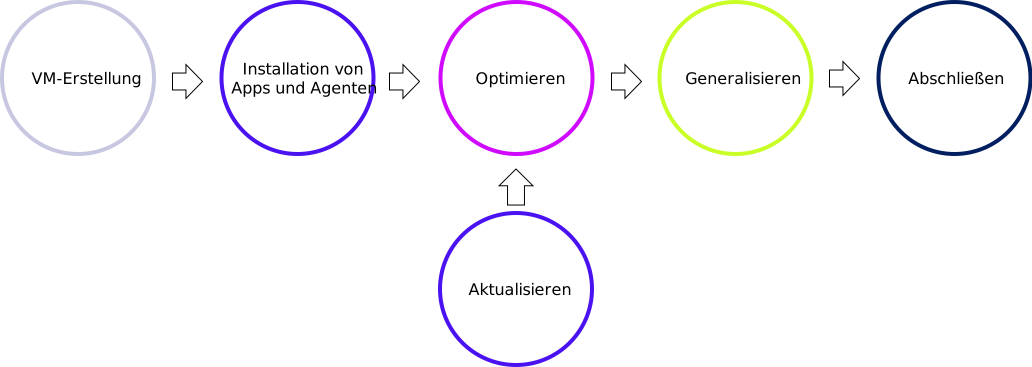
Nach dem Optimiere der Golden-VM besteht der nächste Schritt darin, das Image zu generalisieren.
War diese Seite hilfreich?