在此程序的最佳化步驟中,Windows OS Optimization Tool 會將系統與所選範本進行比較,藉此分析映像虛擬機器的 Windows 作業系統目前狀態。
接著,您可以選取要套用至最佳配置映像 (最佳配置虛擬機器) 的最佳化參數。
Windows OS Optimization Tool for Horizon 在系統提供的內建範本中包含建議的組態。
在使用此工具和內建範本之前,貴公司的 IT 部門應先調查並評估各種最佳化所能帶來的效益。有時候,生產力與最佳化之間需要取捨。
此外,為確保最佳化不會干擾貴組織內可能正在使用的其他軟體,您應在使用 OS Optimization Tool 之前及之後都進行測試。
使用 OS Optimization Tool 進行最佳化的高階步驟
使用此工具時,需執行下列步驟。
- 如果映像執行的是 Windows 11 24H2 或更新版本,請確保自安裝作業系統後,該作業系統至少已重新啟動一次。
- 在您開始之前,請先為最佳配置虛擬機器建立快照。
- 確保最佳配置虛擬機器上已安裝 OS Optimization Tool,如取得 Omnissa Windows OS Optimization Tool for Horizon 中所述。
- 分析最佳配置虛擬機器 (分析按鈕)。
- (選用,建議) 設定一般選項設定。
- 確認此工具 [最佳化] 窗格中選取的核取方塊,符合您想要套用的最佳化項目。
- (選用) 將分析結果匯出為 HTML 檔案。
- 將最佳配置虛擬機器最佳化 (最佳化按鈕)。
- 分析最佳化結果。每項最佳化都會顯示 SUCCESS 或 FAILED 狀態。
- 針對任何 FAILED 結果進行疑難排解:按一下對應的 FAILED 連結,以檢視錯誤代碼和錯誤字串資訊。
- 排除失敗原因後,再次執行最佳化。
- (選用) 檢視最佳化歷程記錄。
- (選用) 如果您想將最佳配置虛擬機器還原為最佳化前的狀態,請執行回復。
- (選用) 如使用範本中所述,建立可供 OS Optimization Tool 使用的自訂範本。
最佳實務
為了充分發揮 Windows OS Optimization Tool for Horizon 的效益,請遵循下列最佳實務:
- 準備基礎虛擬機器,使其組態與您計劃在 Horizon 部署中用於虛擬桌面平台或 RDS 主機的組態一致。此虛擬機器應為未使用的系統。您需在此基礎虛擬機器上執行 OS Optimization Tool。
- (強烈建議) 在套用任何變更之前,先建立虛擬機器層級的快照,以便在需要時輕鬆還原至先前狀態。
- 在基礎映像上使用此工具。將此工具套用至尚未使用的系統,且該系統的建置組態需符合您計劃部署於虛擬桌面平台或 RDSH 伺服器的組態。
- 盡可能停用不必要的 Windows 作業系統元件。可考慮在已停用這些元件的虛擬機器上,使用此工具依預設選取的最佳化項目,然後執行使用者驗收測試 (UAT),以確認是否有任何問題。如果出現問題,請重新啟用任何在停用後導致問題的元件。
- Windows 11 24H2:將 Windows 11 24H2 作業系統部署至虛擬機器後,請在執行工具的最佳化步驟之前手動重新啟動虛擬機器。由於間歇性問題,如果未重新啟動虛擬機器,系統在最佳化後可能會停留於待重新啟動狀態,進而導致後續的一般化步驟失敗。
解除封鎖可執行檔
不同版本的 Windows 10 具備 Windows 安全性機制,可能會阻止可執行檔執行,並顯示開啟檔案 - 安全性警告警告訊息。如果您看到此警告:
- 開啟此工具 EXE 檔案 (
OmnissaHorizonOSOptimizationTool.exe) 的檔案內容,並檢查是否有解除封鎖選項。如果有,請選取該選項並套用變更,以確保此可執行檔可執行。 - 如果您已依照完成程序中的指示複製
SDelete64.exe和LGPO.exe,請一併解除封鎖這些可執行檔。
Windows 11 24H2 先決條件
Windows 11 24H2:將 Windows 11 24H2 作業系統部署至虛擬機器後,請在執行工具的最佳化步驟之前手動重新啟動虛擬機器。由於間歇性問題,如果未重新啟動虛擬機器,系統在最佳化後可能會停留於待重新啟動狀態,進而導致後續的一般化步驟失敗。
分析最佳配置映像
在您於 OS Optimization Tool 外部完成高階步驟 1、2 和 3 之後,下一個步驟就是使用 OS Optimization Tool 分析最佳配置映像。
以下步驟說明如何使用此工具的 UI 執行該程序。此處使用的螢幕擷取畫面來自此工具的 2503 版。
您會先分析最佳配置映像的目前狀態,之後在進行最佳化時,再依照您的選擇套用範本中的最佳化項目。
- 先按一下最佳化索引標籤。
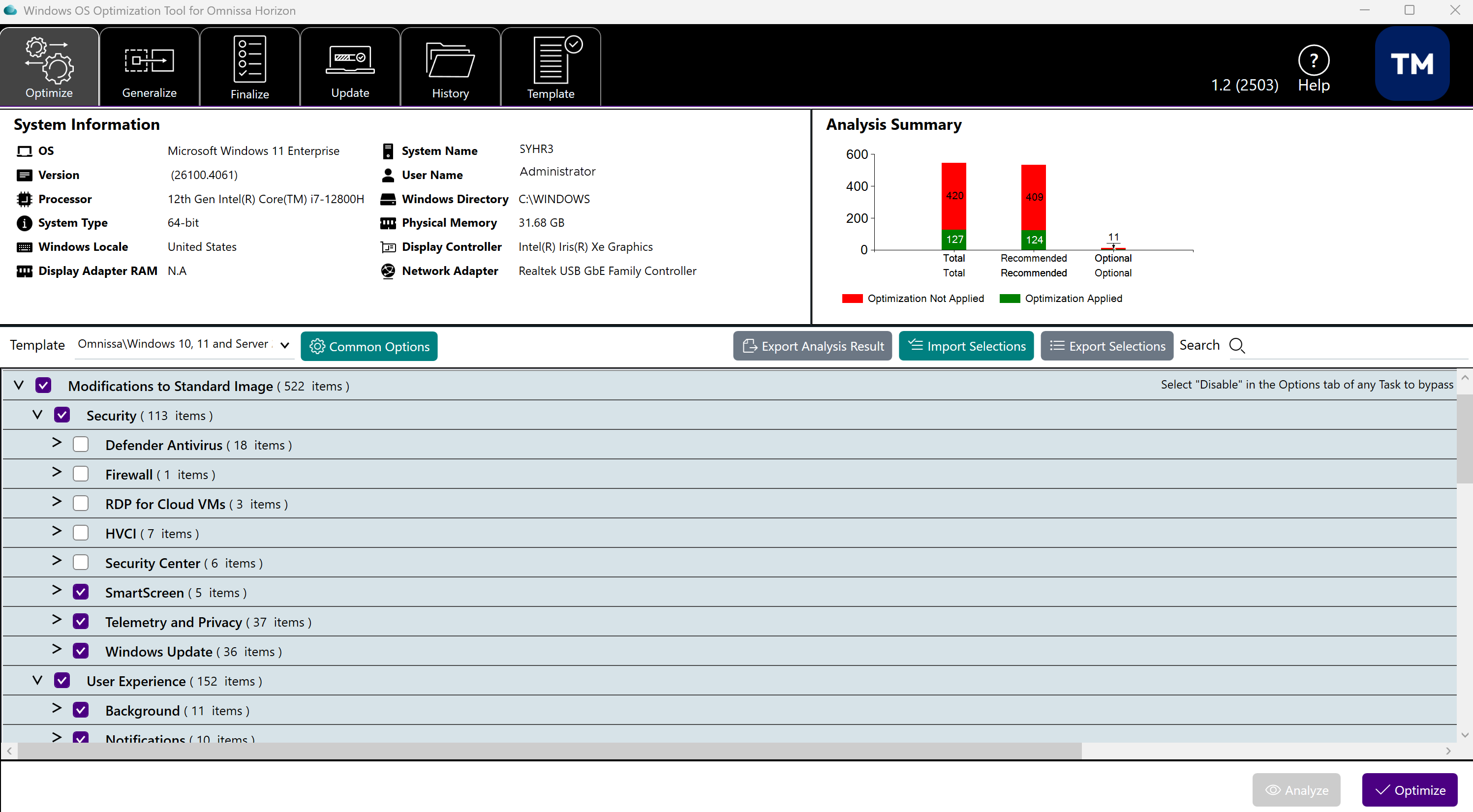
[系統資訊] 區段會顯示虛擬機器作業系統的詳細資料。UI 的下方窗格會提示您按一下分析按鈕。
此螢幕擷取畫面以此工具的 2503 版為基礎。
![顯示 [最佳化] 索引標籤的畫面,箭頭指向該索引標籤](images/optimize-tab-arrow.png "顯示 [最佳化] 索引標籤的畫面,箭頭指向該索引標籤")
- 在按一下其他按鈕之前,請先從範本功能表選取您要在此次最佳化中使用的範本。
附註:依預設會選取系統提供的內建範本。如果您已匯入任何自訂範本,則可在範本功能表中選取所需的範本。
您必須使用與目標虛擬機器作業系統相符的範本。這一點非常重要,因為每個作業系統都有不同的最佳化項目。如果您在範本中看到某個元素標示為紅色 X,表示該元素在您正在最佳化的目標映像中不可用,因此 OS Optimization Tool 無法執行該項特定最佳化。
下列螢幕擷取畫面顯示範本功能表的位置,以及所選取的範本。
![[範本] 功能表的位置](images/optimize-step2-builtin-template.png "[範本] 功能表的位置")
- 按一下分析,以根據所選範本產生最佳化清單。
![[分析] 按鈕的位置](images/analyze-button.png "[分析] 按鈕的位置")
- 在分析程序期間,此工具會檢查最佳配置映像是否已使用 Windows OS Optimization Tool for Horizon 進行最佳化。
- 如果已進行過最佳化,系統會匯入先前的選取項目並加以使用,而不會使用預設值。
- 先前的選取項目會儲存在
%ProgramData%\Omnissa\Omnissa OS Optimization Tool\OptimizedTemplateData.json檔案中。 - 如果您想改用預設選取項目,請刪除
%ProgramData%\Omnissa\Omnissa OS Optimization Tool\OptimizedTemplateData.json檔案,重新啟動此工具,然後再次執行分析。
分析完成後
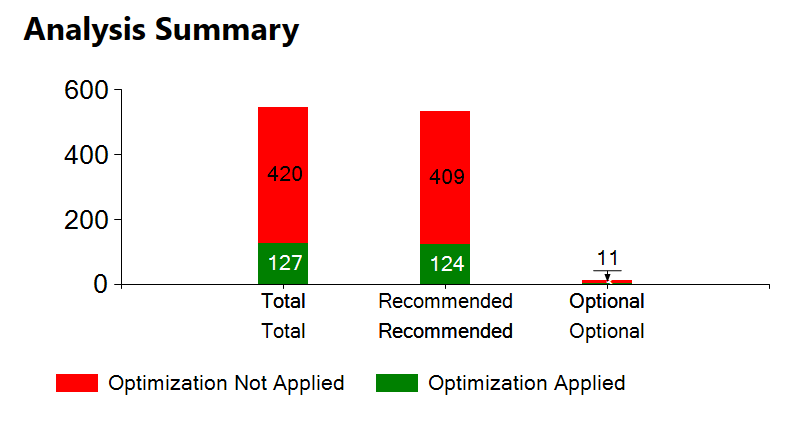
完成分析後,視窗右上方的 [分析摘要] 區段會顯示目標虛擬機器的最佳化狀態。
目標系統的詳細最佳化資訊會顯示在視窗下方,並列出您可執行的最佳化項目。
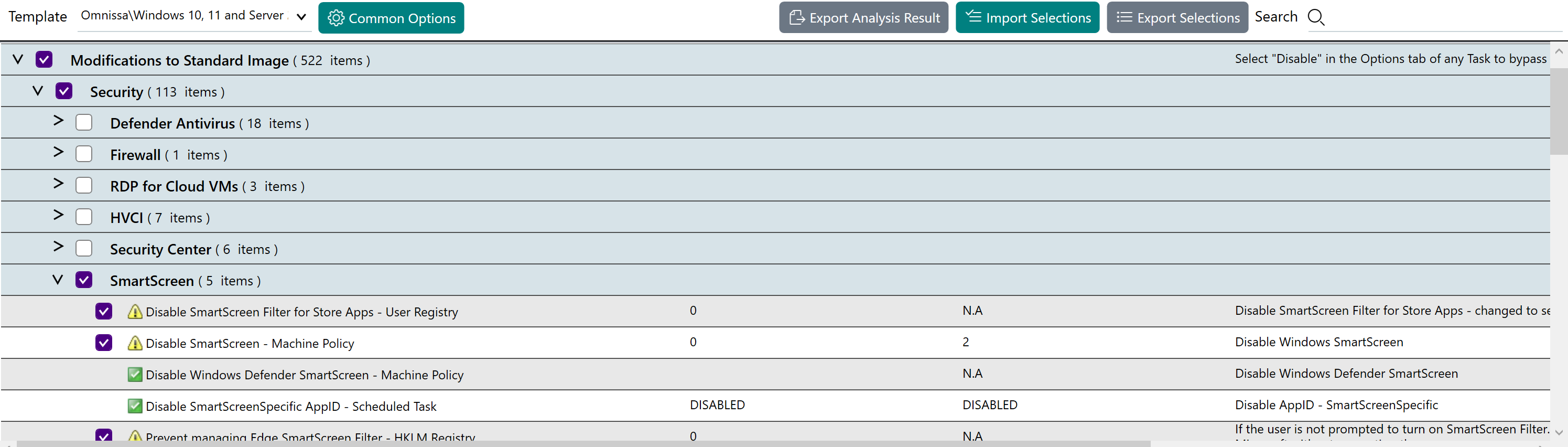
- 按一下適當群組旁的箭頭將其展開,並檢閱子工作和個別的最佳化設定。最佳化資料行會顯示已選取與未選取項目的清單。您會在每個最佳化項目前看到一個核取方塊,其中有些核取方塊已選取,有些則未選取。
-
已選取的核取方塊表示這些項目會納入最佳化。依預設,當某些項目可能造成非預期結果時,系統不會選取這些項目進行最佳化。
-
您可以比較 [預期結果] 資料行與 [實際結果] 資料行。如果這兩個資料行中的某個項目不同,表示該參數尚未最佳化。
-
大多數項目都會顯示一個圖示,用來指出執行最佳化的重要性。
如果目標映像先前已使用 OS Optimization Tool 進行最佳化,則會匯入並使用先前的選項,而非使用預設選項。若要還原為預設選項,請先刪除位於 Horizon Windows OS Optimization Tool 的 %ProgramData% 區域內的 OptimizedTemplateData.json 檔案。接著重新啟動該工具,並再次按一下分析。
建議項目會劃分成設定和動作。
- 設定項目會包含一個圖示,用於指出最佳化某項參數的重要性。
- 那些未顯示圖示的項目不是設定,而是在執行最佳化時會執行的動作。[說明] 資料行會指出將執行的動作。
| 圖示 | 說明 |
|---|---|
 | 必要 — 由於 OS Optimization Tool 已識別出目標系統中的問題或異常,您必須對該項目套用最佳化。 |
 | 建議 — OS Optimization Tool 建議將此項目最佳化。不過,您仍須判斷此建議設定是否適用於貴組織的使用案例。**附註:**如果 OS Optimization Tool 取消選取具有此圖示的設定,您若選擇對其進行最佳化,可能會造成系統不穩定。將此項目放到生產環境之前,請先測試該項目的最佳化。 |
 | 選用 — 對於是否將最佳化套用至目標系統中的該項目,OS Optimization Tool 不提供任何建議。判斷此設定是否適用於貴組織的使用案例。 |
 | 正常 — 此項目已具有正確的值或設定,因此不需要進行任何最佳化。 |
[分析摘要] 窗格
主視窗右上方的 [分析摘要] 窗格,會以圖形方式呈現目標系統目前的最佳化狀態。
圖形化圖表可讓您輕鬆檢視依最佳化重要性衡量時,已分析系統距離最佳效能所需的最佳組態有多接近。在每個圖表中,都會顯示設定值不符合預期值的項目數目 (紅色),以及設定值符合預期值的項目數目 (綠色)。
確認選取的最佳化項目符合您的需求
檢閱要進行最佳化的已選取項目和已取消選取項目清單。
所選範本依預設會選取部分最佳化項目。請在適當情況下,選取其他設定或取消選取先前選取的設定,來調整最佳化。
使用群組旁的展開箭頭按鈕展開群組,以檢視任何子群組和個別最佳化設定項目。選取某個群組的核取方塊時,系統會一併選取該群組內的所有項目。
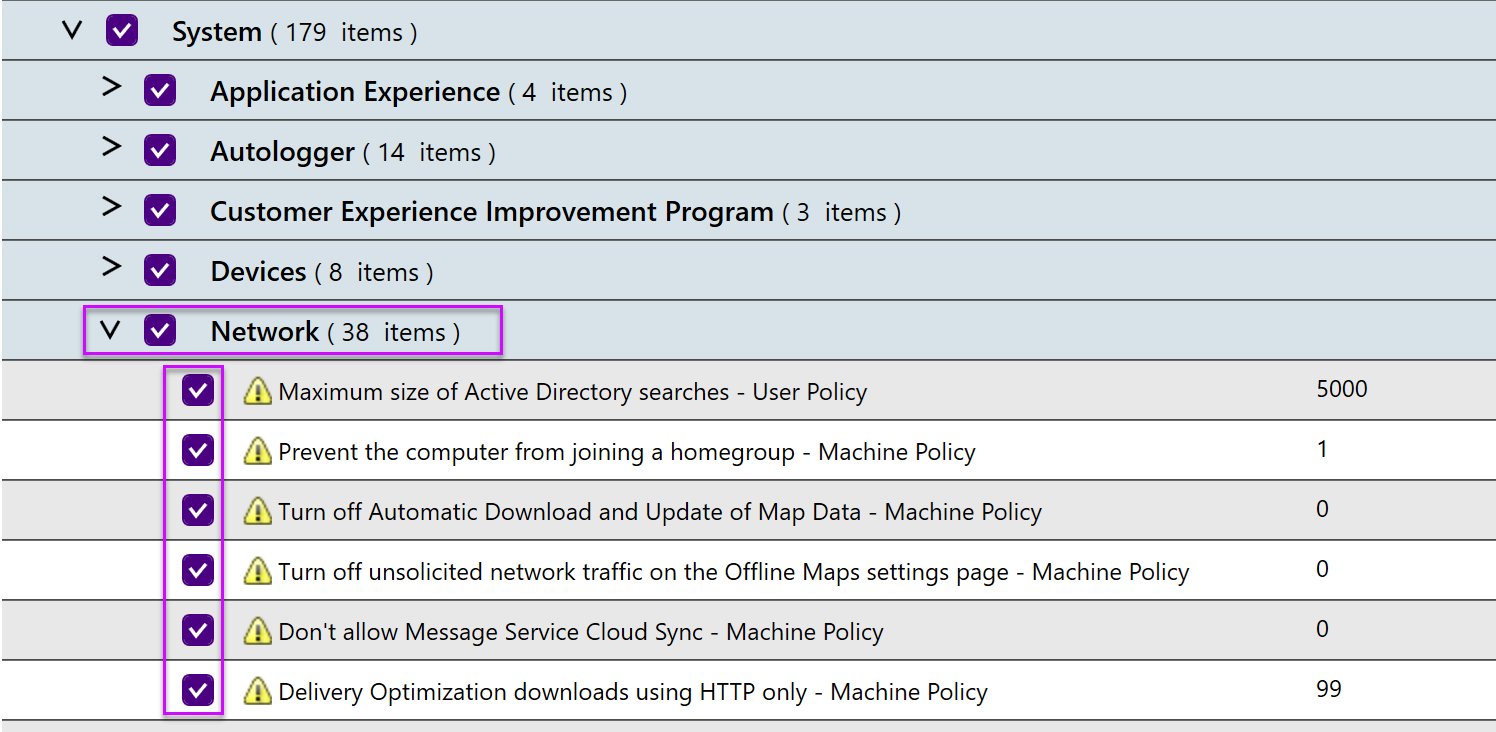
**注意:**如果某個項目旁的圖示是藍色 i,且該項目已由 Windows OS Optimization Tool for Horizon 取消選取,則選取該項目進行最佳化可能會導致系統不穩定。將此項目放到生產環境之前,請先測試該項目的最佳化。
**附註:**如果某個項目旁的圖示是綠色核取記號,則選取或取消選取該項目都不會有任何差異。
建議:設定一般選項設定
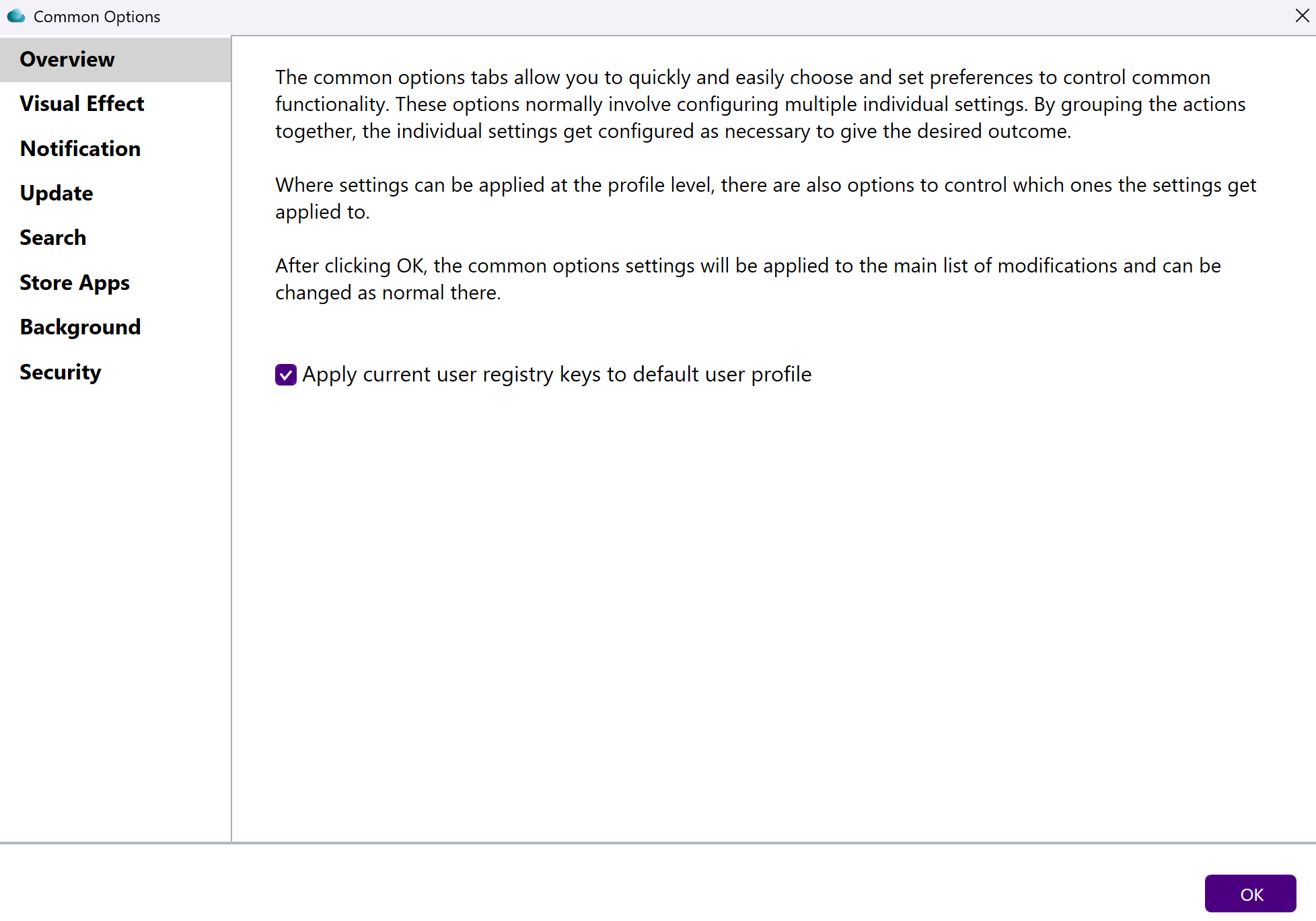
一般選項按鈕會開啟一個視窗,讓您設定一般功能的喜好設定。只有在您執行分析後,一般選項按鈕才可使用。

這些選項通常需要設定多個個別設定值。將動作分組在一起,就會視需要設定個別設定值,以產生所需結果。
在一般選項索引標籤中所做的變更,會反映在範本中各個個別項目的選取或取消選取狀態。對一般功能所做的變更,會覆寫目前最佳化執行所用的範本設定值。
索引標籤 - 視覺效果
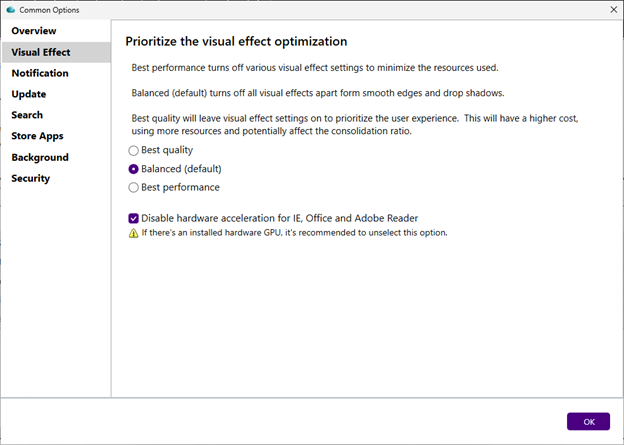
這裡的設定可控制 Windows 視覺效果的外觀與效能。此處的選取會影響數個個別最佳化項目。若要瞭解受影響的設定,請在 Windows 中導覽至系統內容 > 進階 > 效能設定。
索引標籤 - 通知
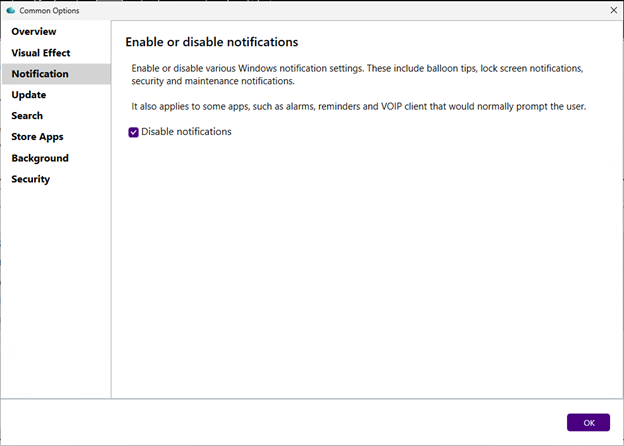
這裡的設定可在虛擬機器中停用或啟用 Windows 通知。此設定適用於各種通知,包括球形文字說明提示、鎖定畫面訊息、安全性訊息和維護訊息。如果需要進行細部控制,請取消選取此選項,然後在主要的最佳化視窗中手動選取或取消選取所需的通知最佳化項目。
索引標籤 - 更新
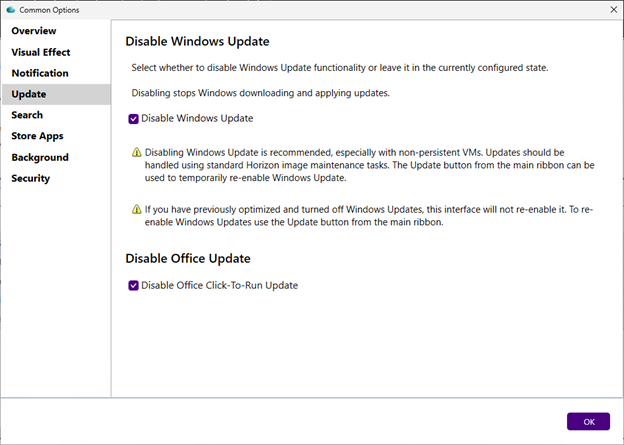
這些設定可控制要停用 Windows Update 功能,或讓其維持啟用狀態。依預設會停用 Windows Update。
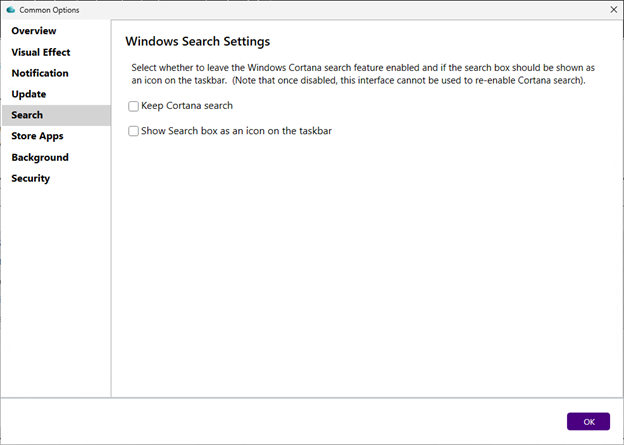
索引標籤 - 搜尋
這些設定可控制要移除 Cortana 搜尋,或將其保留。依預設會移除 Cortana 搜尋。您也可以選取工作列中的搜尋項目要顯示為預設搜尋方塊,或改為顯示放大鏡圖示。
索引標籤 - 市集應用程式
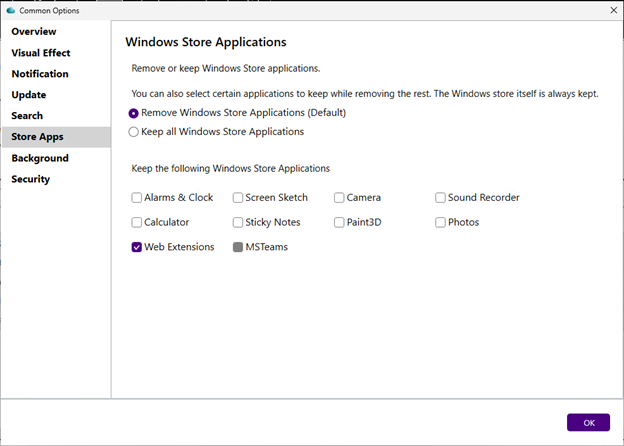
這些設定可控制移除 Windows 10 市集應用程式,同時保留常用的應用程式。依預設會移除所有 Windows 市集應用程式。您可以選取保留所有應用程式,或選取要保留的個別應用程式。
**附註:**無論選取何種選項,Windows 市集應用程式本身和 StorePurchaseApp 一律都會保留。
索引標籤 - 背景
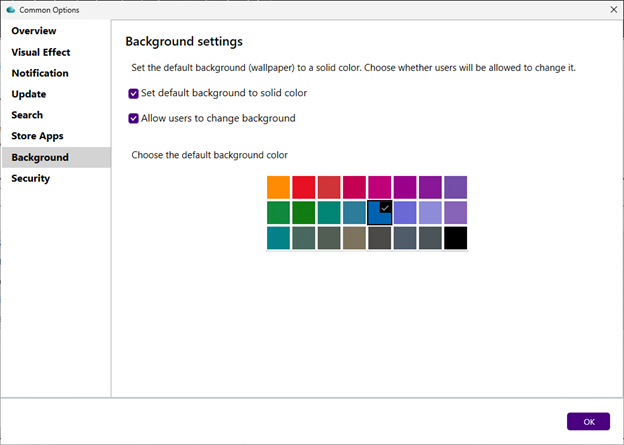
使用這些設定,您可以將預設背景 (桌布) 變更為單色。使用單色桌布可提升效能,因為這樣可減少顯示通訊協定需要傳輸的資料量。您也可以允許使用者變更其背景。
索引標籤 - 安全性
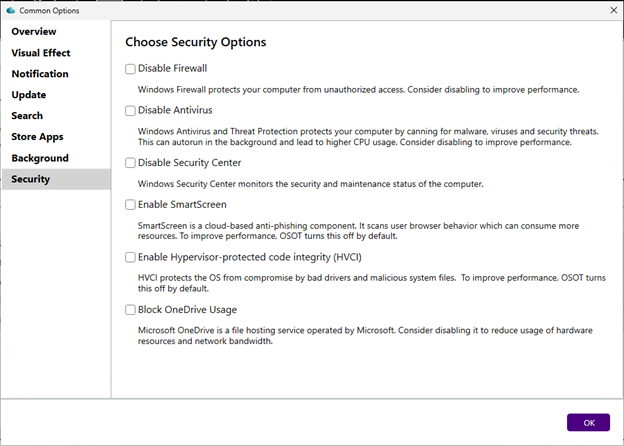
您可以使用這些設定,選取要停用或啟用 Windows 中的各種安全性功能。
匯出選取項目
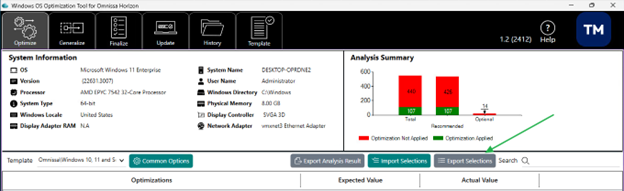
您可以匯出所有已選取的最佳化項目,之後如果再次執行最佳化,便可匯入這些選取項目,或將相同的選取項目套用至另一個最佳配置映像。
若要匯出選取項目:
- 在主視窗右下角,按一下匯出選取項目。
- 將 JSON 檔案儲存至您偏好的位置。
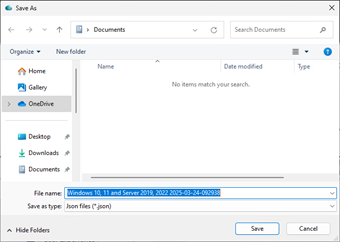
若要匯入已儲存的 JSON 檔案,請使用匯入選取項目按鈕,瀏覽至該檔案後按一下開啟。
匯出分析結果
在您將最佳配置映像最佳化之前,可以先將分析結果匯出為 HTML 檔案,以便保存記錄並與其他人員共用。您也可以將分析結果與最佳化後的結果進行比較。
- 在主視窗右下角,按一下匯出分析結果。
![[匯出分析結果] 按鈕的位置](images/export-results-button.png "[匯出分析結果] 按鈕的位置")
- 將 HTML 檔案儲存至您偏好的位置。
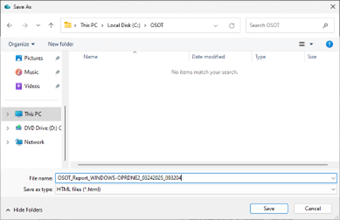
**重要:**請勿將匯出的分析報告儲存到屬於目前使用者的資料夾 (例如 Downloads、Documents) 中。建議您將這些檔案儲存到網路位置。這是因為當您執行一般化工作 (會執行 Sysprep) 時,這些檔案可能會遭到刪除。
將最佳配置虛擬機器最佳化
當您對在 [分析] 步驟期間於 [最佳化] 資料行中所選取的最佳化項目感到滿意時,即可開始執行最佳化。
![OSOT 工具 UI 中的 [最佳化] 按鈕位置。](images/optimize-button-step.png "OSOT 工具 UI 中的 [最佳化] 按鈕位置。")
- 在 [分析] 頁面底部,按一下最佳化按鈕。
- 等待最佳化完成,完成時進度列會顯示為 100%,且畫面上會顯示新的索引標籤。
**附註:**執行最佳化時,系統會依預設將最佳化選取項目匯出為 JSON 檔案。檔案路徑為 %ProgramData%\Omnissa\Omnissa OS Optimization Tool\OptimizedTemplateData.json。若此檔案存在,系統在執行分析時會使用該檔案填入最佳化選取項目。
新的索引標籤會顯示下列內容:
- Windows OS Optimization Tool for Horizon 索引標籤列中新增的 [結果] 索引標籤 (作用中)。
- 匯出按鈕,可讓您將結果儲存為 HTML 檔案,供日後參考。使用匯出可將結果儲存為 HTML 檔案,以便日後參考。
![OSOT UI 中的 [結果] 索引標籤](images/Results-tab-after-optimizing.png "OSOT UI 中的 [結果] 索引標籤")
檢視最佳化歷程記錄
在 OS Optimization Tool 中,您可以檢視已執行之最佳化作業的詳細資料。
![OSOT UI 中的 [歷程記錄] 索引標籤](images/history-tab-in-osot-ui.png "OSOT UI 中的 [歷程記錄] 索引標籤")
- 按一下歷程記錄索引標籤。
- 檢閱您已執行之最佳化作業資訊。
下表定義您可在最佳化歷程記錄中檢視的各項元素。
**表 2:**最佳化歷程記錄元素
| 畫面項目 | 說明 |
|---|---|
| 範本名稱 | 用於作業的範本名稱 |
| 機器名稱 | 執行作業所在機器的名稱 |
| 日期 | 作業完成的日期 |
| 時間 | 作業完成的時間 |
| 類型 | 作業類型,最佳化或回復 |
將最佳配置映像回復至最佳化前的狀態
回復作業會嘗試將最佳配置映像還原至最佳化前的狀態。建議您在套用任何最佳化之前先建立快照,因為還原至快照可更快速且更可靠地復原任何不需要的變更。
![OSOT UI 中的 [復原] 按鈕](images/Rollback-button.png "OSOT UI 中的 [復原] 按鈕")
- 按一下歷程記錄索引標籤。
- 在 [範本名稱] 資料行中,選取您要回復之最佳化項目的核取方塊,然後按一下回復。
- 當回復作業完成後,請在對話方塊中按一下確定。
接下來要閱讀及執行的內容
在將最佳配置虛擬機器最佳化後,下一步是將映像一般化。

此頁面對您有幫助嗎?