Windows OS Optimization Tool for Horizon 包含一般化功能,可協助使用提供的 unattend 回應檔案執行 Microsoft 系統準備工具 (Sysprep)。
此作業會將 Windows 映像一般化,並移除電腦特定資訊,讓映像可在整個企業中安全地複製和部署。
OS Optimization Tool 的 UI 可讓您自訂所提供的資訊。此工具會使用該資訊來產生 unattend 回應檔案,供 Sysprep 工具使用。
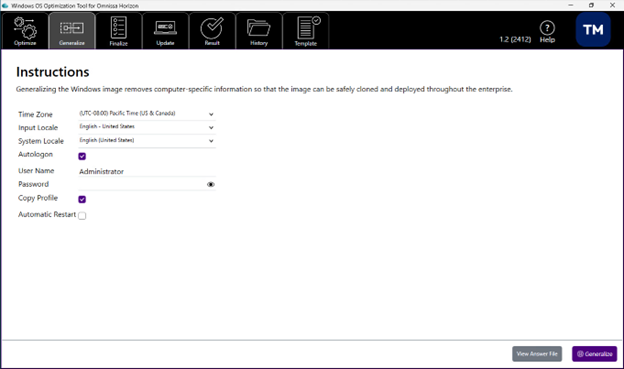
在執行一般化工作之前,建議您先安裝任何必要的語言套件。
- 時區 - 選取適當的時區。
- 輸入地區設定 - 設定 Sysprep 使用的輸入語言地區設定。
- 系統地區設定 - 將系統地區設定、UI 地區設定及使用者地區設定設為所選項目。下拉式清單只會顯示已安裝的語言套件作為有效選項。
- 自動登入 - 如果您希望本機管理員帳戶在 Windows 開機時自動登入,請選取此選項。
- 密碼 - 設定本機管理員的密碼。
- 複製設定檔 - 將內建管理員設定檔複製到預設使用者設定檔,之後系統會使用該設定檔作為新使用者設定檔的範本。
- 自動重新啟動 - 一般化工作完成後,自動重新啟動 Windows。
使用檢視回應檔案按鈕,可檢視產生的 unattend 回應檔案,並查看您的選取內容所造成的變更。
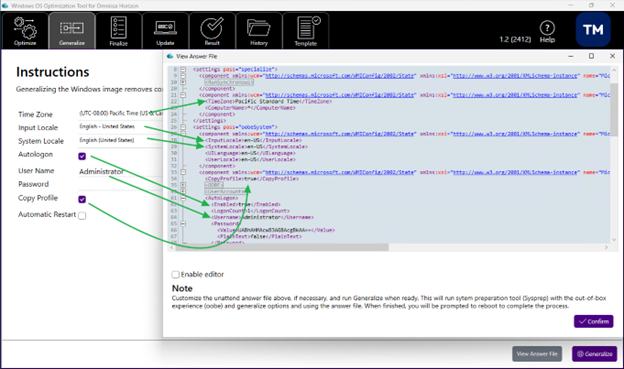
如有需要,您也可以使用核取方塊啟用編輯器,並手動編輯 unattend 回應檔案。
準備就緒後,一般化會使用全新體驗 (OOBE)、一般化選項和 unattend 回應案來執行 Sysprep。完成後,系統會提示您重新開機以完成程序。
Windows OS Optimization Tool for Horizon 會偵測 Windows 是否處於稽核模式。若未偵測到稽核模式,則不需要執行 Sysprep。在此情況下,Windows OS Optimization Tool for Horizon 會顯示警告,並停用畫面底部的一般化功能。
重要注意事項:
-
在 Windows 11 24H2 和更新版本映像上執行一般化工作之前,請確認 Windows 在作業系統安裝後已至少重新啟動一次。若未重新啟動,可能會導致一般化步驟期間發生錯誤。
-
執行一般化工作時會執行 Sysprep 程序,此程序會刪除目前使用者資料夾中的檔案。如果您已將最佳化工作的分析結果報告儲存到使用者資料夾,這些報告會在一般化工作期間遭到刪除。您仍可從 OS Optimization Tool 主控台檢視該報告。
先決條件
在執行一般化動作之前,請確保您要進行一般化的映像虛擬機器已符合下列條件:
- 已安裝所有必要的語言套件。
- 確保映像中的 Windows 處於稽核模式。如果 Windows 未處於稽核模式,會停用一般化功能。
- 從 Windows 作業系統中移除與使用者相關的應用程式。確保 Windows 系統中沒有僅針對特定使用者佈建的 Windows 應用程式套件。此條件對 Microsoft Copilot 和 Microsoft Edge 應用程式尤為重要,因為若這些應用程式僅佈建於系統中的個別使用者資料夾,往往會干擾 Sysprep 程序的執行。Sysprep 會在一般化程序中執行。
- 強烈建議在 Sysprep 一般化程序期間停用虛擬機器的網際網路存取。例如,Windows 11 可能會自動更新內建應用程式,進而中斷或與一般化程序發生衝突。停用網際網路存取可確保 Sysprep 程序順暢且一致地執行。
- Windows 11 24H2 及更新版本:
-
確保映像中的 Windows 在安裝作業系統後至少已重新啟動過一次。若未重新啟動,可能會在一般化程序中發生錯誤。
-
停用映像中的 BitLocker。您可以使用一般選項的安全性索引標籤中的關閉裝置加密選項執行此操作,或在提高權限的 PowerShell 視窗中執行下列命令以手動執行:
manage-bde -status。確保 BitLocker 的鎖定Status為Unlocked,且其Conversion Status為fully Decrypted。 -
如果您的組織透過群組原則或 Microsoft Intune 強制執行 BitLocker,請確保在佈建之前,已從這些原則中排除 VDI 機器。部署後若原則重新啟用 BitLocker,將會阻止後續的映像更新和集區重新組合。
-
若要透過 GPO 排除
- 將 VDI 機器的電腦帳戶置於專用的 Active Directory OU 中,並與實體工作站分開。
- 確保 BitLocker GPO (位於電腦組態 > 系統管理範本 > Windows 元件 > BitLocker 磁碟機加密) 未連結至 VDI OU。使用封鎖繼承、安全性篩選器或 WMI 篩選器將其排除。
- 在已佈建的桌面平台上使用
gpresult /H gpresult.html進行驗證,並確認未套用 BitLocker 原則。
-
若要透過 Microsoft Intune 排除
- 在 Intune 管理中心中,開啟每個 BitLocker 組態或端點安全性原則,然後在 [指派] 索引標籤中,將 VDI 裝置群組新增至排除的群組。
- 確認該原則在 Intune 入口網站中針對 VDI 裝置顯示為不適用。
**附註:**在共同管理的環境中,請確保 GPO 和 Intune 都排除 VDI 機器。任一管道都可能個別重新啟用加密。
-
預先檢查
在 2506 版本中,OS Optimization Tool 新增了預先檢查功能,可在執行一般化作業前驗證是否已符合所有先決條件,並確保虛擬機器穩定性。
系統會驗證下列先決條件:
- 網域成員資格:如果虛擬機器已加入網域,則不允許執行一般化作業。
- 擱置中的檔案名稱作業:如果偵測到任何此類作業,則不允許執行一般化作業。
- Windows 更新的擱置中重新啟動:如果必須重新啟動才能完成更新,則不允許執行一般化作業。
- BitLocker 加密:如果已啟用 BitLocker,則不允許執行一般化作業。
- 先前的 Sysprep 失敗:如果找到先前一般化作業失敗的記錄,則不允許執行一般化作業。
如果上述任何一項預先檢查失敗,OS Optimization Tool 將不允許執行一般化作業。 您必須完成該工具建議的修正動作,才能執行一般化作業。
程序
-
啟動該工具,並在 UI 中按一下一般化索引標籤。
-
設定時區以及 sysprep 使用的語言地區設定。
-
選取語言套件,以作為系統地區設定、UI 地區設定和使用者地區設定。
下拉式清單會顯示已安裝的語言套件。
-
選取自動登入,以便在 Windows 開機時,讓本機管理員帳戶自動登入。
-
輸入本機管理員的密碼。
-
選取複製設定檔,將內建管理員設定檔複製到預設使用者設定檔,以供之後作為新使用者設定檔的範本。
-
選取自動重新啟動,以便在一般化工作完成後,重新啟動 Windows。
-
按一下檢視回應檔案,以產生並檢視自動安裝回應檔案。
-
按一下啟用編輯器以編輯回應檔案,並在完成編輯後按一下確定。
-
按一下一般化。
結果
OS Optimization Tool 會使用「全新體驗 (OOBE)」與自動回覆檔執行 sysprep。如果您沒有選取自動重新啟動,系統會提示您將虛擬機器重新開機。
接下來要閱讀及執行的內容
將映像一般化後,下一步是完成映像。

此頁面對您有幫助嗎?