本頁說明如何安裝 Omnissa Horizon Windows OS Optimization Tool 的 MDT 外掛程式檔案,並設定相關項目以搭配您現有的 Microsoft Deployment Toolkit (MDT) 伺服器使用。
簡介
從 Omnissa Horizon Windows OS Optimization Tool 1.2 版開始,您可以透過 Microsoft Deployment Toolkit (MDT) 伺服器建立最佳化的基礎映像。
如本指南主頁所述,Omnissa Horizon Windows OS Optimization Tool 提供 MDT 外掛程式,可為 Microsoft 的 MDT 新增功能。
新增的功能可讓您在 MDT 工作序列中加入 Horizon 與 Horizon Windows OS Optimization Tool 特定的工作。然後,您可以使用 Microsoft Deployment Toolkit 自動建立最佳配置映像,並新增可插入 MDT 工作序列中的自訂工作。
這些自訂工作包括:
- 安裝並設定 Hypervisor Tools。
- 安裝並設定 Omnissa Horizon Agent。
- 安裝並設定 Omnissa Dynamic Environment Manager FlexEngine。
- 安裝並設定 Omnissa App Volumes Agent。
- 執行 Windows OS Optimization Tool for Horizon 的最佳化程序。
- 執行 Windows OS Optimization Tool for Horizon 的一般化程序。
- 執行 Windows OS Optimization Tool for Horizon 的完成程序。
將此功能與 MDT 透過 PXE 啟動機器、安裝作業系統及安裝應用程式的能力結合後,您即可完全自動化建置與最佳化可用於 Horizon 的 Windows 映像。
MDT 安裝和設定
如需安裝和設定 Microsoft Deployment Toolkit,請參閱使用自動化建立 Horizon 虛擬機器的最佳化 Windows 映像。
如果您尚未建立 MDT 伺服器,可依照 Microsoft 說明文件開始使用 MDT 中的指示,建立即可使用的 MDT 伺服器。
您也可參閱 Omnissa Tech Zone 中的手動部署伺服器建置與組態頁面以取得更多指引。
雖然 Omnissa 提供名為 Omnissa MDT Automation Tool 的工具,但由於已知問題,該工具無法正常運作,因此不應使用。也因此,Omnissa MDT Automation Tool 不受支援。
安裝 MDT 外掛程式的先決條件
若 Microsoft Deployment Toolkit (MDT) 無法運作,Omnissa MDT 外掛程式也將無法使用。
請注意,Microsoft 表示僅在 Microsoft MDT 下載頁面的系統需求清單中所列出的特定 Windows 作業系統上,才提供執行 Microsoft Deployment Toolkit 的正式支援。
儘管您可能會發現,在 Microsoft MDT 下載頁面未列出的 Windows 作業系統上也能順利安裝並執行 Microsoft Deployment Toolkit。
但是,如果 Microsoft Deployment Toolkit 無法在您使用的作業系統上運作,則 Omnissa MDT 外掛程式在該作業系統上也同樣無法運作。
例如,Microsoft Deployment Toolkit 無法在 Windows 11 24H2 上運作。由於 Microsoft Deployment Toolkit 無法在 Windows 11 24H2 上運作,Omnissa MDT 外掛程式在 Windows 11 24H2 上也同樣無法運作。
請確保具備以下條件:
- 已設定專用的 MDT 伺服器,並包含部署共用。已將 Omnissa Horizon Windows OS Optimization Tool 的檔案複製到 MDT 的部署共用中。
- MDT 伺服器可正常運作。
- Omnissa Horizon Windows OS Optimization Tool 的 MDT 外掛程式。MDT 外掛程式為一個 ZIP 壓縮檔,可從 Omnissa Customer Connect 上與 Omnissa Horizon Windows OS Optimization Tool EXE 相同的位置下載。
先使用您的 Omnissa Customer Connect 識別碼登入 Customer Connect。對於可供一般使用的版本,此工具會在 Customer Connect 的產品 A - Z 清單中列出,名稱中包含「OS Optimization Tool」字樣。按一下該項目的檢視下載元件,前往「Windows OS Optimization Tool for Omnissa Horizon」的下載頁面,並下載此工具的 EXE 檔案。安裝程式 ZIP 檔名稱中包含字串 OmnissaHorizonOSOptimizationTool-MDT_PLugin,後面接著一組字串,其中包含工具版本號碼、Horizon 8 產品版本號碼和組建編號。
範例 - 2025 年 5 月 29 日的下載路徑
截至本文撰寫時,在所有產品 A-Z 清單中按一下進入「OS Optimization Tool」下載項目後,即可從 Omnissa Customer Connect 取得 Omnissa MDT 外掛程式,該外掛程式為 OS Optimization Tool _元件_之一。
首先,在所有產品 A-Z 清單中找出「OS Optimization Tool」項目:
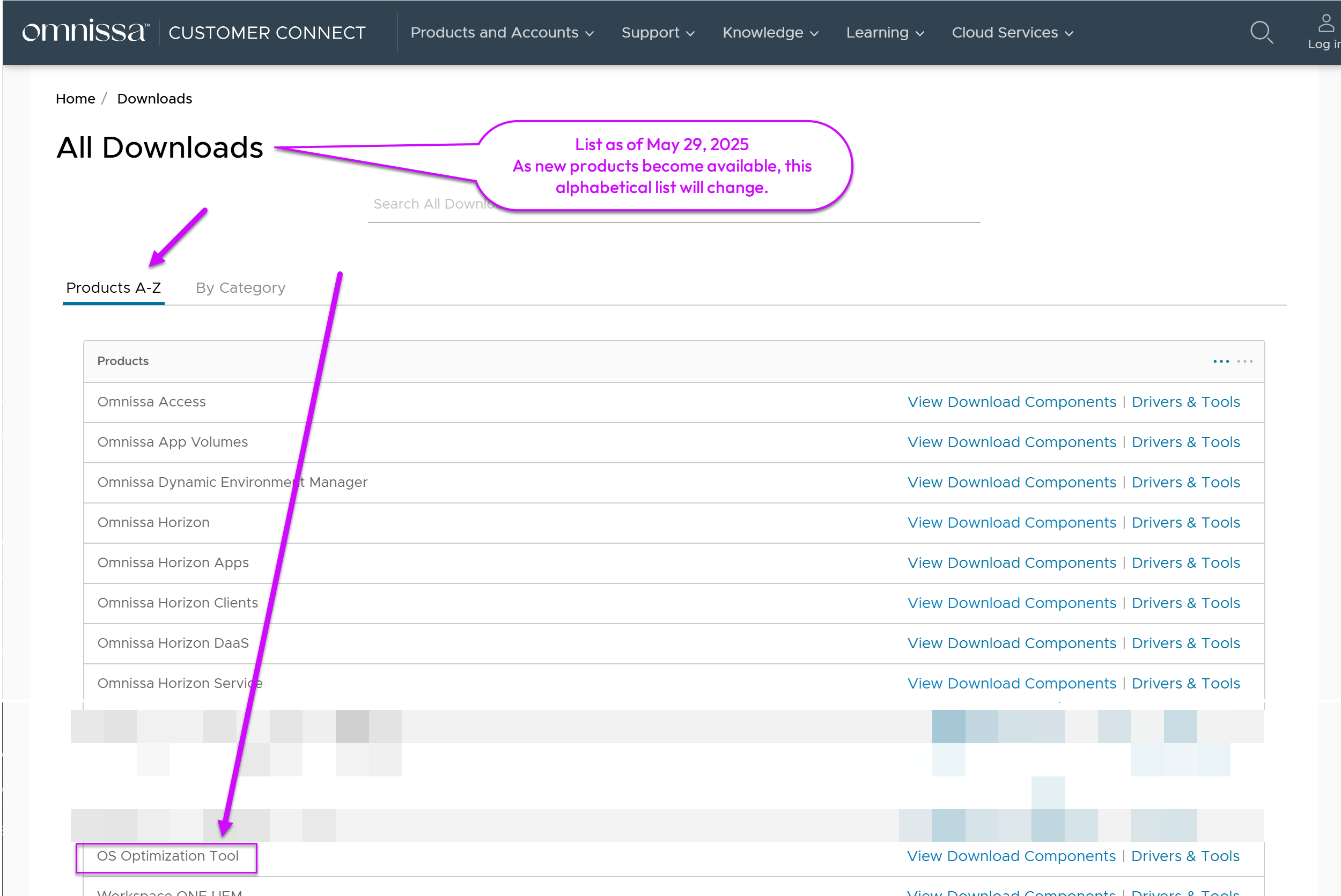
接著按一下進入,以檢視「OS Optimization Tool」項目的_元件_:
![「OS Optimization Tool」項目的 [檢視下載元件] 頁面](images/osot-tool-view-downloads-link.png "「OS Optimization Tool」項目的 [檢視下載元件] 頁面")
截至本文撰寫時 (2025 年 5 月 29 日),列出的元件如下列螢幕擷取畫面所示:
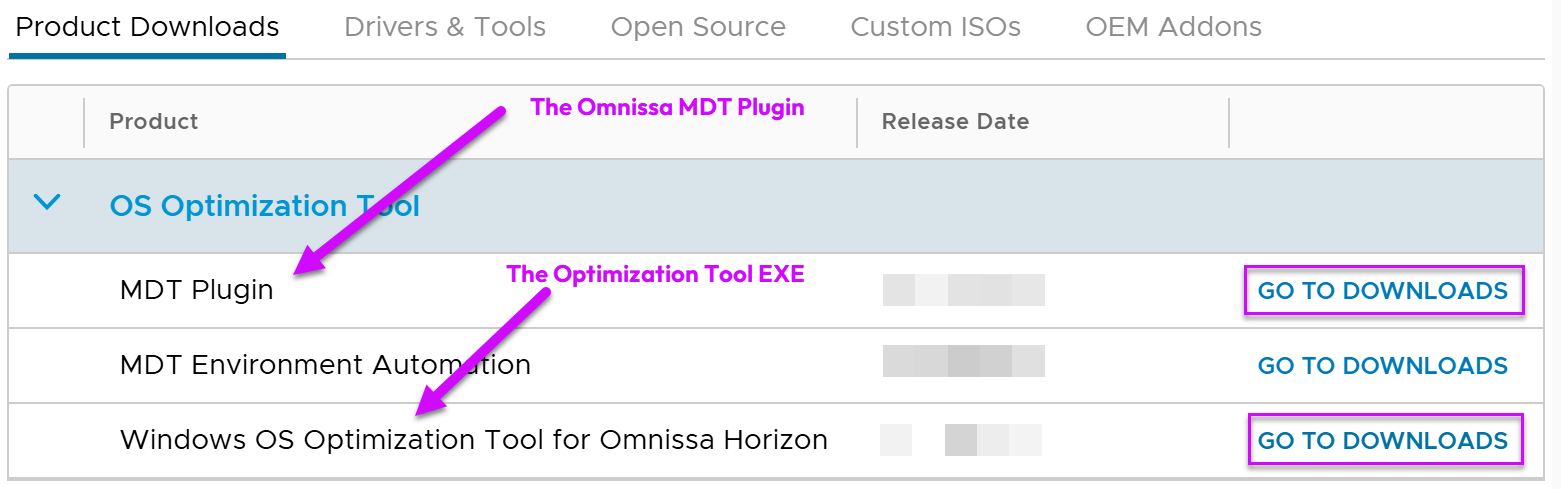
Omnissa MDT 外掛程式安裝和設定
適用於 Microsoft Deployment Toolkit 的 Windows OS Optimization Tool for Horizon 外掛程式,會以個別下載的 ZIP 檔案提供。此 ZIP 檔案中的內容,需連同 Windows OS Optimization Tool for Horizon 檔案,一併複製到 Microsoft Deployment Toolkit 伺服器上的特定位置。
**附註:**請務必確認 Omnissa MDT 外掛程式支援哪些 Windows 作業系統。請參閱各 Omnissa 元件支援的 Windows 版本
安裝外掛程式
擷取 OmnissaHorizonOSOptimizationTool_MDT_Plugin_xxxx_yyyyyy.zip 檔案的內容,然後將檔案複製到 Microsoft Deployment Toolkit 伺服器上的下列位置。
- 將 Bin 資料夾的內容複製到
%ProgramFiles%\Microsoft Deployment Toolkit\Bin。 - 將 Templates 資料夾中的
osot.xml檔案複製到部署共用內的 Templates 目錄。 - 將 Omnissa 和其他工具資料夾及其內容複製到部署共用的根目錄。
安裝 Windows OS Optimization Tool for Horizon 檔案
Windows OS Optimization Tool for Horizon 檔案需複製到 Microsoft Deployment Toolkit 的部署共用中。
- 擷取
OmnissaHorizonOSOptimizationTool_xxxx_yyyyyy.zip file的內容。 - 將內容複製到部署共用中的
Omnissa\OSOT資料夾。 - 確認可執行檔未受 Windows 安全性限制。
- 在
OmnissaHorizonOSOptimizationTool.exe檔案上按一下滑鼠右鍵,然後選取內容。 - 如果 [一般] 索引標籤顯示解除封鎖方塊,請勾選該方塊,然後選取確定。
- 在
安裝 Horizon Agent 和 Hypervisor Tools 檔案
Windows OS Optimization Tool for Horizon MDT 外掛程式可在 MDT 工作序列中,自動安裝 Horizon Agent、Dynamic Environment Manager FlexEngine、App Volumes Agent 和 Hypervisor Tools。
這需要將下列檔案複製到部署共用內指定的位置:
適用於 MDT 外掛程式的 Omnissa Agent 和 Hypervisor Tools
| 元件 | 需要檔案 | 目的地 (位於部署共用中) |
|---|---|---|
| Horizon Agent | Omnissa-Horizon-Agent-x86_64-xxxx-yyyyyy.exe | \Omnissa\HorizonAgent |
| Dynamic Environment Manager FlexEngine | Omnissa Dynamic Environment Manager Enterprise xxxx x64.msi | \Omnissa\DEM |
| App Volumes Agent | App Volumes Agent.msi | \Omnissa\AppVolumesAgent |
| VMware Tools (適用於 vSphere VMware Tools) | VMware-tools-xx.x.x-yyyyyyyy-x86_64.exe | \Other Tools |
- 確認任何已複製的可執行檔未受 Windows 安全性限制。
- 在 exe 檔案上按一下滑鼠右鍵,然後選取內容。
- 如果 [一般] 索引標籤顯示解除封鎖方塊,請勾選該方塊,然後選取確定。
安裝其他工具
Windows OS Optimization Tool for Horizon 工具的 finalize 工作包含兩個會使用外部工具的步驟:將空白磁碟空間歸零,以及建立本機群組原則。若要讓 MDT 外掛程式能在 finalize 工作期間執行這些步驟,必須將這兩個可執行檔複製到部署共用。
- 使用本指南的完成映像頁面中提供的連結,下載 SDelete 和 Microsoft Security Compliance Toolkit。
- 擷取已下載 ZIP 檔案的內容。
- 將 SDelete64.exe 和 LGPO.exe 檔案複製到部署共用中的
Omnissa\OSOT資料夾。 - 確認可執行檔未受 Windows 安全性限制。
- 在 SDelete64.exe 檔案上按一下滑鼠右鍵,然後選取內容。
- 如果 [一般] 索引標籤顯示解除封鎖方塊,請勾選該方塊,然後選取確定。
- 針對 LGPO.exe 檔案重複執行步驟 a 和 b,以確保該檔案未遭封鎖。
使用 MDT 外掛程式
MDT 外掛程式可讓您在 Microsoft Deployment Toolkit 的工作序列中新增 Omnissa 特定步驟。您可以使用提供的範本,將這些步驟新增至現有的工作序列,或在建立新的工作序列時一併新增。
自訂步驟包括:
- Omnissa Horizon
- Horizon Agent
- Dynamic Environment Manager
- App Volumes Agent
- Windows OS Optimization Tool for Horizon
- 最佳化
- 一般化
- 完成
新增至現有的工作序列
您可以將自訂步驟新增至現有的 Microsoft Deployment Toolkit 工作序列。
在 Microsoft Deployment Toolkit Workbench 中:
- 導覽至工作序列。
- 選取您要新增這些工作之所在的工作序列,按一下滑鼠右鍵,然後選取內容。
- 選取工作序列索引標籤。
- 在工作序列中選取現有工作 (新工作會建立在此工作之後)。
- 按一下工作序列上方的新增按鈕,然後從功能表中選取所需的步驟。
- 如果您是第一次選取 Tools 或 Horizon Agent 工作,系統會先將可執行檔解壓縮為 MSI,然後才會顯示工作內容。
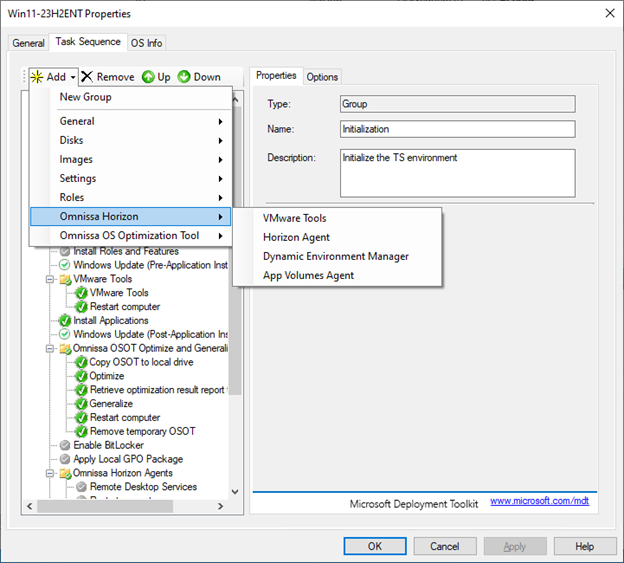
- 視需要編輯步驟選項和選取項目。例如,變更要安裝的 Horizon Agent 功能。
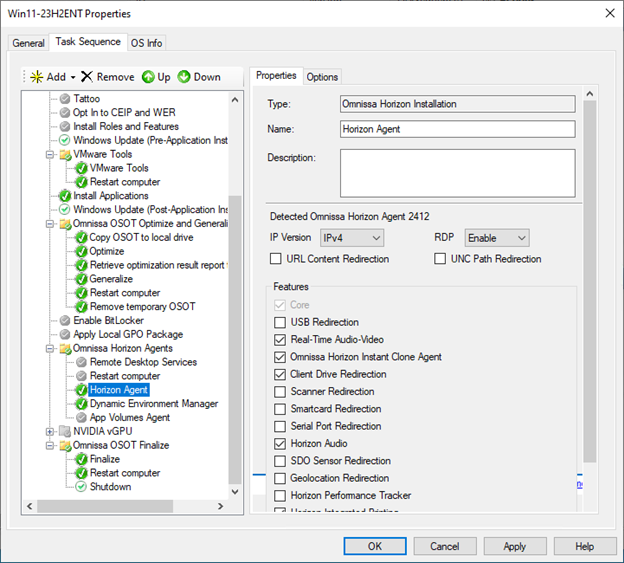
建立新的工作序列
為了簡化建立可搭配 Horizon 與 Windows OS Optimization Tool for Horizon 使用的 Microsoft Deployment Toolkit 工作序列,系統已提供工作序列範本。此範本包含自訂工作。
若要建立新的工作序列,請在 Microsoft Deployment Toolkit Workbench 中執行下列步驟:
- 瀏覽至工作序列,按一下滑鼠右鍵,然後選取新增工作序列。
- 提供工作序列識別碼和工作序列名稱,然後按下一步。
- 從工作序列範本清單中選取 Omnissa OSOT 工作序列,然後按下一步。
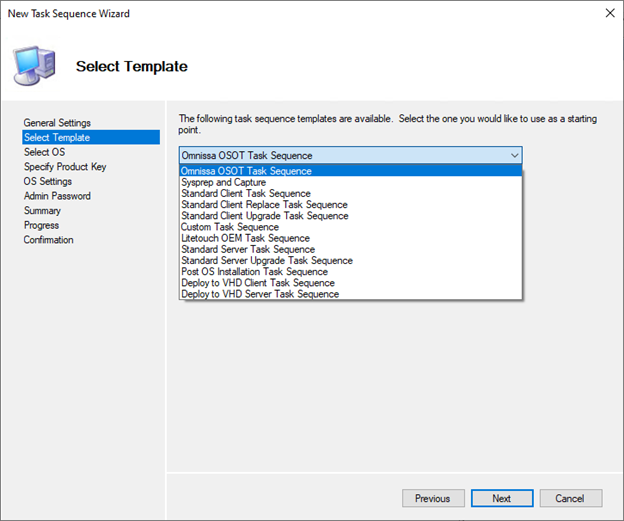
- 選取作業系統版本和修訂版,然後按下一步。
- 按下一步,以保留預設的產品金鑰。
- 提供全名和組織,然後按下一步。
- 選取目前不要指定管理員密碼,然後按下一步。
- 按下一步,然後按一下完成。
- 在工作序列上按一下滑鼠右鍵,選取內容,然後切換至工作序列索引標籤。
- 找出並選取下列工作:
- VMware Tools、Horizon Agent、Dynamic Environment Manager、最佳化、一般化、App Volumes Agent、完成。
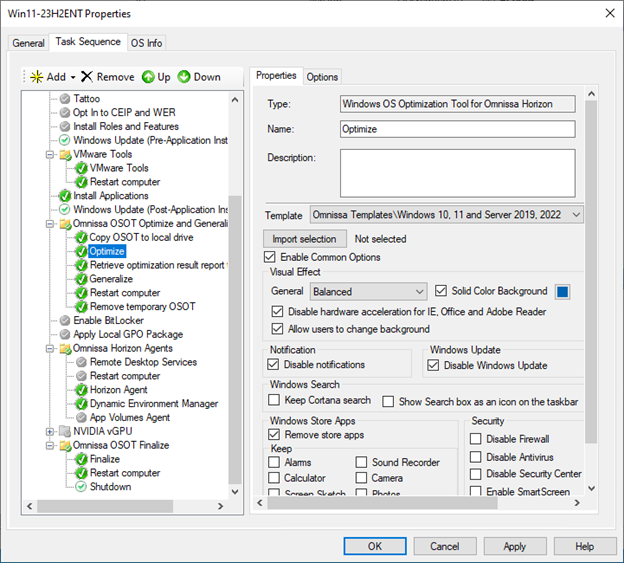
- 視需要變更工作選項和選取項目。
- 如果您是第一次選取 Tools 或 Horizon Agent,系統會先將可執行檔解壓縮為 MSI,然後才會顯示工作內容。
- 請注意,使用範本建立的工作序列依預設會停用 App Volumes Agent 工作。若要啟用此工作,請檢視其內容、變更 App Volumes Manager 位址,然後在選項索引標籤中使用核取方塊將其啟用。
- 如果您要建立用於建立 RDSH 伺服器陣列的 Windows Server 映像,請啟用下列兩個步驟:遠端桌面平台服務和重新啟動電腦。目前,適用於 Windows OS Optimization Tool for Horizon 的 MDT 外掛程式尚無法完全自動化 RDSH 組建。當工作序列執行到重新啟動電腦步驟時,您必須手動以管理員身分登入,才能讓工作序列繼續執行。
修改此工作序列的預設 unattend.xml。請依照 Tech Zone 指南《使用自動化建立 Horizon 虛擬機器的最佳化 Windows 映像》中_〈建立和編輯 MDT 工作序列〉_所列出的步驟進行。
使用 SCCM 搭配 SCCM 外掛程式
您可以將 Omnissa MDT 外掛程式搭配 Microsoft System Center Configuration Manager (SCCM) 使用,透過所提供的 OSOT 工作序列部署 Windows 基礎映像。下列程序說明如何匯入工作序列、連結所需套件,以及透過 SCCM 進行部署。
-
為 SCCM 匯入準備共用資料夾
- 建立一個共用資料夾,以便在 SCCM 中匯入工作序列並連結所有必要套件。
- 確保 SCCM 服務帳戶對此共用位置具有讀取/寫入權限。
範例:\\Server\Shared\TaskSequenceTemplates\
- 建立一個共用資料夾,以便在 SCCM 中匯入工作序列並連結所有必要套件。
-
擷取提供的 SCCM 外掛程式套件
- 外掛程式套件會以
.zip檔案提供,其中包含工作序列和套件資料。 - 將套件解壓縮到共用資料夾中。
檔案內容:Omnissa_OSOT_Task_Sequence.zip– 工作序列檔案Omnissa_OSOT_Task_Sequence_files– 包含所需相依性和組態的資料夾
- 外掛程式套件會以
-
將所需的可執行檔新增至套件
如果部署需要特定的可執行檔,請將其放置於<template_name\>_files下方適當的套件子資料夾中。
範例:\\Server\Shared\TaskSequenceTemplates\Omnissa_OSOT_Task_Sequence\Omnissa_OSOT_Task_Sequence_files\Package_Name
SCCM 會在匯入期間自動將這些套件與工作序列建立關聯。Omnissa_OSOT_Task_Sequence下共有六個可用套件。
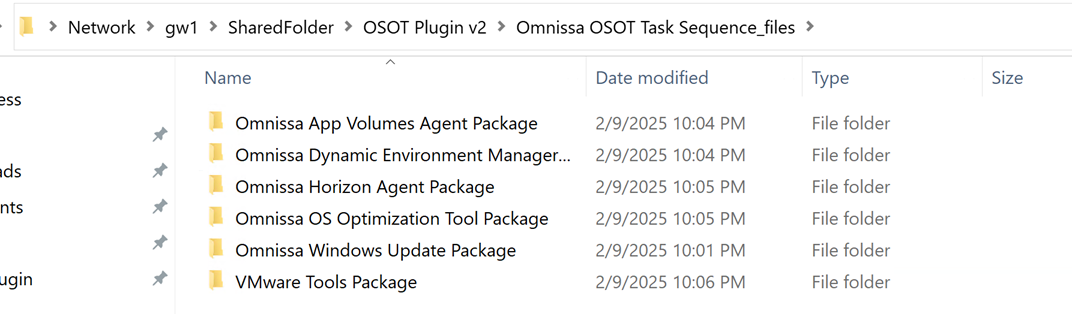
如果某些可執行檔無法取得,您可以停用工作序列對應的步驟。
**附註:**如果您使用所提供的 PowerShell 指令碼匯入工作序列,請略過下一個步驟 (在 SCCM 中匯入工作序列),並繼續執行步驟 5:更新套件、編輯工作序列,以及新增 OS 映像。
- 將工作序列匯入 SCCM
- 在 SCCM 主控台中,移至軟體程式庫 > 作業系統 > 工作序列。
- 在 [工作序列] 上按一下滑鼠右鍵,然後選取 [匯入]。
- 瀏覽至下列檔案:
\\Server\Shared\TaskSequenceTemplates\Omnissa_OSOT_Task_Sequence\Omnissa_OSOT_Task_Sequence.zip
- 驗證所選的匯入檔案。
如果您已有一些可用的套件,系統會提供略過重複項目或覆寫的選項。若為開機映像和作業系統映像,請選取略過重複項目。 對於 Omnissa OS 安裝工作序列,請選取略過相依性。
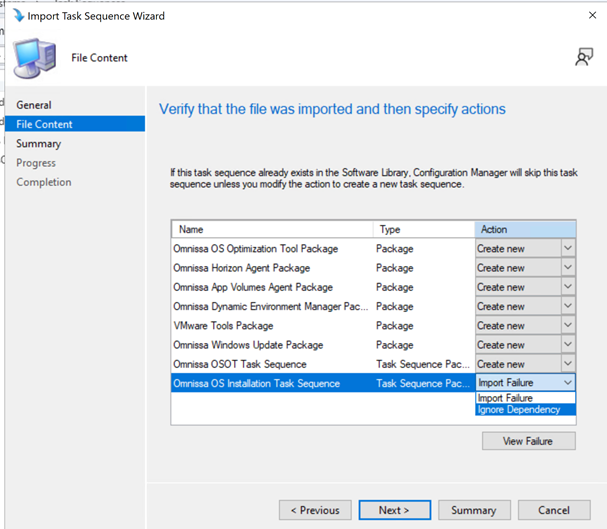
- 按 [下一步] 並完成匯入精靈。
Omnissa_OSOT_Task_Sequence_files 中的所有套件都會自動連結至該工作序列,而 SCCM 會使用此共用資料夾作為套件資料來源。
在此共用資料夾中所做的任何變更,都會直接影響部署。
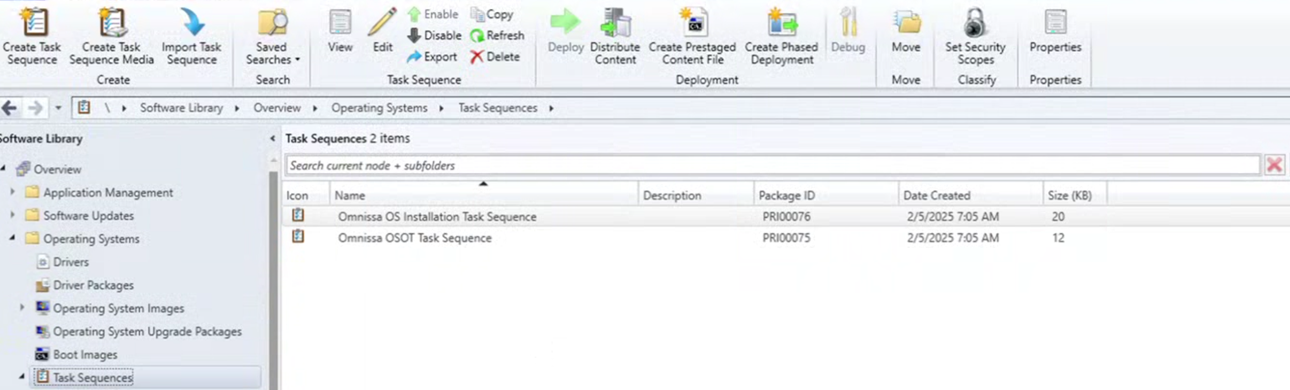
5. 更新套件、編輯工作序列,以及新增作業系統映像
您必須將 Windows 作業系統映像和 Windows 組態管理員用戶端套件新增至已匯入的工作序列中。
- 在 SCCM 主控台中,導覽至 [工作序列],在
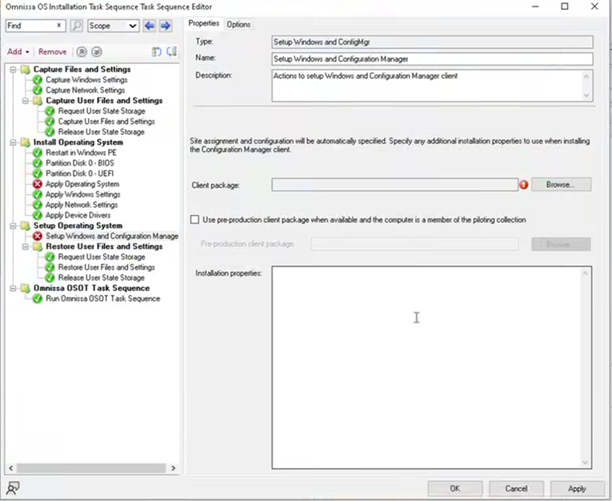
Omnissa_OSOT_Task_Sequence上按一下滑鼠右鍵,然後選取編輯。 - 啟用並設定 [套用作業系統] 步驟,以選取您的 Windows 作業系統映像。
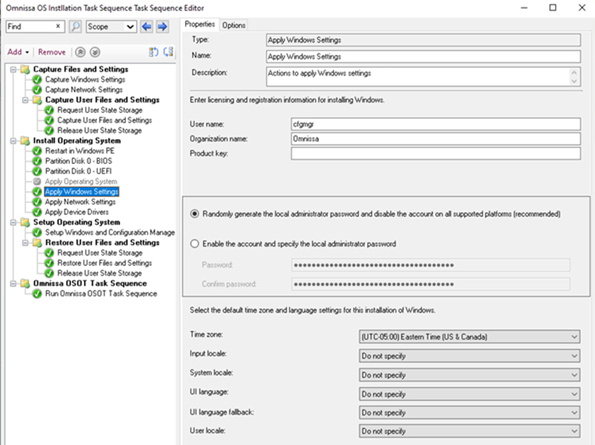
- 在套用 Windows 設定步驟中,啟用使用此帳戶,並指定本機管理員認證。
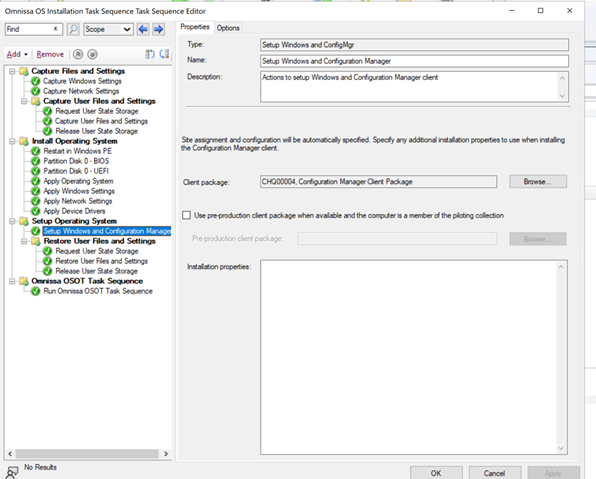
- 按一下 Windows 和組態管理員,以新增 Windows 組態管理員用戶端套件,然後瀏覽至對應的套件。
此套件通常依預設可在 SCCM 中使用。
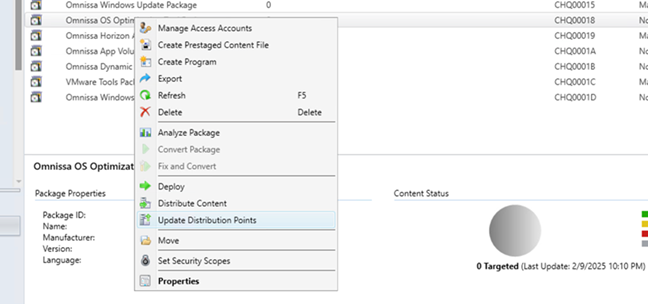
為確保更新後的內容能順利散佈,請移至軟體程式庫 > 應用程式管理 > 套件,以滑鼠右鍵按一下每個已修改的套件,然後選取更新散佈點。
-
將開機映像新增至工作序列
- 在 SCCM 主控台中,以滑鼠右鍵按一下
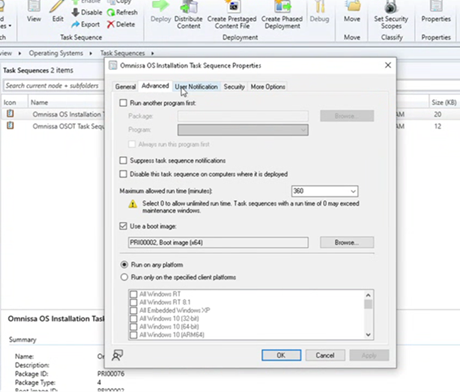
Omnissa_OSOT_Task_Sequence,然後選取內容。 - 在 [進階] 索引標籤上,從 SCCM 伺服器選取可用的開機映像。 這可確保 SCCM 在部署期間使用正確的開機環境。
- 在 SCCM 主控台中,以滑鼠右鍵按一下
- 將內容散佈至散佈點
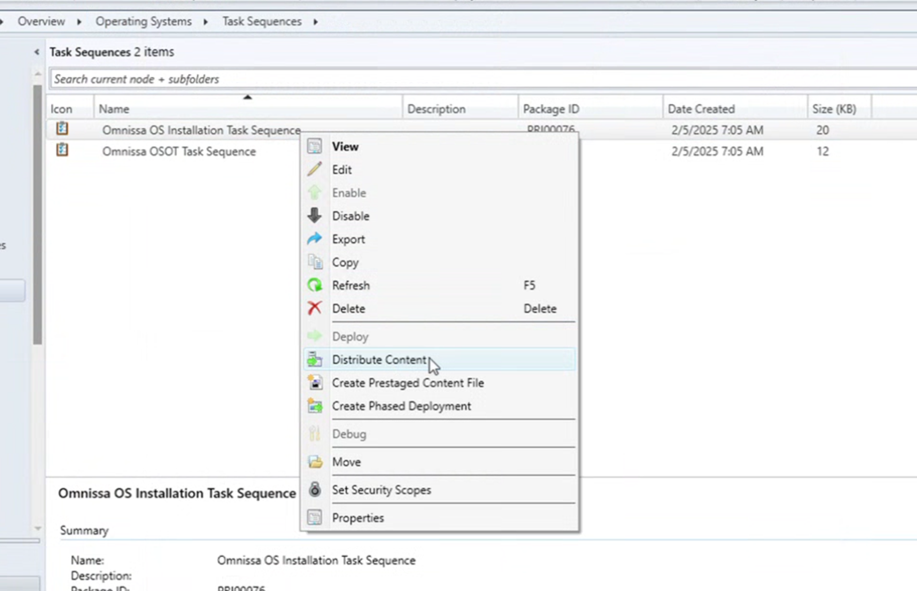
- 以滑鼠右鍵按一下工作序列,然後選取散佈內容。
- 選取適當的散佈點。
若要驗證散佈結果,請移至監控 > 散佈狀態 > 內容狀態,並確認所有套件都已成功散佈。
-
部署工作序列
- 內容散佈完成後,以滑鼠右鍵按一下工作序列,然後選取 [部署]。
- 選擇目標集合 (例如:未知電腦、所有工作站或 Windows 11 裝置)。
- 根據您組織的原則設定部署設定。
部署完成後,工作序列即可在目標裝置上執行。
使用 PowerShell 指令碼匯入工作序列 (可選)
Omnissa SCCM 外掛程式也提供使用 PowerShell 指令碼的自動化匯入選項。 只有在您偏好使用指令碼匯入,而不是標準 SCCM 主控台工作流程時,才使用此方法。
- 為 SCCM 匯入準備共用資料夾
建立或指定一個共用資料夾,用於儲存工作序列.zip檔案及其相關檔案。 範例:\\Server\Shared\TaskSequenceTemplates\
確保 SCCM 服務帳戶對此資料夾具有讀取權限。
- 擷取提供的 SCCM 外掛程式套件
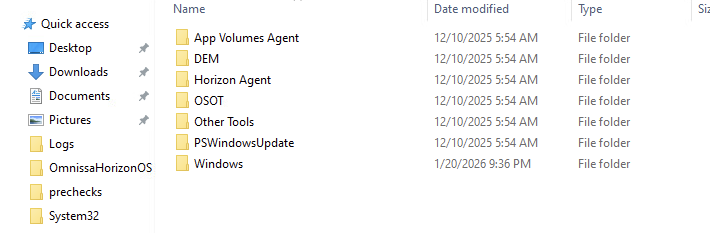
此外掛程式以.zip檔案提供,其中包含工作序列及其套件資料夾。
內容:
-
OmnissaHorizonOSOptimizationCMTaskSequence.zip— 工作序列檔案 -
OmnissaHorizonOSOptimizationCMTaskSequence_files— 必要的套件、相依性和組態檔案將這些項目解壓縮至共用資料夾中。
範例:\\Server\Shared\TaskSequenceTemplates\OmnissaHorizonOSOptimizationCMTaskSequence\

- 將所需的可執行檔新增至套件資料夾
如果您的部署需要其他可執行檔,請將其放置於適當的套件子資料夾中: 範例:
\\Server\Shared\TaskSequenceTemplates\OmnissaHorizonOSOptimizationCMTaskSequence_files\Package_Name
這些檔案會在使用指令碼匯入期間自動與工作序列建立關聯。
- 執行 PowerShell 匯入指令碼
- 以管理員身分開啟 PowerShell
- 執行指令碼:
Import-TaskSequence.ps1 -PackagePath "\\Server\Shared\TaskSequenceTemplates\OmnissaHorizonOSOptimizationCMTaskSequence\OmnissaHorizonOSOptimizationCMTaskSequence.zip" - 如果系統提示您,請提供工作序列
.zip檔案的網路路徑。
此指令碼會自動匯入工作序列,並與套件資料夾建立關聯。
- 在組態管理員主控台中驗證匯入結果
- 指令碼完成後,請開啟 SCCM 主控台並導覽至:
軟體程式庫 > 作業系統 > 工作序列 - 確認工作序列及所有相關套件皆已如預期顯示。

使用 Unattend XML 檔案搭配 SCCM 執行 Sysprep (選用)
您也可以在執行 Sysprep 期間使用自訂 unattend.xml 檔案,設定語言、地區設定、時區、使用者帳戶及其他 Windows 安裝參數。此方法會取代工作序列中的預設套用 Windows 設定步驟。
若要在以 OSOT 為基礎的 SCCM 工作序列中使用 unattend.xml 檔案,請依照下列步驟操作:
- 停用「套用 Windows 設定」步驟
在 SCCM 工作序列編輯器中,找到「套用 Windows 設定」步驟並將其停用。 這可避免 SCCM 注入其自有的 Windows 組態值。 - 將
unattend.xml檔案新增至 OSOT 套件來源
將unattend.xml檔案放入已匯入 SCCM 的 OSOT 套件目錄中。 您可以使用提供的unattend.xml,也可以替換為您自己的檔案。
範例:
<OSOT package folder\>\unattend.xml
修改套件內容後,請更新 OSOT 套件的散佈點。 - 在「套用作業系統」步驟中連結 Unattend XML 檔案
在工作序列中,開啟「套用作業系統」步驟,並指定 OSOT 套件中 unattend.xml 檔案的路徑。SCCM 會在 sysprep 期間使用此檔案。 - 部署工作序列
部署後,工作序列會套用作業系統映像,並使用提供的unattend.xml檔案執行 sysprep。
其他參考
請參閱 Omnissa Tech Zone 指南中的使用自動化建立 Horizon 虛擬機器的最佳化 Windows 映像一文。
請先閱讀該指南的〈概觀〉章節,以熟悉整體流程。接著,在您的 MDT 伺服器完成設定後,請從該指南的 MDT 工作序列章節開始,依序閱讀後續章節。
此頁面對您有幫助嗎?