該工具的內建範本包含一份內容清單及其建議值,用於最佳化標準作業系統。此範本為一個 XML 檔案,位於名稱中包含字串 Templates 的資料夾內,而該資料夾位於 Horizon Windows OS Optimization Tool 的 %ProgramData 區域中。您可以在工具 UI 中或使用文字編輯器 (例如記事本),來編輯範本檔。您還可以將檔案匯出至其他位置,以進行編輯。
截至本文撰寫時,內建範本檔案的預設名稱為 Windows 10, Windows 11, and Server 2019, 2022.xml。檔案名稱中包含逗號與空格。
**附註:**在最佳化 Windows 11 23H2 與 Windows 11 24H2 時,您可以使用相同的內建範本檔案 (Windows 10, Windows 11, and Server 2019, 2022.xml)。
您可以在 Windows OS Optimization Tool for Horizon 的 My Templates 中查看範本,以瞭解特定設定會執行哪些動作的詳細資料。您也可以選擇將範本匯出為 XML 檔案,並使用 Notepad++ 等編輯器搜尋您感興趣的項目。
自訂範本
除了內建的最佳化功能之外,Windows OS Optimization Tool for Horizon 也可讓您建立自訂範本。您可以使用 Windows OS Optimization Tool for Horizon 範本編輯器,建立並套用您自己的最佳化項目。
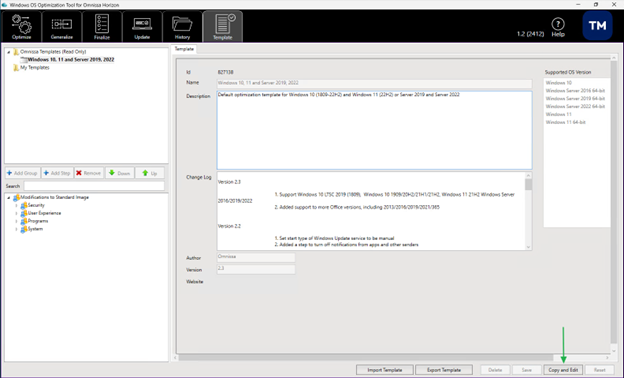
內建範本為唯讀,因此您不必擔心會不小心變更這些範本。您可以複製內建範本,建立自己的可編輯版本。
您可以透過下列方式自訂範本:
- 新增或移除群組或步驟
- 變更步驟順序
- 編輯步驟的內容及其動作類型
- 在不同作業系統上執行特定步驟
附註:如果您尚未儲存變更,可以按一下重設按鈕以移除所有變更。
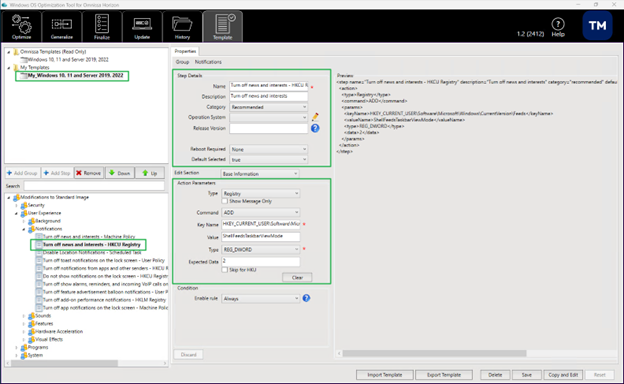
在上述範例中,已複製內建的 Windows 10、11 和 Server 2019、2022 範本。此功能可讓您編輯並變更設定。
- 請注意步驟詳細資料區域中的預設選取選項。這會定義範本中是否依預設選取此項目和設定。
- 預覽區段會顯示即將套用的設定。
**附註:**以下所有步驟都說明如何使用 Windows OS Optimization Tool for Horizon 使用者介面執行相關動作。
群組
群組是一組以類別方式組織的最佳化設定,例如套用 HKLM 設定。您可以新增、編輯或移除群組,以自訂範本。
新增群組
您可以將群組新增至現有或新的範本。
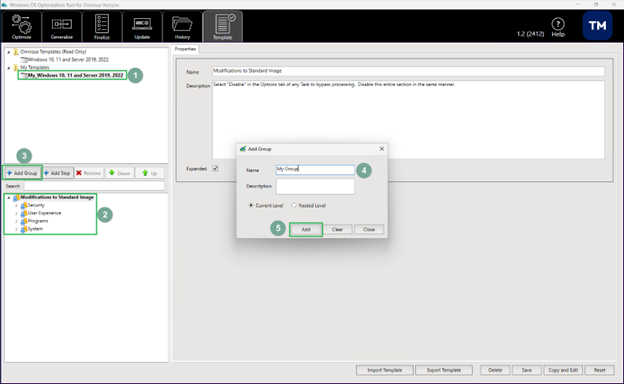
- 按一下範本索引標籤,然後從 [範本] 清單中選取您要修改的範本。
- 選取您要建立群組的現有群組或層級。
- 按一下新增群組按鈕。
- 在 [新增群組] 對話方塊中:
- 輸入群組名稱。
- 輸入說明。
- 選取目前層級或巢狀層級:
- [目前層級] 選項會將群組新增至與所選群組相同的層級。
- [巢狀層級] 選項會將群組新增為所選群組的子群組。
- 按一下新增。
- 按一下儲存。
重新命名現有群組
您可以重新命名現有群組。
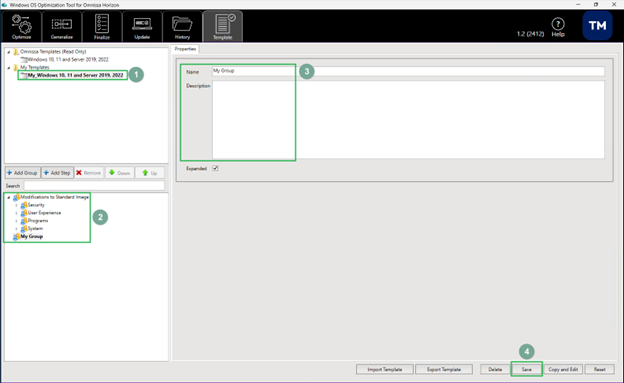
- 按一下範本索引標籤,然後從範本名稱功能表中選取範本。
- 選取要編輯的群組。
- 變更群組的名稱和說明。
- 按一下儲存。
移除群組
您可以從範本中移除群組。您也可以移除巢狀在另一個群組中的群組。
- 按一下範本索引標籤,然後從範本名稱功能表中選取範本。
- 以滑鼠右鍵按一下要移除的群組,然後按一下移除。
- 按一下儲存。
步驟
步驟是群組中的最佳化設定。您可以建立並新增步驟,也可以編輯、重新排序或移除步驟,以自訂範本。
新增步驟
您可以在群組下新增步驟。
- 按一下範本索引標籤,然後從範本名稱功能表中選取要編輯的範本。
- 以滑鼠右鍵按一下您要新增步驟的群組,然後按一下新增步驟。
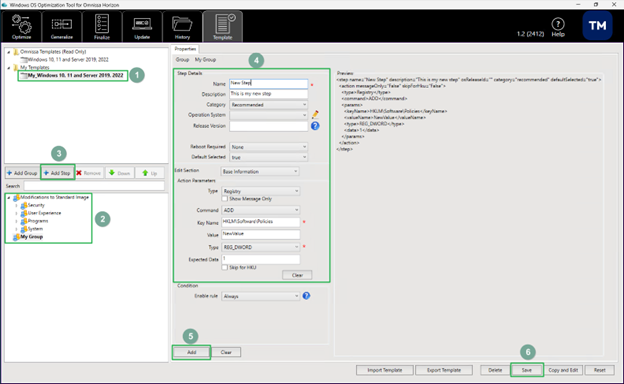
- 在 [步驟詳細資料] 區段中,新增有關該步驟的資訊。
- 輸入步驟的名稱,以及選擇性說明。
- 選取類別、需要重新開機、作業系統、發行版本和依預設選取的值。
發行版本可讓您指定此設定適用於哪些 Windows 10 版本。
- 若要套用至所有版本,請留空。
- 若要指定多個項目,請以逗號分隔。
- 如果此設定適用於特定版本,請指定版本號碼 (例如 1709)。
- 如果此設定適用於某個版本及其後續版本,請在版本號碼後加上 + 符號 (例如 1809+)。
- 若要指定要包含的版本範圍,請輸入版本範圍 (例如 1809-2004)。
- 若要指定要排除的特定版本,請輸入該版本 (例如 !1903)。
- 若要指定要排除的版本清單,請輸入版本清單 (例如 !(1607,1809,1909))。
- 若要指定要排除的版本範圍,請輸入版本範圍 (例如 !1507-1809)。
- 您也可以結合上述條件,並以逗號分隔,以指定較複雜的情況:
- 1709+, !(1809-1909) – 套用至 1709 及其後所有版本,但不包括 1809、1903 和 1909。
- 1809-2004, !1903 – 套用至 1809、1909 和 2004,但不包括 1903。此設定也不會套用至 2004 之後的任何版本。
- 選取此步驟的類型。在大多數情況下,可保留預設值 [基本資訊]:
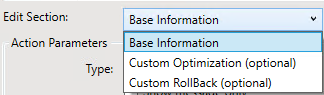
**附註:**自訂最佳化用於在最佳化期間新增額外作業,而自訂回復用於在回復期間新增額外作業。針對某一個動作類型輸入資訊,不會使另一個動作類型中已輸入的任何資訊失效。這些作業會累加套用。
- 選取動作參數。
從 [類型] 下拉式功能表中選取動作參數類型後,文字方塊名稱會依據您的選取項目而變更。
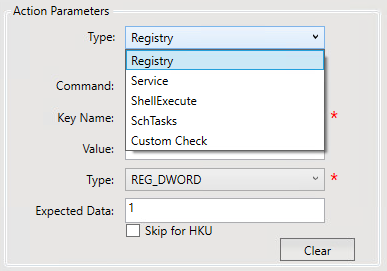
以下子步驟和表格說明每個動作參數類型的文字方塊名稱和值。
如果您要設定登錄設定,請針對 [登錄] 動作參數類型提供下列資訊。
登錄步驟類型的參數
| 文字方塊 | 說明和值 |
|---|---|
命令 | 要執行的命令。選項包括:
|
機碼名稱 | 登錄機碼所在的登錄路徑 |
值 | 正在編輯的登錄機碼名稱 |
類型 | 所指定值的資料類型。支援的資料類型如下:
|
預期的資料 | 登錄機碼的值 |
**注意:**除非您確定 DELETEKEY 或 DELETEVALUE 命令會造成的影響,否則請勿使用。
如果您要設定服務,請針對 [服務] 動作參數類型提供下列資訊:
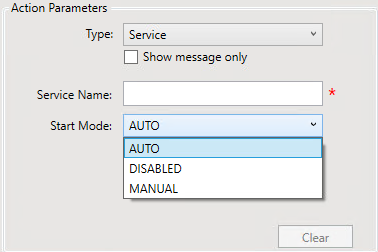
服務步驟類型的參數
文字方塊 | 說明和值 |
|---|---|
服務名稱 | 服務的名稱 |
啟動模式 | 服務的啟動模式。選項包括:
|
如果您要執行命令,請針對 ShellExecute 動作參數類型提供下列資訊:
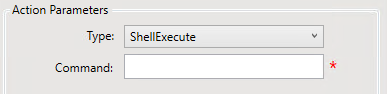
ShellExecute 類型的參數
| 文字方塊 | 說明和值 |
|---|---|
| 命令 | 要執行的命令 |
如果您要設定排定的工作,請針對 SchTasks 動作參數類型提供下列資訊:
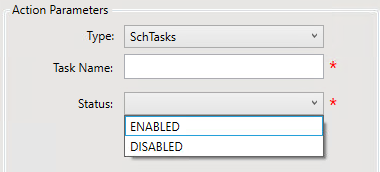
SchTasks 類型的參數
文字方塊 | 說明和值 |
|---|---|
工作名稱 | 工作在工作排程器中顯示的完整路徑。例如: Microsoft\Office\Office Automatic Updates |
狀態 | 支援的狀態值為:
|
- 按一下新增以儲存新步驟。
- 按一下儲存以儲存範本。
編輯步驟
您可以編輯群組下的現有步驟。
- 按一下範本索引標籤,然後從範本名稱功能表中選取要編輯的範本。
- 按一下要編輯的步驟。
- 編輯步驟資訊。
- 按一下儲存,以儲存範本。
移除步驟
您可以從範本中移除步驟。
- 按一下範本索引標籤,然後從 [範本名稱] 下拉式功能表中選取要編輯的範本。
- 按一下要移除的步驟,然後按一下移除。
- 按一下儲存,以儲存範本。
變更步驟順序
您可以變更範本中步驟的順序。
- 按一下範本索引標籤,然後從 [範本名稱] 下拉式功能表中選取要編輯的範本。
- 按一下要移動的步驟,然後按一下上移或下移以移動該步驟。
- 按一下儲存,以儲存範本。
匯出預設範本來建立自訂範本
您可以編輯內建範本來建立新範本。
您先匯出預設範本並加以編輯,然後再將其匯入 Windows OS Optimization Tool for Horizon。
-
在工具的 UI 中,按一下匯出範本。
-
選取您要用來儲存範本的資料夾。
-
根據情況編輯 XML 檔,並加以儲存。
附註:您可以按一下重設來還原所做的變更。只有在您儲存已編輯的檔案之前按一下 [還原],才會起作用。
-
按一下匯入範本,然後選取已編輯的 XML 檔。
匯入的範本現在可在工具中使用。
此頁面對您有幫助嗎?