本說明文件頁面說明執行 EXE 時會顯示的主要功能區域。
下列螢幕擷取畫面顯示執行 EXE 檔案後,在 2503 版本中的工具 UI。此螢幕擷取畫面顯示執行分析動作後的 UI。
![按一下 [分析] 後的 Omnissa Horizon Windows OS Optimization Tool](images/osot-UI-after-analysis.png "按一下 [分析] 後的 Omnissa Horizon Windows OS Optimization Tool")
執行 OSOT EXE 時的索引標籤
一列索引標籤按鈕提供 OS Optimization Tool 的主要功能與作業。
下列螢幕擷取畫面顯示執行 OSOT EXE 2503 版時的索引標籤。

- 最佳化 - 使用範本分析 Windows 的目前狀態,然後套用所選的最佳化項目。請參閱最佳化。
- 一般化 - 執行 Windows 系統準備 (Sysprep) 工具。請參閱一般化。
- 完成 - 執行系統清理工作並清除資訊,讓虛擬機器準備好搭配 Horizon 使用。請參閱完成。
- 更新 - 在先前已最佳化的映像上執行 Windows Update。請參閱更新映像。
- 歷程記錄 - 檢視最佳化歷程記錄,並將虛擬機器回復至最佳化前的狀態。請參閱檢視最佳化歷程記錄。
- 範本 - 可讓您編輯工具提供的內建範本,並儲存變更以建立自己的範本。請參閱使用範本。
- 說明 - 顯示此《Omnissa Horizon OS Optimization Tool 使用者指南》。
除了工具本身 (EXE 檔案) 之外,Omnissa 提供的 Windows OS Optimization Tool for Horizon 還隨附 Microsoft Deployment Toolkit (MDT) 外掛程式。
此 MDT 外掛程式可將最佳配置映像建置程序從頭到尾自動化。此最佳配置映像建置程序包含安裝 Windows、Hypervisor Tools、Omnissa Horizon Agent 和應用程式。如需有關如何取得及使用 Omnissa MDT 外掛程式的詳細資料,請參閱在 MDT 伺服器上使用 MDT 外掛程式來建立並最佳化基礎虛擬機器頁面。
範本選項
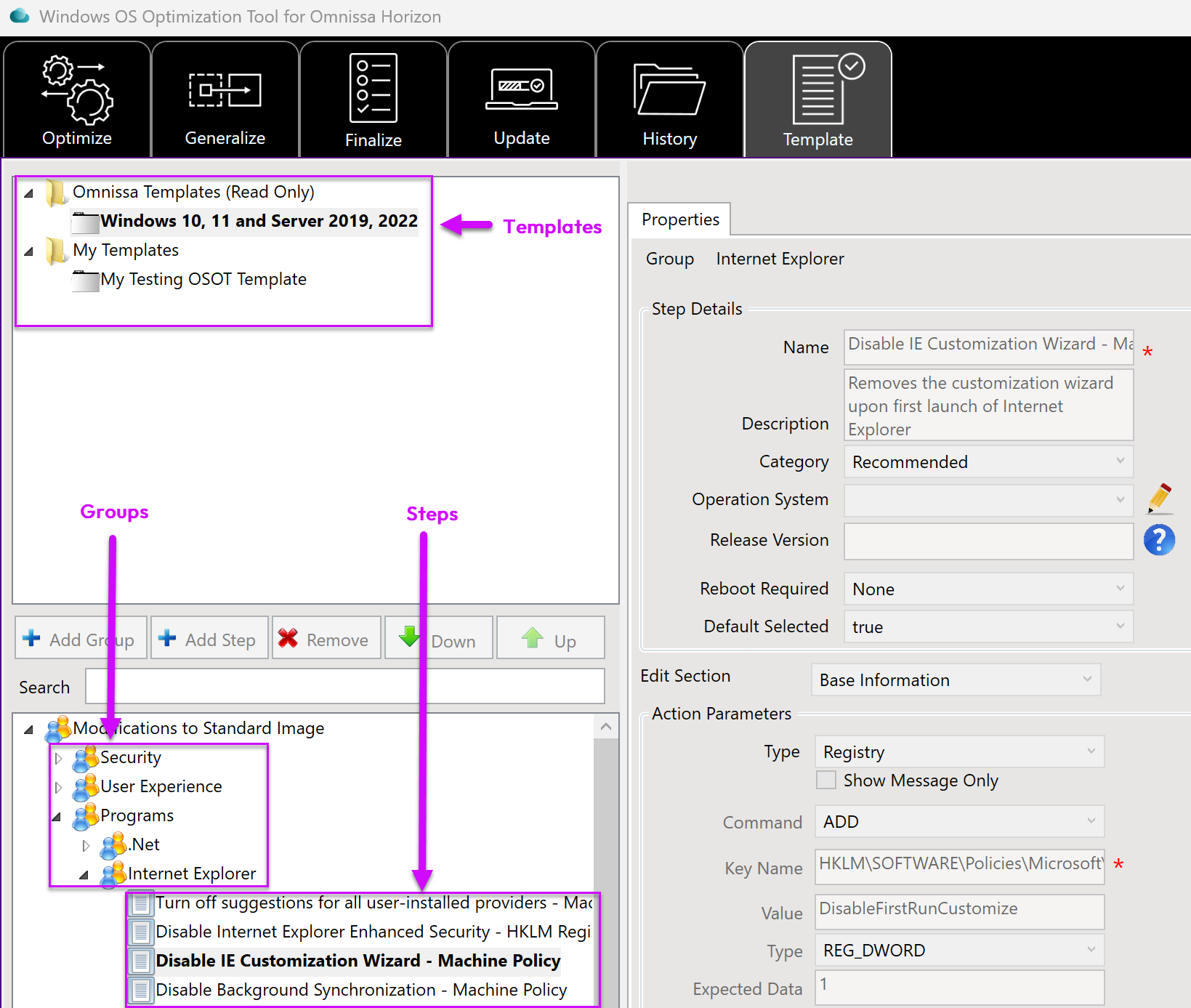
Windows OS Optimization Tool for Horizon 內建範本隨附標準最佳配置映像的修改項目清單。每個範本都是 XML 檔案,其中包含最佳化項目的程式碼。預設設定是最佳化 Windows 作業系統的建議值。
自 Windows OS Optimization Tool for Horizon 1.0 (2111) 版本開始,內建單一範本,支援 Windows 10、Windows 11、Windows Server 2019 和 Windows Server 2022。
您也可以依照使用範本中所述,在 Windows OS Optimization Tool for Horizon 內建立自己的範本,包括複製內建範本以建立可自行編輯的版本。
範本區域 - 步驟和群組
每個範本都有一份修改項目清單,稱為步驟,並依群組加以組織。
系統資訊窗格
五個主要索引標籤下方的系統資訊窗格,會顯示目標機器 (本機或遠端) 的詳細資料。
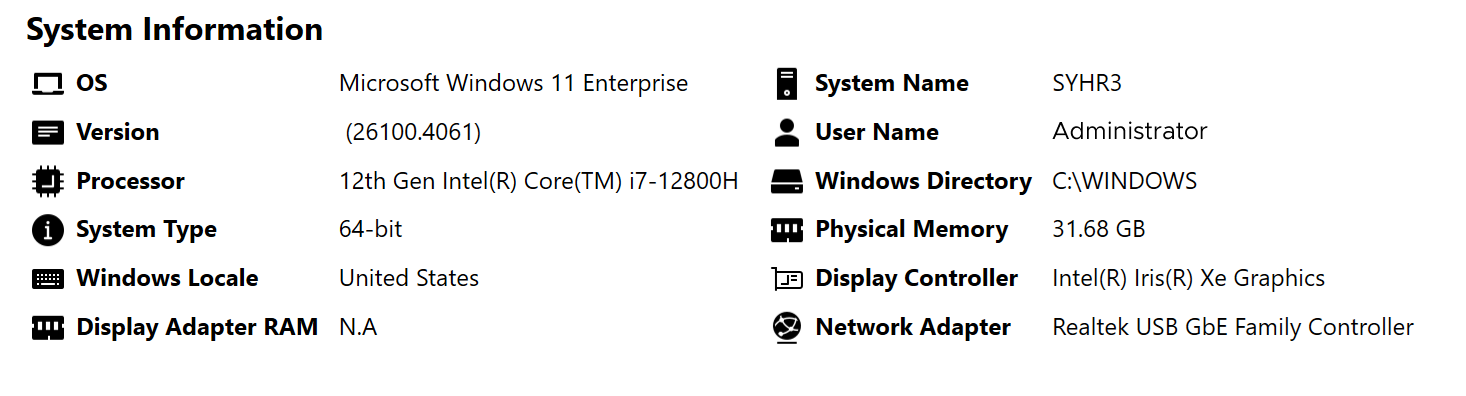
系統資訊詳細資料包括:
- 作業系統 – 正在檢視之機器上的作業系統
- 版本 – Windows 的版本和組建資訊
- 使用者名稱 – 目前登入的使用者
- 實體記憶體 – 已安裝的實體記憶體
- Windows 地區設定 – 依地理位置識別目標機器所使用語言的作業系統設定
接下來需要閱讀的內容
此頁面對您有幫助嗎?