Windows OS Optimization Tool for Horizon 提供自動化功能,可協助處理一些通常會在使用已準備好的映像之前執行的常見清理工作。這些工作包括系統清理作業,以及清除可讓映像更精簡並可供您的 Horizon 部署使用的資訊。
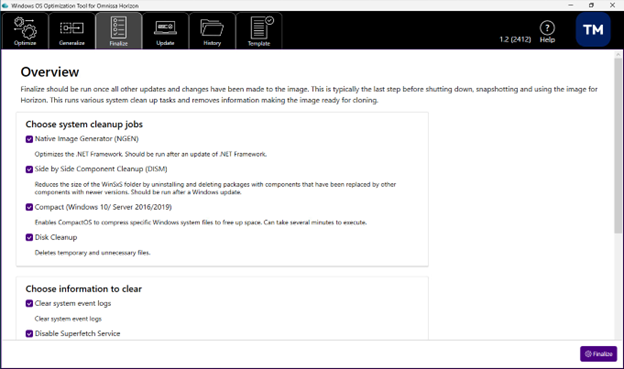
**附註:**完成工作可能需要數分鐘才能完成。
完成包含兩項工作:將空白磁碟空間歸零,以及建立本機群組原則。雖然這些工作屬於選用項目,但仍建議執行。這兩項工作都需要另外下載可執行檔,並讓 Windows OS Optimization Tool for Horizon 可以存取這些檔案。您可以將這些檔案放在與 Windows OS Optimization Tool for Horizon 可執行檔 (EXE) 相同的目錄中,或放在屬於搜尋路徑一部分的目錄中。
**附註:**在 Windows 10 上,如果您從網路共用執行 OS Optimization Tool,檔案安全性可能會導致這些額外工具無法正常執行。若要修正此問題,請將這些可執行檔複製到本機,或將該網路共用新增至本機內部網路區域清單。如需因應措施,請參閱 Microsoft 頁面:https://docs.microsoft.com/en-us/troubleshoot/windows-client/networking/intranet-site-identified-as-an-internet-site。
將空白磁碟空間歸零工作
此工作會使用 Microsoft SysInternals 工具 SDelete,以零覆寫空白磁碟空間。這麼做可在複製時縮減 VMDK (虛擬磁碟) 的大小。
您可以從 Microsoft SysInternals 下載 SDelete:https://docs.microsoft.com/en-us/sysinternals/downloads/sdelete。
- 解壓縮
SDelete64.exe,並將其放在與 Windows OS Optimization Tool for Horizon 可執行檔相同的目錄中,或放在屬於搜尋路徑一部分的目錄中。 - 開啟
SDelete64.exe的檔案內容,並檢查是否有解除封鎖選項。若有,請選取該選項並套用變更,以確保此可執行檔可順利執行。
建立本機群組原則工作
此工作會使用 Microsoft 本機群組原則物件 (LGPO) 工具,為已套用的最佳化項目建立本機群組原則和使用者設定。建立的原則可使用 RSOP 和 GPEdit 等工具檢視。
您可以從 Microsoft Security Compliance Toolkit 下載 LGPO:https://www.microsoft.com/en-us/download/details.aspx?id=55319。解壓縮 LGPO.exe,並將其放在與 Windows OS Optimization Tool for Horizon 可執行檔 (EXE) 相同的目錄中,或放在屬於搜尋路徑一部分的目錄中。
先決條件
如果您計劃在完成階段執行「將空白磁碟空間歸零」和「建立本機群組原則」這兩項工作,則必須依照前述章節的說明下載額外的可執行檔。
程序
-
在工具的 UI 中,按一下完成索引標籤。
-
選取要執行的系統清理作業和要清除的資訊。
-
按一下完成。
結果
此完成工作可能需要幾分鐘才能完成。
接下來要閱讀或執行的內容
完成是使用 Windows OS Optimization Tool for Horizon 整體程序中的最後一個階段。
如果之後需要更新已最佳化的虛擬機器,您可以使用此工具的更新功能。請參閱更新映像。

此頁面對您有幫助嗎?