Horizon 環境所使用的最佳配置映像會以基礎虛擬機器作為起點。您可以最佳化基礎虛擬機器的 Windows 作業系統,以移除在虛擬環境中不必要或可能造成不良影響的設定。此最佳化的虛擬機器可作為最佳配置映像,在 Horizon 環境中提供最佳化效能。
從高層面來看,建置最佳化的 Windows 映像包含下列步驟:

Windows OS Optimization Tool for Horizon 可協助處理此程序中的三個關鍵步驟:
- 最佳化
- 一般化
- 完成
您在虛擬機器上安裝所需的應用程式和 Horizon Agent 後,便可在該虛擬機器上執行 OS Optimization Tool。
- OS Optimization Tool 會分析基礎映像,並根據所選範本顯示各項內容的目前值。
- 您選取想要在最佳化程序期間套用至映像的內容。
- 接著,您透過搭配回應檔案 (名為
unattend的檔案) 執行 Sysprep 工具,將映像一般化。 - 在最後一個步驟中,您會藉由執行清理作業來完成映像。
如需從建立基礎 Windows 虛擬機器開始的完整逐步解說,請參閱《手動建立 Horizon 虛擬機器的最佳化 Windows 映像》指南。
**附註:**在 Windows 11 24H2 和更新版本中,安裝 Windows 後,必須重新啟動系統,才能完成作業系統安裝,並使其處於適合進行最佳化的狀態。若未執行重新啟動,可能會在一般化步驟期間發生錯誤。
稽核模式
在初始虛擬機器建立步驟期間,您會安裝 Windows。作為 Windows 安裝程序的一部分,您應進入稽核模式。
進入稽核模式的畫面會因您所使用的 Windows 作業系統而異。例如,有些作業系統會在重新啟動後自動登入 Windows,而有些則會提示您輸入使用者認證。若系統提示您輸入認證,請使用 Administrator 作為使用者名稱,並將密碼欄位留空。
切換為稽核模式的步驟會因不同的 Windows 作業系統而有所差異,因為各版本 Windows 作業系統在初始安裝後顯示的提示畫面並不相同。
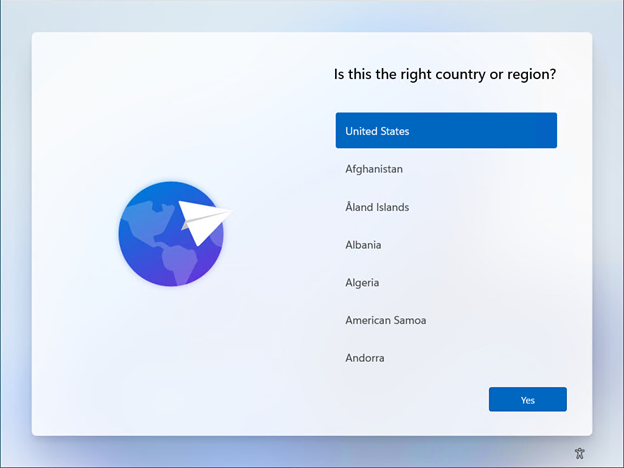
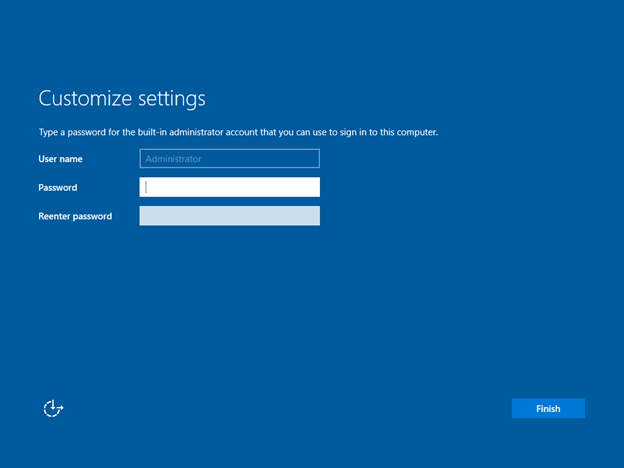
視 Windows 作業系統而定,當系統顯示這是正確的國家或地區嗎?、快速開始、個人化、自訂設定或設定 Windows 時,請按下 CTRL+SHIFT+F3 以切換為稽核模式。
範例:Windows 11 23H2 切換為稽核模式
此範例說明 Windows 11 23H2 中顯示的提示。安裝 Windows 11 23H2 後,系統會顯示**這是正確的國家或地區嗎?**提示。當您看到此提示時,請按下 CTRL+SHIFT+F3,以在 Windows 11 中切換為稽核模式。
範例:Windows Server 2019 切換為稽核模式
安裝 Windows Server 2019 後,系統會顯示自訂設定提示。當您看到此提示時,請按下 CTRL+SHIFT+F3,以在 Windows Server 中切換為稽核模式。
系統準備工具提示
當 Windows 進入稽核模式後,每當 Windows 重新開機且您登入時,系統都會顯示執行系統準備工具 (Sysprep) 的提示。OS Optimization Tool for Horizon 會在 [一般化] 步驟中執行 Sysprep。
每次系統顯示 Sysprep 提示時,您都應按一下 [取消],以讓 Windows 保持在稽核模式。下列螢幕擷取畫面顯示 Sysprep 提示中的取消按鈕範例。
![Sysprep 提示中 [取消] 按鈕的範例](images/cancel-the-sysprep-prompt.png "Sysprep 提示中 [取消] 按鈕的範例")
此頁面對您有幫助嗎?