Windows OS Optimization Tool for Omnissa Horizon 可讓您輕鬆在先前已最佳化且已停用 Windows Update 功能的映像上,重新啟用 Windows Update 功能。
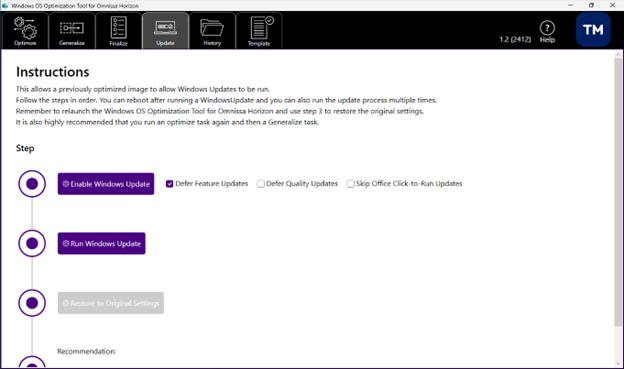
請依照工具畫面上的指引操作。工具的 [更新] 索引標籤會依序引導您完成各個步驟。
- 啟用,變更所需的登錄值和本機群組原則,並啟用所需的服務。
- Windows Update,啟動 Windows 更新程序,並開啟 Windows UI 設定頁面。您可以視需要經常執行 Windows Update 程序,並重新開機 (如果必要的話),之後再繼續進行下一步。
- 還原,將 Windows Update 相關設定回復為其最佳化值。這還會停用在執行 Windows Update 期間重新產生的排定工作。
- 建議 - 在更新 Windows 後,建議您使用原始的最佳化設定重新執行一次最佳化,然後再執行完成工作。
附註:還原只會復原啟用步驟所修改的設定。此動作不會移除套用至映像的所有最佳化或鎖定設定。如需完整方法,請參閱下方的停用鎖定最佳化。
停用鎖定最佳化
在某些情境中,例如對映像進行疑難排解時,您可能需要完整移除先前套用的最佳化和鎖定設定。
沒有任何單一設定可停用所有最佳化。必須使用下列其中一種方法還原設定。
使用最佳化歷程記錄還原 (建議)
使用歷程記錄索引標籤並執行回復,將映像還原至最佳化前的狀態。這是復原最佳化變更最完整的方法。
**附註:**回復會還原工具所追蹤的變更。如果已在最佳化程序之外進行其他修改,回復可能無法復原所有變更。
使用更新還原
更新工作流程中的還原選項只會復原在啟用步驟期間修改的設定。此動作用於將 Windows Update 相關設定還原至先前狀態,不會移除套用至映像的所有最佳化或鎖定設定。
手動重新設定
部分最佳化項目必須手動還原,視範本中套用的項目而定。常見領域包括:
- **服務:**重新啟用最佳化期間停用的服務
- **Windows Update:**確保與更新相關的服務和原則已啟用
- **安全性功能:**如先前已停用,請重新啟用 Microsoft Defender、防火牆及相關元件
- **群組原則設定:**檢閱並重設在最佳化期間所套用的本機群組原則設定
- **使用者體驗功能:**如有需要,還原通知、搜尋和 UI 元件等功能
**附註:**為確保還原的可靠性,建議還原至最佳化前所建立的虛擬機器快照。
後續步驟
更新映像後,請執行最佳化工作,以確保映像已完全最佳化。您還必須執行完成工作,以確保映像是全新的,尤其是如果您已更新 .NET Framework 等元件,更應該如此做。

此頁面對您有幫助嗎?