Windows OS Optimization Tool for Horizon은 일반적으로 준비된 이미지를 사용하기 직전에 실행되는 정리 작업을 자동화하고 지원하는 기능을 포함합니다. 여기에는 시스템 정리 작업과 정보 지우기를 통해 Horizon 배포에서 사용할 이미지를 보다 명확하게 만들고 사용 준비를 갖추는 과정이 포함됩니다.
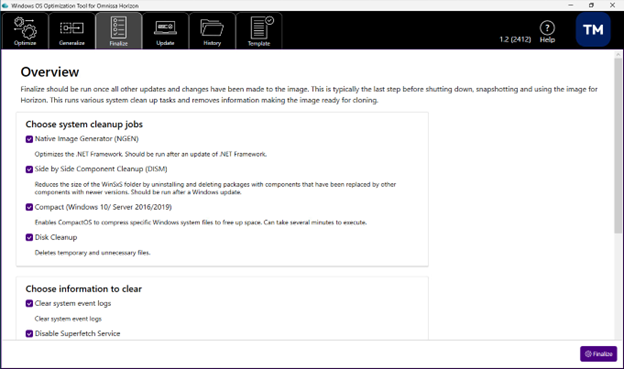
참고: 완료 작업을 완료하는 데는 몇 분 정도 걸릴 수 있습니다.
완료에는 두 가지 작업인 빈 디스크 공간 비우기 및 로컬 그룹 정책 생성이 포함됩니다. 이러한 작업은 선택 사항이지만 권장됩니다. 두 작업 모두 실행 파일을 추가로 다운로드하고 Windows OS Optimization Tool for Horizon에 액세스할 수 있도록 해야 합니다. 이러한 실행 파일은 Windows OS Optimization Tool for Horizon 실행 파일(EXE)이 있는 동일한 디렉토리 또는 검색 경로의 일부인 디렉토리에 배치될 수 있습니다.
참고: 네트워크 공유에서 OS Optimization Tool을 실행하는 경우 Windows 10의 파일 보안으로 인해 이러한 추가 도구가 제대로 실행되지 않을 수 있습니다. 이 문제를 해결하려면 실행 파일을 로컬로 복사하거나 네트워크 공유를 로컬 인트라넷 영역 목록에 추가합니다. https://learn.microsoft.com/en-us/troubleshoot/windows-client/networking/intranet-site-identified-as-an-internet-site에서 해결 방법을 보려면 Microsoft 페이지를 참조하십시오.
빈 디스크 공간을 0으로 지정 작업
이 작업을 수행하면 Microsoft SysInternal 도구 SDelete를 사용하여 빈 디스크 공간이 0으로 덮어쓰여집니다. 이렇게 하면 복제할 때 VMDK(가상 디스크) 크기가 줄어들 수 있습니다.
SDelete는 Microsoft SysInternals: https://learn.microsoft.com/ko-kr/sysinternals/downloads/sdelete에서 다운로드할 수 있습니다.
SDelete64.exe의 압축을 풀고 Windows OS Optimization Tool for Horizon 실행 파일이 있는 동일한 디렉토리 또는 검색 경로의 일부인 디렉토리에 배치합니다.SDelete64.exe의 파일 속성을 열고 차단 해제 옵션이 있는지 확인합니다. 차단 해제 옵션이 있는 경우 선택하고 적용하여 이 실행 파일이 실행되도록 합니다.
로컬 그룹 정책 생성 작업
이 작업은 Microsoft LGPO(로컬 그룹 정책 개체) 도구를 사용하여 적용된 최적화에 대한 로컬 그룹 정책 및 사용자 설정을 생성합니다. 생성된 정책은 RSOP 및 GPEdit와 같은 도구를 사용하여 볼 수 있습니다.
Microsoft Security Compliance Toolkit https://www.microsoft.com/en-us/download/details.aspx?id=55319의 일부로 LGPO를 다운로드할 수 있습니다. LGPO.exe의 압축을 풀고 Windows OS Optimization Tool for Horizon 실행 파일(EXE)이 있는 동일한 디렉토리 또는 검색 경로의 일부인 디렉토리에 배치합니다.
사전 요구 사항
완료 단계에서 두 개의 작업인 빈 디스크 공간을 0으로 지정하는 것과 로컬 그룹 정책 생성을 수행하려는 경우 이전 섹션에 설명된 대로 실행 파일을 추가로 다운로드해야 합니다.
절차
-
도구의 UI에서 완료 탭을 클릭합니다.
-
실행할 시스템 정리 작업과 지울 정보를 선택합니다.
-
완료를 클릭합니다.
결과
마무리 작업을 완료하는 데는 몇 분 정도 걸릴 수 있습니다.
다음에 읽을 내용
완료는 Windows OS Optimization Tool for Horizon을 사용하는 전체 프로세스의 최종 단계입니다.
나중에 최적화된 VM을 업데이트해야 하는 경우 도구의 업데이트 기능을 사용할 수 있습니다. 이미지 업데이트를 읽어보십시오.

이 페이지가 도움이 되었나요?