이 페이지에서는 Omnissa Horizon Windows OS Optimization Tool의 MDT 플러그인 파일을 설치하고 기존 MDT(Microsoft Deployment Tookit) 서버에서 사용할 항목을 구성하는 방법을 설명합니다.
간략한 소개
Omnissa Horizon Windows OS Optimization Tool 버전 1.2부터는 MDT(Microsoft Deployment Tookit) 서버를 사용하여 최적화된 기본 이미지를 생성할 수 있습니다.
이 가이드의 기본 페이지에 설명된 대로 Omnissa Horizon Windows OS Optimization Tool은 Microsoft의 MDT에 기능을 추가하는 MDT 플러그인을 제공합니다.
추가된 기능을 사용하면 Horizon 및 Horizon Windows OS Optimization Tool 관련 작업을 MDT 작업 순서에 추가할 수 있습니다. 그런 다음, Microsoft Deployment Toolkit을 사용하여 골든 이미지 생성을 자동화하고 MDT 작업 시퀀스에 삽입할 수 있는 사용자 지정 작업에 추가할 수 있습니다.
이러한 사용자 지정 작업에는 다음이 포함됩니다.
- 하이퍼바이저 도구를 설치 및 구성합니다.
- Omnissa Horizon Agent를 설치 및 구성합니다.
- Omnissa Dynamic Environment Manager FlexEngine을 설치 및 구성합니다.
- Omnissa App Volumes Agent를 설치 및 구성합니다.
- Windows OS Optimization Tool for Horizon 최적화 프로세스를 실행합니다.
- Windows OS Optimization Tool for Horizon 일반화 프로세스를 실행합니다.
- Windows OS Optimization Tool for Horizon 종료 프로세스를 실행합니다.
이러한 기능을 MDT가 시스템을 PXE 부팅하고, 운영 체제를 설치하고, 애플리케이션을 설치하는 기능과 결합하면 Horizon에서 사용할 준비가 된 Windows 이미지의 빌드 및 최적화를 완전히 자동화할 수 있습니다.
MDT 설치 및 구성
Microsoft Deployment Toolkit을 설정 및 구성하려면 자동화를 사용하여 Horizon VM에 최적화된 Windows 이미지 생성을 참조하십시오.
기존 MDT 서버가 아직 없는 경우 Microsoft 설명서 MDT 시작에 따라 서버를 가동하고 실행할 수 있습니다.
추가 지침은 Omnissa Tech Zone의 위치인 수동 배포 서버 빌드 및 구성에 제공됩니다.
Omnissa에 Omnissa MDT 자동화 도구라는 도구가 있지만 알려진 문제로 인해 해당 도구가 작동하지 않으며 사용하면 안 됩니다. 따라서 Omnissa MDT 자동화 도구는 지원되지 않습니다.
MDT 플러그인을 설치하기 위한 사전 요구 사항
MDT(Microsoft Deployment Toolkit)가 작동하지 않는 경우 Omnissa MDT 플러그인이 작동하지 않습니다.
Microsoft는 이 Microsoft MDT 다운로드 페이지 시스템 요구 사항 목록에 나열된 특정 Windows 운영 체제에서만 Microsoft Deployment Toolkit을 실행할 수 있도록 공식적으로 지원합니다.
Microsoft MDT 다운로드 페이지에 나열되지 않은 Windows 운영 체제에서는 Microsoft Deployment Toolkit을 문제 없이 설치하고 실행할 수 있습니다.
그러나 Microsoft Deployment Toolkit이 사용 중인 운영 체제에서 작동하지 않으면 Omnissa MDT 플러그 인도 해당 운영 체제에서 작동하지 않습니다.
예를 들어 Microsoft Deployment Toolkit은 Windows 11 24H2에서 작동하지 않습니다. Microsoft Deployment Toolkit은 Windows 11 24H2에서 작동하지 않으므로 Omnissa MDT 플러그인도 Windows 11 24H2에서 작동하지 않습니다.
다음이 준비되었는지 확인합니다.
- 배포 공유를 포함하여 이 용도로 설정된 MDT 서버. Omnissa Horizon Windows OS Optimization Tool의 파일을 MDT의 배포 공유에 복사해야 합니다.
- 작동하는 MDT 서버.
- Omnissa Horizon Windows OS Optimization Tool용 MDT 플러그인 MDT 플러그인은 Omnissa Horizon Windows OS Optimization Tool이 EXE가 있는 동일한 위치의 Omnissa Customer Connect에서 다운로드된 zip 파일입니다.
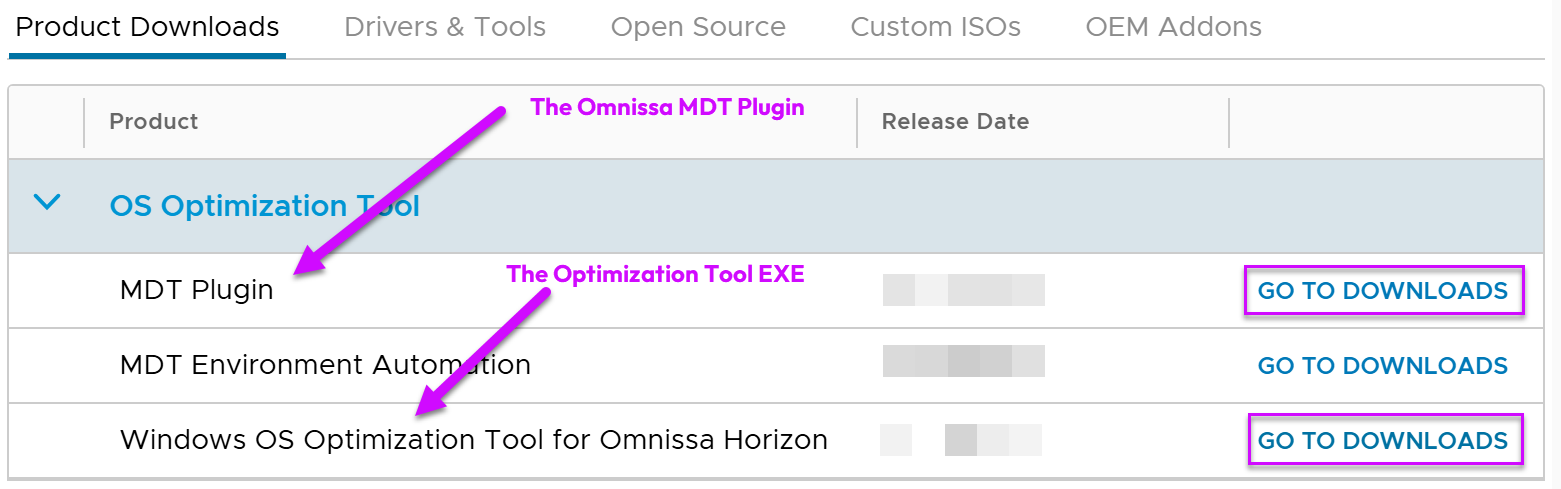
먼저 Omnissa Customer Connect ID를 사용하여 Customer Connect에 로그인합니다. 일반 공급되는 버전의 경우 이 도구의 Customer Connect의 제품 A - Z에서 이름에 단어 "OS Optimization Tool"이 포함되어 있는 항목을 찾을 수 있습니다. 항목의 다운로드 구성 요소 보기를 따라 이동하고, "Windows OS Optimization Tool for Omnissa Horizon"에 대한 다운로드로 이동한 후 도구의 EXE 파일을 다운로드하십시오. 설치 관리자 ZIP 파일 이름에는 OmnissaHorizonOSOptimizationTool-MDT_PLugin 문자열과 이 도구의 버전 번호, Horizon 8 제품 버전 번호 및 빌드 번호가 포함된 문자열이 차례로 포함됩니다.
예 - 2025년 5월 29일 다운로드 경로
이 문서를 작성할 당시, 모든 제품 A-Z 목록에서 'OS Optimization Tool' 다운로드 항목을 클릭한 후 Omnissa Customer Connect에서 Omnissa MDT 플러그인을 OS Optimization Tool 구성 요소 중 하나로 사용할 수 있었습니다.
먼저 모든 제품 A-Z 목록에서 'OS Optimization Tool' 항목을 찾습니다.
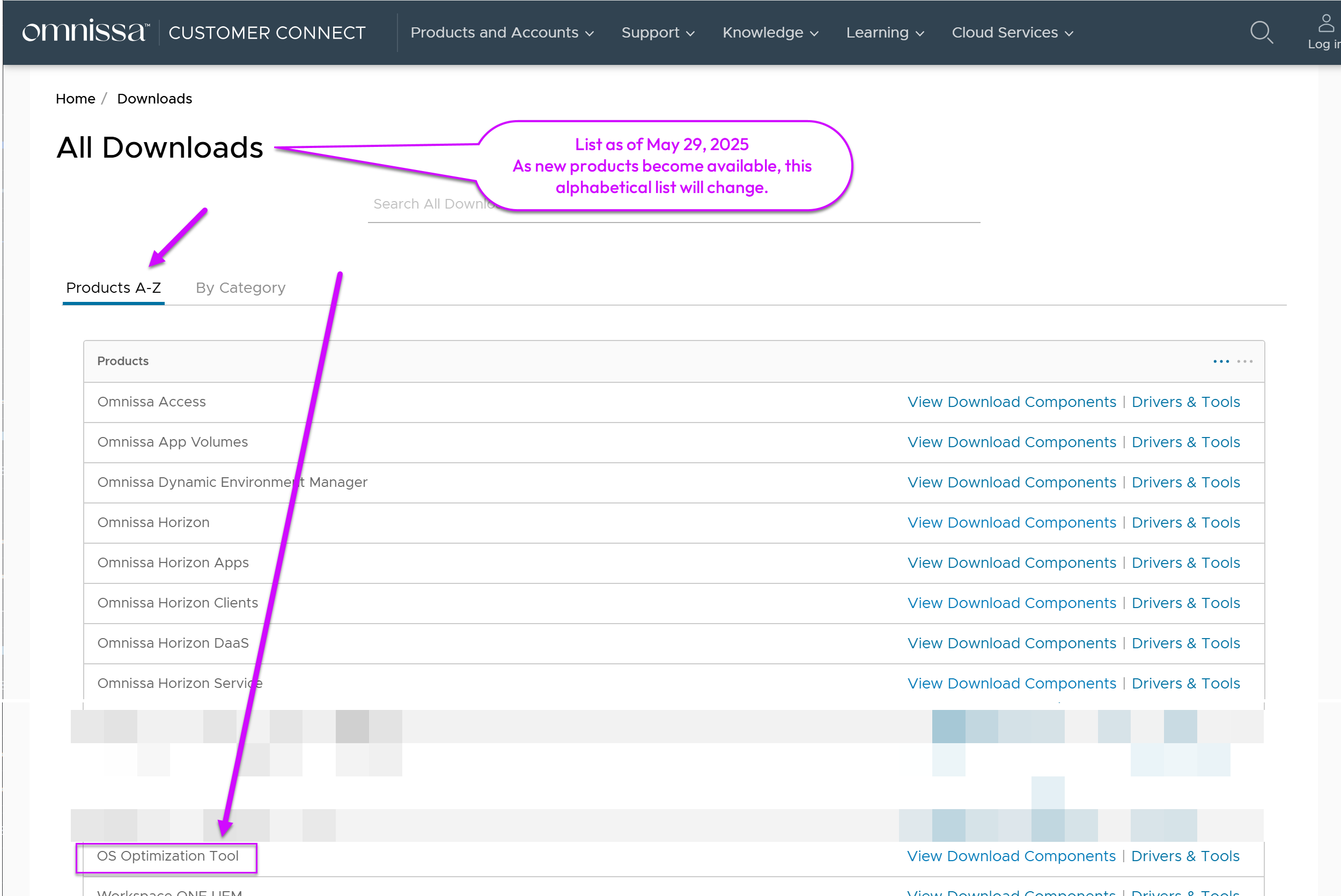
그런 다음, 클릭하여 'OS Optimization Tool' 항목의 _구성 요소_를 확인합니다.

이 문서를 작성할 당시(2025년 5월 29일) 나열된 구성 요소는 다음 스크린샷에 표시된 것과 같습니다.
Omnissa MDT 플러그인 설치 및 설정
Microsoft Deployment Toolkit용 Windows OS Optimization Tool for Horizon 플러그인은 별도의 다운로드 zip 파일로 구성되어 있습니다. 이 zip 파일의 컨텐츠를 Windows OS Optimization Tool for Horizon 파일과 함께 Microsoft Deployment Toolkit 서버의 특정 위치에 복사해야 합니다.
참고: Omnissa MDT 플러그인이 지원되는 Windows 운영 체제를 항상 확인하십시오. 다양한 Omnissa 구성 요소에 대해 지원되는 Windows 버전을 참조하십시오.
플러그인 설치
OmnissaHorizonOSOptimizationTool_MDT_Plugin_xxxx_yyyyyy.zip 파일의 압축을 풀고 Microsoft Deployment Toolkit 서버의 다음 위치에 파일을 복사합니다.
- Bin 폴더의 내용을
%ProgramFiles%\Microsoft Deployment Toolkit\Bin(으)로 복사합니다. - Templates 폴더의
osot.xml파일을 배포 공유 내의 Templates 디렉토리로 복사합니다. - Omnissa 및 Other Tools 폴더와 해당 내용을 배포 공유의 루트에 복사합니다.
Windows OS Optimization Tool for Horizon 파일 설치
Windows OS Optimization Tool for Horizon 파일을 Microsoft Deployment Toolkit 배포 공유에 복사해야 합니다.
OmnissaHorizonOSOptimizationTool_xxxx_yyyyyy.zip file의 압축을 풉니다.- 해당 내용을 배포 공유의
Omnissa\OSOT폴더에 복사합니다. - 실행 파일이 Windows 보안에 의해 제한되지 않는지 확인합니다.
OmnissaHorizonOSOptimizationTool.exe파일을 마우스 오른쪽 버튼으로 클릭하고 속성을 선택합니다.- [일반] 탭에 차단 해제 상자가 표시되면 해당 상자를 선택하고 확인을 선택합니다.
Horizon Agent 및 하이퍼바이저 도구 파일 설치
Windows OS Optimization Tool for Horizon MDT 플러그인은 MDT 작업 순서의 일부로 Horizon Agent, Dynamic Environment Manager FlexEngine, App Volumes Agent 및 하이퍼바이저 도구의 설치를 자동화할 수 있습니다.
이렇게 하려면 배포 공유 내에 표시된 위치에 다음 파일을 복사해야 합니다.
MDT 플러그인용 Omnissa Agent 및 하이퍼바이저 도구
| 구성 요소 | 필요한 파일 | 대상 (배포 공유) |
|---|---|---|
| Horizon Agent | Omnissa-Horizon-Agent-x86_64-xxxx-yyyyyy.exe | \Omnissa\HorizonAgent |
| Dynamic Environment Manager FlexEngine | Omnissa Dynamic Environment Manager Enterprise xxxx x64.msi | \Omnissa\DEM |
| App Volumes Agent | App Volumes Agent.msi | \Omnissa\AppVolumesAgent |
| VMware Tools(vSphere VMware Tools용) | VMware-tools-xx.x.x-yyyyyyyy-x86_64.exe | \Other Tools |
- 복사된 실행 파일이 Windows 보안에 의해 제한되지 않는지 확인합니다.
- exe 파일을 마우스 오른쪽 버튼으로 클릭하고 속성을 선택합니다.
- [일반] 탭에 차단 해제 상자가 표시되면 해당 상자를 선택하고 확인을 선택합니다.
기타 도구 설치
Windows OS Optimization for Horizon 도구의 종료 작업은 외부 도구를 사용하는 두 단계, 빈 디스크 공간을 0으로 지정 및 로컬 그룹 정책 생성으로 진행됩니다. 종료 작업 중에 MDT 플러그인이 이러한 단계를 실행할 수 있도록 하려면 두 실행 파일을 배포 공유에 복사해야 합니다.
- 이 가이드 페이지 종료 이미지에 제공된 링크를 사용하여 SDelete 및 Microsoft Security Compliance Toolkit을 다운로드합니다.
- 다운로드한 zip 파일의 압축을 풉니다.
- SDelete64.exe 및 LGPO.exe 파일을 배포 공유의
Omnissa\OSOT폴더에 복사합니다. - 실행 파일이 Windows 보안에 의해 제한되지 않는지 확인합니다.
- SDelete64.exe 파일을 마우스 오른쪽 버튼으로 클릭하고 속성을 선택합니다.
- [일반] 탭에 차단 해제 상자가 표시되면 해당 상자를 선택하고 확인을 선택합니다.
- LGPO.exe 파일에 대해 a 및 b 단계를 반복하여 차단되지 않았는지 확인합니다.
MDT 플러그인 사용
MDT 플러그인을 사용하면 Microsoft Deployment Toolkit의 작업 시퀀스에 Omnissa 특정 단계를 추가할 수 있습니다. 제공된 템플릿을 사용하여 기존 작업 순서에 추가하거나 만들 때 새 작업 순서에 추가할 수 있습니다.
사용자 지정 단계에는 다음이 포함됩니다.
- Omnissa Horizon
- Horizon Agent
- Dynamic Environment Manager
- App Volumes Agent
- Windows OS Optimization Tool for Horizon
- 최적화
- 일반화
- 완료
기존 작업 순서에 추가
기존 Microsoft Deployment Toolkit 작업 순서에 사용자 지정 단계를 추가할 수 있습니다.
Microsoft Deployment Toolkit Workbench에서 다음을 수행합니다.
- 작업 순서로 이동합니다.
- 작업을 추가할 작업 순서를 선택하고 마우스 오른쪽 단추를 클릭한 다음, 속성을 선택합니다.
- 작업 순서 탭을 선택합니다.
- 순서에서 기존 작업을 선택합니다(그러면 새 작업이 생성됨).
- 작업 순서 맨 위에 있는 추가 버튼을 클릭하고 메뉴에서 원하는 단계를 선택합니다.
- Tools 또는 Horizon Agent 작업을 처음으로 선택하는 경우 작업 속성이 표시되기 전에 MSI로 실행 파일의 압축이 풀리는 것을 볼 수 있습니다.
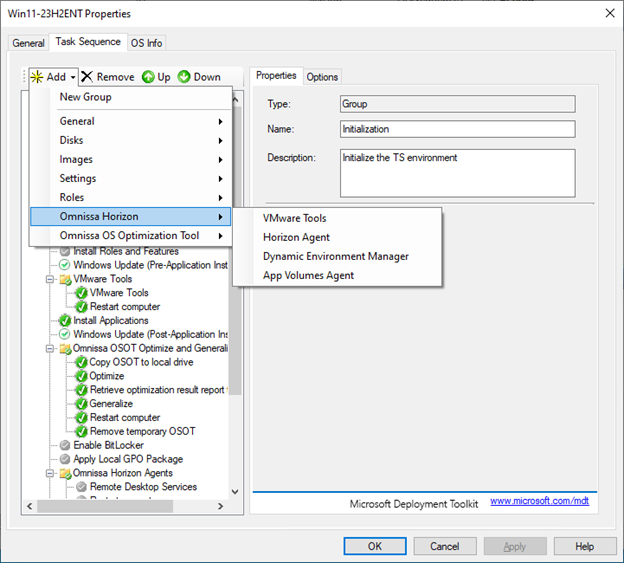
- 원하는 대로 단계 옵션 및 선택 항목을 편집합니다. 예를 들어 설치된 Horizon Agent 기능을 변경합니다.
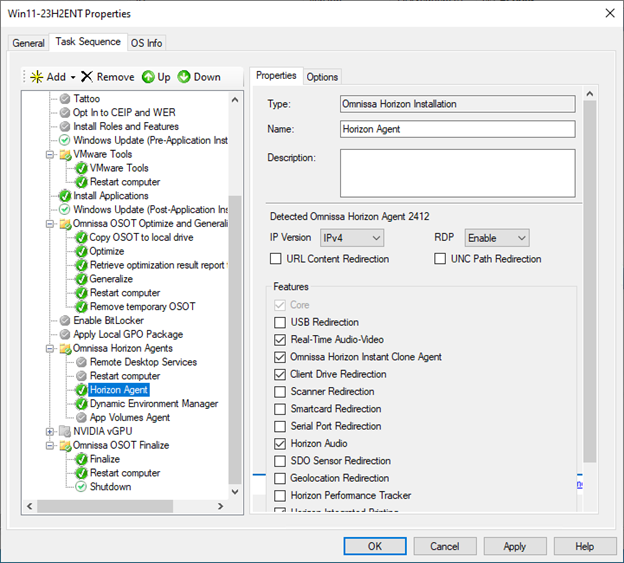
새 작업 순서 생성
Horizon 및 Windows OS Optimization Tool for Horizon에서 사용할 Microsoft Deployment Toolkit 작업 순서 생성을 간소화하기 위해 작업 순서 템플릿이 제공되었습니다. 이 템플릿에는 사용자 지정 작업이 포함되어 있습니다.
새 작업 순서를 생성하려면 Microsoft Deployment Toolkit Workbench에서 다음을 수행합니다.
- 작업 순서로 이동한 후 마우스 오른쪽 버튼으로 클릭하고 새 작업 순서를 선택합니다.
- 작업 순서 ID 및 작업 순서 이름을 제공하고 다음을 클릭합니다.
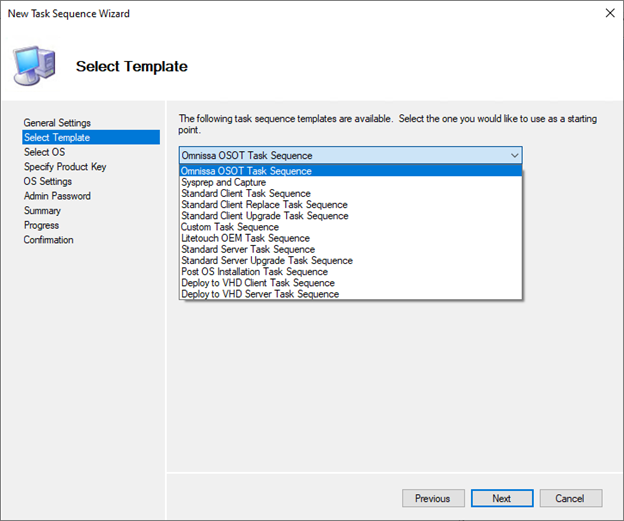
- 작업 순서 템플릿 목록에서 Omnissa OSOT 작업 순서를 선택하고 다음을 클릭합니다.
- 운영 체제와 버전을 선택하고 다음을 클릭합니다.
- 다음을 클릭하여 제품 키를 기본값으로 둡니다.
- 전체 이름과 조직을 제공하고 다음을 클릭합니다.
- 지금은 관리자 암호를 지정하지 않음을 선택하고 다음을 클릭합니다.
- 다음을 클릭하고 완료를 클릭합니다.
- 작업 순서를 마우스 오른쪽 버튼으로 클릭하고 속성을 선택한 후 작업 순서 탭으로 변경합니다.
- 다음 작업을 찾아서 선택합니다.
- VMware Tools, Horizon Agent, Dynamic Environment Manager, 최적화, 일반화, App Volumes Agent, 완료
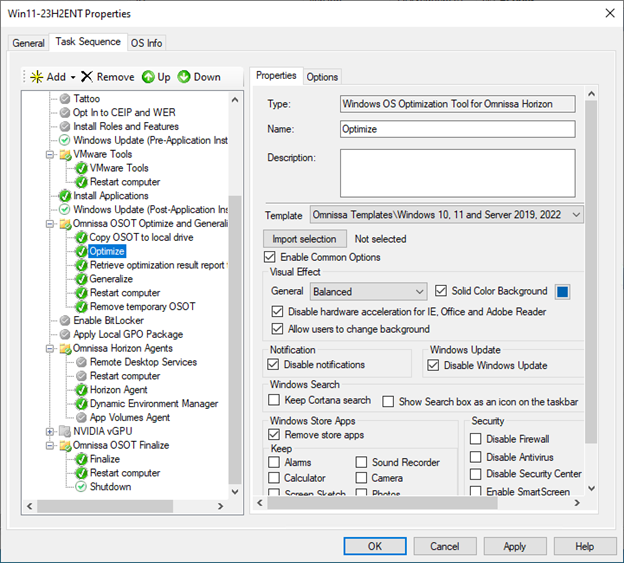
- 원하는 대로 작업 옵션 및 선택 항목을 변경합니다.
- Tools 또는 Horizon Agent를 처음 선택하는 경우 작업 속성이 표시되기 전에 실행 파일이 MSI로 압축이 풀리는 것을 볼 수 있습니다.
- 템플릿에서 생성된 작업 순서에는 App Volumes Agent 작업이 기본적으로 사용하지 않도록 설정되어 있습니다. 이 작업을 사용하도록 설정하려면 해당 속성을 보고, App Volumes Manager 주소를 변경한 다음, 옵션 탭의 확인란을 사용하여 사용하도록 설정합니다.
- Windows Server 이미지를 생성하여 RDSH 팜을 생성하는 경우 원격 데스크톱 서비스 및 컴퓨터 다시 시작의 두 단계를 사용하도록 설정합니다. 현재 RDSH 빌드는 Windows OS Optimization Tool for Horizon용 MDT 플러그인을 사용하여 완전히 자동화할 수는 없습니다. 작업 순서가 컴퓨터 다시 시작 단계에 도달할 경우 해당 순서를 계속하려면 관리자로 수동으로 로그온해야 합니다.
작업 순서에 대한 기본 unattend.xml을(를) 수정합니다. Tech Zone 가이드 자동화를 사용하여 Horizon VM에 최적화된 Windows 이미지 생성의 _MDT 작업 순서 생성 및 편집_에 설명된 단계를 따르십시오.
SCCM에서 SCCM 플러그인 사용
Microsoft SCCD(System Center Configuration Manager)에서 Omnissa MDT 플러그인을 사용하면 제공된 OSOT 작업 순서에 따라 Windows 기본 이미지를 배포할 수 있습니다. 다음 제품에서는 작업 순서를 가져오고, 필요한 패키지를 연결하고, SCCM을 통해 배포하는 방법을 설명합니다.
-
SCCM 가져오기를 위한 공유 폴더 준비
- 작업 순서를 가져오고 SCCM에서 필요한 모든 패키지를 연결하는 데 사용할 공유 폴더를 생성합니다.
- SCCM 서비스 계정에 이 공유 위치에 대한 읽기/쓰기 액세스 권한이 있는지 확인합니다.
예:\\Server\Shared\TaskSequenceTemplates\
- 작업 순서를 가져오고 SCCM에서 필요한 모든 패키지를 연결하는 데 사용할 공유 폴더를 생성합니다.
-
제공된 SCCM 플러그인 패키지 압축 풀기
- 플러그인 패키지는 작업 순서 및 패키지 데이터가 포함된
.zip파일로 제공됩니다. - 공유 폴더에 패키지의 압축을 풉니다.
파일 내용:Omnissa_OSOT_Task_Sequence.zip- 작업 순서 파일Omnissa_OSOT_Task_Sequence_files– 필요한 종속성 및 구성이 포함된 폴더
- 플러그인 패키지는 작업 순서 및 패키지 데이터가 포함된
-
패키지에 필수 실행 파일 추가
배포에 특정 실행 파일이 필요한 경우<template_name\>_files아래의 해당 패키지 하위 폴더에 배치합니다.
예:\\Server\Shared\TaskSequenceTemplates\Omnissa_OSOT_Task_Sequence\Omnissa_OSOT_Task_Sequence_files\Package_Name
SCCM은 가져오는 동안 이러한 패키지를 작업 순서와 자동으로 연결합니다.Omnissa_OSOT_Task_Sequence에서 6개의 패키지를 사용할 수 있습니다.
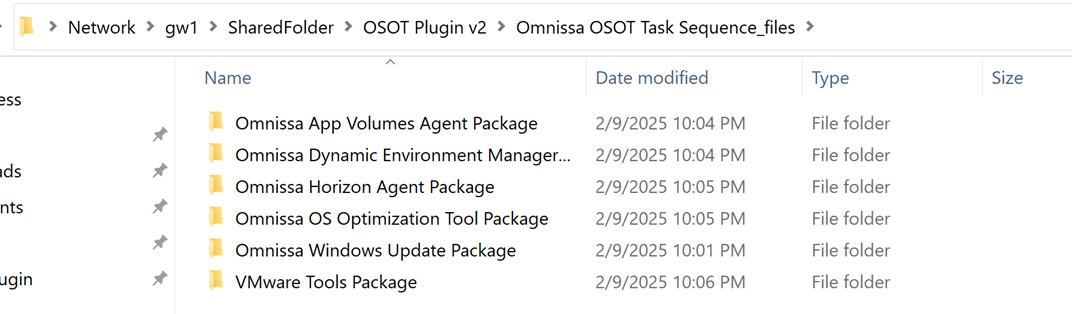
특정 실행 파일을 사용할 수 없는 경우 작업 순서에서 해당 단계를 사용하지 않도록 설정할 수 있습니다.
참고: 제공된 PowerShell 스크립트를 사용하여 작업 순서를 가져오는 경우 다음 단계(SCCM으로 작업 순서 가져오기)를 건너뛰고 5단계, 패키지 업데이트, 작업 순서 편집 및 OS 이미지 추가를 계속 진행합니다.
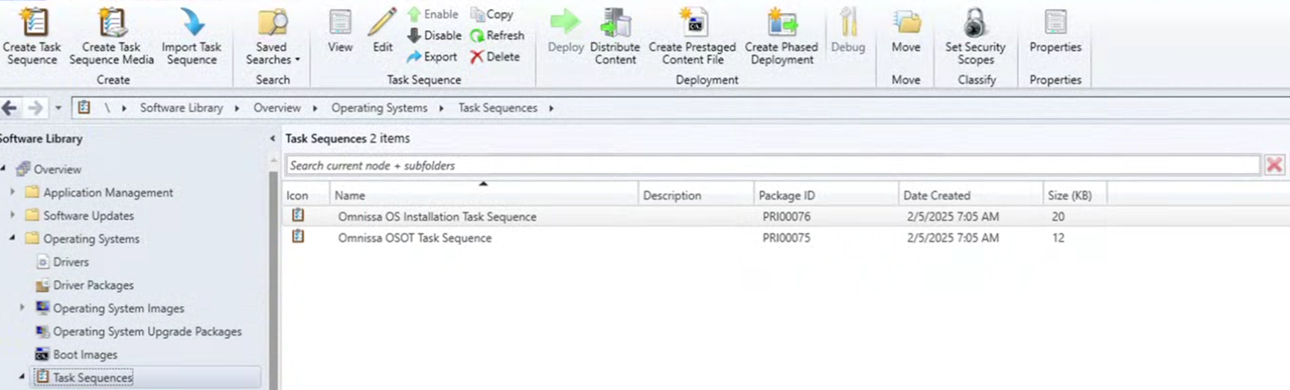
- 작업 순서를 SCCM으로 가져오기
- SCCM 콘솔에서 소프트웨어 라이브러리 > 운영 체제 > 작업 순서로 이동합니다.
- 작업 순서를 마우스 오른쪽 버튼으로 클릭하고 [가져오기]를 선택합니다.
- 다음 파일을 찾습니다.
\\Server\Shared\TaskSequenceTemplates\Omnissa_OSOT_Task_Sequence\Omnissa_OSOT_Task_Sequence.zip
- 선택한 가져오기 파일의 유효성을 검사합니다.
사용 가능한 패키지가 이미 있는 경우 중복 무시 또는 재정의 옵션이 제공됩니다. 부팅 이미지 및 OS 이미지의 경우 중복 무시를 선택합니다. Omnissa OS 설치 작업 순서에서 종속성 무시를 선택합니다.
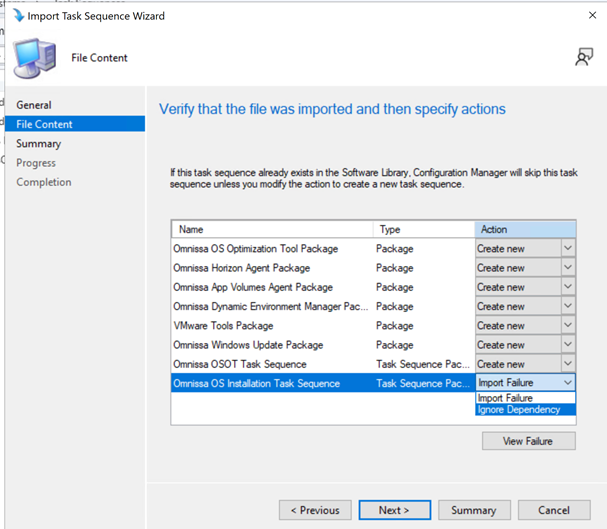
- [다음]을 클릭하고 가져오기 마법사를 완료합니다.
Omnissa_OSOT_Task_Sequence_files 내부의 모든 패키지는 작업 순서에 자동으로 연결되며 SCCM은 이 공유 폴더를 패키지 데이터 소스로 사용합니다.
이 공유 폴더의 변경 사항은 배포에 직접적인 영향을 미칩니다.
5. 패키지 업데이트, 작업 순서 편집 및 OS 이미지 추가
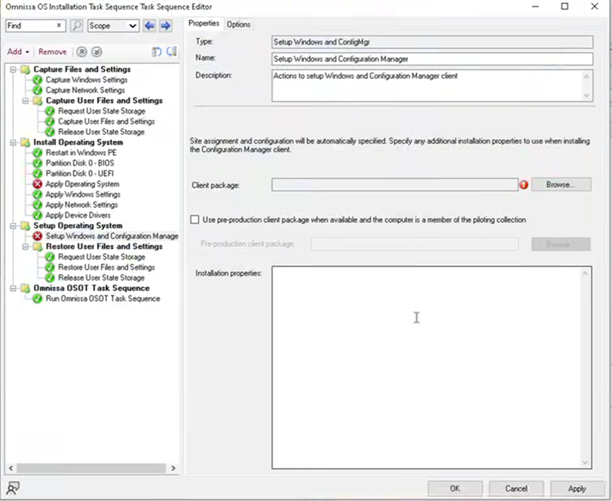
Windows OS 이미지 및 Windows Configuration Manager 클라이언트 패키지를 가져온 작업 순서에 추가해야 합니다.
- SCCM 콘솔에서 작업 순서로 이동한 후
Omnissa_OSOT_Task_Sequence을(를) 마우스 오른쪽 버튼을 클릭하고 편집을 선택합니다. - 운영 체제 적용 단계를 사용하도록 설정하고 구성하여 Windows OS 이미지를 선택합니다.
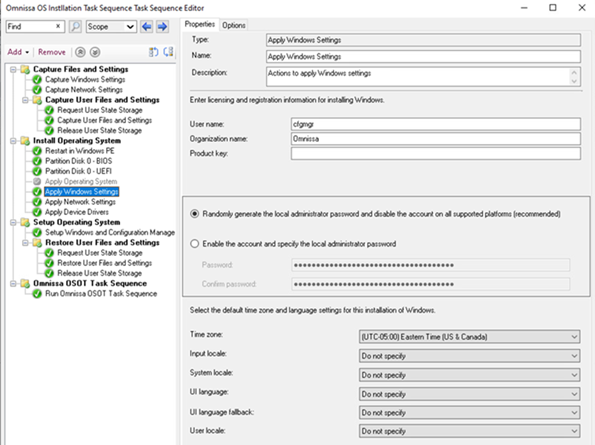
- Windows 설정 적용 단계에서 이 계정 사용을 설정하고 로컬 관리자 자격 증명을 지정합니다.
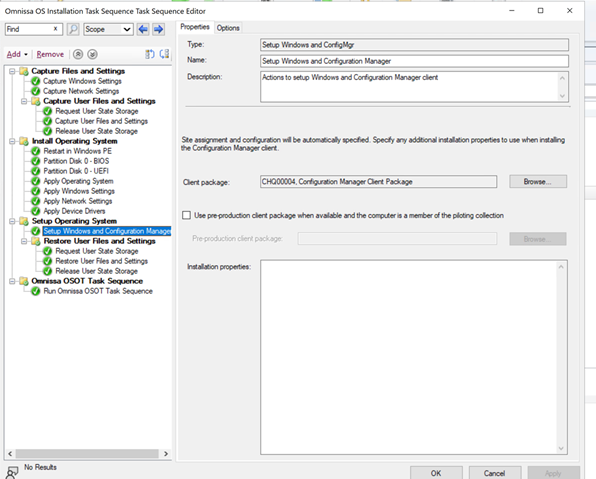
- Windows Configuration Manager를 클릭하여 Windows Configuration Manager 클라이언트 패키지를 추가하고 연결된 패키지를 찾습니다.
이 패키지는 기본적으로 SCCM에서 사용할 수 있습니다.
업데이트된 컨텐츠가 배포되도록 하려면 소프트웨어 라이브러리 > 애플리케이션 관리 > 패키지로 이동하여 수정된 각 패키지를 마우스 오른쪽 단추로 클릭하고 배포 지점 업데이트를 선택합니다.
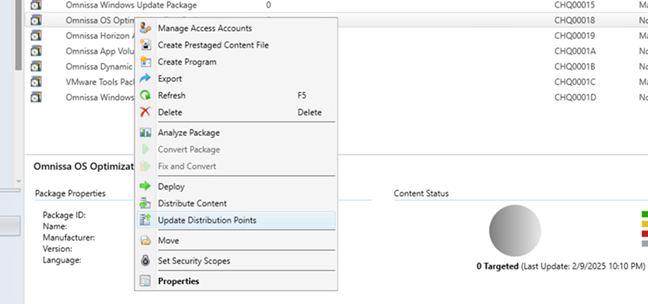
-
작업 순서에 부팅 이미지 추가
- SCCM 콘솔에서
Omnissa_OSOT_Task_Sequence을(를) 마우스 오른쪽 버튼으로 클릭하고 속성을 선택합니다. - [고급] 탭에서 SCCM 서버에서 사용 가능한 부팅 이미지를 선택합니다. 이렇게 하면 SCCM이 배포 중에 올바른 부팅 환경을 사용할 수 있습니다.
- SCCM 콘솔에서
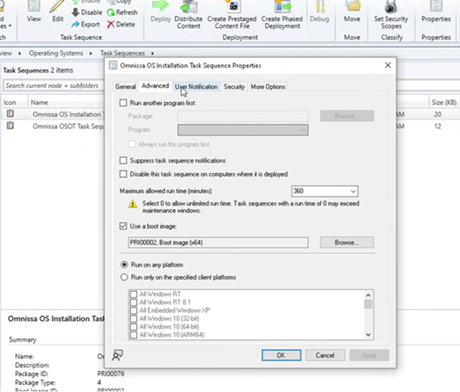
- 배포 지점에 컨텐츠 배포
- 작업 순서를 마우스 오른쪽 버튼으로 클릭하고 컨텐츠 배포를 선택합니다.
- 적절한 배포 지점을 선택합니다.
배포를 확인하려면 모니터링 > 배포 상태 > 컨텐츠 상태로 이동하여 모든 패키지가 성공적으로 배포되었는지 확인합니다.
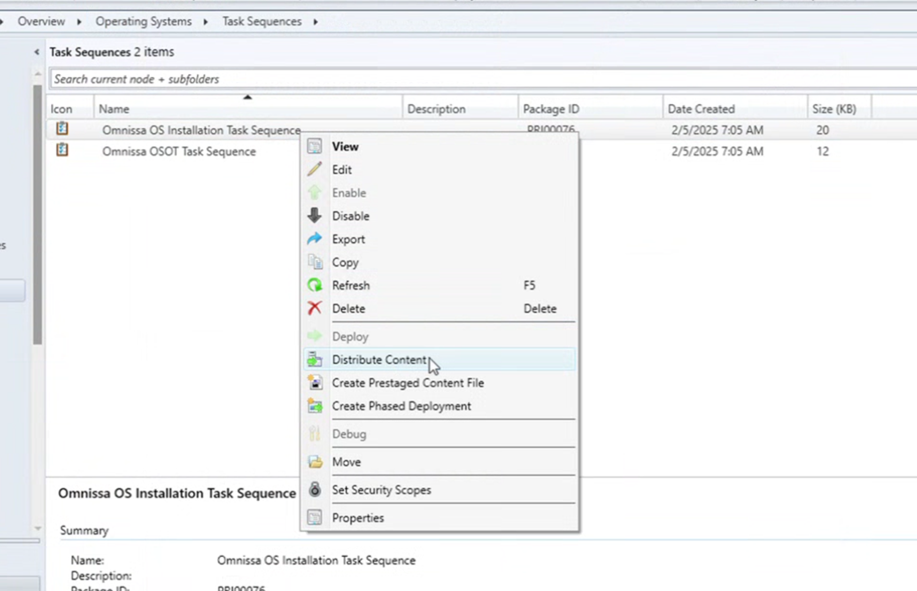
-
작업 순서 배포
- 컨텐츠가 배포된 후에는 작업 순서를 마우스 오른쪽 버튼으로 클릭하고 배포를 선택합니다.
- 대상 컬렉션(예: 알 수 없는 컴퓨터, 모든 워크스테이션 또는 Windows 11 디바이스)을 선택합니다.
- 조직의 정책에 따라 배포 설정을 구성합니다.
배포가 완료되면 대상 디바이스에서 작업 순서를 실행할 준비가 된 것입니다.
PowerShell 스크립트를 사용하여 작업 순서 가져오기(선택 사항)
Omnissa SCCM 플러그인은 PowerShell 스크립트를 사용하여 자동화된 가져오기 옵션도 제공합니다. 표준 SCCM 콘솔 워크플로 대신, 스크립트로 작성된 가져오기를 선호하는 경우에만 이 방법을 사용합니다.
- SCCM 가져오기를 위한 공유 폴더 준비
작업 순서.zip파일 및 관련 파일을 저장할 공유 폴더를 생성하거나 식별합니다. 예:\\Server\Shared\TaskSequenceTemplates\
SCCM 서비스 계정에 이 폴더에 대한 읽기 액세스 권한이 있는지 확인합니다.
- 제공된 SCCM 플러그인 패키지 압축 풀기
이 플러그인은 작업 순서와 해당 패키지 폴더를 포함하는.zip파일로 제공됩니다.
내용:
-
OmnissaHorizonOSOptimizationCMTaskSequence.zip- 작업 순서 파일 -
OmnissaHorizonOSOptimizationCMTaskSequence_files— 필수 패키지, 종속성 및 구성 파일공유 폴더에 이러한 항목의 압축을 풉니다.
예:\\Server\Shared\TaskSequenceTemplates\OmnissaHorizonOSOptimizationCMTaskSequence\

- 패키지 폴더에 필요한 실행 파일 추가
배포에 추가 실행 파일이 필요한 경우 해당 패키지 하위 폴더에 둡니다. 예:
\\Server\Shared\TaskSequenceTemplates\OmnissaHorizonOSOptimizationCMTaskSequence_files\Package_Name
이러한 파일은 스크립트 기반 가져오기 동안 작업 순서와 자동으로 연결됩니다.
- PowerShell 가져오기 스크립트 실행
- 관리자 권한으로 PowerShell을 엽니다.
- 다음의 스크립트를 실행합니다.
Import-TaskSequence.ps1 -PackagePath "\\Server\Shared\TaskSequenceTemplates\OmnissaHorizonOSOptimizationCMTaskSequence\OmnissaHorizonOSOptimizationCMTaskSequence.zip" - 작업 순서
.zip파일의 네트워크 경로를 제공하라는 메시지가 표시되면 이 경로를 제공합니다.
이 스크립트는 작업 순서를 자동으로 가져오고 패키지 폴더를 연결합니다.
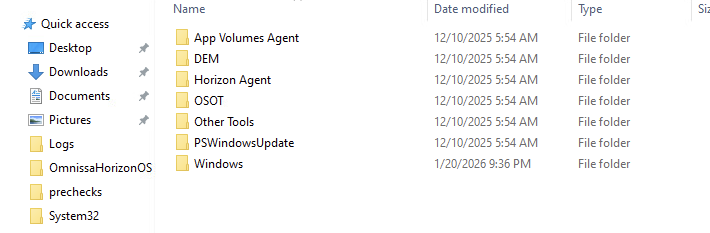
- Configuration Manager 콘솔에서 가져오기 확인
- 스크립트가 완료되면 SCCM 콘솔을 열고 다음으로 이동합니다.
소프트웨어 라이브러리 > 운영 체제 > 작업 순서 - 작업 순서 및 모든 연결된 패키지가 예상대로 나타나는지 확인합니다.

SCCM과 함께 Sysprep에 무인 XML 파일 사용(선택 사항)
필요한 경우 sysprep 중에 사용자 지정 unattend.xml 파일을 사용하여 언어, 로캘, 표준 시간대, 사용자 계정 및 기타 Windows 설치 매개 변수를 구성할 수 있습니다. 이 방법은 작업 순서의 기본 Windows 설정 적용 단계를 대체합니다.
OSOT 기반 SCCM 작업 순서에서 unattend.xml 파일을 사용하려면 다음 단계를 따릅니다.
- "Windows 설정 적용" 단계 사용 안 함
SCCM 작업 순서 편집기에서 Windows 설정 적용 단계를 찾아 사용하지 않도록 설정합니다. 이렇게 하면 SCCM이 자체 Windows 구성 값을 주입할 수 없습니다. - OSOT 패키지 소스에
unattend.xml파일 추가
SCCM으로 가져온 OSOT 패키지 디렉토리 내에unattend.xml파일을 둡니다. 제공된unattend.xml을(를) 사용하거나 자체 항목으로 바꿀 수 있습니다.
예:
<OSOT package folder\>\unattend.xml
패키지 컨텐츠를 수정한 후 OSOT 패키지에 대한 배포 지점을 업데이트합니다. - "운영 체제 적용" 단계에서 무인 XML 연결
작업 순서에서 운영 체제 적용 단계를 열고 OSOT 패키지에서 unattend.xml 파일에 대한 경로를 지정합니다. SCCM은 sysprep 중에 이 파일을 사용합니다. - 작업 순서 배포
배포되면 작업 순서는 OS 이미지를 적용하고 제공된unattend.xml파일을 사용하여 sysprep을 실행합니다.
추가 참조
Omnissa Tech Zone 가이드 자동화를 사용하여 Horizon VM에 최적화된 Windows 이미지 생성을 참조하십시오.
개요 섹션을 읽어 프로세스를 숙지하십시오. 그런 다음, MDT 서버가 이미 구성된 경우 해당 가이드의 MDT 작업 시퀀스부터 시작하고 가이드의 섹션을 계속 진행합니다.
이 페이지가 도움이 되었나요?