이 도구의 기본 제공 템플릿에는 속성 목록과 표준 운영 체제를 최적화하기 위한 권장 값이 포함되어 있습니다. 템플릿은 Horizon Windows OS Optimization Tool의 %ProgramData 영역 내에 있는 문자열 Templates이(가) 이름에 포함된 폴더의 XML 파일입니다. 도구 UI 또는 메모장과 같은 텍스트 편집기를 사용하여 템플릿 파일을 편집할 수 있습니다. 파일을 다른 위치로 내보내 편집할 수도 있습니다.
이 문서 작성 당시, 기본 제공 템플릿 파일의 기본 이름은 Windows 10, Windows 11, and Server 2019, 2022.xml입니다. 파일 이름에는 쉼표와 공백이 포함됩니다.
참고: Windows 11 23H2 및 Windows 11 24H2를 최적화할 때 동일한 기본 제공 템플릿 파일(Windows 10, Windows 11, and Server 2019, 2022.xml)을 사용할 수 있습니다.
Windows OS Optimization Tool for Horizon에서 My Templates의 템플릿을 확인하여 특정 설정에 의해 수행되는 작업의 세부 사항을 볼 수 있습니다. 필요한 경우 템플릿을 XML 파일로 내보내고 메모장++ 같은 편집기를 사용하여 관심 있는 항목을 검색할 수 있습니다.
사용자 지정 템플릿
기본 제공 최적화 기능 외에도 Windows OS Optimization Tool for Horizon을 사용하여 사용자 지정 템플릿을 생성할 수 있습니다. Windows OS Optimization Tool for Horizon 템플릿 편집기를 사용하여 사용자 고유의 최적화를 생성하고 적용할 수 있습니다.
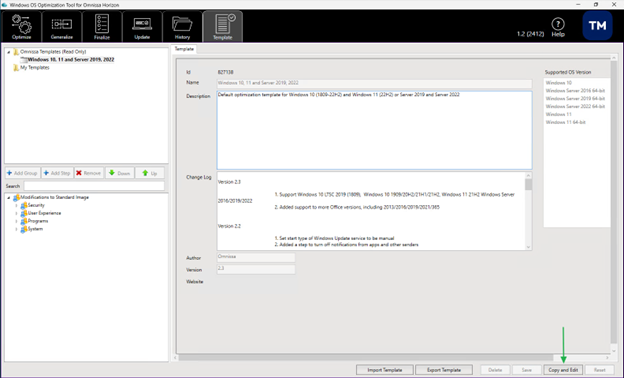
기본 제공 템플릿은 읽기 전용이므로 실수로 변경할 염려가 없습니다. 기본 제공 템플릿을 복사하여 편집 가능한 자체 버전을 생성할 수 있습니다.
다음과 같은 방법으로 템플릿을 사용자 지정할 수 있습니다.
- 그룹 또는 단계 추가 또는 제거
- 단계 순서 변경
- 단계의 속성 및 해당 작업 유형 편집
- 여러 다른 운영 체제에서 특정 단계 실행
참고: 변경 내용을 저장하지 않은 경우 재설정 버튼을 클릭하여 모든 변경 내용을 제거할 수 있습니다.
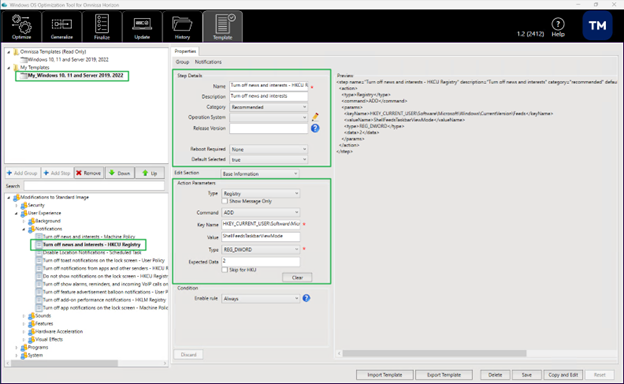
위의 예제에서는 기본 제공 Windows 10, 11 및 Server 2019, 2022 템플릿이 복사되었습니다. 설정을 편집하고 변경할 수 있습니다.
- [단계 세부 정보] 영역에서 [기본값 선택] 옵션을 확인합니다. 그러면 이 항목 및 설정이 템플릿에서 기본적으로 선택되는지 여부가 정의됩니다.
- [미리 보기] 섹션에는 적용될 설정이 표시됩니다.
참고: 아래의 모든 단계는 Windows OS Optimization Tool for Horizon 사용자 인터페이스를 사용하는 작업에 대해 설명합니다.
그룹
그룹은 HKLM 설정 적용과 같이 하나의 범주로 구성된 최적화 설정 집합입니다. 그룹을 추가, 편집 또는 제거하여 템플릿을 사용자 지정할 수 있습니다.
그룹 추가
기존 또는 새 템플릿에 그룹을 추가할 수 있습니다.
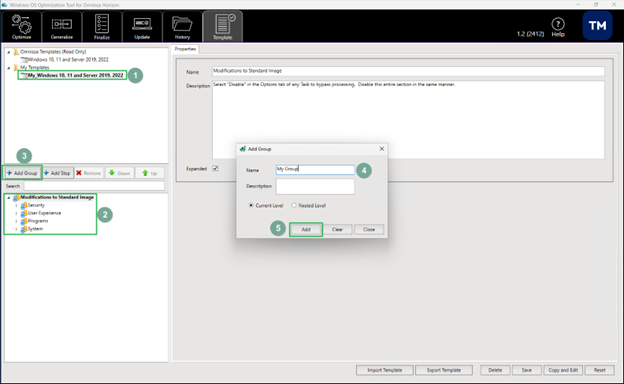
- 템플릿 탭을 클릭하고 템플릿 목록에서 수정할 템플릿을 선택합니다.
- 그룹을 생성할 기존 그룹 또는 수준을 선택합니다.
- 그룹 추가 버튼을 클릭합니다.
- [그룹 추가] 대화상자에서 다음을 수행합니다.
- 그룹의 이름을 입력합니다.
- 설명을 입력합니다.
- 현재 수준 또는 중첩 수준을 선택합니다.
- [현재 수준] 옵션은 선택한 그룹과 동일한 수준에 그룹을 추가합니다.
- [중첩 수준] 옵션은 그룹을 선택한 그룹의 하위 그룹으로 추가합니다.
- 추가를 클릭합니다.
- 저장을 클릭합니다.
기존 그룹 이름 바꾸기
기존 그룹의 이름을 바꿀 수 있습니다.
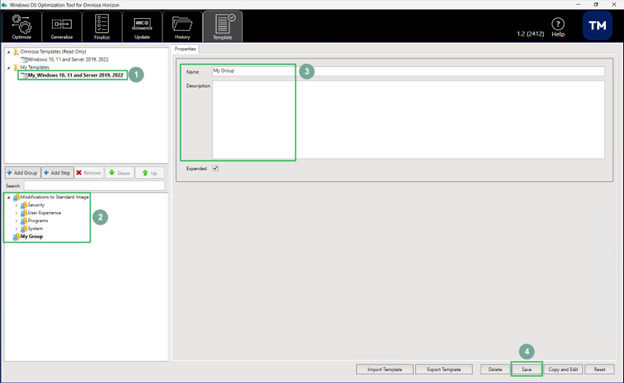
- 템플릿 탭을 클릭하고 템플릿 이름 메뉴에서 템플릿을 선택합니다.
- 편집할 그룹을 선택합니다.
- 그룹의 이름과 설명을 변경합니다.
- 저장을 클릭합니다.
그룹 제거
템플릿에서 그룹을 제거할 수 있습니다. 다른 그룹에 중첩된 그룹을 제거할 수도 있습니다.
- 템플릿 탭을 클릭하고 템플릿 이름 메뉴에서 템플릿을 선택합니다.
- 제거할 그룹을 마우스 오른쪽 버튼으로 클릭하고 제거를 클릭합니다.
- 저장을 클릭합니다.
단계
단계는 그룹 내의 최적화 설정입니다. 단계를 생성 및 추가하고, 단계를 편집하거나 순서를 변경하거나 제거하여 템플릿을 사용자 지정할 수 있습니다.
단계 추가
그룹 아래에 새 단계를 추가할 수 있습니다.
- 템플릿 탭을 클릭하고 템플릿 이름 메뉴에서 편집할 템플릿을 선택합니다.
- 단계를 추가할 그룹을 마우스 오른쪽 버튼으로 클릭하고 단계 추가를 클릭합니다.
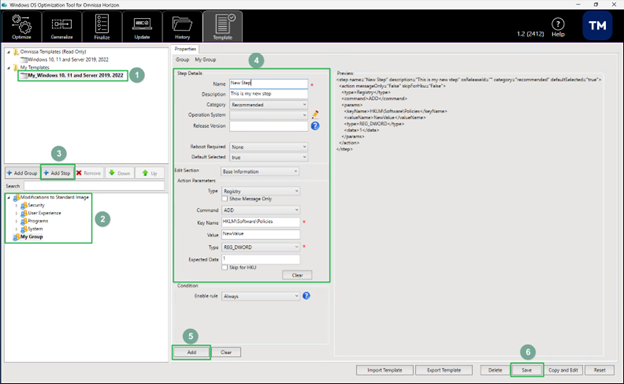
- [단계 세부 정보] 섹션에서 단계에 대한 정보를 추가합니다.
- 단계에 대한 이름과 선택적 설명을 입력합니다.
- 범주, 재부팅 필요, 운영 체제, 릴리스 버전 및 기본값 선택에 대한 값을 선택합니다.
릴리스 버전을 사용하면 이 설정이 적용되는 Windows 10 버전을 지정할 수 있습니다.
- 모든 버전에 적용하려면 비워 둡니다.
- 여러 항목을 쉼표로 구분하여 지정합니다.
- 설정이 특정 버전에 적용되는 경우 버전 번호(예: 1709)를 지정합니다.
- 설정이 특정 버전 이상에 적용되는 경우 버전 번호 다음에 + 기호를 사용합니다(예: 1809+).
- 포함할 버전 범위를 지정합니다(예: 1809-2004).
- 생략할 특정 버전을 지정합니다(예: !1903).
- 생략할 버전 목록을 지정합니다(예: !( 1607,1809,1909)).
- 생략할 버전 범위를 지정합니다(예: !1507-1809).
- 더 복잡한 시나리오를 지정하려면 위 항목을 쉼표로 구분하여 결합합니다.
- 1709+, !(1809-1909) – 1709와 1809, 1903 및 1909를 제외한 모든 후속 버전에 적용됩니다.
- 1809-2004, !1903 – 1809, 1909 및 2004에는 적용되지만 1903에는 적용되지 않습니다. 또한 2004 이후의 버전에는 적용되지 않습니다.
- 단계 유형을 선택합니다. 대부분의 경우 기본값인 기본 정보로 남겨 둘 수 있습니다.
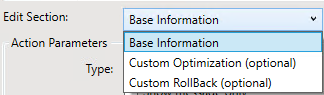
참고: 사용자 지정 최적화는 최적화 중에 추가 작업을 추가하는 데 사용되며 사용자 지정 롤백은 롤백 중에 추가 작업을 추가하는 데 사용됩니다. 한 작업 유형에 대한 정보를 입력해도 다른 작업 유형에 대해 이미 입력한 정보가 부정되지 않습니다. 이러한 작업은 가산적입니다.
- 작업 매개 변수를 선택합니다.
[유형] 드롭다운 메뉴에서 작업 매개 변수 유형을 선택하면 선택 사항에 따라 텍스트 상자 이름이 변경됩니다.
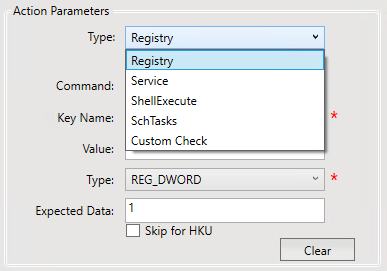
각 작업 매개 변수 유형의 텍스트 상자 이름 및 값은 다음 하위 단계 및 표에 설명되어 있습니다.
레지스트리 설정을 구성하는 경우 레지스트리 작업 매개 변수 유형에 대해 다음 정보를 제공합니다.
레지스트리 단계 유형에 대한 매개 변수
| 텍스트 상자 | 설명 및 값 |
|---|---|
명령 | 실행할 명령입니다. 옵션은 다음과 같습니다.
|
키 이름 | 레지스트리 키가 있는 레지스트리 경로입니다. |
값 | 편집 중인 레지스트리 키의 이름입니다. |
유형 | 지정된 값의 데이터 유형입니다. 지원되는 데이터 유형은 다음과 같습니다.
|
예상 데이터 | 레지스트리 키 값 |
주의: 어떤 결과가 있을지 확신할 수 있는 경우가 아니면 또는 DELETEVALUE 또는 DELETEKEY 명령을 사용하지 마십시오.
서비스를 구성하는 경우 서비스 작업 매개 변수 유형에 대해 다음 정보를 제공합니다.
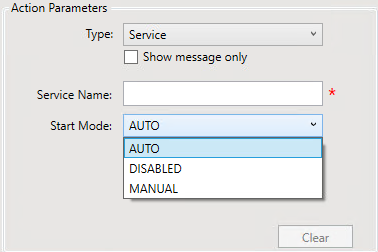
서비스 단계 유형에 대한 매개 변수
텍스트 상자 | 설명 및 값 |
|---|---|
서비스 이름 | 서비스의 이름입니다. |
시작 모드 | 서비스의 시작 모드입니다. 옵션은 다음과 같습니다.
|
명령을 실행하는 경우 ShellExecute 작업 매개 변수 유형에 대해 다음 정보를 제공합니다.
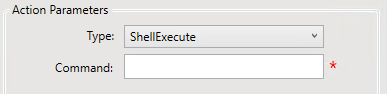
ShellExecute 유형에 대한 매개 변수
| 텍스트 상자 | 설명 및 값 |
|---|---|
| 명령 | 실행할 명령입니다. |
예약된 작업을 구성하는 경우 SchTasks 작업 매개 변수 유형에 대해 다음 정보를 제공합니다.
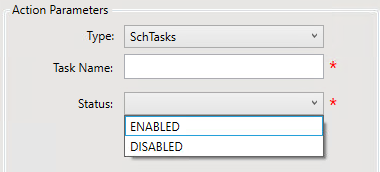
SchTasks 유형에 대한 매개 변수
텍스트 상자 | 설명 및 값 |
|---|---|
작업 이름 | 작업 스케줄러에 표시되는 작업의 전체 경로입니다. 예: Microsoft\Office\Office Automatic Updates |
상태 | 지원되는 상태 값은 다음과 같습니다.
|
- 새 단계를 저장하려면 추가를 클릭합니다.
- 템플릿을 저장하려면 저장을 클릭합니다.
단계 편집
그룹에서 기존 단계를 편집할 수 있습니다.
- 템플릿 탭을 클릭하고 템플릿 이름 메뉴에서 편집할 템플릿을 선택합니다.
- 편집할 단계를 클릭합니다.
- 단계 정보를 편집합니다.
- 템플릿을 저장하려면 저장을 클릭합니다.
단계 제거
템플릿에서 단계를 제거할 수 있습니다.
- 템플릿 탭을 클릭하고 [템플릿 이름] 드롭다운 메뉴에서 편집할 템플릿을 선택합니다.
- 제거할 단계를 클릭하고 제거를 클릭합니다.
- 템플릿을 저장하려면 저장을 클릭합니다.
단계 순서 변경
템플릿 내에서 단계의 순서를 변경할 수 있습니다.
- 템플릿 탭을 클릭하고 [템플릿 이름] 드롭다운 메뉴에서 편집할 템플릿을 선택합니다.
- 이동할 단계를 클릭하고 위쪽 또는 아래쪽을 클릭하여 이동합니다.
- 템플릿을 저장하려면 저장을 클릭합니다.
기본 템플릿을 내보내 사용자 지정 템플릿 생성
기본 제공 템플릿을 편집하여 새 템플릿을 생성할 수 있습니다.
기본 템플릿을 내보내고 편집한 다음, Windows OS Optimization Tool for Horizon으로 가져옵니다.
-
도구의 UI에서 템플릿 내보내기를 클릭합니다.
-
템플릿을 저장할 폴더를 선택합니다.
-
XML 파일을 적절히 편집하고 저장합니다.
참고: 재설정을 클릭하여 변경한 내용을 되돌릴 수 있습니다. 편집한 파일을 저장하기 전에 [되돌리기]를 클릭하는 경우에만 작동합니다.
-
템플릿 가져오기를 클릭하고 편집한 XML 파일을 선택합니다.
가져온 템플릿을 이제 이 도구에서 사용할 수 있습니다.
이 페이지가 도움이 되었나요?