Windows OS Optimization Tool for Omnissa Horizon을 사용하면 이전에 최적화되어 사용하지 않도록 설정된 이미지에서 Windows 업데이트 기능을 쉽게 다시 사용하도록 설정할 수 있습니다.
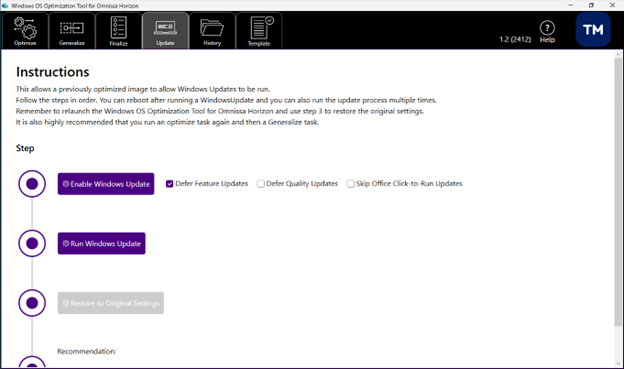
도구 화면의 지침을 따릅니다. 도구의 업데이트 탭은 단계를 순서대로 안내합니다.
- 사용: 필요한 레지스트리 값과 로컬 그룹 정책을 변경하고 필요한 서비스를 사용하도록 설정합니다.
- Windows 업데이트: Windows 업데이트 프로세스를 시작하고 Windows UI 설정 페이지를 엽니다. 필요한 경우 Windows 업데이트 프로세스를 실행하고 다음 단계로 진행하기 전에 재부팅할 수 있습니다.
- 복원을 통해 Windows 업데이트 관련 설정을 최적화된 값으로 되돌립니다. 이렇게 하면 Windows 업데이트가 실행될 때 재생성되는 스케줄링된 작업도 사용하지 않도록 설정됩니다.
- 권장 사항 - Windows를 업데이트한 후에는 원래 최적화 설정을 사용하여 Optimize를 다시 실행한 다음, 완료 작업을 실행하는 것이 좋습니다.
참고: 복원은 사용 단계에서 수정된 설정만 되돌립니다. 이미지에 적용된 모든 최적화 또는 잠금 설정은 제거되지 않습니다. 완전한 접근 방법은 아래의 잠금 최적화 사용 안 함을 참조하십시오.
잠금 최적화 사용 안 함
이미지 문제 해결과 같은 일부 시나리오에서는 이전에 적용한 최적화 및 잠금 설정을 완전히 제거해야 할 수 있습니다.
모든 최적화를 사용하지 않도록 설정하는 단일 설정은 없습니다. 다음 방법 중 하나를 사용하여 설정을 되돌려야 합니다.
최적화 기록을 사용하여 되돌리기(권장)
기록 탭에서 롤백을 수행하여 이미지를 미리 최적화된 상태로 되돌립니다. 이는 최적화 변경을 실행 취소하는 가장 완벽한 방법입니다.
참고: 롤백은 도구에서 추적한 변경 내용을 되돌립니다. 최적화 프로세스 외부에서 추가 수정이 수행된 경우 모든 변경 내용이 실행 취소되지 않을 수 있습니다.
업데이트 복원 사용
업데이트 워크플로의 복원 옵션은 사용 단계 중에 수정된 설정만 되돌립니다. 이 작업은 Windows 업데이트 관련 설정을 이전 상태로 되돌리기 위한 것이며 이미지에 적용된 모든 최적화 또는 잠금 설정을 제거하지는 않습니다.
수동 재구성
일부 최적화는 템플릿에 적용된 항목에 따라 수동으로 되돌려야 합니다. 공통 영역은 다음과 같습니다.
- 서비스: 최적화 중에 사용하지 않도록 설정된 서비스를 다시 사용하도록 설정합니다.
- Windows 업데이트: 업데이트 관련 서비스 및 정책이 사용되도록 설정되어 있는지 확인합니다.
- 보안 기능: 이전에 사용하지 않도록 설정한 경우 Microsoft Defender, 방화벽 및 관련 구성 요소를 다시 사용하도록 설정합니다.
- 그룹 정책 설정: 최적화 중에 적용된 로컬 그룹 정책 설정을 검토 및 재설정합니다.
- 사용자 환경 기능: 필요한 경우 알림, 검색 및 UI 구성 요소와 같은 기능을 복원합니다.
참고: 가장 안정적인 복원을 위해 최적화 전에 생성한 VM 스냅샷으로 되돌립니다.
다음에 수행할 작업
이미지를 업데이트한 후 최적화 작업을 실행하여 이미지가 완전히 최적화되었는지 확인합니다. 특히 .NET Framework와 같은 구성 요소를 업데이트한 경우 이미지의 정리를 위해 완료 작업을 실행해야 합니다.

이 페이지가 도움이 되었나요?