이 설명서 페이지에서는 EXE를 실행할 때 표시되는 주요 기능 영역에 대해 설명합니다.
다음 스크린샷은 EXE 파일 실행부터, 버전 2503의 도구 UI를 보여 줍니다. 이 스크린샷은 분석 작업을 실행한 후의 UI를 보여 줍니다.
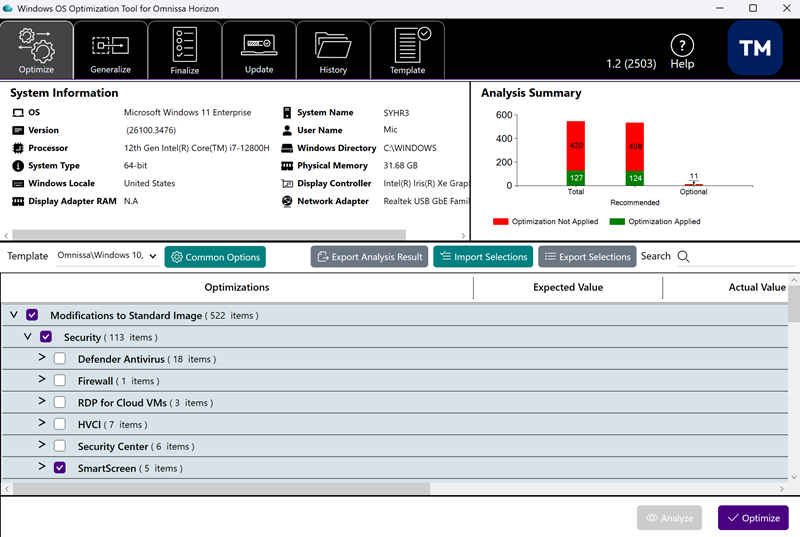
OSOT EXE를 실행할 때 표시되는 탭
일련의 탭 버튼은 OS Optimization Tool의 주요 기능 및 작동을 제공합니다.
다음 스크린샷은 OSOT EXE 버전 2503을 실행할 때 표시되는 탭을 보여 줍니다.

- 최적화 - 템플릿을 사용하여 Windows의 현재 상태를 분석한 다음, 선택한 최적화를 적용합니다. 최적화를 참조하십시오.
- 일반화 - Windows 시스템 준비(Sysprep 도구)를 실행합니다. 일반화를 참조하십시오.
- 완료 - 시스템 정리 작업을 실행하고 정보를 지워 VM을 Horizon에서 사용할 수 있도록 준비합니다. 완료를 참조하십시오.
- 업데이트 - 이전에 최적화된 이미지에서 Windows 업데이트를 실행합니다. 이미지 업데이트를 참고하십시오.
- 기록 - 최적화 기록을 표시하고 가상 시스템을 최적화 전 상태로 롤백합니다. 최적화 기록 보기를 참조하십시오.
- 템플릿 - 도구에서 제공하는 기본 제공 템플릿을 편집하고 변경 내용을 저장하여 고유한 템플릿을 생성할 수 있습니다. 템플릿 사용을 참조하십시오.
- 도움말 - 이 Omnissa Horizon OS Optimization Tool 사용자 가이드를 표시합니다.
Omnissa에서 제공하는 Windows OS Optimization Tool for Horizon은 도구 자체(EXE 파일)와 함께 MDT(Microsoft Deployment Toolkit) 플러그인과 함께 제공됩니다.
이 MDT 플러그인은 골든 이미지 빌드 프로세스를 처음부터 끝까지 자동화할 수 있도록 지원합니다. 이 골든 이미지 빌드 프로세스에는 Windows, 하이퍼바이저 도구, Omnissa Horizon Agent 및 애플리케이션의 설치가 포함됩니다. Omnissa MDT 플러그인 가져오기 및 사용에 대한 자세한 내용은 MDT 서버에서 MDT 플러그인을 사용하여 기본 VM 생성 및 최적화 페이지를 참조하십시오.
템플릿 선택
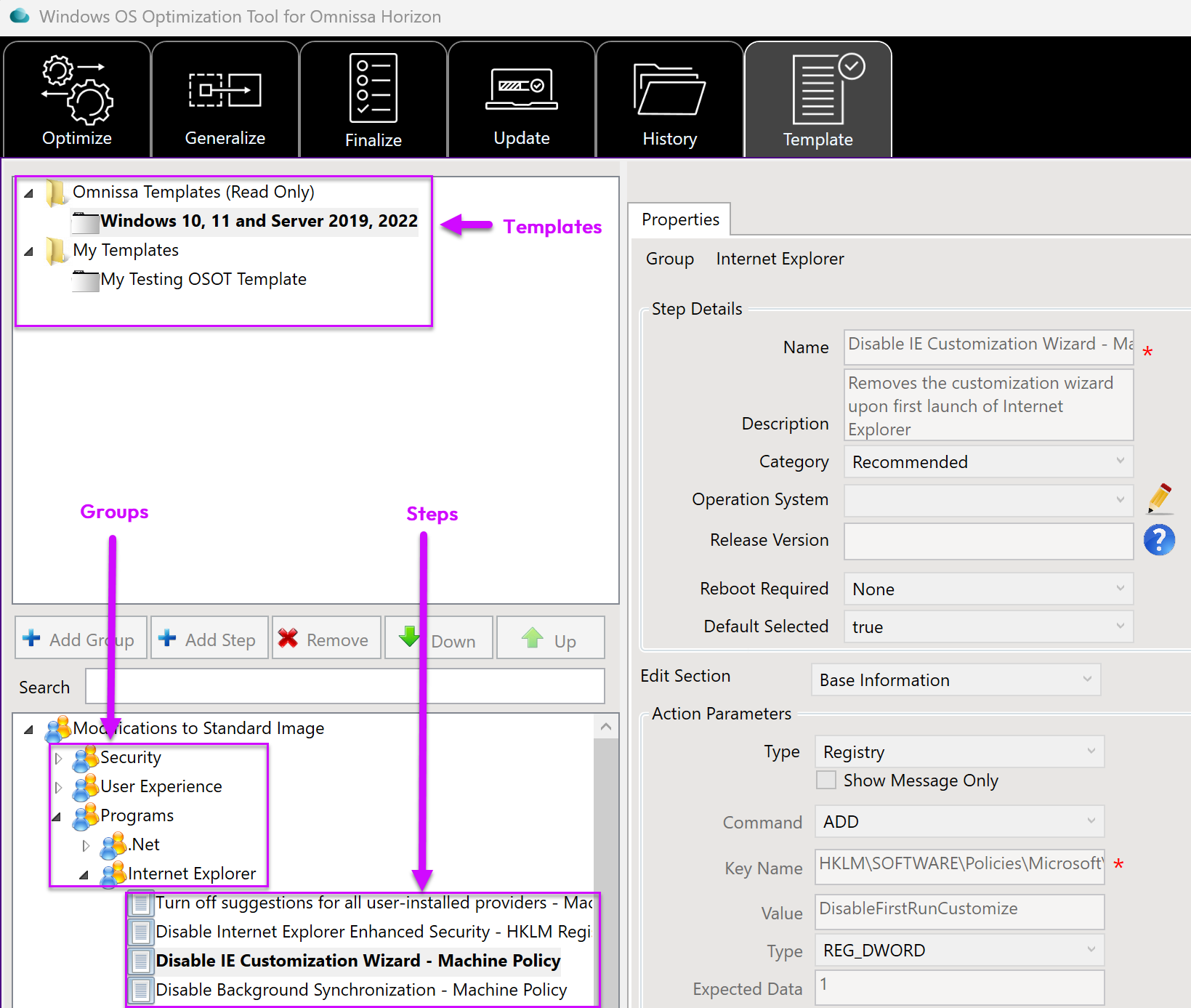
기본 제공 Windows OS Optimization Tool for Horizon 템플릿은 표준 골든 이미지에 대한 수정 목록과 함께 제공됩니다. 각 템플릿은 최적화를 위한 코딩이 포함된 XML 파일입니다. 기본 설정은 Windows 운영 체제를 최적화하기 위해 권장되는 값입니다.
Windows OS Optimization Tool for Horizon 버전 1.0(2111) 릴리스에서는 Windows 10, Windows 11, Windows Server 2019 및 Windows Server 2022에 대한 지원을 포함하는 단일 템플릿이 기본적으로 제공되어 있습니다.
템플릿 사용에 설명된 대로 Windows OS Optimization Tool for Horizon 내에서 자체 템플릿을 생성할 수도 있습니다. 여기에는 기본 제공 템플릿을 복사하여 편집 가능한 자체 버전을 생성하는 방식이 포함됩니다.
템플릿 영역 - 단계 및 그룹
각 템플릿에는 단계라고 하며 그룹으로 구성되어 있는 수정 사항 목록이 있습니다.
시스템 정보 창
5개의 기본 탭 아래에 있는 [시스템 정보] 창에는 대상 시스템(로컬 또는 원격)에 대한 세부 정보가 있습니다.
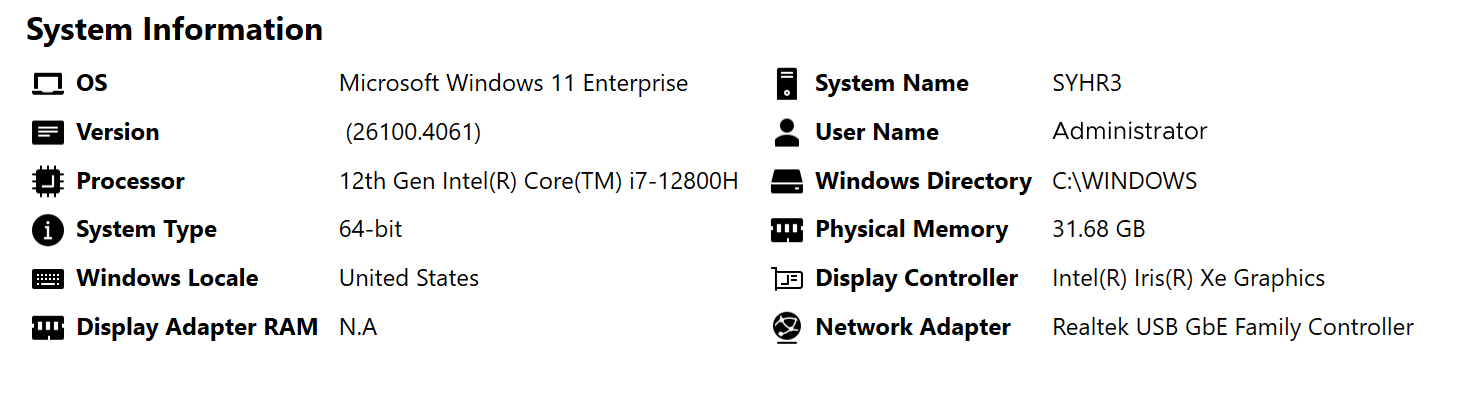
[시스템 정보] 세부 정보에는 다음이 포함됩니다.
- OS – 표시되는 시스템의 운영 체제
- 버전 – Windows용 버전 및 빌드 정보
- 사용자 이름 – 현재 로그인된 사용자
- 실제 메모리 – 설치된 실제 메모리
- Windows 로캘 – 지리적 위치별로 대상 시스템에서 사용하는 언어를 식별하는 OS 설정
다음에 읽을 내용
이 페이지가 도움이 되었나요?