Windows OS Optimization Tool for Horizon에는 제공된 unattend 응답 파일을 사용하여 Microsoft 시스템 준비 도구(Sysprep)를 실행하는 데 도움이 되는 일반화 기능이 포함되어 있습니다.
이 작업을 수행하면 Windows 이미지가 일반화되고 엔터프라이즈 전체에서 이미지를 안전하게 복제하고 배포할 수 있도록 컴퓨터 관련 정보가 제거됩니다.
OS Optimization Tool의 UI를 사용하면 제공된 정보를 사용자 지정할 수 있습니다. 이 도구는 해당 정보를 사용하여 Sysprep 도구에서 사용하는 unattend 응답 파일을 생성합니다.
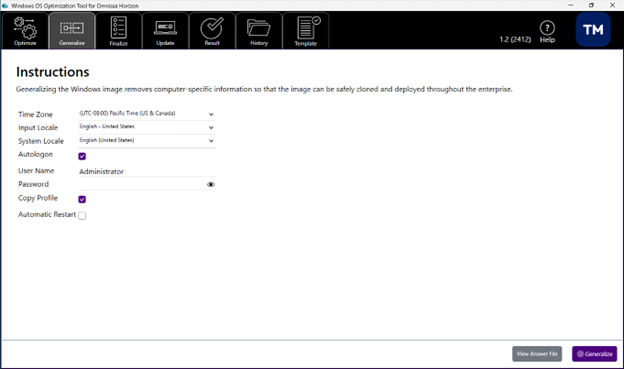
일반화 작업을 실행하기 전에 필요한 언어 팩을 설치하는 것이 좋습니다.
- 표준 시간대 - 적절한 표준 시간대를 선택합니다.
- 입력 로캘 - Sysprep에서 사용하는 입력 언어 로캘을 설정합니다.
- 시스템 로캘 - 시스템 로캘, UI 로캘 및 사용자 로캘을 선택 항목으로 설정합니다. 드롭다운 목록에는 설치된 언어 팩만 유효한 선택 항목으로 표시됩니다.
- 자동 로그온 - Windows가 부팅될 때 로컬 관리자 계정으로 자동으로 로그온하려면 선택합니다.
- 암호 - 로컬 관리자의 암호를 설정합니다.
- 프로파일 복사 - 기본 제공 관리자 프로파일을 기본 사용자 프로파일에 복사합니다. 그러면 새 사용자 프로파일의 템플릿으로 사용됩니다.
- 자동 다시 시작 - 일반화 작업이 완료되면 Windows를 자동으로 다시 시작합니다.
응답 파일 보기 버튼을 사용하여 생성된 unattend 응답 파일을 보고, 선택 사항으로 인한 변경 내용을 볼 수 있습니다.
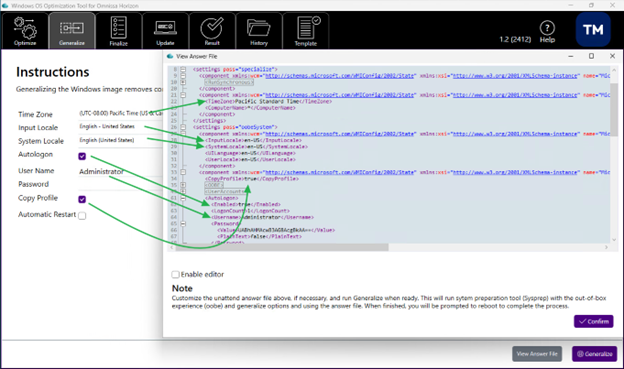
필요한 경우 확인란을 사용하여 편집기를 사용하도록 설정하고 무인 응답 파일을 수동으로 편집할 수도 있습니다.
준비가 되면 일반화 기능이 OOBE(첫 실행 환경) 및 일반화 옵션과 unattend 응답 파일을 사용하여 Sysprep를 실행합니다. 완료되면 프로세스를 완료하기 위해 재부팅하라는 메시지가 표시됩니다.
Windows OS Optimization Tool for Horizon은 Windows가 감사 모드에 있는지 감지합니다. 감사 모드가 감지되지 않는 경우에는 Sysprep을 실행할 필요가 없습니다. 이 경우 Windows OS Optimization Tool for Horizon에서 주의를 표시하고 화면 아래쪽에서 일반화를 사용하지 않도록 설정합니다.
중요 참고 사항:
-
Windows 11 24H2 이상 이미지에서 일반화 작업을 실행하기 전에 OS 설치 후 Windows를 한 번 이상 다시 시작했는지 확인합니다. 다시 시작하지 않으면 일반화 단계 중에 오류가 발생할 수 있습니다.
-
일반화 작업을 실행하면 Sysprep 프로세스가 수행되어 현재 사용자 폴더의 파일이 삭제됩니다. 최적화 작업의 분석 결과 보고서를 사용자 폴더에 저장한 경우 일반화 작업 중에 삭제됩니다. OS Optimization Tool 콘솔에서는 보고서를 계속 볼 수 있습니다.
사전 요구 사항
일반화 작업을 실행하기 전에 일반화할 이미지 VM에서 다음 조건이 충족되었는지 확인합니다.
- 모든 필수 언어 팩을 설치합니다.
- 이미지의 Windows가 감사 모드에 있는지 확인합니다. Windows가 감사 모드가 아니면 일반화 기능이 사용하지 않도록 설정됩니다.
- Windows 운영 체제에서 사용자별 애플리케이션을 제거합니다. Windows 시스템의 모든 사용자에 대해 프로비저닝되지 않은 Windows 애플리케이션 패키지가 없는지 확인합니다. 이러한 앱은 시스템의 개별 사용자 폴더에 대해 프로비전된 경우 Sysprep 프로세스를 방해하는 경향이 있으므로 Microsoft Copilot 및 Microsoft Edge 앱에 대한 강력한 요구 사항입니다. 일반화 프로세스 중에 Sysprep이 실행됩니다.
- Sysprep 일반화 프로세스 중에는 VM의 인터넷 액세스를 사용하지 않도록 설정하는 것이 좋습니다. 예를 들어 Windows 11은 기본 제공 애플리케이션을 자동으로 업데이트할 수 있으며, 이로 인해 일반화가 중단되거나 충돌할 수 있습니다. 인터넷 액세스를 사용하지 않도록 설정하면 원활하고 일관된 Sysprep 환경을 보장하는 데 도움이 됩니다.
- Windows 11 24H2 이상:
-
OS 설치 후에 이미지의 Windows가 한 번 이상 다시 시작되었는지 확인합니다. 일반화 프로세스 중에 다시 시작하지 않으면 오류가 발생할 수 있습니다.
-
이미지에서 BitLocker를 사용하지 않도록 설정합니다. 이 작업은 공통 옵션 보안 탭에서 디바이스 암호화 해제 옵션을 사용하거나 상승된 권한으로 PowerShell 창에서 다음 명령(
manage-bde -status)을 실행하여 수동으로 수행할 수 있습니다. BitLocker의 잠금Status이(가)Unlocked이고 해당Conversion Status이(가)fully Decrypted인지 확인합니다. -
조직에서 그룹 정책 또는 Microsoft Intune을 통해 BitLocker를 적용하는 경우 프로비저닝 전에 VDI 시스템이 해당 정책에서 제외되었는지 확인합니다. 배포 후 정책에서 BitLocker를 다시 사용하도록 설정하면 향후 이미지 업데이트 및 풀 재구성이 차단됩니다.
-
GPO를 통해 제외하려면
- VDI 시스템 컴퓨터 계정을 물리적 워크스테이션과는 별도로 전용 Active Directory OU에 배치합니다.
- BitLocker GPO(컴퓨터 구성 > 관리 템플릿 > Windows 구성 요소 > BitLocker 드라이브 암호화)가 VDI OU에 연결되어 있지 않은지 확인합니다. 블록 상속, 보안 필터 또는 WMI 필터를 사용하여 제외합니다.
gpresult /H gpresult.html을 사용하여 프로비저닝된 데스크톱을 확인하고 BitLocker 정책이 적용되지 않았는지 확인합니다.
-
Microsoft Intune을 통해 제외하려면
- Intune 관리 센터에서 각 BitLocker 구성 또는 끝점 보안 정책을 열고 할당 탭의 제외된 그룹에 VDI 디바이스 그룹을 추가합니다.
- 정책이 Intune 포털의 VDI 디바이스에 해당 없음을 표시하는지 확인합니다.
참고: 공동 관리 환경에서는 GPO와 Intune 모두 VDI 시스템을 제외해야 합니다. 두 채널 모두 독립적으로 암호화를 다시 사용하도록 설정할 수 있습니다.
-
사전 확인
2506 릴리스에서는 OS Optimization Tool에 일반화 작업을 실행하고 VM 안정성을 보장하기 전에 모든 사전 요구 사항이 충족되었는지 확인하는 사전 확인 기능이 포함되어 있습니다.
다음 사전 요구 사항이 확인됩니다.
- 도메인 멤버 자격: VM이 도메인에 가입된 경우 일반화 작업이 허용되지 않습니다.
- 파일 이름 작업 보류 중: 검색된 경우 일반화 작업이 허용되지 않습니다.
- Windows 업데이트에 대해 다시 시작 보류 중: 업데이트를 완료하기 위해 다시 시작해야 하는 경우 일반화 작업이 허용되지 않습니다.
- BitLocker 암호화: BitLocker를 사용하도록 설정하면 일반화 작업이 허용되지 않습니다.
- 이전 Sysprep 실패: 이전 일반화 작업에서 오류가 발견되면 일반화 작업이 허용되지 않습니다.
이러한 사전 확인에 실패하면 OS Optimization Tool에서 일반화 작업을 허용하지 않습니다. 일반화 작업을 허용하려면 도구에서 권장하는 수정 작업을 완료해야 합니다.
절차
-
도구를 시작하고 UI에서 일반화 탭을 클릭합니다.
-
sysprep에서 사용하는 표준 시간대 및 언어 로케일을 설정합니다.
-
시스템 로케일, UI 로케일 및 사용자 로케일로 사용할 언어 팩을 선택합니다.
드롭다운에 설치된 언어 팩이 표시됩니다.
-
Windows가 부팅될 때 로컬 관리자 계정으로 자동으로 로그온하려면 Autologon을 선택합니다.
-
로컬 관리자의 암호를 입력합니다.
-
기본 제공 관리자 프로파일을 기본 사용자 프로파일에 복사하려면 프로파일 복사를 선택합니다. 그러면 새 사용자 프로파일의 템플릿으로 사용됩니다.
-
일반화 작업이 완료된 후 Windows를 다시 시작하려면 자동 다시 시작을 선택합니다.
-
응답 파일 보기를 클릭하여 무인 응답 파일을 생성하고 볼 수 있습니다.
-
편집기 사용을 클릭하여 응답 파일을 편집하고 편집을 완료한 후 확인을 클릭합니다.
-
일반화를 클릭합니다.
결과
OS Optimization Tool은 OOBE(첫 실행 경험) 및 무인 응답 파일을 사용하여 sysprep을 실행합니다. 자동 다시 시작을 선택하지 않으면 VM을 재부팅하라는 메시지가 표시됩니다.
다음에 읽고 수행할 내용
이미지를 일반화한 후 다음 단계는 이미지를 완료하는 것입니다.

이 페이지가 도움이 되었나요?