Windows OS Optimization Tool for Horizon inclut la fonctionnalité Généraliser pour faciliter l'exécution de l'outil Sysprep (System preparation, préparation du système) Microsoft avec un fichier de réponses unattend fourni.
Cette opération généralise l'image Windows et supprime les informations spécifiques à l'ordinateur afin que l'image puisse être clonée et déployée en toute sécurité dans l'ensemble de l'entreprise.
L'interface utilisateur d'OS Optimization Tool vous permet de personnaliser les informations fournies. L'outil utilise ces informations pour générer le fichier de réponses unattend, qui est utilisé par l'outil Sysprep.
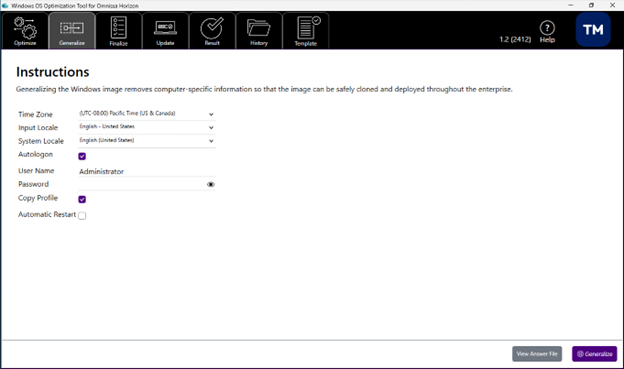
Avant d'exécuter la tâche Généraliser, il est recommandé d'installer tous les modules linguistiques requis.
- Fuseau horaire : sélectionnez le fuseau horaire approprié.
- Paramètres régionaux d'entrée : définit les paramètres régionaux de la langue d'entrée utilisés par Sysprep.
- Paramètres régionaux du système : définit les paramètres régionaux du système, les paramètres régionaux de l'interface utilisateur et les paramètres régionaux de l'utilisateur sur la sélection. La liste déroulante n'affichera que les modules linguistiques installés comme des sélections valides.
- Ouverture de session automatique : sélectionnez cette option si vous souhaitez que le compte administrateur local se connecte automatiquement au démarrage de Windows.
- Mot de passe : entrez un mot de passe pour l'administrateur local.
- Copier le profil : copie le profil d'administrateur intégré dans le profil d'utilisateur par défaut, qui est ensuite utilisé comme modèle pour les nouveaux profils d'utilisateur.
- Redémarrage automatique : redémarre automatiquement Windows une fois la tâche de généralisation terminée.
Utilisez le bouton Afficher le fichier de réponses pour afficher le fichier de réponses généré unattend et voir les modifications apportées par vos sélections.
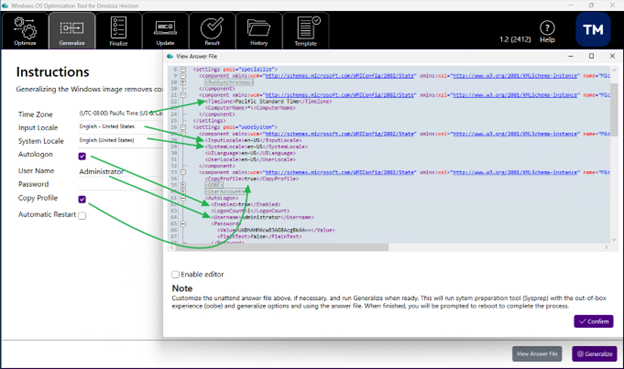
Si nécessaire, vous pouvez également activer l'éditeur à l'aide de la case à cocher et modifier manuellement le fichier de réponses sans assistance.
Si vous êtes prêt, l'action Généraliser exécute l'outil Sysprep avec l'expérience OOBE (Out-of-Box Experience), les options de géneralisaton et l'utilisation du fichier de réponses unattend. Lorsque vous aurez terminé, vous serez invité à redémarrer pour terminer le processus.
Windows OS Optimization Tool for Horizon détecte si Windows est en mode d'audit. S'il ne détecte pas le mode d'audit, il n'est pas nécessaire d'exécuter Sysprep. Dans ce cas, Windows OS Optimization Tool for Horizon affiche un avertissement et désactive Généraliser en bas de l'écran.
Remarques importantes :
-
Avant d'exécuter une tâche de généralisation sur une image Windows 11 24H2 ou version ultérieure, assurez-vous que Windows a été redémarré au moins une fois après l'installation du système d'exploitation. Si vous ne redémarrez pas, une erreur risque de se produire pendant le processus de généralisation.
-
L'exécution d'une tâche de généralisation exécutera un processus Sysprep, qui supprimera les fichiers dans les dossiers utilisateur actuels. Si vous avez enregistré des rapports de résultats d'analyse à partir de tâches d'optimisation dans les dossiers utilisateur, ceux-ci seront supprimés lors d'une tâche de généralisation. Vous pourrez toujours afficher le rapport à partir de la console d'OS Optimization Tool.
Conditions préalables
Avant d'exécuter l'action Généraliser, assurez-vous que les conditions suivantes ont été réunies dans la VM d'image que vous allez généraliser :
- Tous les modules linguistiques requis sont installés.
- Assurez-vous que Windows de l'image est en mode audit. Si Windows n'est pas en mode d'audit, la fonctionnalité de généralisation est désactivée.
- Supprimez les applications spécifiques de l'utilisateur du système d'exploitation Windows. Assurez-vous que vous ne disposez pas de modules d'applications Windows qui ne sont pas provisionnés pour tous les utilisateurs dans le système Windows. Cette condition est vivement requise pour les applications Microsoft Copilot et Microsoft Edge, car ces applications ont tendance à interférer avec le processus Sysprep si elles sont provisionnées pour des dossiers utilisateur individuels dans le système. Sysprep est exécuté pendant le processus de généralisation.
- Il est vivement recommandé de désactiver l'accès de la machine virtuelle à Internet pendant le processus de généralisation Sysprep. Par exemple, Windows 11 peut automatiquement mettre à jour les applications intégrées, ce qui peut interrompre la généralisation ou entrer en conflit avec celle-ci. La désactivation de l'accès Internet permet de garantir une expérience Sysprep fluide et cohérente.
- Windows 11 24H2 et versions ultérieures :
-
Assurez-vous que Windows de l'image a été redémarré au moins une fois après l'installation du système d'exploitation. Si vous ne redémarrez pas, une erreur risque de se produire pendant le processus de généralisation.
-
Désactivez BitLocker dans l'image. Vous pouvez le faire à l'aide de l'option Désactiver le chiffrement du terminal dans l'onglet Sécurité des options courantes ou manuellement en exécutant la commande suivante dans une fenêtre PowerShell élevée :
manage-bde -status. Assurez-vous que le verrouStatusde BitLocker estUnlockedet queConversion Statusestfully Decrypted. -
Si votre organisation applique BitLocker via une stratégie de groupe ou Microsoft Intune, assurez-vous que les machines VDI sont exclues de ces stratégies avant tout provisionnement. La réactivation de BitLocker par stratégie après le déploiement bloquera les futures mises à jour d'images et les recompositions de pools.
-
À exclure via GPO
- Placez les comptes d'ordinateur de machines VDI dans une unité d'organisation Active Directory dédiée, séparées des stations de travail physiques.
- Assurez-vous que le GPO BitLocker (sous Configuration de l'ordinateur > Modèles d'administration > Composants Windows > Chiffrement du lecteur BitLocker) n'est pas lié à l'unité d'organisation VDI. Utilisez un héritage de blocs, un filtre de sécurité ou un filtre WMI pour l'exclure.
- Vérifiez sur un poste de travail provisionné avec
gpresult /H gpresult.htmlet confirmez que les stratégies BitLocker ne sont pas appliquées.
-
À exclure via Microsoft Intune
- Dans le centre d'administration Intune, ouvrez chaque configuration BitLocker ou stratégie de sécurité du point de terminaison et ajoutez le groupe de terminaux VDI aux groupes exclus dans l'onglet Attributions.
- Confirmez que la stratégie indique Non applicable aux terminaux VDI dans le portail Intune.
Remarque : dans les environnements cogérés, assurez-vous que GPO et Intune excluent les machines VDI. L'un ou l'autre canal peut réactiver le chiffrement indépendamment.
-
Vérification préalable
Avec la version 2506, OS Optimization Tool inclut une fonctionnalité de vérification préalable qui contrôle que toutes les conditions préalables sont remplies avant d'exécuter l'opération de généralisation et de garantir la stabilité de la VM.
Les conditions préalables suivantes sont vérifiées :
- Appartenance au domaine : si la VM est jointe à un domaine, l'opération de généralisation est interdite.
- Opérations en attente sur les noms de fichiers : si des opérations sont détectées, l'opération de généralisation est interdite.
- Redémarrages en attente pour les mises à jour Windows : si un redémarrage est requis pour terminer les mises à jour, l'opération de généralisation est interdite.
- Chiffrement BitLocker : si BitLocker est activé, l'opération de généralisation est interdite.
- Échecs Sysprep précédents : si des échecs d'opérations de généralisation précédentes sont détectés, l'opération de généralisation est interdite.
Si l'une de ces vérifications préalables échoue, OS Optimization Tool n'autorise pas l'opération de généralisation. Les actions correctives recommandées par l'outil doivent être terminées pour permettre l'opération de généralisation.
Procédure
-
Démarrez l'outil et, dans l'UI, cliquez sur l'onglet Généraliser.
-
Définissez le fuseau horaire et les paramètres régionaux de la langue utilisés par Sysprep.
-
Sélectionnez le module linguistique à utiliser comme paramètres régionaux du système, paramètres régionaux de l'interface utilisateur et paramètres régionaux de l'utilisateur.
Le menu déroulant affiche les modules linguistiques installés.
-
Sélectionnez l'option Ouverture de session automatique pour que le compte administrateur local se connecte automatiquement au démarrage de Windows.
-
Entrez un mot de passe pour l'administrateur local.
-
Sélectionnez l'option Copier le profil pour copier le profil d'administrateur intégré dans le profil d'utilisateur par défaut, qui est ensuite utilisé comme modèle pour le nouveau profil d'utilisateur.
-
Sélectionnez Redémarrage automatique pour redémarrer Windows une fois la tâche de généralisation terminée.
-
Pour générer et afficher le fichier de réponses sans assistance, cliquez sur Afficher le fichier de réponses.
-
Cliquez sur Activer l'éditeur pour modifier le fichier de réponses et cliquez sur OK après avoir effectué les modifications.
-
Cliquez sur Généraliser.
Résultats
OS Optimization Tool exécute Sysprep avec l'expérience OOBE (Out-of-Box Experience) et le fichier de réponses sans assistance. Si vous n'avez pas sélectionné l'option Redémarrage automatique, vous serez invité à redémarrer la machine virtuelle.
Documents à lire et actions à effectuer
Après avoir généralisé l'image, l'étape suivante consiste à la finaliser.

Cette page vous a-t-elle été utile ?