L'outil Windows OS Optimization Tool for Omnissa Horizon facilite la réactivation de la fonctionnalité Windows Update sur une image ayant été précédemment optimisée et sur laquelle elle était désactivée.
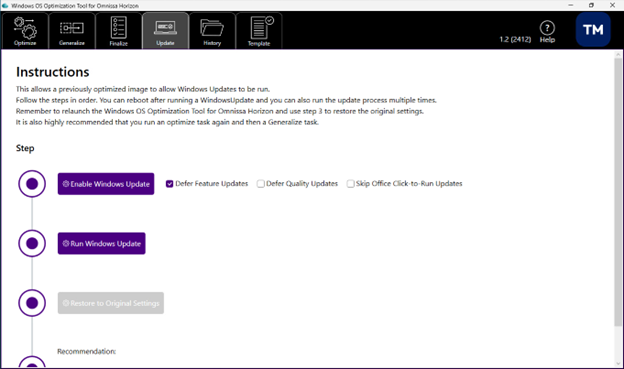
Suivez les directives qui s'affichent sur l'écran de l'outil. L'onglet Mettre à jour de l'outil vous guide à travers les étapes dans l'ordre.
- Cliquez sur Activer pour modifier les valeurs de registre et les stratégies de groupe locales requises, et activer les services requis.
- Utilisez Windows Update pour démarrer le processus Windows Update et ouvrez la page des paramètres de l'interface utilisateur de Windows. Vous pouvez exécuter le processus de Windows Update aussi souvent que nécessaire et redémarrer si nécessaire avant de passer à l'étape suivante.
- Restaurer pour rétablir les valeurs optimisées des paramètres liés à Windows Update. Cela désactive également les tâches planifiées qui sont régénérées lors de l'exécution de Windows Update.
- Recommandations : après la mise à jour de Windows, il est recommandé de réexécuter une optimisation à l'aide de vos paramètres d'optimisation d'origine, puis d'exécuter une tâche de finalisation.
Remarque : la restauration rétablit uniquement les paramètres modifiés par l'étape d'activation. Elle ne permet pas de supprimer tous les paramètres d'optimisation ou de verrouillage appliqués à l'image. Pour obtenir une approche complète, reportez-vous à la section Désactiver les optimisations du verrouillage ci-dessous.
Désactiver les optimisations du verrouillage
Dans certains scénarios, tels que le dépannage d'une image, vous devrez peut-être supprimer entièrement les paramètres d'optimisation et de verrouillage précédemment appliqués.
Aucun paramètre unique ne permet de désactiver toutes les optimisations. Les paramètres doivent être rétablis à l'aide de l'une des approches suivantes.
Rétablir à l'aide de l'historique d'optimisation (recommandé)
Utilisez l'onglet Historique et effectuez une restauration pour rétablir l'état préoptimisé de l'image. Il s'agit de la méthode la plus complète pour annuler les modifications de l'optimisation.
Remarque : la restauration rétablit les modifications suivies par l'outil. Elle peut ne pas annuler toutes les modifications si des modifications supplémentaires ont été apportées en dehors du processus d'optimisation.
Utiliser la restauration des mises à jour
L'option Restaurer du workflow de mise à jour restaure uniquement les paramètres modifiés lors de l'étape d'activation. Cette action vise à rétablir l'état précédent des paramètres liés à Windows Update et ne supprime pas tous les paramètres d'optimisation ou de verrouillage appliqués à l'image.
Reconfiguration manuelle
Certaines optimisations doivent être annulées manuellement, en fonction des éléments appliqués dans le modèle. Les espaces communs comprennent :
- Services : réactiver les services qui ont été désactivés lors de l'optimisation
- Windows Update : Vérifiez que les services et les stratégies liés à la mise à jour sont activés
- Fonctionnalités de sécurité : réactivez Microsoft Defender, le pare-feu et les composants associés s'ils ont été précédemment désactivés
- Paramètres de stratégie de groupe : vérifiez et réinitialisez les paramètres de stratégie de groupe local appliqués lors de l'optimisation
- Fonctionnalités de l'expérience utilisateur : restaurer des fonctionnalités telles que les notifications, la recherche et les composants d'interface utilisateur, si nécessaire
Remarque : pour obtenir la restauration la plus fiable, rétablissez un snapshot de VM pris avant l'optimisation.
Étape suivante
Après la mise à jour de l'image, exécutez la tâche d'optimisation pour vous assurer que l'image est entièrement optimisée. Vous devez également exécuter la tâche de finalisation pour vous assurer que l'image est propre, en particulier si vous avez mis à jour des composants tels que .NET Framework.
 .
.
Cette page vous a-t-elle été utile ?