Une image standard pour la consommation d'un environnement Horizon commence par une VM de base. Optimisez le système d'exploitation Windows de la machine virtuelle de base afin d'éliminer les paramètres inutiles ou nuisibles dans un environnement virtuel. Cette VM optimisée constitue une image standard qui fournit des performances optimisées dans un environnement Horizon.
À un niveau élevé, la création de l'image Windows optimisée comprend les étapes suivantes :

Windows OS Optimization Tool for Horizon facilite trois étapes clés de ce processus :
- Optimiser
- Généraliser
- Finaliser
Exécutez OS Optimization Tool sur une VM après avoir installé les applications requises et Horizon Agent sur celle-ci.
- OS Optimization Tool analyse l'image de base et affiche les valeurs actuelles des propriétés, en fonction du modèle sélectionné.
- Sélectionnez les propriétés à appliquer à l'image lors du processus d'optimisation.
- Généralisez ensuite l'image en exécutant l'outil Sysprep avec un fichier de réponses (nommé
unattend). - Dans la dernière étape, finalisez l'image en la nettoyant.
Pour obtenir une procédure pas à pas du processus complet à partir de la création de la VM Windows de base, reportez-vous au guide Création manuelle d'images Windows optimisées pour les VM Horizon.
Remarque : avec Windows 11 24H2 ou version ultérieure, une fois Windows installé, un redémarrage est requis pour terminer l'installation du système d'exploitation et le laisser dans un état approprié pour l'optimisation. L'échec d'un redémarrage peut entraîner une erreur lors de l'étape Généraliser.
Mode d'audit
Lors de l'étape initiale de création de VM, installez Windows. Dans le cadre de l'installation de Windows, vous devez passer en mode d'audit.
L'écran à partir duquel vous passez en mode d'audit dépend du système d'exploitation Windows que vous utilisez. Par exemple, certains systèmes d'exploitation se connectent automatiquement à Windows après une opération de redémarrage, tandis que d'autres demandent les informations d'identification de l'utilisateur. Si vous y êtes invité, utilisez Administrateur comme nom d'utilisateur et laissez le champ du mot de passe vide.
Les étapes de basculement en mode d'audit varient selon les différents systèmes d'exploitation Windows, car ceux-ci fournissent des invites différentes après l'installation initiale.
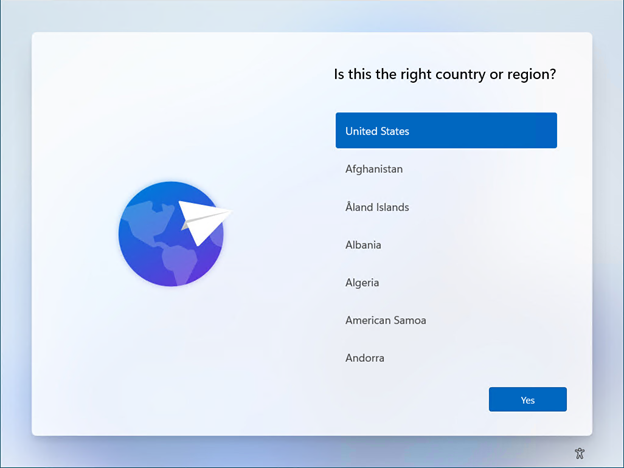
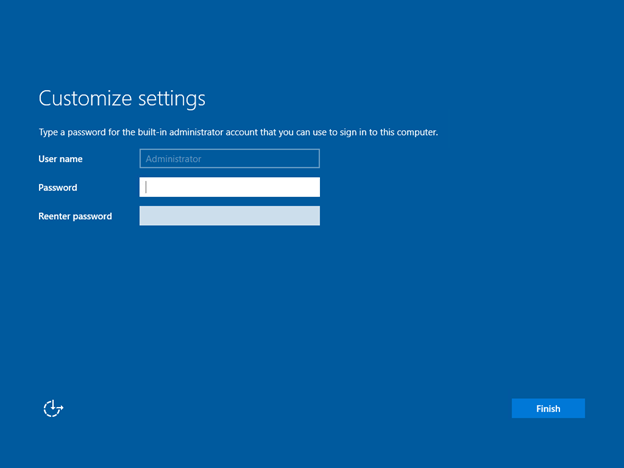
En fonction du système d'exploitation Windows, lorsque les invites S'agit-il du pays ou de la région approprié(e) ?, Démarrer rapidement, Personnaliser, Personnaliser les paramètres ou Configurer Windows s'affichent, appuyez sur CTRL+MAJ+F3 pour passer en mode d'audit.
Exemple : basculement de Windows 11 23H2 en mode d'audit
Cet exemple décrit les invites dans Windows 11 23H2. Après l'installation de Windows 11 23H2, l'invite S'agit-il du pays ou de la région approprié(e) ? s'affiche. Lorsque cette invite s'affiche, appuyez sur CTRL+MAJ+F3 pour passer en mode d'audit dans Windows 11.
Exemple : basculement de Windows Server 2019 en mode d'audit
Après l'installation de Windows Server 2019, l'invite Personnaliser les paramètres s'affiche. Lorsque cette invite s'affiche, appuyez sur CTRL+MAJ+F3 pour passer en mode d'audit dans Windows Server.
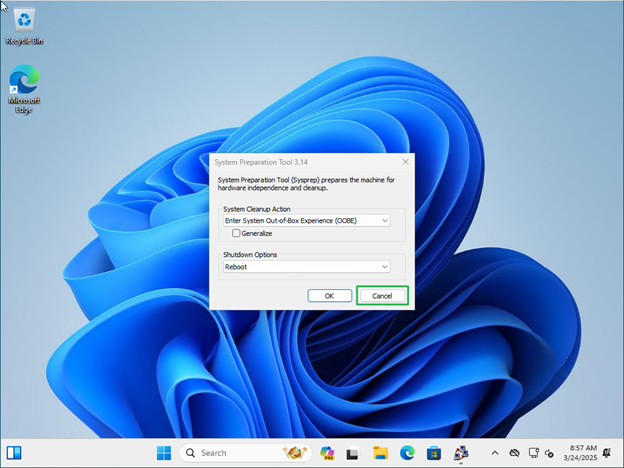
Invite de l'outil de préparation du système
Lorsque Windows est en mode d'audit, il affiche une invite pour exécuter l'outil de préparation du système (Sysprep) chaque fois que Windows est redémarré et que vous vous connectez. OS Optimization Tool for Horizon exécute Sysprep dans le cadre de l'étape Généraliser.
Vous devez annuler l'invite Sysprep chaque fois qu'elle s'affiche, afin de maintenir Windows en mode d'audit. La capture d'écran suivante illustre un exemple du bouton Annuler de l'invite Sysprep.
Cette page vous a-t-elle été utile ?