À l'étape Optimiser du processus, Windows OS Optimization Tool analyse l'état actuel du système d'exploitation Windows de la machine virtuelle d'image en comparant le système à un modèle sélectionné.
Vous pouvez ensuite sélectionner les paramètres d'optimisation que vous souhaitez appliquer à l'image standard (VM standard).
Windows OS Optimization Tool for Horizon contient des configurations recommandées dans les modèles intégrés fournis par le système.
Avant d'utiliser l'outil et les modèles intégrés, votre service informatique doit examiner et évaluer les avantages des différentes optimisations. Il existe parfois un compromis entre la productivité et l'optimisation.
En outre, pour vous assurer que les optimisations n'interfèrent pas avec d'autres logiciels susceptibles d'être utilisés dans votre organisation, vous devez les tester avant et après l'utilisation d'OS Optimization Tool.
Étapes générales d'optimisation à l'aide d'OS Optimization Tool
L'utilisation de l'outil implique les étapes suivantes.
- Si l'image exécute Windows 11 24H2 ou version ultérieure, assurez-vous que le système d'exploitation a été redémarré au moins une fois depuis son installation.
- Avant de commencer, créez un snapshot de la machine virtuelle standard.
- Assurez-vous que OS Optimization Tool est installé sur la VM standard, comme décrit dans la section Obtention d'Omnissa Windows OS Optimization Tool for Horizon.
- Analysez la VM standard (bouton Analyser).
- (Facultatif, recommandé) Configurez les paramètres Options courantes.
- Vérifiez que les cases à cocher sélectionnées du volet Optimisations de l'outil correspondent à vos optimisations souhaitées.
- (Facultatif) Exportez les résultats de l'analyse vers un fichier HTML.
- Optimisez la machine virtuelle standard (bouton Optimiser).
- Analysez les résultats de l'optimisation. Chaque optimisation inclut l'état RÉUSSITE ou ÉCHEC.
- Dépanner les résultats ÉCHEC : cliquez sur les liens ÉCHEC correspondants pour vérifier les informations sur le code d'erreur et la chaîne d'erreur.
- Corrigez la cause de l'échec et effectuez une nouvelle optimisation.
- (Facultatif) Affichez l'historique d'optimisation.
- (Facultatif) Si vous souhaitez rétablir une machine virtuelle standard à son état avant l'optimisation, effectuez une restauration.
- (Facultatif) Créez un modèle personnalisé à utiliser dans OS Optimization Tool, comme décrit dans la section Utilisation de modèles.
Meilleures pratiques
Pour tirer le meilleur parti de Windows OS Optimization Tool for Horizon, suivez ces meilleures pratiques :
- Préparez la machine virtuelle de base pour qu'elle corresponde à la configuration que vous prévoyez de déployer pour des postes de travail virtuels ou des hôtes RDS dans votre déploiement Horizon. Cette VM doit être un système inutilisé. Exécutez OS Optimization Tool sur cette machine virtuelle de base.
- (Fortement recommandé) Prenez des snapshots au niveau de la machine virtuelle avant d'appliquer des modifications, afin de pouvoir facilement revenir à l'état précédent si nécessaire.
- Utilisez l'outil sur une image de base. Appliquez l'outil à un système inutilisé qui a été conçu pour correspondre à la configuration que vous prévoyez de déployer pour des postes de travail virtuels ou des serveurs RDSH.
- Désactivez autant de composants Windows inutiles que possible. Envisagez d'utiliser les optimisations sélectionnées par défaut de l'outil sur une machine virtuelle sur laquelle vous avez désactivé ces composants, puis d'effectuer un test d'acceptation utilisateur (UAT) pour détecter d'éventuels problèmes. En cas de problème, réactivez tous les composants qui posent problème lorsqu'ils sont désactivés.
- Windows 11 24H2 : après le déploiement du système d'exploitation Windows 11 24H2 sur la machine virtuelle, redémarrez manuellement celle-ci avant d'exécuter l'étape Optimiser de l'outil. En raison d'un problème intermittent, si la machine virtuelle n'est pas redémarrée, son système peut être dans un état en attente-redémarrage après l'optimisation, puis l'étape de généralisation peut échouer.
Débloquer les fichiers exécutables
Différentes versions de Windows 10 disposent d'une sécurité Windows qui empêche les exécutables de s'exécuter et présente un message d'avertissement Fichier ouvert - Avertissement de sécurité. Si cet avertissement s'affiche :
- Ouvrez les propriétés de fichier du fichier EXE de l'outil (
OmnissaHorizonOSOptimizationTool.exe) et vérifier la présence de l'option Débloquer. S'il existe une option Débloquer, sélectionnez-la et appliquez-la pour vous assurer que cet exécutable est autorisé à s'exécuter. - Si vous avez copié dans
SDelete64.exeetLGPO.execomme indiqué dans la procédure de finalisation, débloquez ces exécutables.
Configuration requise pour Windows 11 24H2
Windows 11 24H2 : après le déploiement du système d'exploitation Windows 11 24H2 sur la machine virtuelle, redémarrez manuellement celle-ci avant d'exécuter l'étape Optimiser de l'outil. En raison d'un problème intermittent, si la machine virtuelle n'est pas redémarrée, son système peut être dans un état en attente-redémarrage après l'optimisation, puis l'étape de généralisation peut échouer.
Analyser une image standard
Une fois que vous avez effectué les étapes générales 1, 2 et 3 en dehors d'OS Optimization Tool, l'étape suivante utilise OS Optimization Tool pour analyser l'image standard.
Ces étapes décrivent le processus à l'aide de l'interface utilisateur de l'outil. Les captures d'écran utilisées ici proviennent de la version 2503 de l'outil.
Tout d'abord, analysez l'état actuel de l'image standard, puis plus tard lors de l'optimisation, appliquez les optimisations du modèle en fonction de vos choix.
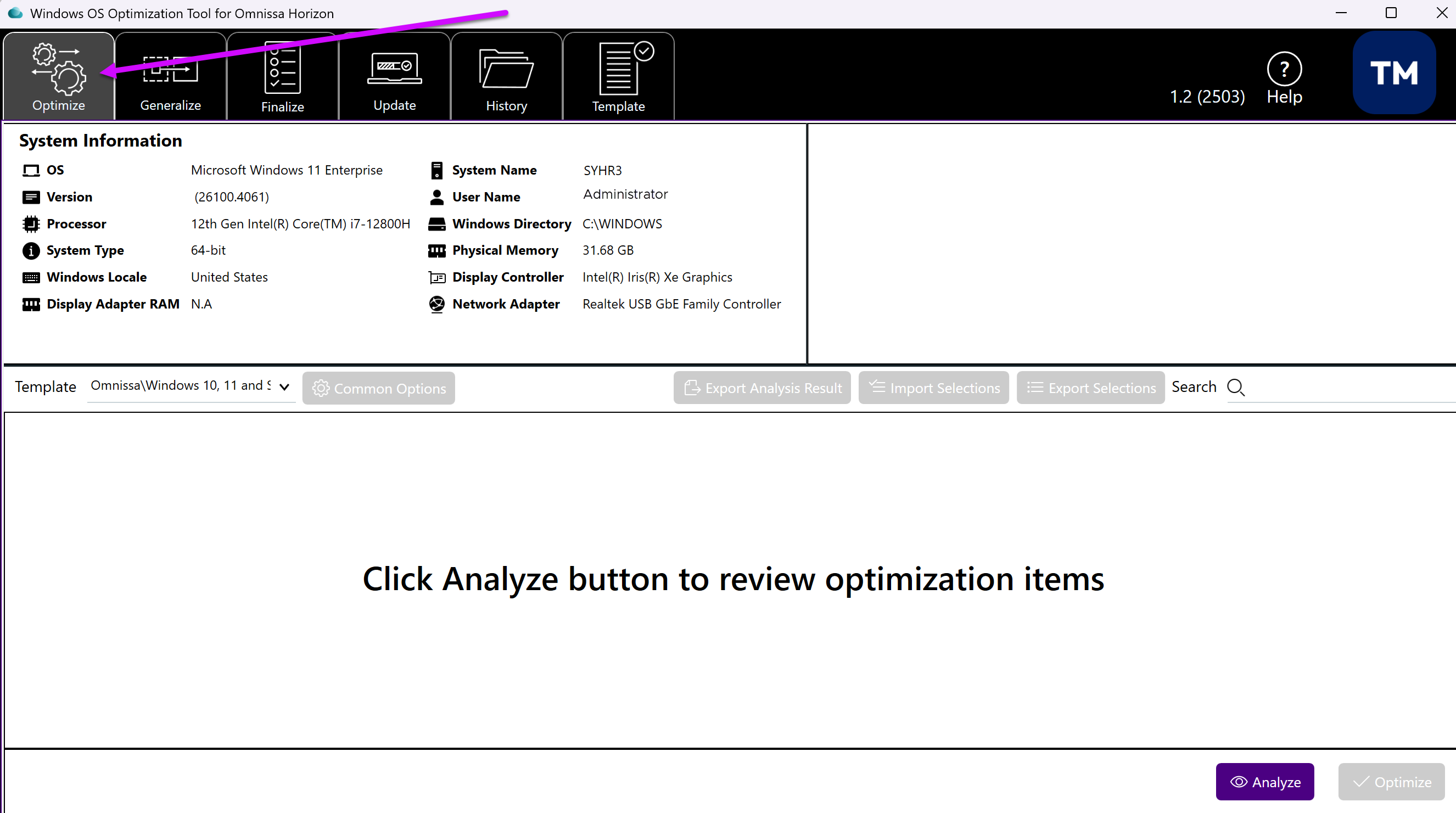
- Commencez par cliquer sur l'onglet Optimiser.
La section Informations système affiche les détails du système d'exploitation de la machine virtuelle. Le volet inférieur de l'interface utilisateur vous invite à utiliser le bouton Analyser.
Cette capture d'écran est basée sur la version 2503 de l'outil.
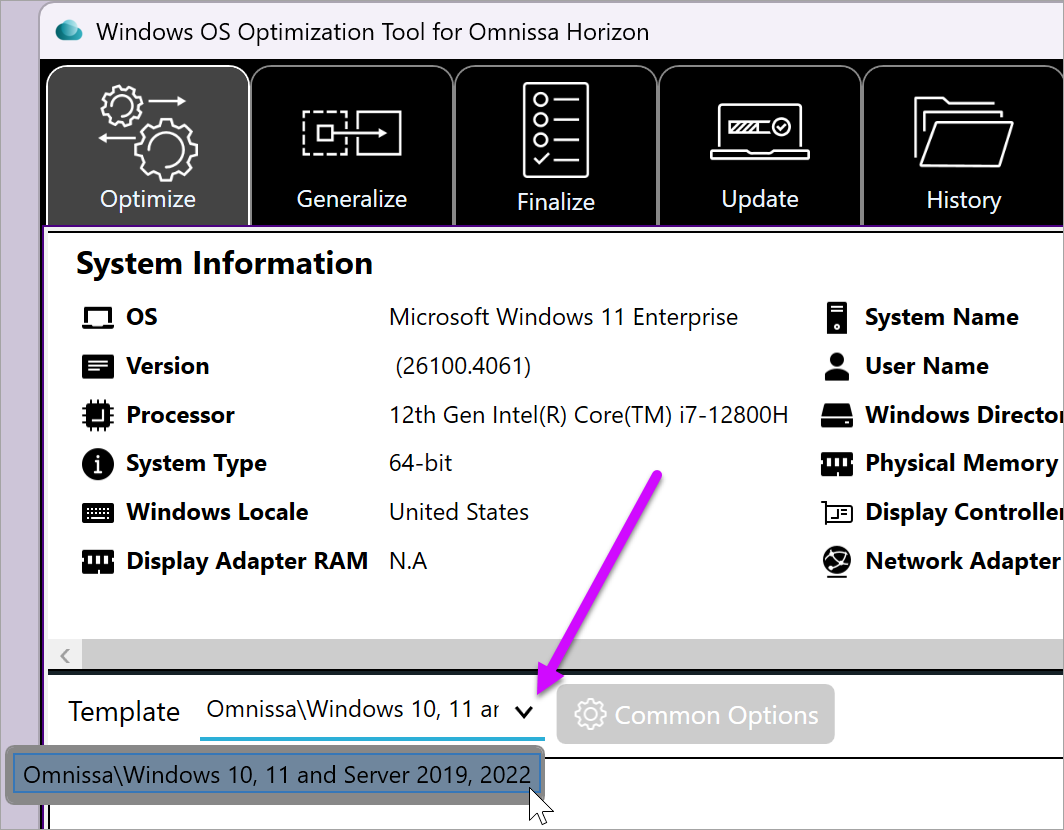
- Avant de cliquer sur un autre bouton, dans le menu Modèle, sélectionnez le modèle que vous voulez utiliser dans cette optimisation.
Remarque : le modèle intégré fourni par le système sera sélectionné par défaut. Si vous avez importé des modèles personnalisés, vous pouvez sélectionner le modèle de votre choix dans le menu Modèle.
Vous devez utiliser un modèle qui correspond au système d'exploitation de la machine virtuelle cible. Cela est important, car chaque système d'exploitation a des optimisations différentes. Si vous voyez un élément du modèle marqué d'un X rouge, il n'est pas disponible dans l'image cible que vous optimisez et OS Optimization Tool ne peut pas effectuer cette optimisation spécifique.
Les captures d'écran suivantes décrivent l'emplacement du menu Modèle et du modèle sélectionné.
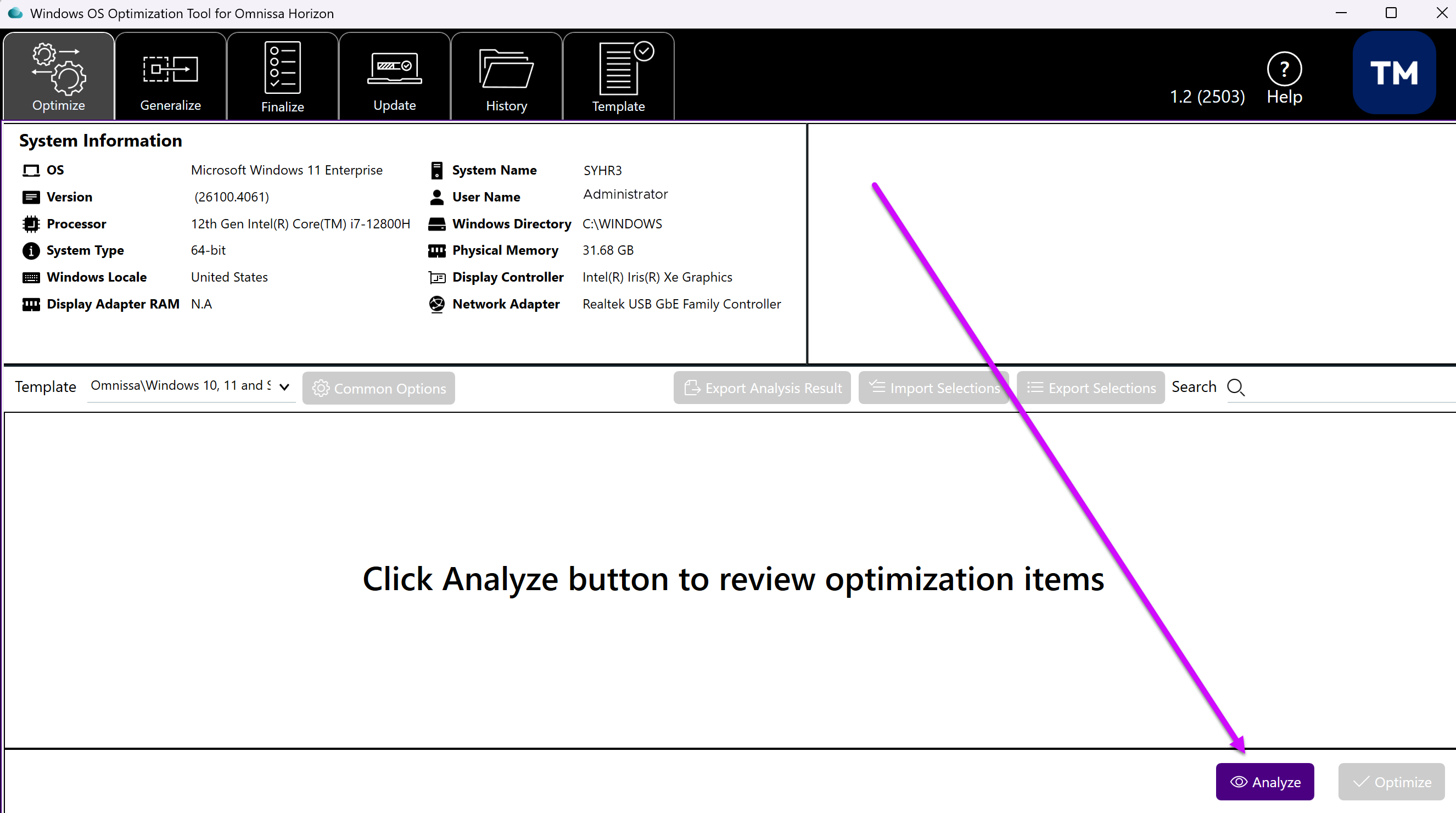
- Cliquez sur Analyser pour produire une liste d'optimisations en fonction du modèle sélectionné.
- Lors d'un processus d'analyse, l'outil vérifie si l'image standard a déjà été optimisée avec Windows OS Optimization Tool for Horizon.
- Si c'est le cas, les sélections précédentes sont importées et utilisées à la place des valeurs par défaut.
- Les sélections précédentes sont stockées dans le fichier
%ProgramData%\Omnissa\Omnissa OS Optimization Tool\OptimizedTemplateData.json. - Si vous avez plutôt besoin des sélections par défaut, supprimez ce fichier
%ProgramData%\Omnissa\Omnissa OS Optimization Tool\OptimizedTemplateData.json, relancez l'outil et réexécutez Analyser.
Une fois l'analyse terminée
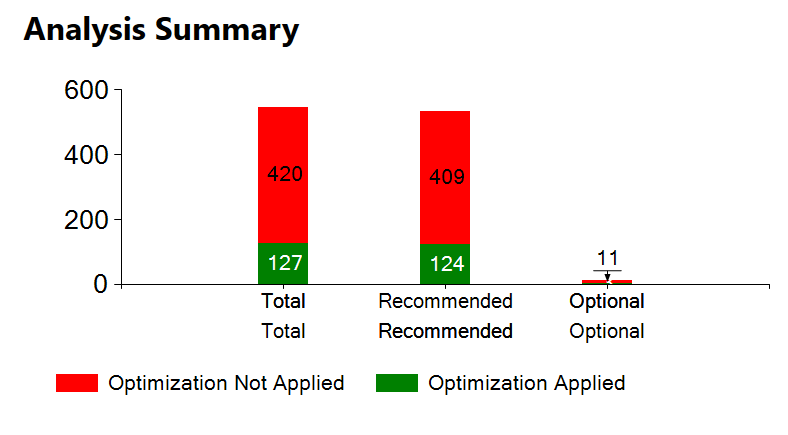
Une fois l'analyse terminée, la section Résumé de l'analyse dans la partie supérieure droite de la fenêtre affiche l'état d'optimisation de la machine virtuelle cible.
Des informations détaillées relatives à l'optimisation pour le système ciblé s'affichent dans la partie inférieure de la fenêtre, indiquant les optimisations que vous pouvez effectuer.
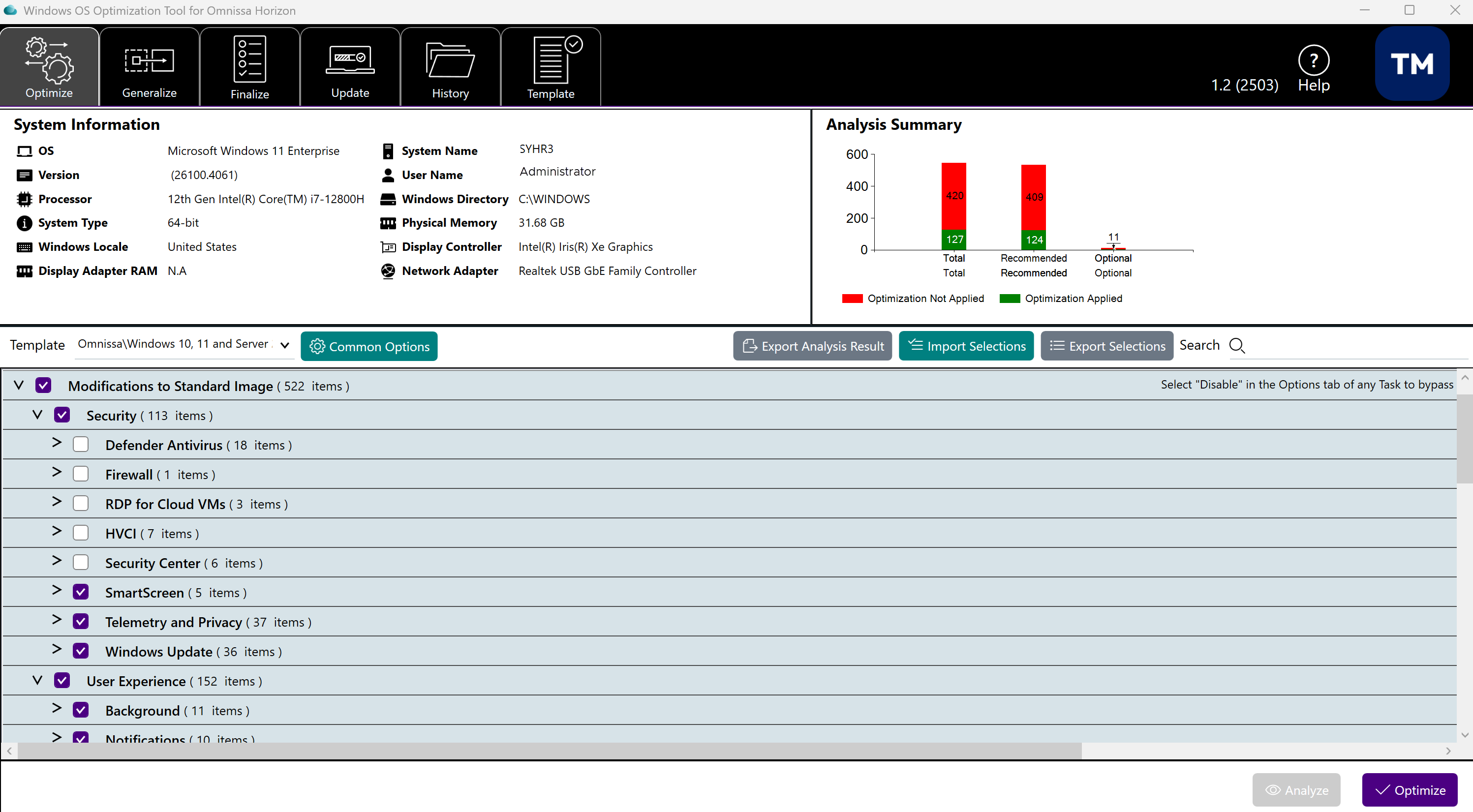
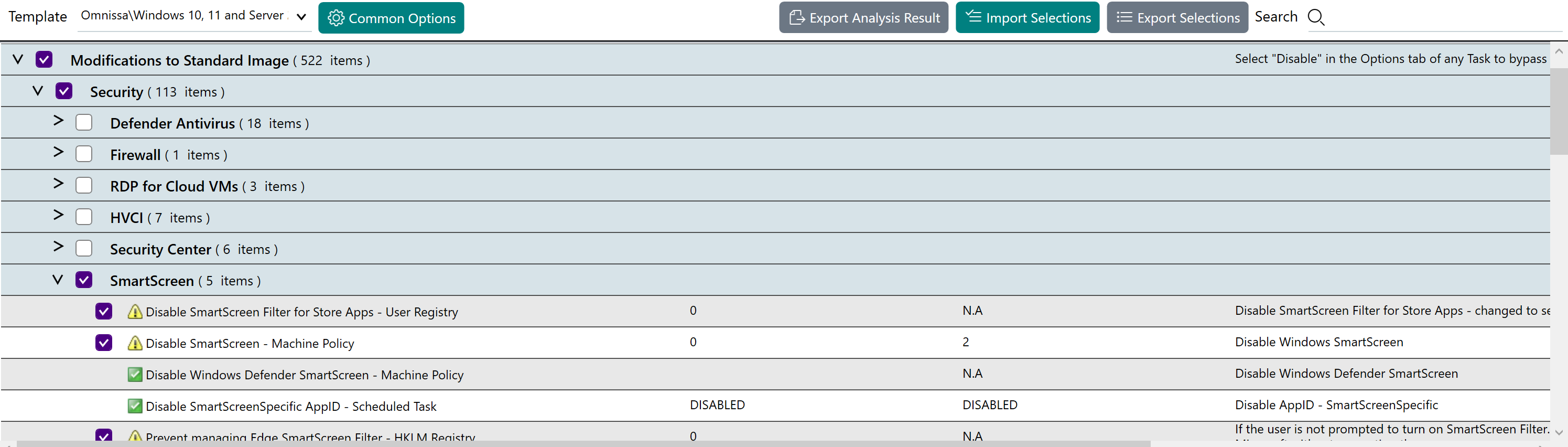
- Développez les groupes appropriés en cliquant sur la flèche en regard de ceux-ci et vérifiez les sous-tâches et les paramètres d'optimisation individuels. La colonne Optimisations affiche la liste des éléments sélectionnés et non sélectionnés. Une case à cocher s'affiche devant chaque élément d'optimisation, certaines cases sont cochées et d'autres non.
-
Les cases sélectionnées indiquent les éléments inclus pour l'optimisation. Par défaut, certains éléments ne sont pas sélectionnés pour l'optimisation lorsqu'ils sont susceptibles d'entraîner des résultats indésirables.
-
Vous pouvez comparer la colonne Résultat attendu à la colonne Résultat réel. Si un élément dans les deux colonnes est différent, cela signifie que ce paramètre n'a pas été optimisé.
-
La plupart des éléments ont une icône indiquant à quel point il est important d'effectuer l'optimisation.
Si l'image cible a déjà été optimisée avec OS Optimization Tool, les sélections précédentes sont importées et utilisées à la place des sélections par défaut. Pour rétablir les sélections par défaut, supprimez d'abord le OptimizedTemplateData.json fichier qui se trouve dans la zone %ProgramData% d'Horizon Windows OS Optimization Tool. Relancez ensuite l'outil, puis cliquez de nouveau sur Analyser.
Les recommandations sont regroupées en paramètres et en actions.
- Les paramètres incluent une icône pour indiquer l'importance de l'optimisation d'un paramètre.
- Ces éléments sans icône ne sont pas des paramètres, mais des actions qui seront effectuées lors de l'exécution de l'optimisation. La colonne Description indique l'action qui sera effectuée.
| Icône | Description |
|---|---|
 | Obligatoire : vous devez appliquer l'optimisation à l'élément dans le système cible en raison de problèmes identifiés par OS Optimization Tool. |
 | Recommandé : OS Optimization Tool recommande d'optimiser cet élément. Cependant, vous devez déterminer si le paramètre recommandé s'applique aux cas d'utilisation de votre organisation. Remarque : si un paramètre avec cette icône a été désélectionné par OS Optimization Tool, sa sélection pour l'optimisation peut entraîner une instabilité. Testez l'optimisation de cet élément avant de le placer dans un environnement de production. |
 | Facultatif : OS Optimization Tool n'a aucune recommandation concernant l'application de l'optimisation à l'élément dans le système cible. Déterminez si le paramètre s'applique à votre organisation. |
 | OK : l'élément a la valeur ou le paramètre approprié et ne nécessite aucune optimisation. |
Volet Résumé de l'analyse
Le volet Résumé de l'analyse dans le coin supérieur droit de la fenêtre principale fournit une représentation graphique de l'optimisation actuelle du système ciblé.
Le graphique permet de voir facilement dans quelle mesure le système analysé est configuré de manière optimale pour obtenir les meilleures performances en termes d'importance de l'optimisation. Dans chaque graphique, le nombre d'éléments pour lesquels les paramètres ne correspondent pas aux valeurs attendues (rouge) ou pour lesquels ils correspondent aux valeurs attendues (vert) est affiché.
Vérifiez que les optimisations sélectionnées correspondent à ce que votre souhaitez
Vérifiez la liste des éléments sélectionnés et désélectionnés à optimiser.
Les optimisations du modèle choisi seront sélectionnées par défaut. Ajustez les optimisations de manière appropriée en sélectionnant des paramètres supplémentaires ou en désélectionnant les paramètres précédemment sélectionnés.
Utilisez le bouton fléché en regard d'un regroupement pour développer le groupe afin d'afficher les sous-groupes et les paramètres d'optimisations individuels. Si vous cochez la case d'un groupement, cela sélectionne tous les éléments de ce groupe.
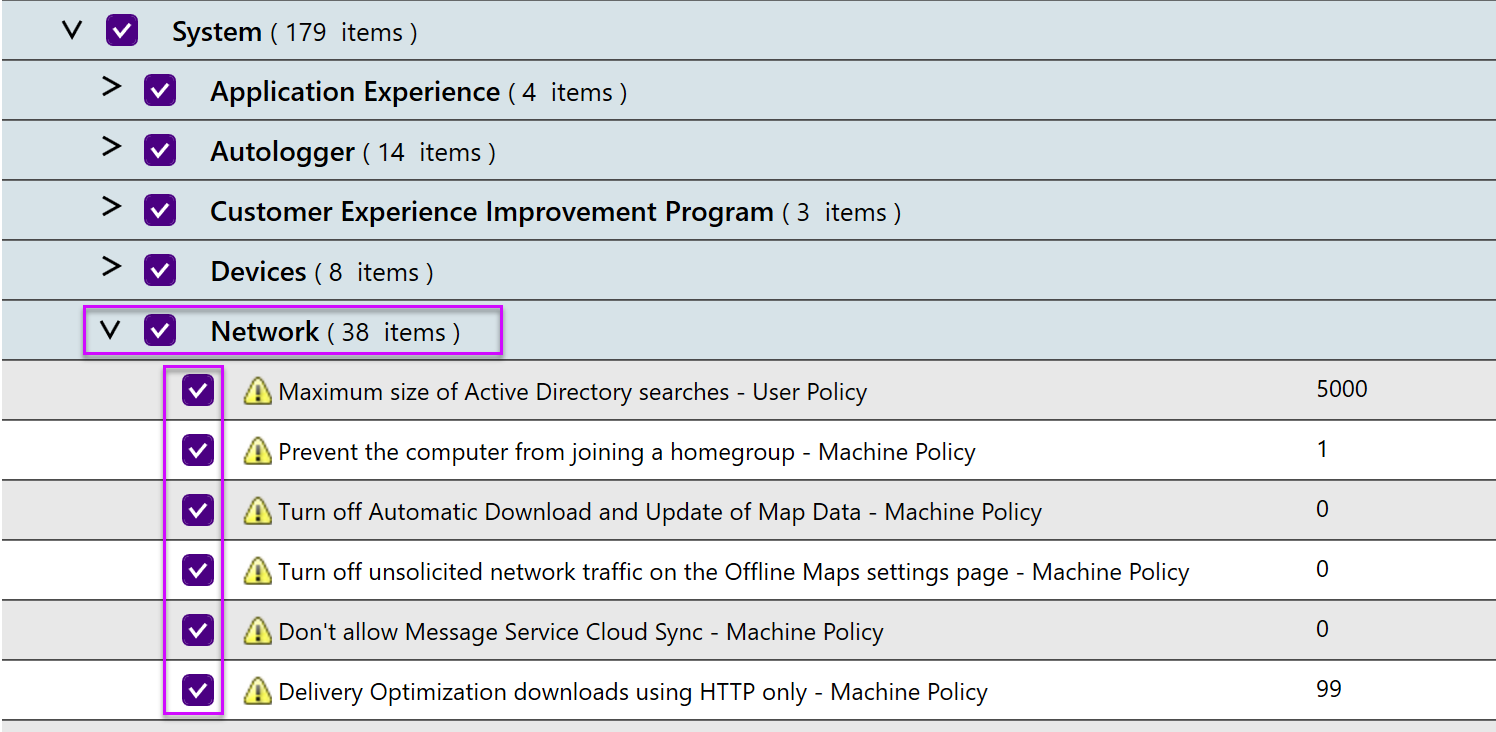
Attention : si l'icône en regard d'un élément est un i bleu et qu'il a été désélectionné par Windows OS Optimization Tool for Horizon, sa sélection pour l'optimisation peut entraîner une instabilité. Testez l'optimisation de cet élément avant de le placer dans un environnement de production.
Remarque : si l'icône en regard d'un élément est une coche verte, la sélection ou la désélection de l'élément n'apporte aucune différence.
Recommandé : configurez les paramètres Options courantes
Le bouton Options courantes ouvre une fenêtre dans laquelle vous pouvez définir des préférences pour les fonctions communes. Le bouton Options courantes n'est disponible qu'après l'exécution d'une analyse.

Ces options impliquent généralement la configuration de plusieurs paramètres individuels. En regroupant les actions, les paramètres individuels sont configurés si nécessaire pour fournir le résultat souhaité.
Les modifications apportées dans les onglets d'options communes seront reflétées dans la sélection ou la désélection d'éléments individuels dans le modèle. Les modifications apportées aux fonctions communes remplacent les valeurs des paramètres de modèle pour l'exécution actuelle.
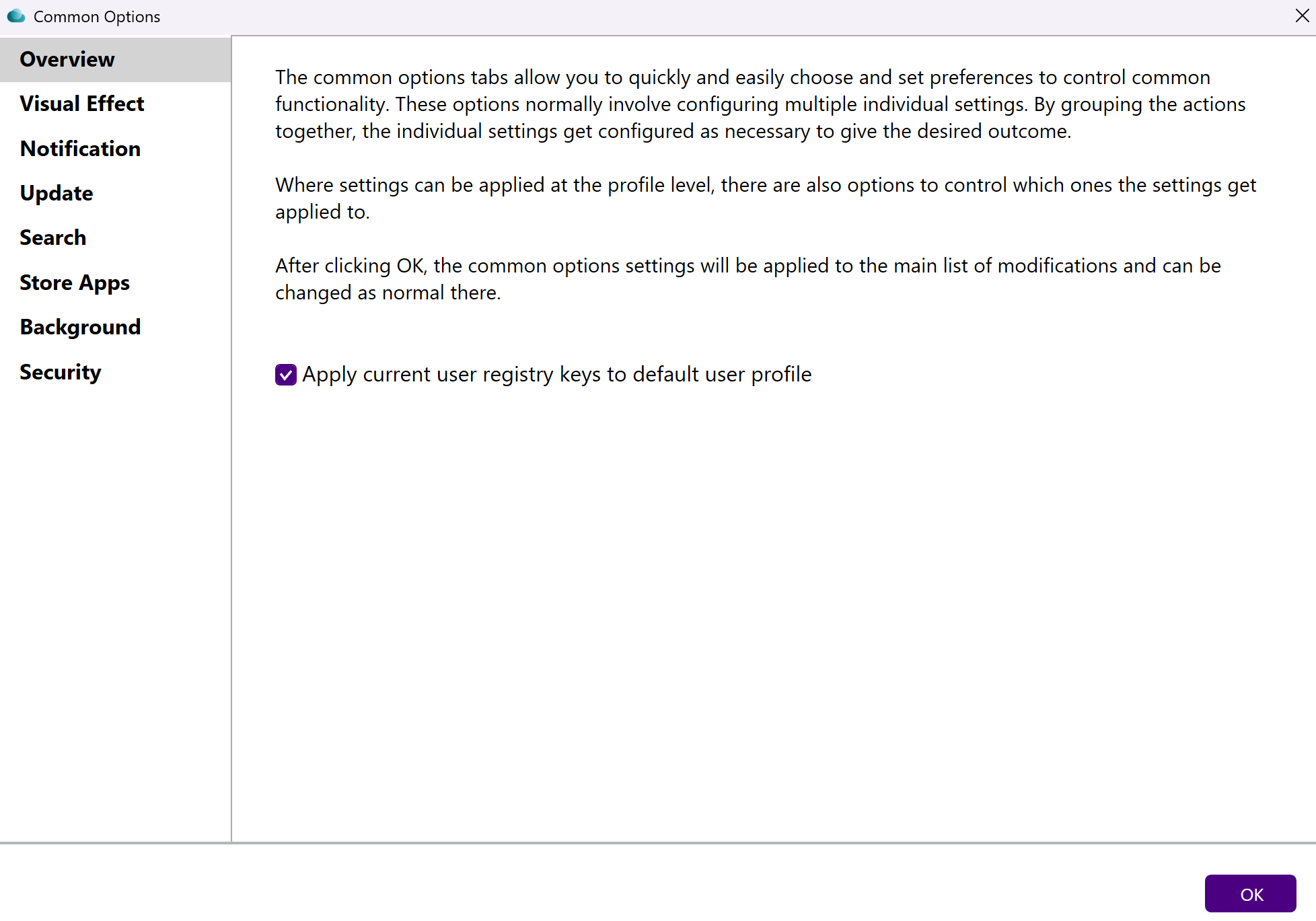
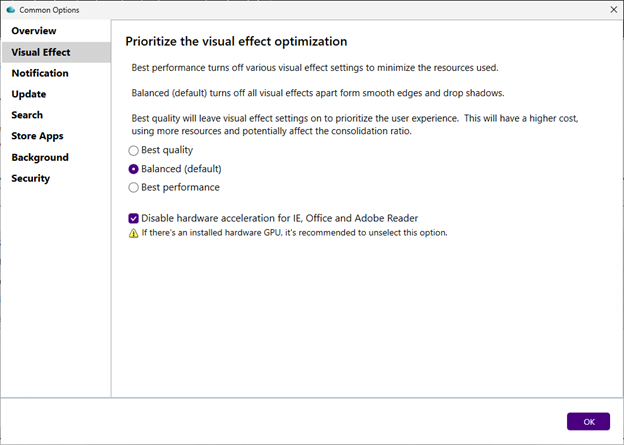
Onglet - Effet visuel
Les paramètres ici contrôlent l'apparence et les performances des effets visuels Windows. La sélection ici influence plusieurs optimisations individuelles. Pour comprendre les paramètres affectés, dans Windows, accédez à Propriétés système > Avancé > Paramètres de performances.
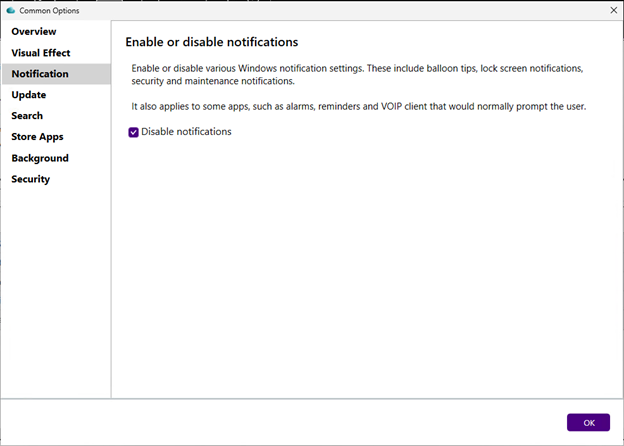
Onglet - Notification
Le paramètre ici désactive ou active les notifications Windows dans la VM. Ce paramètre s'applique à diverses notifications, notamment les info-bulles, les messages de verrouillage d'écran et les messages de sécurité et de maintenance. Si un contrôle granulaire est requis, désélectionnez cette option et sélectionnez ou désélectionnez manuellement les optimisations de notification requises dans la fenêtre Optimiser principale.
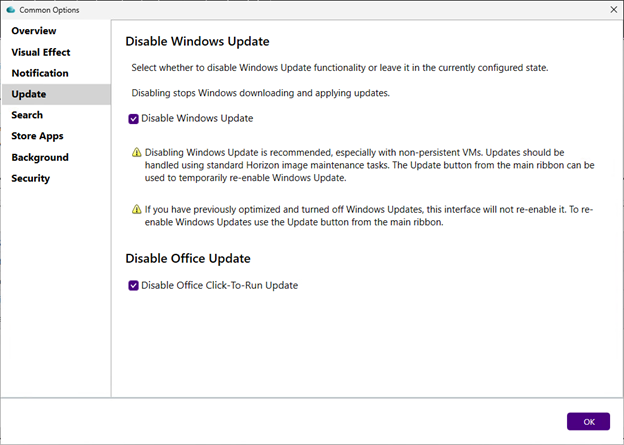
Onglet - Mettre à jour
Ces paramètres contrôlent si la fonctionnalité Windows Update est désactivée ou laissée activée. L'action par défaut consiste à désactiver Windows Update.
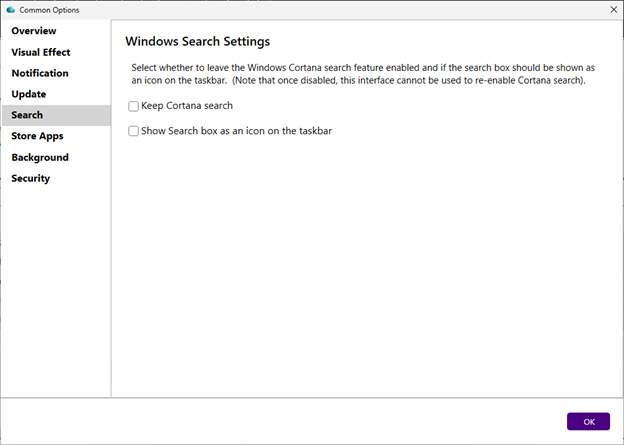
Onglet - Recherche
Ces paramètres contrôlent s'il faut supprimer ou conserver la recherche Cortana. La valeur par défaut est de supprimer la recherche Cortana. Vous pouvez également indiquer si l'élément à rechercher dans la barre des tâches s'affiche dans la zone par défaut ou plutôt sous forme d'icône loupe.
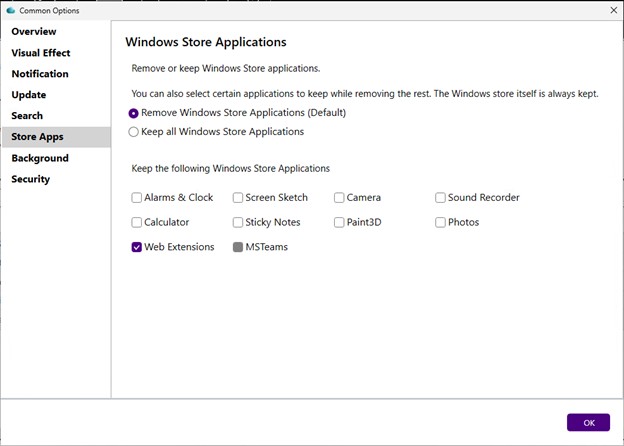
Onglet - Applications du magasin
Ces paramètres contrôlent la suppression des applications du Windows 10 Store, tout en conservant les applications couramment utilisées. Le comportement par défaut consiste à supprimer toutes les applications du Windows Store. Vous pouvez choisir de conserver toutes les applications ou de sélectionner celles à conserver.
Remarque : les applications Windows Store et StorePurchaseApp sont toujours conservées, quelle que soit la sélection.
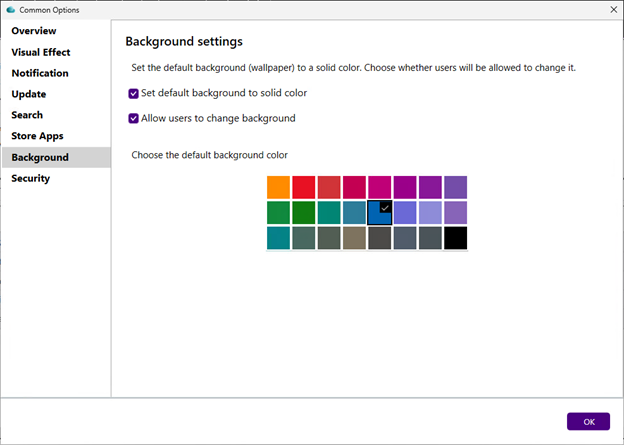
Onglet - Arrière-plan
Avec ces paramètres, vous pouvez modifier l'arrière-plan (papier peint) par défaut en couleur unie. Avoir une couleur de papier peint unie peut avoir des avantages en termes de performances, car cela peut réduire la quantité de données que le protocole d'affichage doit transmettre. Vous pouvez également autoriser les utilisateurs à modifier leur arrière-plan.
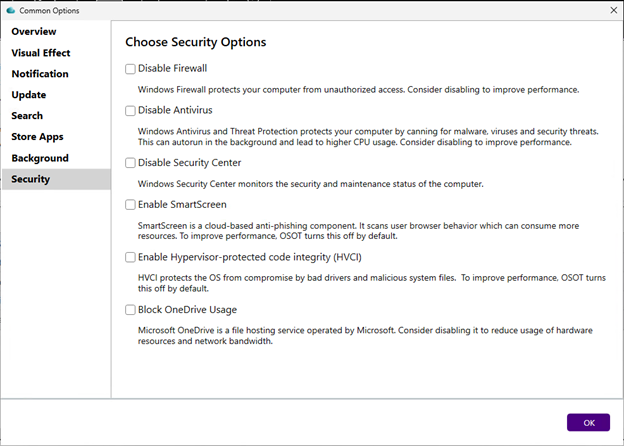
Onglet - Sécurité
Ces paramètres vous permettent de désactiver ou d'activer diverses fonctionnalités de sécurité dans Windows.
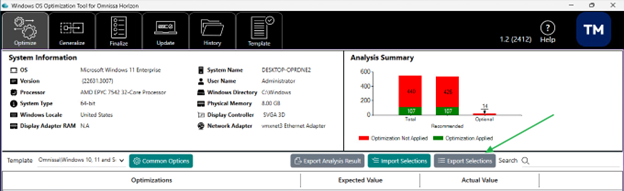
Exporter les sélections
Vous pouvez exporter toutes les optimisations sélectionnées, ce qui vous permet d'importer la sélection si vous réexécutez une optimisation ou d'utiliser la même sélection sur une autre image standard.
Pour exporter les sélections :
- Dans le coin inférieur droit de la fenêtre principale, cliquez sur Exporter les sélections.
- Enregistrez le fichier JSON à l'emplacement de votre choix.
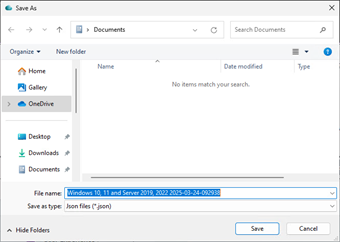
Pour importer un fichier JSON enregistré, utilisez le bouton Importer la sélection, accédez au fichier et ouvrez-le.
Exporter les résultats de l'analyse
Avant d'optimiser l'image standard, vous pouvez exporter les résultats de l'analyse vers un fichier HTML pour la tenue des enregistrements et le partage avec d'autres employés. Vous pouvez également comparer les résultats de l'analyse avec les résultats post-optimisation.
- Dans le coin inférieur droit de la fenêtre principale, cliquez sur Exporter les résultats d'analyse.
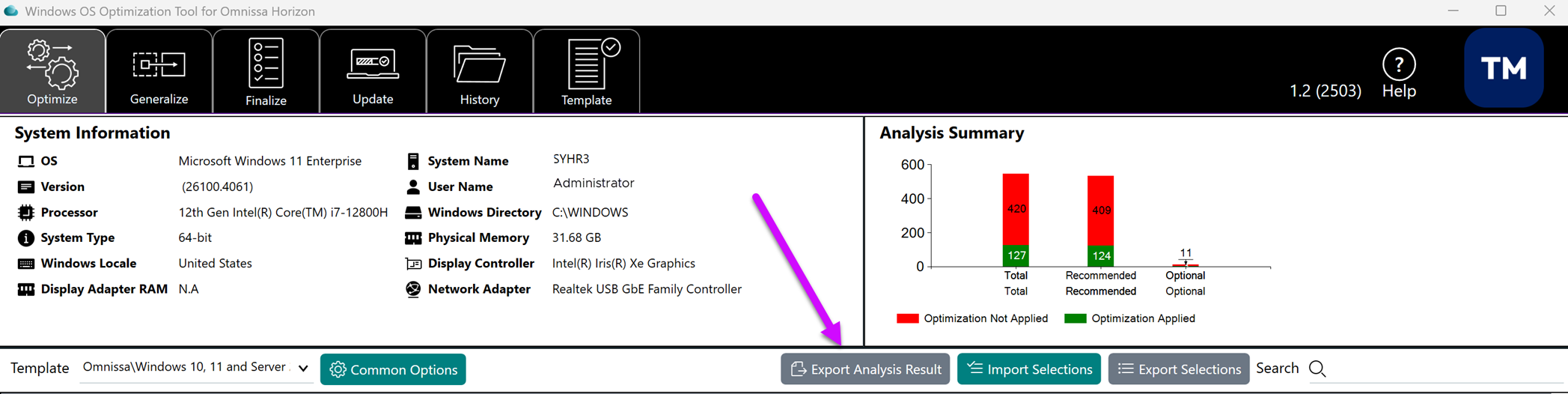
- Enregistrez le fichier HTML à l'emplacement de votre choix.
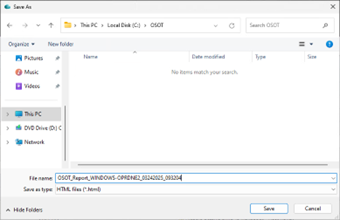
Important : n'enregistrez pas les rapports d'analyse exportés dans un dossier appartenant à l'utilisateur actuel (par exemple, Téléchargements, Documents). Idéalement, enregistrez-les dans un emplacement réseau. Cela est dû au fait que lorsque vous exécutez une tâche de généralisation, qui exécute SysPrep, ces derniers risquent être supprimés.
Optimiser la VM standard
Lorsque vous êtes satisfait des optimisations que vous avez sélectionnées dans la colonne Optimisations lors de l'étape Analyser, vous êtes prêt à effectuer l'optimisation.
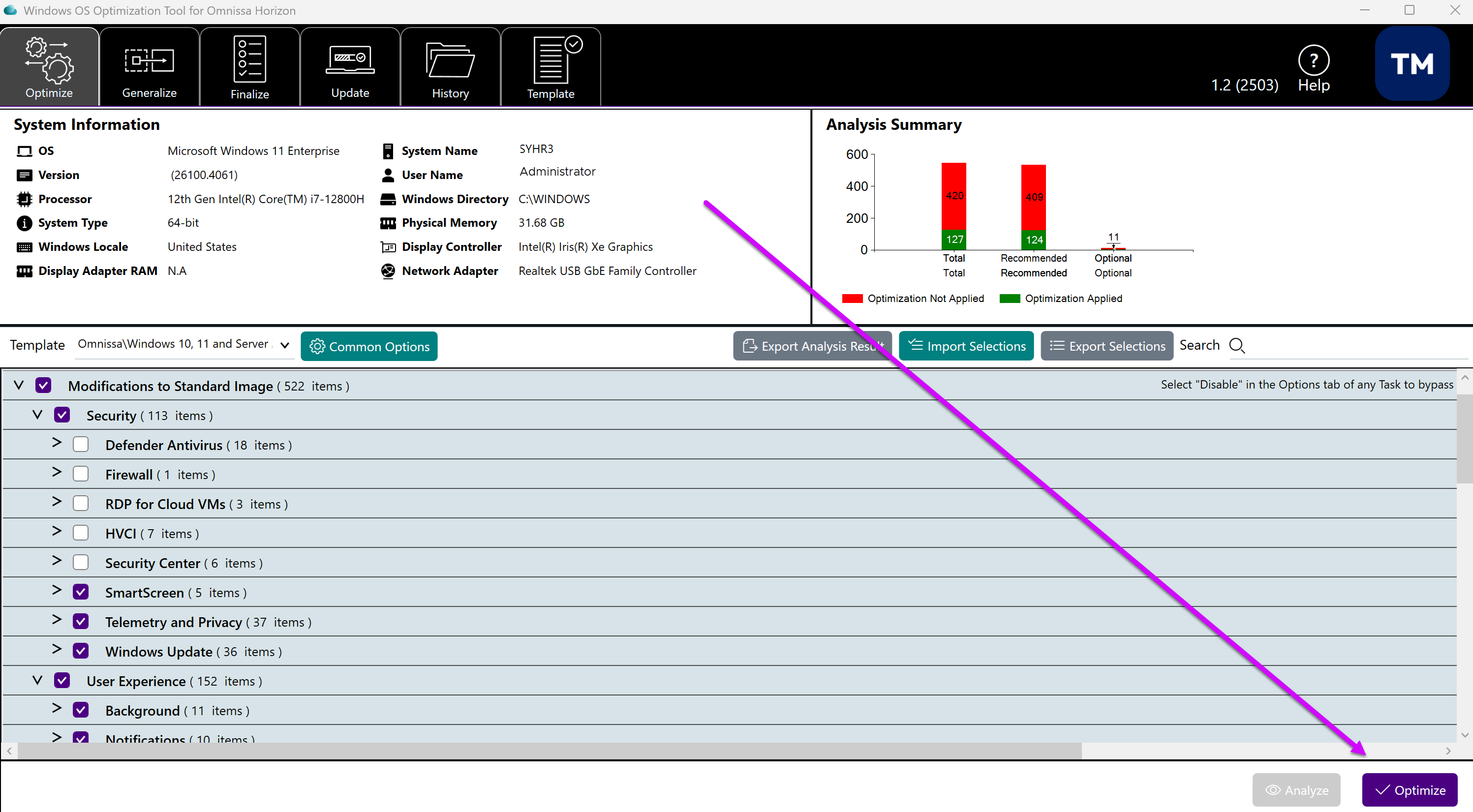
- Cliquez sur le bouton Optimiser en bas de la page Analyser.
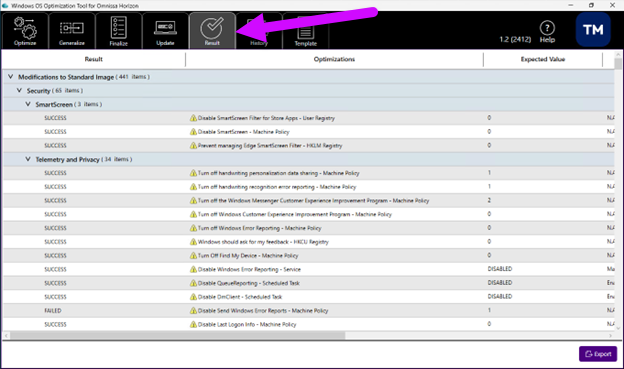
- Attendez la fin de l'optimisation, comme l'indique la barre de progression indiquant 100 % et un nouvel onglet s'affiche.
Remarque : lors de l'exécution de l'optimisation, une exportation des sélections d'optimisation est créée vers un fichier JSON par défaut. Il s'agit de %ProgramData%\Omnissa\Omnissa OS Optimization Tool\OptimizedTemplateData.json. Si ce fichier est présent, il est utilisé lors d'une analyse pour renseigner les sélections d'optimisation.
Le nouvel onglet affiche :
- Un nouvel onglet Résultats (actif) dans la ligne des onglets de Windows OS Optimization Tool for Horizon.
- Un bouton Exporter pour vous permettre d'enregistrer les résultats sous la forme d'un fichier HTML pour référence ultérieure. Utiliser le bouton Exporter pour enregistrer les résultats sous la forme d'un fichier HTML pour référence ultérieure.
Afficher l'historique d'optimisation
Dans OS Optimization Tool, vous pouvez afficher les détails des opérations d'optimisation que vous avez effectuées.

- Cliquez sur l'onglet Historique.
- Examinez les informations relatives aux opérations d'optimisation que vous avez effectuées.
Le tableau suivant définit les éléments que vous pouvez afficher dans l'historique d'optimisation.
Tableau 2 : éléments de l'historique d'optimisation
| Élément de l'écran | Description |
|---|---|
| Nom du modèle | Nom du modèle utilisé pour une opération |
| Nom de la machine | Nom de la machine sur laquelle une opération a été effectuée |
| Date | Date à laquelle l'opération a été effectuée |
| Heure | Heure à laquelle l'opération a été effectuée |
| Type | Informations sur l'opération, optimisation ou restauration |
Revenir à l'état préoptimisé de l'image standard
Une restauration tente de rétablir l'image standard à son état avant son optimisation. Il est recommandé de prendre des snapshots avant d'appliquer des optimisations, car la restauration du snapshot fournit une méthode plus rapide et plus fiable pour annuler les modifications indésirables.
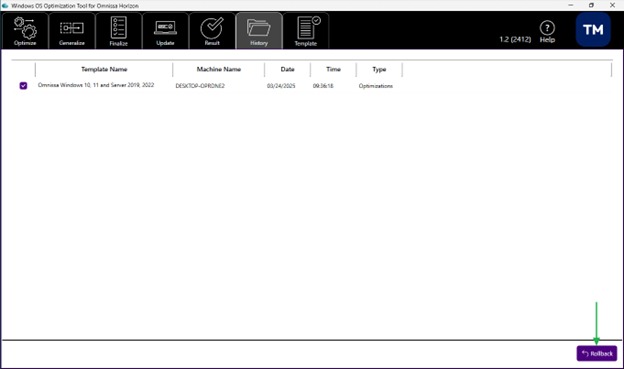
- Cliquez sur l'onglet Historique.
- Dans la colonne Nom du modèle, cochez la case de l'entrée optimisée que vous souhaitez restaurer et cliquez sur Restaurer.
- Lorsque l'opération de restauration est terminée, cliquez sur OK dans la boîte de dialogue.
Documents à lire et actions à effectuer
Après l'optimisation de la machine virtuelle standard, l'étape suivante consiste à généraliser l'image.

Cette page vous a-t-elle été utile ?